

Assegnare un MAC virtuale su un server dedicato
744 viste
 16.05.2025
  Cloud / Server dedicato (bare metal)
Informazioni sulla traduzione
Questa traduzione è stata generata automaticamente dal nostro partner SYSTRAN. I contenuti potrebbero presentare imprecisioni, ad esempio la nomenclatura dei pulsanti o alcuni dettagli tecnici. In caso di dubbi consigliamo di fare riferimento alla versione inglese o francese della guida. Per aiutarci a migliorare questa traduzione, utilizza il pulsante "Contribuisci" di questa pagina.
Obiettivo
OVHcloud ti permette di associare un indirizzo MAC virtuale a un indirizzo IP al fine di poter creare VM con una configurazione bridge sul tuo server.
Questa guida ti mostra come creare un indirizzo MAC virtuale e come associarlo a un Additional IP.
Prerequisiti
- Disporre di un server dedicato che supporta i MAC virtuali. Per determinarlo, consulta questa guida.
- Disporre di un indirizzo Additional IP o di un blocco Additional IP (RIPE)
Accesso allo Spazio Cliente OVHcloud
- Link diretto: Public IP
- Percorso di navigazione:
Network>Indirizzi IP pubblici
-
Questa funzionalità può non essere disponibile o limitata sui server dedicati Eco. Per maggiori informazioni, consulta la nostra a confronto.
-
I server Advance di terza generazione (dotati di processori EPYC 4004 Series) supportano 32 vMAC differenti.
-
Da maggio 2025, questa funzionalità è disponibile sulle gamme Scale e High Grade.
Se non conosci l'utilizzo dell'API OVHcloud, consulta la nostra guida Iniziare a utilizzare le API OVHcloud.
Procedura
Assegna un indirizzo MAC
Se un blocco IP è stato spostato nella vRack, non è più assegnato a un server fisico a questo titolo, non è più possibile assegnare un MAC virtuale a un IP.
Tramite lo Spazio Cliente OVHcloud
Clicca sulla scheda Additional IP.
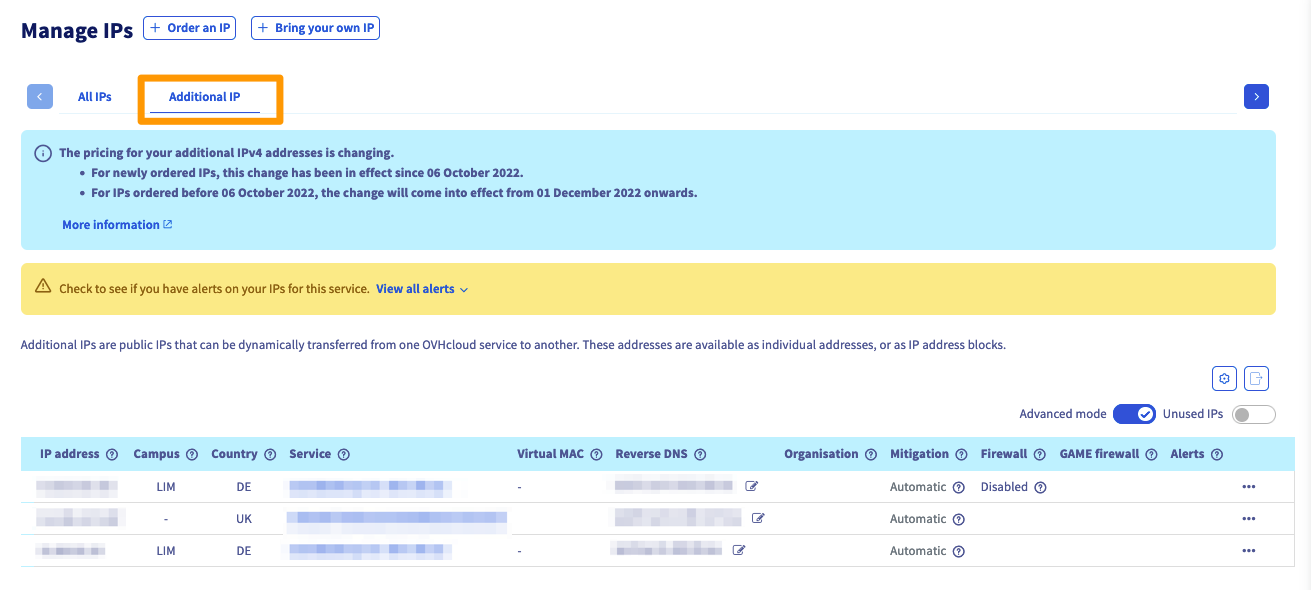
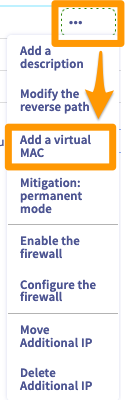
Successivamente, individua il tuo indirizzo Additional IP (o il tuo blocco) nella lista, clicca sul pulsante ... per visualizzare la lista delle opzioni e seleziona Aggiungi un MAC virtuale.
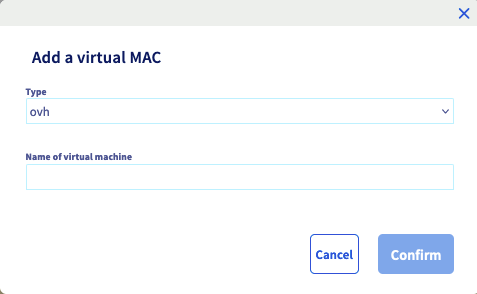
Nella finestra di dialogo, seleziona il tipo di indirizzo dal menu a tendina, inserisci il nome della macchina virtuale e infine clicca su Conferma.
Tipo: si tratta del tipo di indirizzo MAC virtuale (“VMware” per il sistema VMware ESXi e “ovh” per tutti gli altri sistemi di virtualizzazione).
Nome della macchina virtuale: si tratta del nome che intendi assegnare all’indirizzo MAC virtuale per poi ritrovare più facilmente la coppia IP/MAC.
Ricordati di assegnare l’indirizzo MAC virtuale creato durante la configurazione della tua macchina virtuale.
Via API OVHcloud
Utilizza questa chiamata API:
Elimina un indirizzo MAC
La rimozione di un indirizzo MAC è definitiva e non sarà quindi più possibile recuperarlo in seguito.
Tramite lo Spazio Cliente OVHcloud
Accedi allo Spazio Cliente OVHcloud, clicca su Network nel menu a sinistra dello schermo e poi su Indirizzi IP Pubblici. Seleziona il server per visualizzare gli Additional IP o i blocchi IP associati.
Infine clicca sul pulsante ... sulla destra e seleziona la voce Elimina il MAC virtuale.
Via API OVHcloud
Utilizza questa chiamata API:
FAQ
- Cosa succede se trasferisco un blocco con vMAC su un server Advance di terza generazione (dotato di un processore EPYC 4004 Series) che possiede già 32 vMACs?
Il blocco non verrà spostato.
Esempio: se tentate di spostare un blocco di 4 IP con vMAC diversi collegati su un server che ha già 30 vMAC, il blocco non verrà spostato perché il totale di vMAC sarebbe superiore ai 32 vMAC autorizzati.
Per saperne di più
Contatta la nostra Community di utenti.


 Configurare Additional IP in modalità bridge su un server dedicato
 3334
3334