

Quali sono gli indirizzi IP del monitoring OVHcloud?
991 viste
 04.06.2025
  Cloud / Server dedicato (bare metal)
Informazioni sulla traduzione
Questa traduzione è stata generata automaticamente dal nostro partner SYSTRAN. I contenuti potrebbero presentare imprecisioni, ad esempio la nomenclatura dei pulsanti o alcuni dettagli tecnici. In caso di dubbi consigliamo di fare riferimento alla versione inglese o francese della guida. Per aiutarci a migliorare questa traduzione, utilizza il pulsante "Contribuisci" di questa pagina.
Obiettivo
Il servizio di monitoring permette di controllare lo stato della tua macchina e di attivare automaticamente l'intervento di un tecnico nel datacenter.
Tutti i server dei nostri clienti e l'intera rete sono monitorati dai team tecnici OVHcloud 24 ore su 24 e 7 giorni su 7.
OVHcloud interviene al momento dell'attivazione di un alert (nessuna risposta ai ping) per limitare al massimo i tempi di indisponibilità dei server e della rete.
Per impostare un firewall restrittivo, in particolare sull'ICMP, e continuare a usufruire del monitoring OVHcloud, è necessario autorizzare gli indirizzi IP che trovi qui di seguito.
Prerequisiti
- Un prodotto OVHcloud su cui hai installato un Firewall.
- Avere accesso alle regole del Firewall
Accesso allo Spazio Cliente OVHcloud
- Link diretto: Server dedicati
- Percorso di navigazione:
Bare Metal Cloud>Server dedicati> Seleziona il tuo server
Procedura
Indirizzi IP da autorizzare
| Reverse | IP | Protocollo |
|---|---|---|
| netmon-rbx-probe | 92.222.184.0/24 | icmp |
| netmon-sbg-probe | 92.222.185.0/24 | icmp |
| netmon-gra-probe | 92.222.186.0/24 | icmp |
| netmon-bhs-probe | 167.114.37.0/24 | icmp |
| netmon-sgp-probe | 139.99.1.144/28 | icmp |
| netmon-waw-probe | 193.70.125.118/32 | icmp |
| netmon-mum-probe | 148.113.25.1/32 | icmp |
| netmon-syd-probe | 139.99.187.247/32 | icmp |
| netmon-tor-probe | 72.251.7.222/32 | icmp |
| netmon-eri-probe | 51.195.135.163/32 | icmp |
| netmon-lim-probe | 51.38.117.56 | icmp |
| netmon-sbg-probe | 51.38.25.100 | icmp |
| netmon-par-probe | 57.130.4.212 | icmp |
| ping.ovh.net | 213.186.33.13 | icmp |
| --- | --- | --- |
| xxx.xxx.xxx.250 (xxx.xxx.xxx.aaa è l'IP del server) | icmp | |
| xxx.xxx.xxx.251 (xxx.xxx.xxx.aaa è l'IP del server) | icmp + porta monitorata dal servizio monitoring |
La comunicazione tra il servizio RTM e il tuo server richiede anche che autorizziate le connessioni in entrata e in uscita sulle porte UDP da 6100 a 6200.
Se il tuo server è situato a Roubaix 3, è necessario recuperare l'ultimo IP tramite tcpdump:
Attiva o disattiva il monitoring
Accedi allo Spazio Cliente OVHcloud e seleziona la scheda Bare Metal Cloud. Seleziona il server nel menu a tendina Server dedicati.
È possibile attivare o disattivare il monitoraggio di un server dedicato dalla scheda Informazioni generali. L'opzione si trova nella sezione Stato dei servizi.
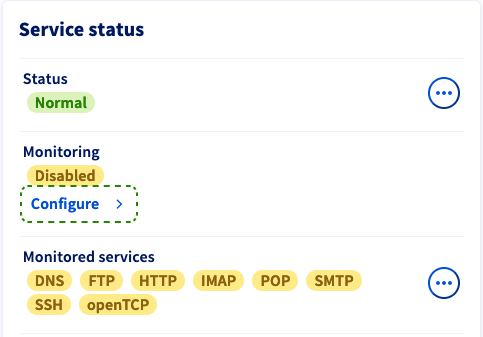
Clicca sul pulsante Configura. Nella nuova finestra, hai tre opzioni per il tuo comportamento di sorveglianza:
- Disattivato: Questa opzione blocca i messaggi di alert e gli interventi di OVHcloud. Scegli questa opzione se esegui le azioni di amministrazione sul server che impediscono una risposta ICMP.
- Attivato con intervento proattivo: Se il server non risponde più, riceverai un'email di alert e il server sarà verificato da un tecnico.
- Attivato senza intervento proattivo: Riceverai un alert via email nel caso in cui il server non risponda più. Per avviare un intervento è necessario creare una richiesta di assistenza.
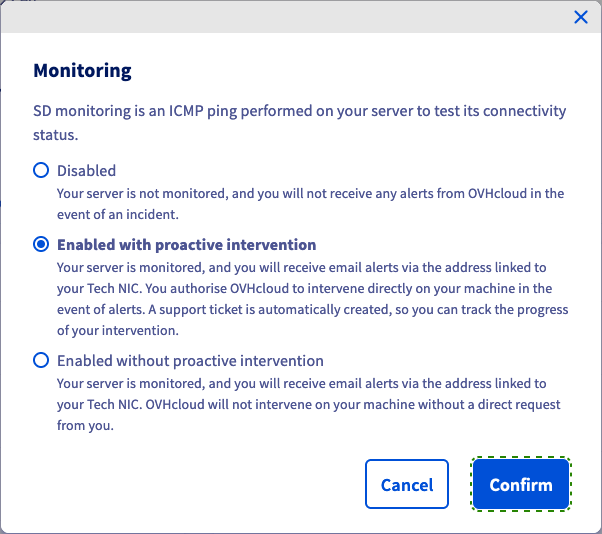
Clicca su Conferma per aggiornare la tua configurazione di sorveglianza.
Per saperne di più
Configurare il Network Firewall.
Contatta la nostra Community di utenti.


 Configurare Additional IP in modalità bridge sulle proprie macchine virtuali
 3265
3265