

Spostare un Additional IP su un server dedicato
997 viste
 21.01.2026
  Cloud / Server dedicato (bare metal)
Informazioni sulla traduzione
Questa traduzione è stata generata automaticamente dal nostro partner SYSTRAN. I contenuti potrebbero presentare imprecisioni, ad esempio la nomenclatura dei pulsanti o alcuni dettagli tecnici. In caso di dubbi consigliamo di fare riferimento alla versione inglese o francese della guida. Per aiutarci a migliorare questa traduzione, utilizza il pulsante "Contribuisci" di questa pagina.
Questo articolo riguarda lo spostamento di indirizzi Additional IPv4, che è limitato secondo le restrizioni regionali.
La configurazione di Additional IP in una vRack (rete privata) aggira queste restrizioni regionali, perdendo la dipendenza da una sola regione e facilitando l'interconnessione su un'ampia gamma di servizi OVHcloud.
Scopri come configurare gli Additional IP in una vRack utilizzando le nostre guide per IPv4 e IPv6.
Obiettivo
Gli Additional IP possono essere trasferiti tra i servizi utilizzati. L'interesse è di non perdere la tua reputazione, la tua referenziazione e migliorare la continuità di servizio delle tue applicazioni e sistemi.
Questa tecnologia permette di scambiare gli indirizzi IP da una soluzione all'altra in meno di un minuto, praticamente senza alcuna interruzione per i tuoi utenti. Può essere utilizzata in caso di migrazione di servizi (ad esempio, spostamento dei progetti dall'ambiente di sviluppo a quello di produzione) o in caso di trasferimento verso un server di backup in caso di guasto.
È possibile assegnare blocchi di indirizzi IP a qualsiasi servizio compatibile all'interno di una Region. I blocchi di indirizzi IP di una Region possono essere trasferiti da un datacenter a un altro all'interno della stessa Region, ma non al suo esterno.
Fanno eccezione eu-west-gra, eu-west-rbx e eu-west-sbg: i blocchi di indirizzi IP possono essere spostati tra queste 3 Region.
Una regione è un'area geografica composta da uno o più datacenter.
Solo l'intero blocco può essere spostato, non è possibile migrare i singoli IP all'interno di un blocco.
Scopri come spostare un Additional IP dallo Spazio Cliente OVHcloud o tramite le API OVHcloud. Scopri anche come spostare un Additional IP da un conto So you Start a un conto OVHcloud.
Prerequisiti
- Disporre di un server dedicato nello Spazio Cliente OVHcloud
- Disporre di un indirizzo Additional IP
Accesso allo Spazio Cliente OVHcloud
- Link diretto: Public IP
- Percorso di navigazione:
Network>Indirizzi IP pubblici
Questa funzionalità può non essere disponibile o limitata sui server dedicati Eco.
Per maggiori informazioni, consulta la nostra pagina di confronto.
Se l'indirizzo Additional IP, o uno degli indirizzi IP del blocco, ha un MAC virtuale associato, il server di destinazione deve supportare la funzionalità dei MAC virtuali. Consulta questa guida per determinarlo.
In caso contrario, i MAC virtuali devono essere eliminati dagli Additional IP prima dello spostamento.
Procedura
Quando un blocco IP contenente indirizzi MAC virtuali unici viene spostato tra due server, questi indirizzi vengono temporaneamente sospesi. Appariranno sul nuovo server una volta completato lo spostamento.
D'altra parte, i blocchi che contengono indirizzi MAC virtuali duplicati non possono essere spostati. Devi prima cancellare il duplicato dell'indirizzo MAC virtuale sul blocco da spostare.
Se un blocco IP viene spostato/aggiunto al vRack, non è più legato a un server fisico. In questo caso, qualsiasi indirizzo MAC virtuale andrà perso durante il trasferimento.
Blocchi IP geolocalizzati
La geolocalizzazione di un indirizzo IP è indipendente dalla regione di collegamento.
Se ordini un blocco Additional IP su un server ma scegli una localizzazione diversa (geolocalizzazione) per il blocco IP, il blocco IP non può essere spostato verso un altro server situato nello stesso Paese del blocco. Ad esempio, un blocco Additional IP geolocalizzato in Polonia (eu-central-war) e ordinato su un server situato in un datacenter in Francia (eu-west-gra) non può essere spostato verso un server situato in un datacenter in Polonia (eu-central-war). Il blocco IP può essere trasferito solo verso un server idoneo localizzato in un datacenter in Francia.
Spostare un Additional IP dallo Spazio Cliente OVHcloud
Solo un blocco di dimensioni singole (/32) potrà essere spostato da un server dedicato a un VPS.
È possibile utilizzare il menu a tendina sotto I tuoi indirizzi IP pubblici e servizi associati e selezionare Tutti gli Additional IP per filtrare i servizi, oppure digitare direttamente l'indirizzo IP desiderato nella barra di ricerca.
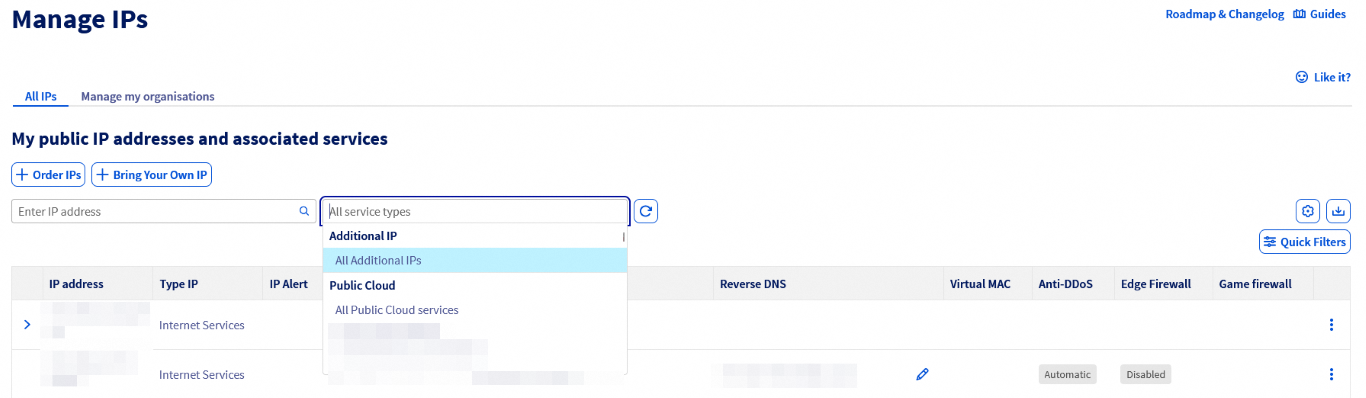
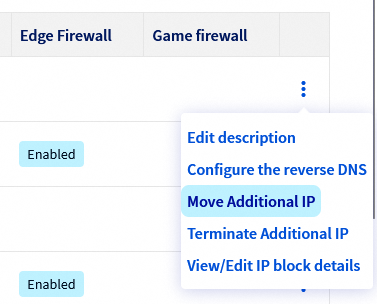
Clicca sul pulsante ⁝ a destra dell'indirizzo IP da spostare, quindi su Sposta Additional IP.
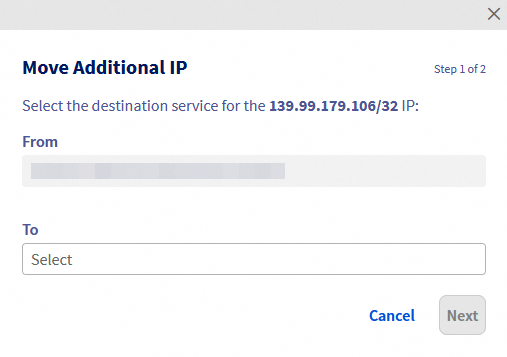
Nel menu contestuale che appare, seleziona il servizio verso cui spostare l'indirizzo IP.
Clicca su Successivo e poi su Confermare.
Si prega di notare che per alcuni prodotti, gli indirizzi IP (o blocchi) devono prima essere spostati in un Parking IP (una posizione di archiviazione temporanea), prima di poter essere spostati nel prodotto desiderato.
Per spostare i blocchi IP su una rete vRack specifica, utilizzare l'interfaccia di gestione vRack, accessibile cliccando su Network nel menu a sinistra dello schermo, quindi su Rete privata vRack.
Spostare un Additional IP via API
Accedi alla pagina web delle API OVHcloud.
Per prima cosa, è meglio verificare se l'indirizzo IP può essere spostato.
Per verificare se l'IP può essere spostato verso uno dei tuoi server dedicati, utilizza questa chiamata:
serviceName: il riferimento del server dedicato di destinazioneip: l'indirizzo Additional IP da spostare
Per spostare l'indirizzo IP, utilizza questa chiamata:
serviceName: il riferimento del server dedicato di destinazioneip: l'indirizzo Additional IP da spostare
Spostare un Additional IP da un conto So you Start a un conto OVHcloud
Per spostare un Additional IP da un conto SYS a un conto OVHcloud, è necessario tenere conto di diversi elementi:
- Lo spostamento di un Additional IP comporta dei costi di installazione. L'indirizzo IP non verrà spostato se la fattura rimane insoluta.
- Non è possibile spostare un Additional IP da un conto OVHcloud a un conto So you Start.
- Assicurati che il server su cui stai trasferendo l'indirizzo Additional IP si trovi nella stessa regione compatibile con esso. Consulta la sezione “Restrizioni” qui sotto.
Per iniziare, accedi al tuo conto So you Start e clicca su IP nella dashboard principale.
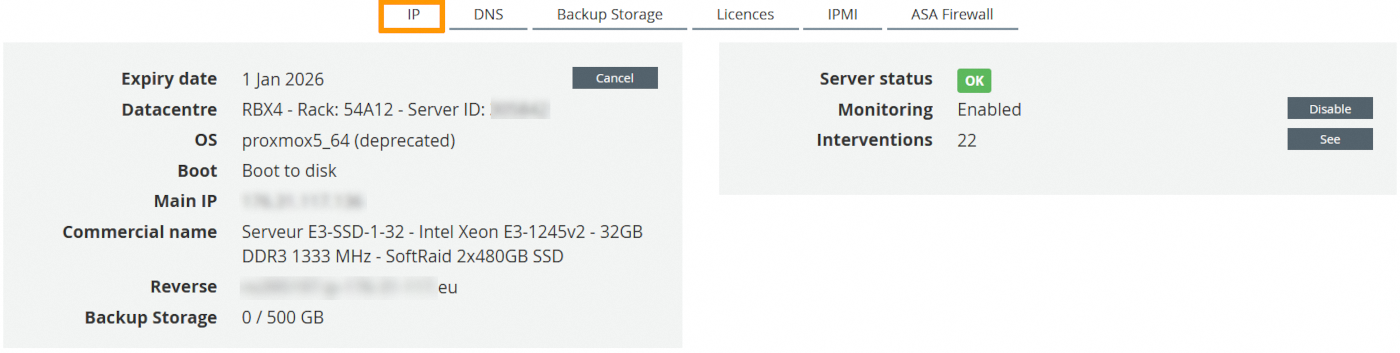
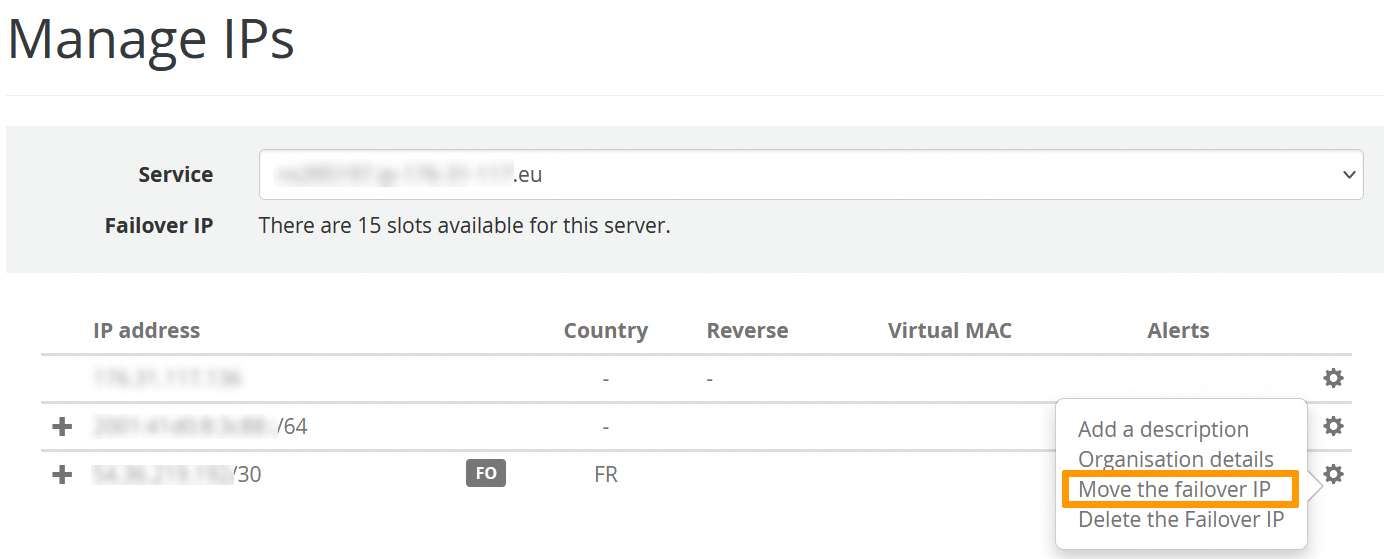
Clicca sul pulsante delle impostazioni (a forma di ingranaggio ⚙) accanto all'indirizzo IP corrispondente e seleziona Trasferire l'IP FO.
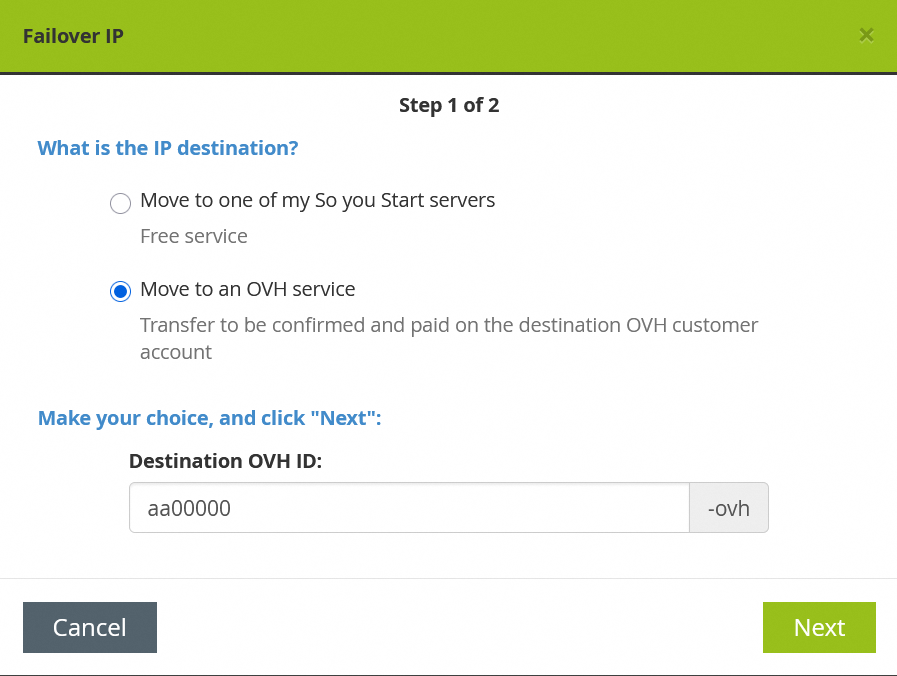
Seleziona Trasferisci su un servizio OVH, inserisci il tuo ID cliente OVHcloud e clicca su Seguente.
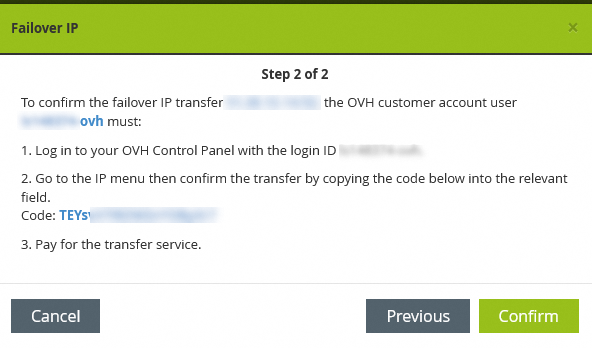
Verrà generato un ID unico (token ID). Salvalo.
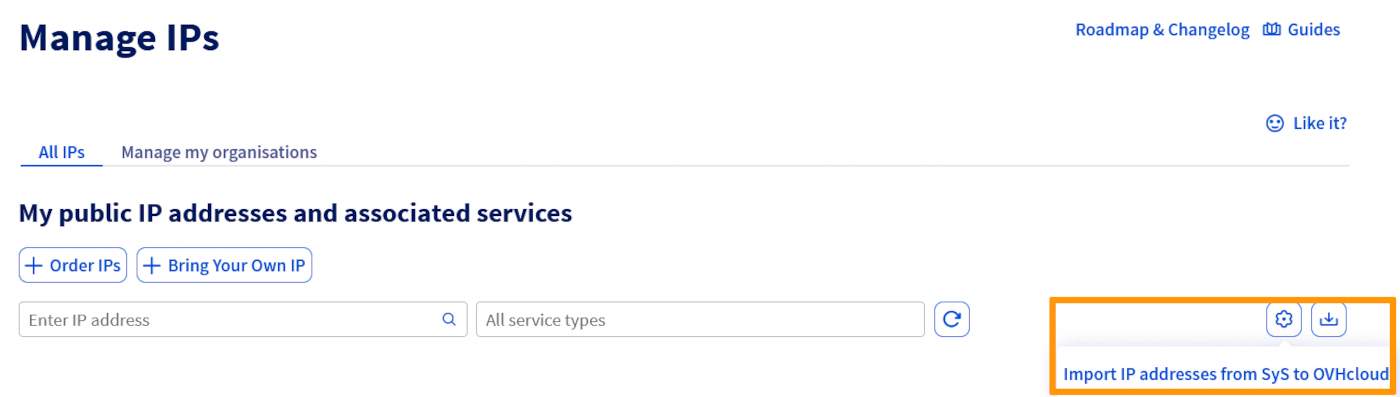
Quindi, accedi al tuo account OVHcloud, clicca su Network nel menu a sinistra, quindi su Indirizzi IP Pubblici.
Clicca sul pulsante delle impostazioni (a forma di ingranaggio ⚙) a destra e seleziona Importare i tuoi indirizzi IP da SyS a OVHcloud.
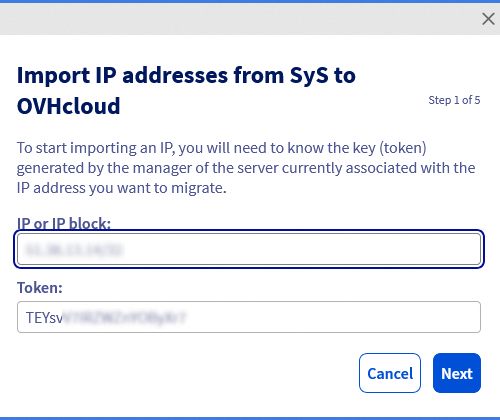
Apparirà una finestra pop-up, inserisci l'indirizzo Additional IP (o il blocco) e l'ID unico (recuperato dall'account So you Start). Quindi, clicca su Successivo.
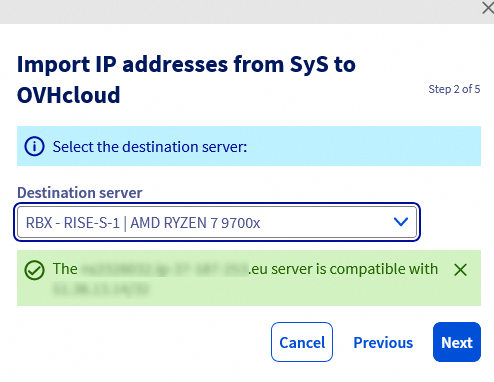
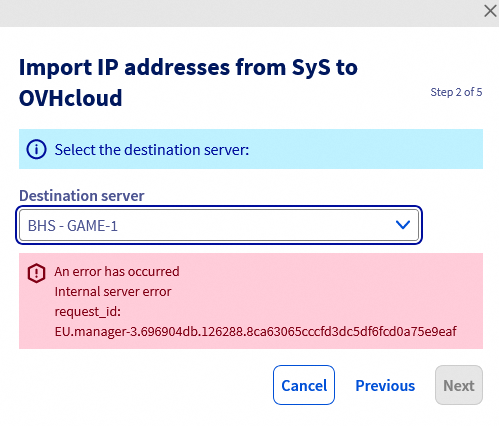
Seleziona il server di destinazione e clicca su Successivo. Se il server dedicato è compatibile con l'indirizzo IP, verrà visualizzato un messaggio verde. In caso contrario, riceverai un messaggio di errore.
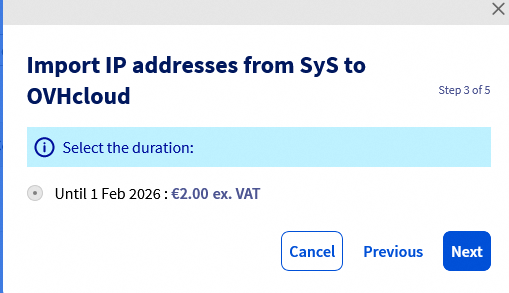
Nella finestra successiva, la durata viene selezionata automaticamente e vengono visualizzate le tariffe. Clicca su Successivo per procedere.
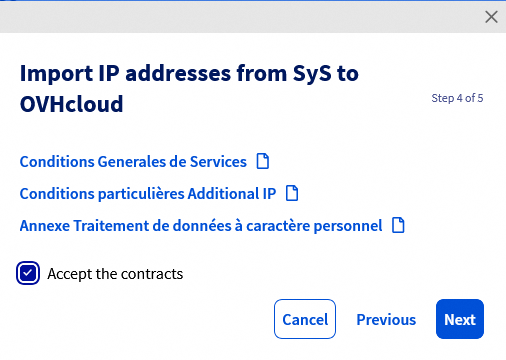
Seleziona la casella Accetta i contratti per accettare le condizioni del servizio dopo averle lette. Quindi, clicca su Successivo.
Prendi nota del riepilogo dell'ordine e clicca su Confermare per confermarlo.
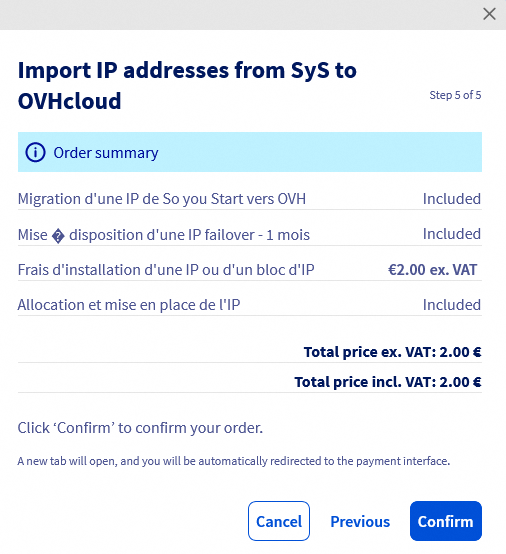
Verrai reindirizzato a una nuova pagina per effettuare il pagamento.
Una volta effettuato il pagamento, il tuo Additional IP verrà trasferito al tuo account OVHcloud e associato al server selezionato. Questo processo potrebbe richiedere del tempo.
Restrizioni
Ricordiamo che quando si sposta un blocco di indirizzi IP sono presenti alcune limitazioni: la tabella qui sotto mostra la compatibilità tra le diverse Region.
Per maggiori informazioni, consulta la nostra lista delle Region disponibili.
| Nome della Region | eu-west-par | eu-west-gra | eu-west-rbx | eu-west-sbg | eu-west-lim | eu-central-war | eu-west-eri | ca-east-bhs | ca-east-tor | ap-southeast-sgp | ap-southeast-syd |
|---|---|---|---|---|---|---|---|---|---|---|---|
| eu-west-par | ✅ | ❌ | ❌ | ❌ | ❌ | ❌ | ❌ | ❌ | ❌ | ❌ | ❌ |
| eu-west-gra | ❌ | ✅ | ✅ | ✅ | ❌ | ❌ | ❌ | ❌ | ❌ | ❌ | ❌ |
| eu-west-sbg | ❌ | ✅ | ✅ | ✅ | ❌ | ❌ | ❌ | ❌ | ❌ | ❌ | ❌ |
| eu-west-rbx | ❌ | ✅ | ✅ | ✅ | ❌ | ❌ | ❌ | ❌ | ❌ | ❌ | ❌ |
| eu-west-lim | ❌ | ❌ | ❌ | ❌ | ✅ | ❌ | ❌ | ❌ | ❌ | ❌ | ❌ |
| eu-central-war | ❌ | ❌ | ❌ | ❌ | ❌ | ✅ | ❌ | ❌ | ❌ | ❌ | ❌ |
| eu-west-eri | ❌ | ❌ | ❌ | ❌ | ❌ | ❌ | ✅ | ❌ | ❌ | ❌ | ❌ |
| ca-east-bhs | ❌ | ❌ | ❌ | ❌ | ❌ | ❌ | ❌ | ✅ | ❌ | ❌ | ❌ |
| ca-east-tor | ❌ | ❌ | ❌ | ❌ | ❌ | ❌ | ❌ | ❌ | ✅ | ❌ | ❌ |
| ap-southeast-sgp | ❌ | ❌ | ❌ | ❌ | ❌ | ❌ | ❌ | ❌ | ❌ | ✅ | ❌ |
| ap-southeast-syd | ❌ | ❌ | ❌ | ❌ | ❌ | ❌ | ❌ | ❌ | ❌ | ❌ | ✅ |
Per saperne di più
Contatta la nostra Community di utenti.

