

Configurare un blocco Additional IP in un vRack
1183 viste
 03.04.2026
  Cloud / Server dedicato (bare metal)
Obiettivo
Oltre all'indirizzamento IP privato, il vRack consente anche di instradare il traffico IP pubblico attraverso la porta vRack del server utilizzando un blocco di indirizzi IP pubblici.
Questa guida mostra come configurare un blocco di indirizzi IP pubblici per l'utilizzo con il vRack.
Il vRack supporta sia il routing pubblico IPv4 che IPv6 con blocchi di indirizzi Additional IP. Le istruzioni su come configurare i blocchi IPv6 sono disponibili in questa guida: "Configurare un blocco IPv6 in un vRack".
Questo articolo è incentrato sulla configurazione di Additional IP su una rete vRack. Se si cercano indicazioni sulla configurazione di Additional IP insieme all'IP primario (sull'interfaccia di rete pubblica), consultare i seguenti articoli:
Prerequisiti
- Un blocco pubblico di indirizzi IP nel proprio account, con un minimo di quattro indirizzi
- L'intervallo di indirizzi IP privati scelto
- Un server compatibile con vRack
- Un servizio vRack attivato nel proprio account
Accesso allo Spazio Cliente OVHcloud
- Link diretto: vRack
- Percorso di navigazione:
Network>Rete privata vRack
Questa funzionalità potrebbe non essere disponibile o potrebbe essere limitata sui server dedicati della linea di prodotti Eco.
Per ulteriori informazioni, visitare la nostra pagina di confronto.
Procedura
A titolo di esempio utilizzeremo un blocco IP di 46.105.135.96/28 ed eth1 per l'interfaccia di rete secondaria, dedicata al vRack.
Sempre a titolo di esempio, il file di configurazione di rete a cui facciamo riferimento si trova in /etc/network/interfaces. Il file equivalente sul server potrebbe trovarsi altrove, a seconda del sistema operativo. Il contenuto del file potrebbe essere diverso. In caso di difficoltà, fare riferimento alla documentazione ufficiale della propria distribuzione.
Aggiungere il blocco IP al vRack
Una volta aggiunto un blocco IP al vRack, non è più collegato a un server fisico.
Questa configurazione consente di configurare gli IP dello stesso blocco su più server, a condizione che tutti questi server si trovino nello stesso vRack del blocco IP. Il blocco IP deve avere almeno 2 IP utilizzabili o più affinché ciò sia possibile.
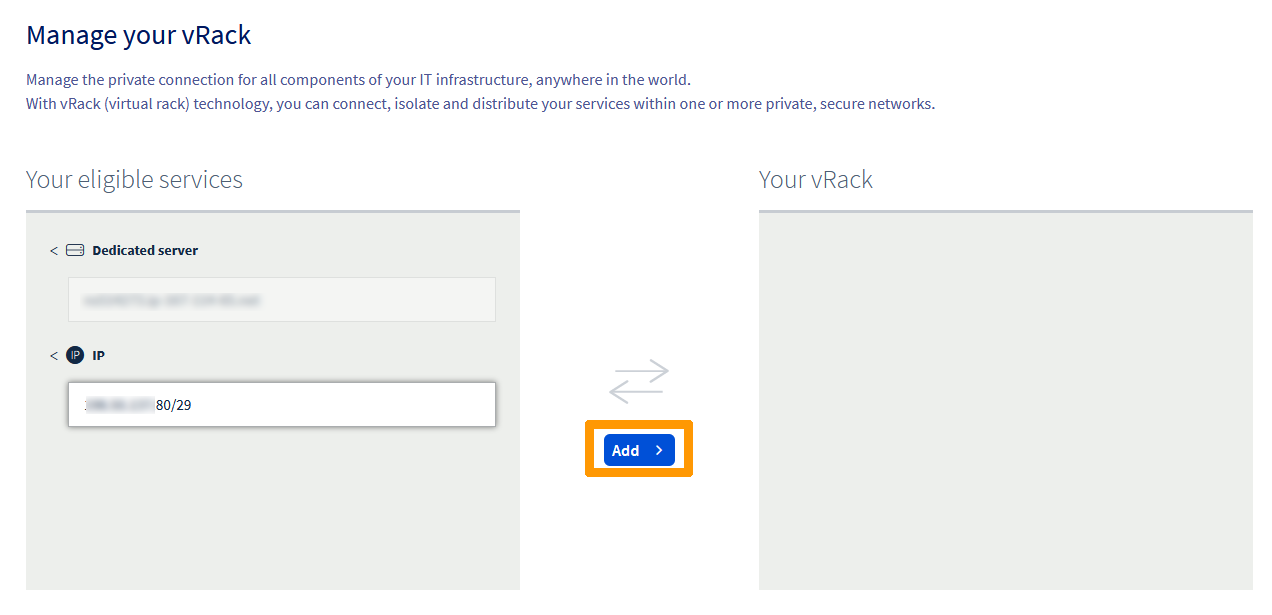
Selezionare il proprio vRack dall'elenco per visualizzare l'elenco dei servizi idonei. Cliccare sul blocco IP da aggiungere al vRack e poi sul pulsante Aggiungi.
Gestire la larghezza di banda IP pubblica nel vRack
Per impostazione predefinita, i blocchi Additional IP instradati tramite un vRack beneficiano di una larghezza di banda pubblica standard di 5 Gbps in Europa e Nord America, o di 100 Mbps nelle regioni APAC. Per ulteriori dettagli sulle opzioni disponibili, fare riferimento alle opzioni di routing pubblico sulla nostra pagina del prodotto vRack.
Per rispondere alle crescenti esigenze delle infrastrutture e ai requisiti dei servizi ad alto traffico, OVHcloud propone ora ai propri clienti opzioni di larghezza di banda a pagamento. Si noti che queste opzioni si applicano per vRack e per regione. Poiché gli indirizzi Additional IP sono collegati a una regione precisa, qualsiasi modifica della larghezza di banda influirà sull'insieme degli indirizzi (IPv4 e IPv6) instradati verso quel vRack nella regione corrispondente.
Durante il processo di ordine di Additional IP
Scelta della larghezza di banda pubblica durante il processo di ordine
È possibile modificare la larghezza di banda predefinita al momento di ordinare un nuovo blocco Additional IP, non appena viene selezionata una rete vRack come servizio backend.
Per ordinare un nuovo blocco Additional IP:
- Nella barra laterale sinistra, accedere alla sezione
Network. - Selezionare
Indirizzi IP pubblici. - Cliccare sul pulsante
Ordina IPin cima alla pagina. - Scegliere la versione IP, quindi il vRack a cui sarà associato l'Additional IP.
- Selezionare la regione del proprio Additional IP.
- Scegliere la larghezza di banda pubblica da applicare al proprio vRack per quella regione.
- Configurare le altre opzioni secondo le proprie esigenze e, successivamente, finalizzare l'ordine.
Dalla pagina di gestione del vRack
Modifica della larghezza di banda pubblica dalla pagina di gestione
Per i blocchi Additional IP già collegati a un vRack, la larghezza di banda viene gestita direttamente dalla pagina di configurazione del servizio.
Per accedere all'interfaccia di gestione:
- Nella colonna "Indirizzo IP pubblico e larghezza di banda", cliccare sul pulsante
Gestiscicorrispondente al vRack desiderato.
L'interfaccia di gestione si divide in due schede:
- All attached services: Attualmente reindirizza alla pagina di gestione classica del vRack. Prossimamente, questa scheda elencherà in modo ottimizzato tutti i prodotti (server, progetti Cloud, ecc.) collegati al vRack.
- Connettività IP pubblica: Consente di gestire le opzioni di routing pubblico del proprio vRack, inclusa la larghezza di banda.
Per modificare la larghezza di banda:
- Andare alla scheda
Connettività IP pubblica. - L'interfaccia mostra finestre di gestione per regione (ad es.
eu-west-par) associate al vRack, con la lista degli IP associati. - Nel riquadro della regione corrispondente, cliccare su
Modifica larghezza di banda. - Selezionare l'opzione desiderata nel pannello di destra, quindi cliccare su
Ordinaper convalidare. - Una volta effettuato il pagamento, la nuova larghezza di banda sarà attiva sul proprio vRack nella regione scelta dopo alcuni minuti.
Il primo mese sottoscritto viene fatturato in modo proporzionale ai giorni rimanenti. La tariffa completa verrà applicata nel ciclo di fatturazione successivo.
L'aumento di larghezza di banda si applicherà a tutti gli indirizzi IP di quella regione per il vRack selezionato.
Configurare un indirizzo IP utilizzabile
Per i fini del vRack, il primo, il penultimo e l'ultimo indirizzo in qualsiasi blocco IP sono sempre riservati rispettivamente per l'indirizzo di rete, il gateway di rete e il broadcast di rete. Ciò significa che il primo indirizzo utilizzabile è il secondo indirizzo nel blocco, come mostrato di seguito:
Per configurare il primo indirizzo IP utilizzabile, è necessario modificare il file di configurazione di rete, come mostrato di seguito. In questo esempio, è necessario utilizzare una subnet mask di 255.255.255.240.
La subnet mask utilizzata nel nostro esempio è appropriata per il nostro blocco IP. La subnet mask potrebbe variare a seconda della dimensione del blocco. Quando si acquista il blocco IP, si riceverà un'e-mail che indicherà quale subnet mask utilizzare.
Scaricare il pacchetto iproute2
Prima di iniziare, scaricare e installare iproute2, un pacchetto che consente di configurare manualmente il routing IP. Questo pacchetto potrebbe essere già disponibile sul server — in tal caso, passare al passaggio successivo.
Stabilire una connessione SSH al server ed eseguire il seguente comando per scaricare e installare iproute2:
Fedora
Configurazioni GNU/Linux
Configurare l'Additional IP
Aprire il file di configurazione di rete situato in /etc/network/interfaces.d con un editor di testo a scelta. Qui il file si chiama 50-cloud-init.
Creare una nuova tabella di routing IP
Successivamente, creare una nuova route IP per il vRack. Aggiungere una nuova regola di traffico modificando il file come mostrato di seguito:
Modificare il file di configurazione di rete
A titolo di esempio, il file di configurazione di rete a cui facciamo riferimento si trova in /etc/network/interfaces. Il file equivalente sul server potrebbe trovarsi altrove, a seconda del sistema operativo.
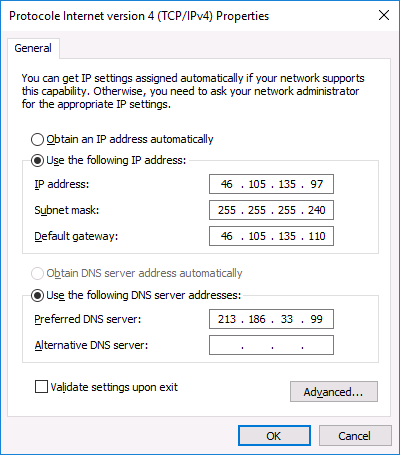
Infine, modificare il file di configurazione di rete per tenere conto della nuova regola di traffico e instradare il traffico del vRack attraverso l'indirizzo del gateway di rete 46.105.135.110.
Riavviare il server per applicare le modifiche oppure abilitare semplicemente la nuova interfaccia di rete:
Creare il file per l'interfaccia di rete secondaria
Copiare la configurazione dell'interfaccia di rete primaria e adattarla alle proprie esigenze:
Aprire poi il nuovo file:
- Definire le impostazioni IP:
Creare una nuova tabella di routing IP
Successivamente, creare una nuova route IP per il vRack. Aggiungere una nuova regola di traffico modificando il file come mostrato di seguito:
Creare poi il file necessario per applicare le nuove regole:
Incollare il seguente contenuto (ricordare di sostituire le variabili con i propri valori):
Modificare il file di configurazione di rete
Infine, modificare il file di configurazione di rete per tenere conto della nuova regola di traffico e instradare il traffico del vRack attraverso l'indirizzo del gateway di rete 46.105.135.110.
Modificare il seguente file per aggiungere route persistenti e statiche:
Incollare il seguente contenuto (ricordare di sostituire le variabili con i propri valori):
Riavviare il server per applicare le modifiche oppure abilitare semplicemente la nuova interfaccia di rete:
- Configurare l'Additional IP
Aprire il file di configurazione di rete situato in /etc/netplan con un editor di testo a scelta. Qui il file si chiama 50-cloud-init.yaml.
- Definire le impostazioni IP con le seguenti variabili:
Esempio
Applicare la configurazione con il seguente comando:
Per prima cosa, verificare che l'interfaccia vRack sia nello stato connected o connecting. Nel nostro esempio, l'interfaccia si chiama eno2.
Successivamente, ottenere il nome del file di configurazione situato in /etc/NetworkManager/system-connections. Qui il file si chiama vRack.nmconnection.
Configurare l'Additional IP tramite il gestore nmcli. Sostituire vRack e gli altri parametri con i propri valori.
- Aggiungere l'IP
- Aggiungere il gateway
- Cambiare la configurazione da auto a manual:
- Rendere la configurazione persistente
Creare una nuova tabella di routing IP
Successivamente, creare una nuova route IP per il vRack. Aggiungere una nuova regola di traffico (1 vrack) modificando il file come mostrato di seguito:
- Aggiungere la route
Nel nostro esempio
Riavviare la rete con il seguente comando:
Windows Server
Step 1: Verifica e configurazione dell'interfaccia di rete secondaria
Verificare le informazioni della nuova interfaccia di rete:
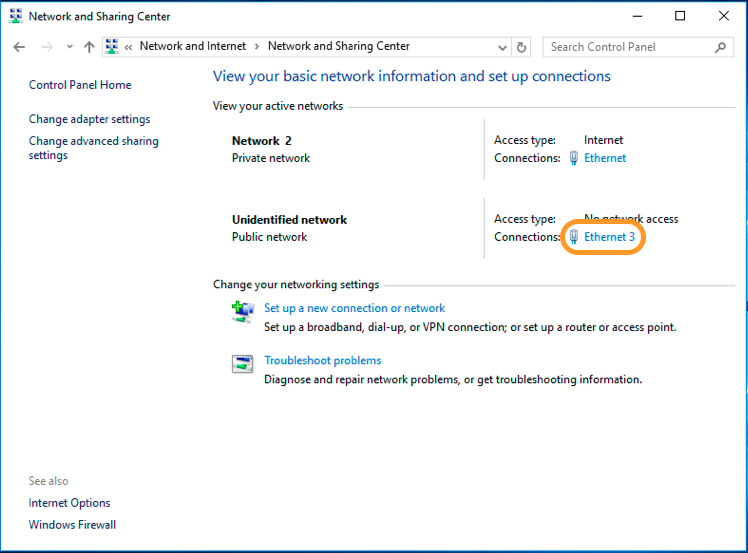
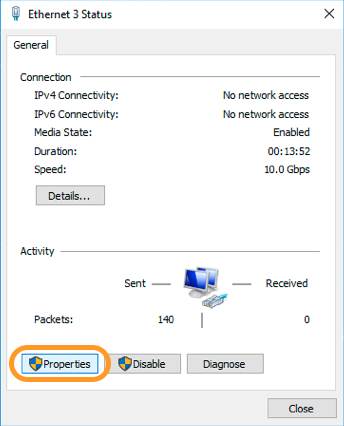
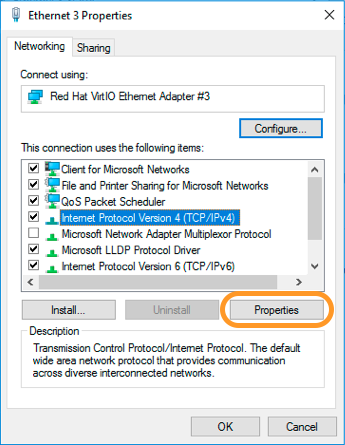
Verificare poi le proprietà:
Step 2: Configurazione IP
Selezionare l'opzione Use the following IP address:
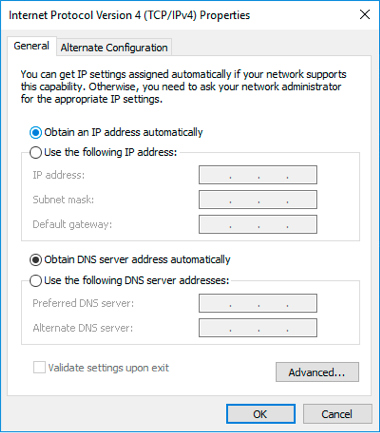
Definire le informazioni IP:
Step 3: Riavvio dell'interfaccia di rete
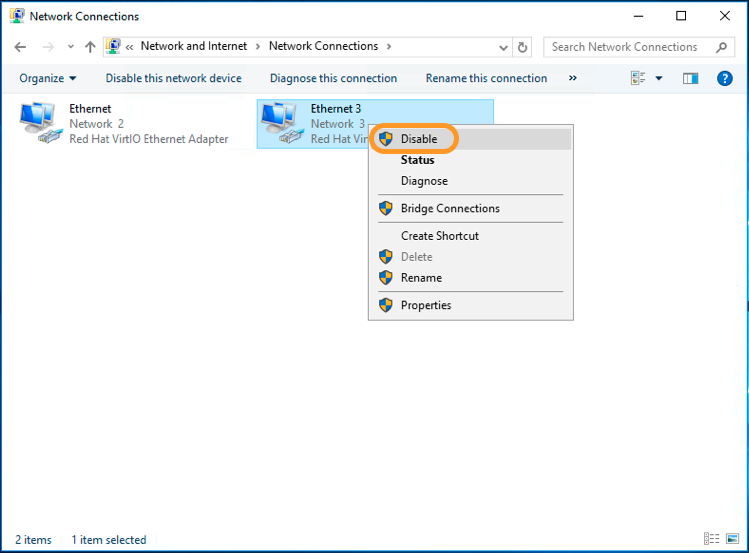
Per prima cosa, disabilitare l'interfaccia.
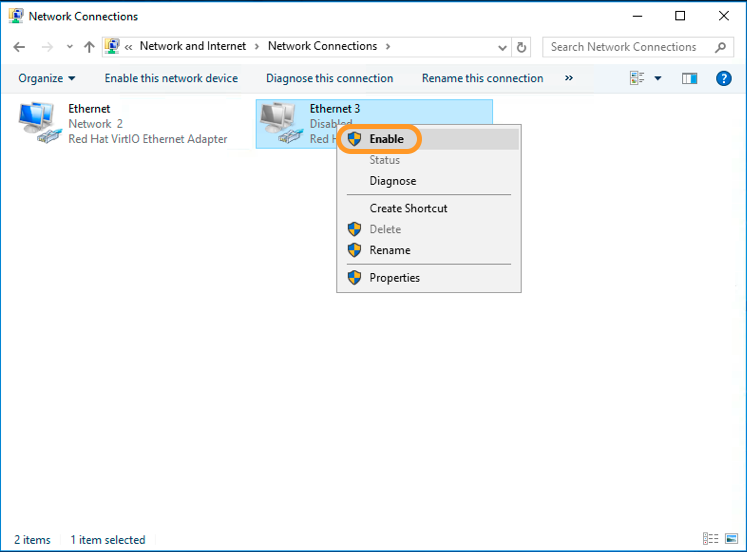
Poi abilitarla.
Risoluzione dei problemi
Se non si riesce a stabilire una connessione dalla propria VM o server alla rete privata, aprire un ticket di supporto dal proprio Spazio Cliente con le seguenti informazioni:
- IP sorgente e IP destinazione
- Risultato di
ifconfig -aoipconfig /allda entrambi i server o VM (configurazione dell'interfaccia di rete) - Ping in entrambe le direzioni
- Risultato di
arp -a - Tabella di routing
Includere i risultati sopra indicati nel ticket.
Per saperne di più
Configurare il vRack sui server dedicati
Configurare il vRack tra il Public Cloud e un server dedicato
Contatta la nostra Community di utenti.


 Configurare due o più server dedicati nella vRack
 2682
2682