

Configurare la rete su Windows Server con Hyper-V
2195 viste
 16.05.2025
  Cloud / Server dedicato (bare metal)
Questa traduzione è stata generata automaticamente dal nostro partner SYSTRAN. I contenuti potrebbero presentare imprecisioni, ad esempio la nomenclatura dei pulsanti o alcuni dettagli tecnici. In caso di dubbi consigliamo di fare riferimento alla versione inglese o francese della guida. Per aiutarci a migliorare questa traduzione, utilizza il pulsante "Contribuisci" di questa pagina.
Obiettivo
Questa guida ti mostra come configurare la rete con Windows Server con Hyper-V.
Gamme High Grade & Scale
A partire da maggio 2025, gli indirizzi MAC virtuali potranno essere utilizzati per far funzionare gli Additional IP in modalità bridged sui server di gamma High Grade e Scale.
Se vuoi utilizzare indirizzi MAC virtuali per configurare la rete con Hyper-V sui tuoi server di gamma High Grade o Scale, puoi consultare questa guida.
Gamma Advance
Poiché i server Advance dispongono di due sole interfacce di rete, ti consigliamo di configurare il server in modalità privata creando un teaming con le due interfacce connesse alla vRack. Un secondo server può quindi fungere da gateway Internet con un'interfaccia connessa alla rete privata e un'altra connessa alla rete pubblica.
Per questo tipo di configurazione è possibile utilizzare la funzionalità IP in alias descritta nell'articolo Configurare un Alias IP.
Puoi installare questa configurazione su ogni server Hyper-V (un'interfaccia privata o un'interfaccia pubblica su ogni server) e non configurare aggregazioni di porte. Tuttavia, in questo caso, la rete privata disporrà di una banda passante minore e di nessuna alta disponibilità delle interfacce di rete.
Prerequisiti
- Disporre di un server dedicato OVHcloud
- Disporre di un indirizzo Additional IP
Nello Spazio Cliente OVHcloud non è necessario applicare MAC virtuale sugli Additional IP.
Procedura
Su queste gamme di server, ci sono 4 schede di rete. Le prime due per il pubblico, le ultime due per il privato. Per usufruire di tutta la banda passante, è necessario creare degli aggregati.
Additional IP in modalità round sulle interfacce di rete pubbliche
Spiegazioni
Devi:
- configurer NIC Teaming;
- installare i ruoli Hyper-V e RRAS;
- configurare RRAS per agire come router.
Identificazione delle interfacce e configurazione di NIC Teaming
Apri Windows Powershell ed esegui il comando Get-NetAdapter:
In questo esempio:
- le interfacce pubbliche sono
Ethernet 3eEthernet 4; - le interfacce private sono
EthernetedEthernet 2.
Verifica che la tua configurazione sia simile. Le informazioni relative ai MAC e alle interfacce pubbliche o private sono disponibili nello Spazio Cliente OVHcloud o tramite l'API OVHcloud.
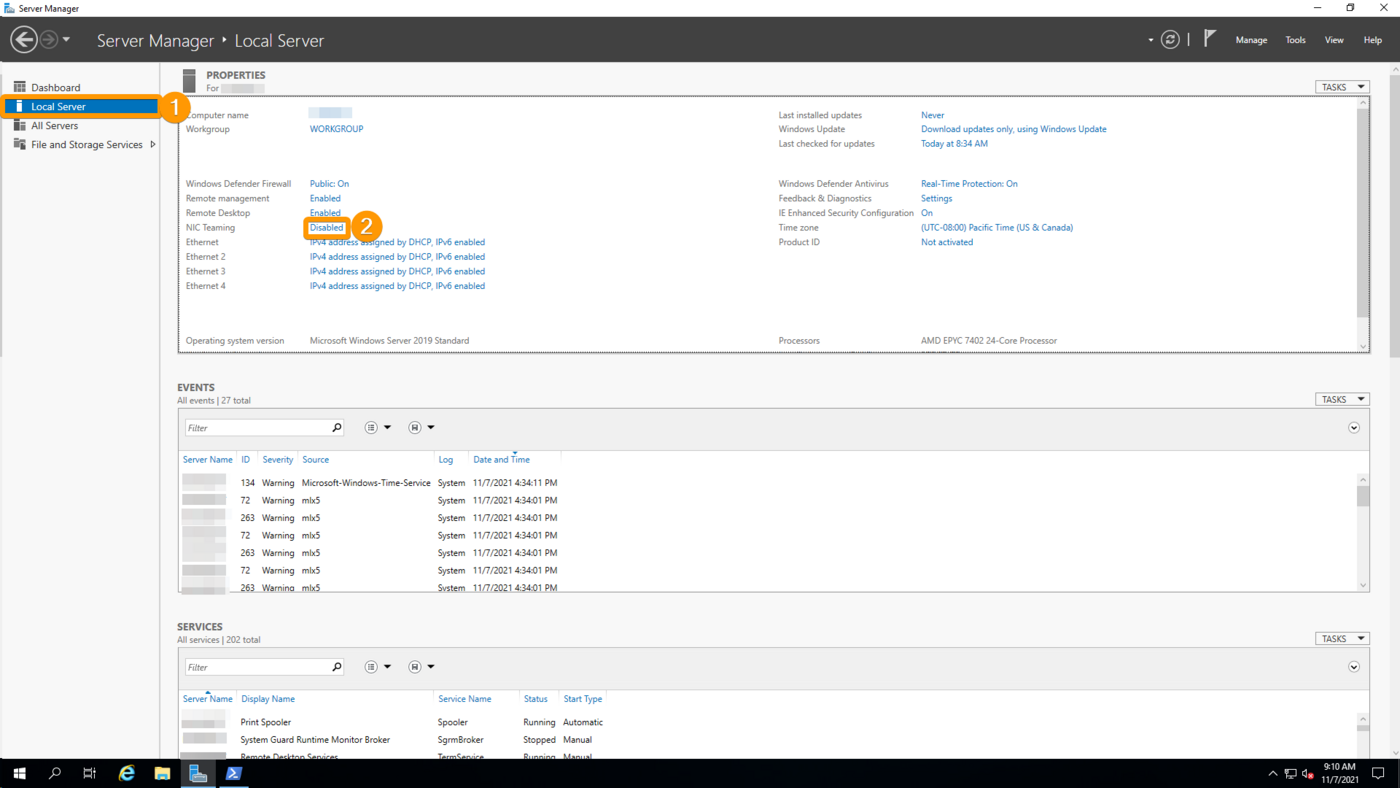
Torna al Server Manager, vai su Local Server e clicca su Disabled accanto a "NIC Teaming".
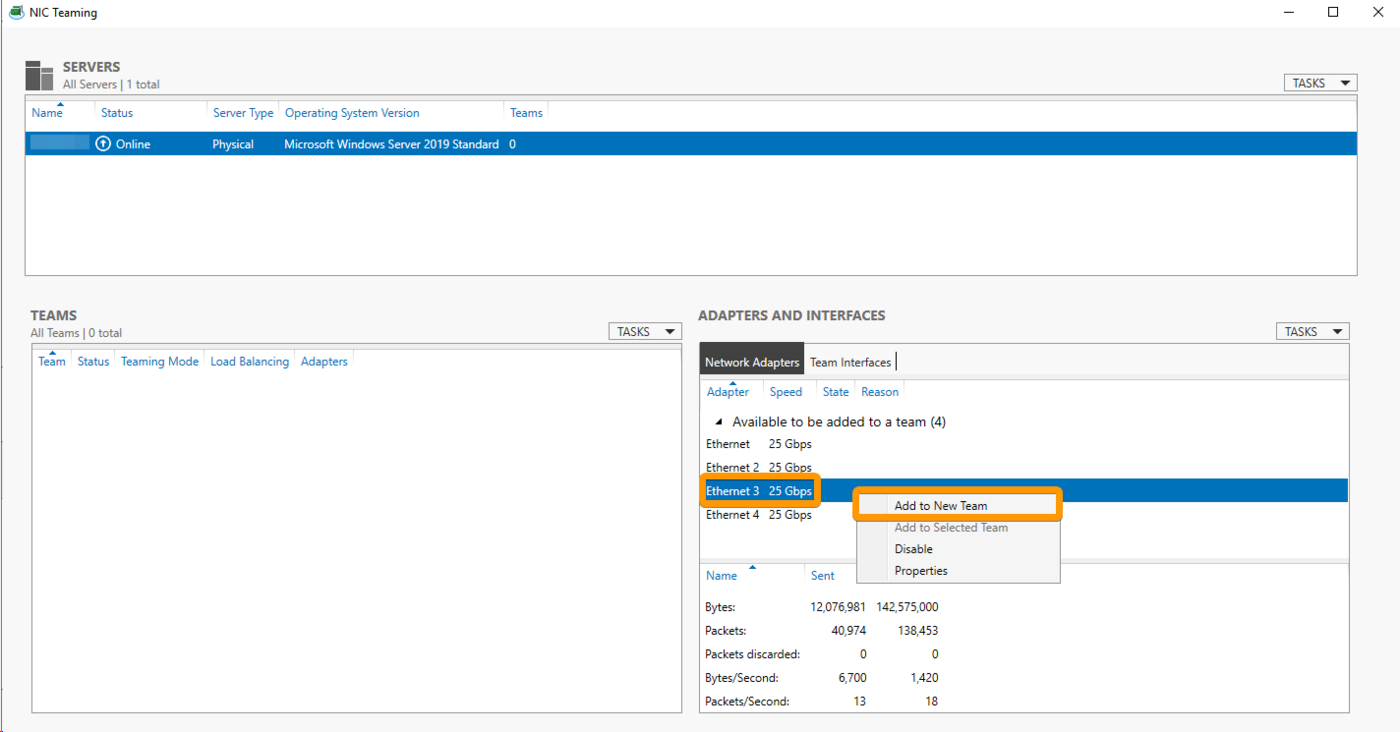
Clicca con il tasto destro su una delle interfacce pubbliche precedentemente identificate e poi clicca su Add to New Team.
Assegna un nome al tuo teaming e aggiungi la seconda interfaccia al teaming. Apri le proprietà aggiuntive, definisci "Teaming Mode" su "LACP" e clicca su OK.
Configura un IP statico
Per evitare la perdita di connessione durante il riavvio, è necessario configurare l'IP in modo statico sul teaming.
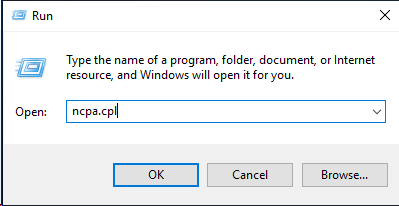
Premi su Windows Key + R per aprire una finestra Run. Inserisci ncpa.cpl e clicca su OK. Questa operazione aprirà la finestra "Connessioni di rete".
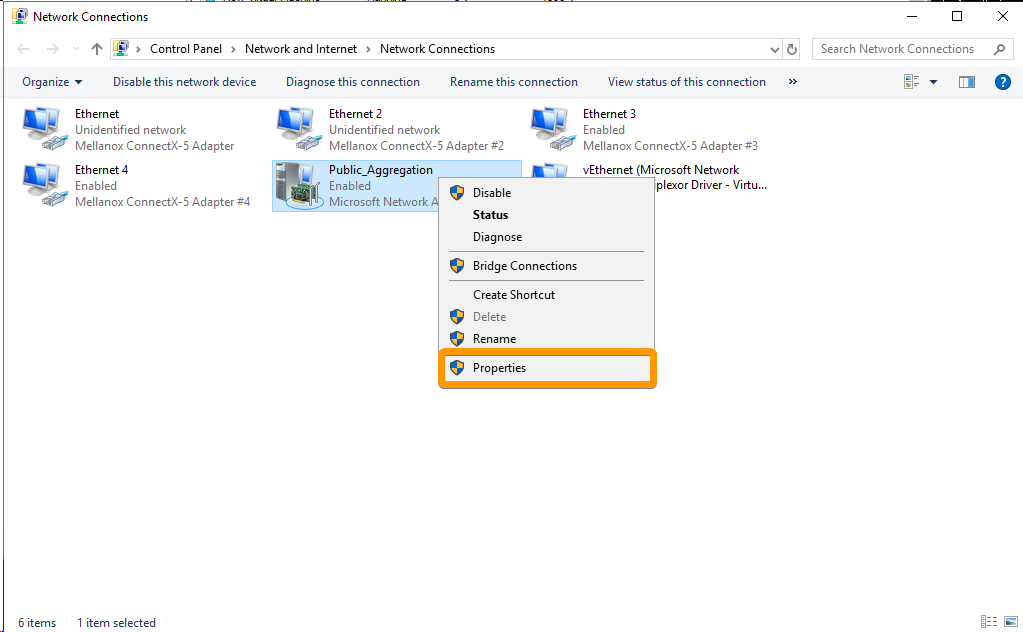
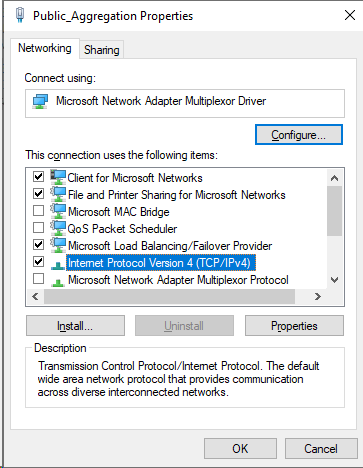
Fai click con il tasto destro sul teaming che hai creato e clicca su Properties.
Clicca su Internet Protocol Version 4 (TCP/IPv4).
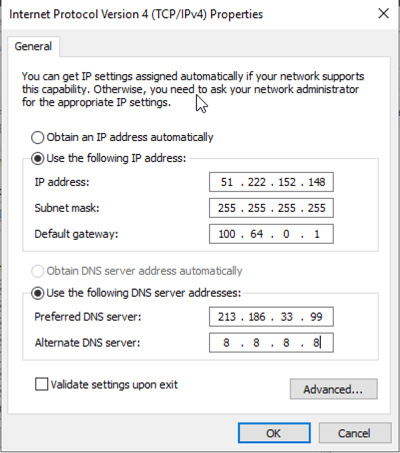
Seleziona Use the following IP address and insert your IP address.
La subnet mask e il gateway predefinito sono: 255.255.255.255 e 100.64.0.1 (come indicato di seguito).
Per i server DNS, puoi scegliere la tua. Nel nostro esempio, utilizziamo 213.186.33.99 e 8.8.8.8.
Una volta inseriti gli indirizzi, clicca su OK per chiudere la finestra e poi di nuovo su OK per chiudere la finestra delle proprietà dell'adattatore.
Aggiungi i ruoli Hyper-V e RRAS
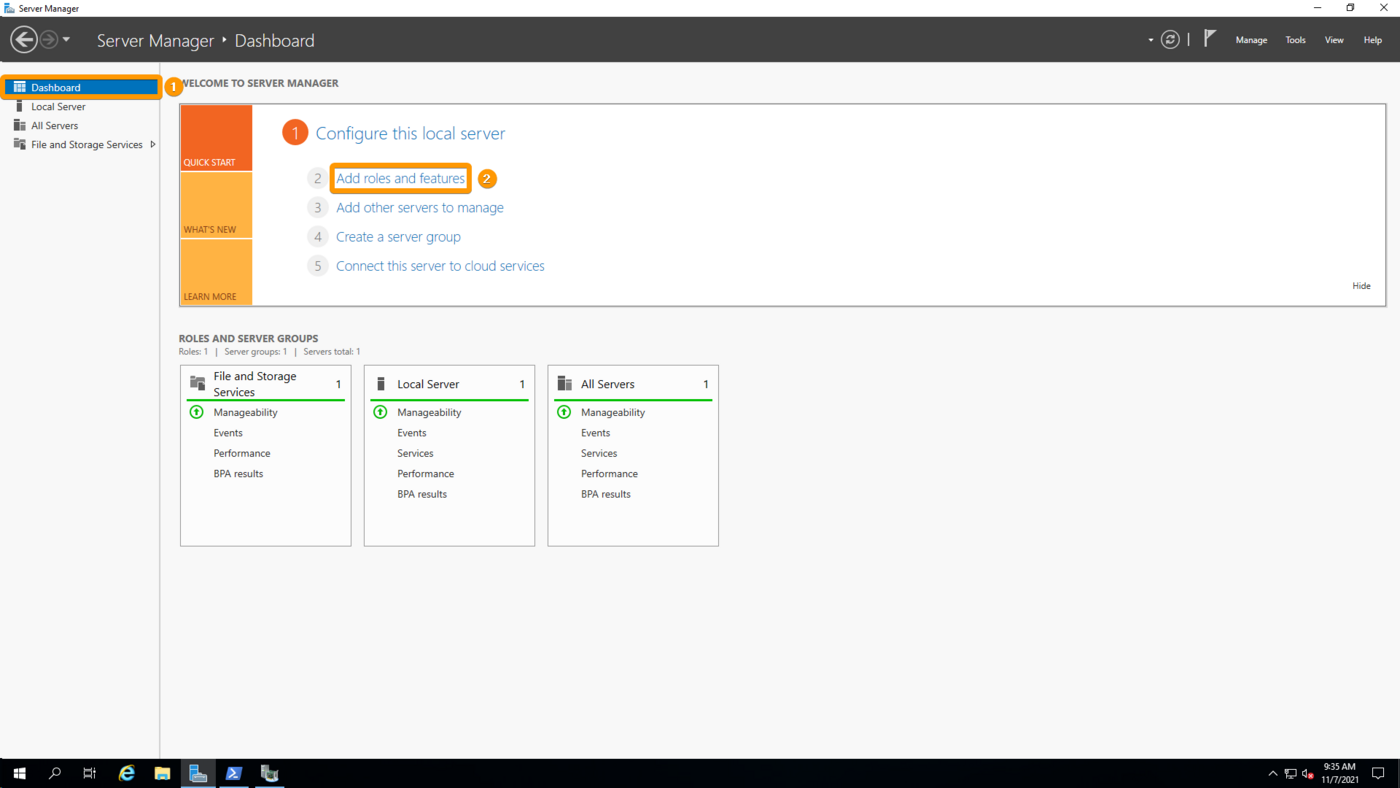
Nel Server Manager, seleziona la Dashboard e clicca su Add roles and features.
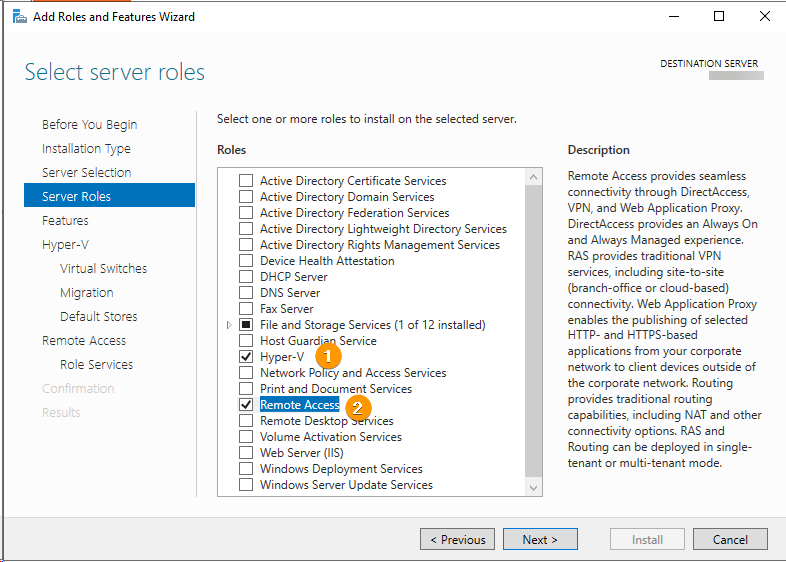
Segui l'assistente fino alla sezione "Server Roles". Seleziona Hyper-v e Remote Access.
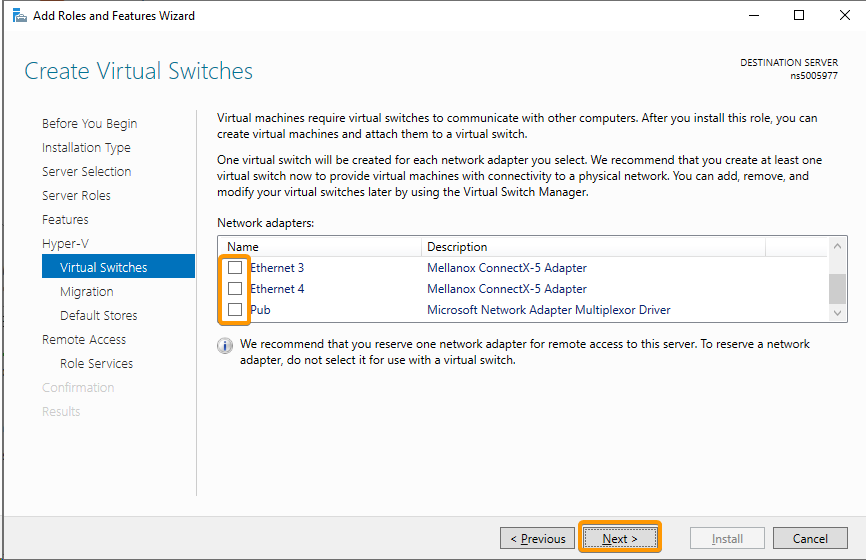
Continua fino alla sezione "Virtual Switches" di "Hyper-V" e assicurati che non sia selezionata alcuna interfaccia.
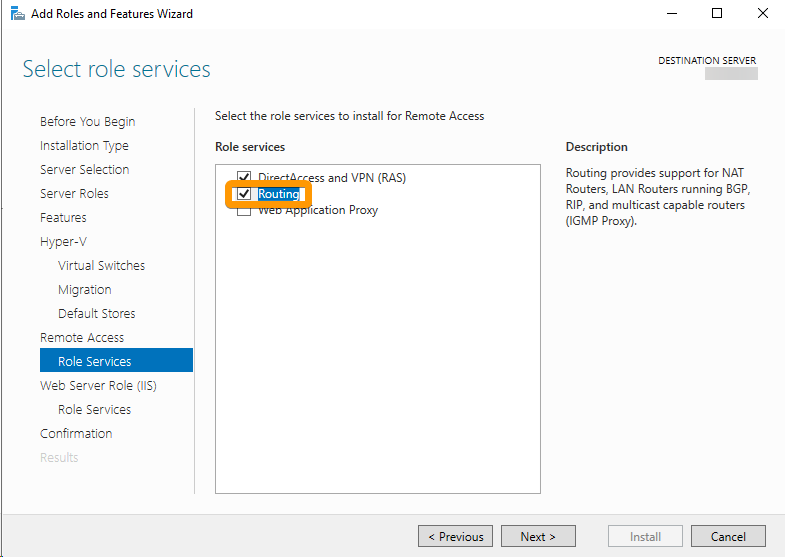
Continua fino alla sezione "Role Services" di "Remote Access" e seleziona Routing.
Nella sezione "Confirmation" seleziona Restart the destination server automatically if required e clicca su Install.
Creazione dello switch virtuale
Nelle versioni più recenti di Windows Server, gli switch virtuali Hyper-V in un cluster di schede di rete LBFO sono obsoleti. Pertanto, sarà necessario creare lo switch manualmente utilizzando Powershell. Esegui il comando seguente e sostituisci "vSwitch_Name" con il nome che preferisci e sostituisci "NIC_Team_Name" con il nome del NIC team creato precedentemente:
Configurer Routing and Remote Access
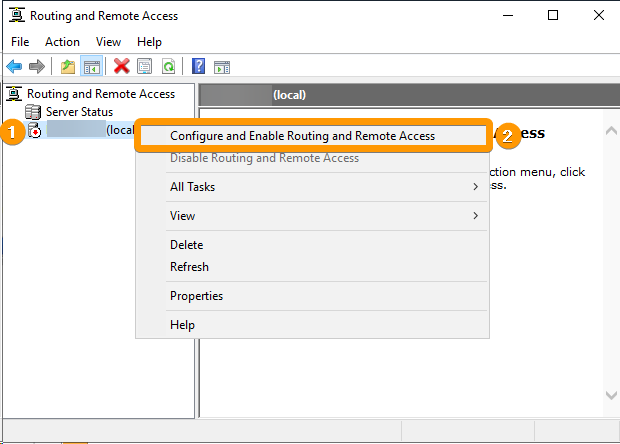
Apri la nuova applicazione chiamata "Routing and Remote Access", clicca con il tasto destro sul tuo server e clicca su Configura and Enable Routing and Remote Access.
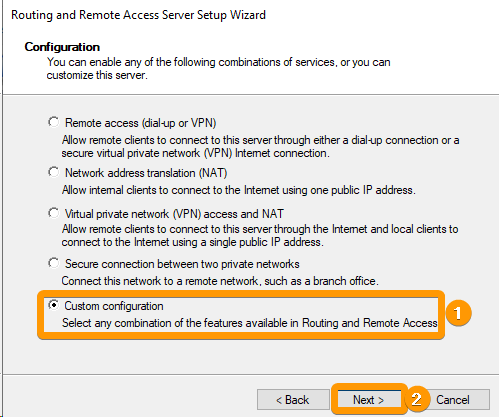
Scegli Custom configurazione e clicca su Next.
Seleziona LAN Routing e clicca su Next.
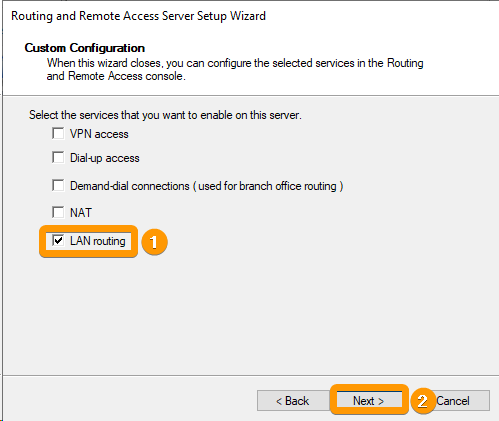
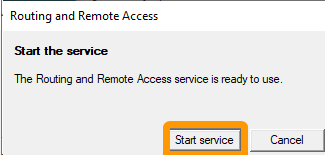
Nella nuova finestra, clicca su Finish e poi su Start Service.
Definisci gli indirizzi IP statici principali e aggiuntivi sull'interfaccia Hyper-V
A questo punto, è necessario spostare la configurazione IP verso l'interfaccia Hyper-V.
Premi su Windows Key + R per aprire una finestra Run. Inserisci ncpa.cpl e clicca su OK. Questa operazione aprirà la finestra "Connessioni di rete".
Clicca con il tasto destro sulla tua scheda vEthernet e clicca su Properties.
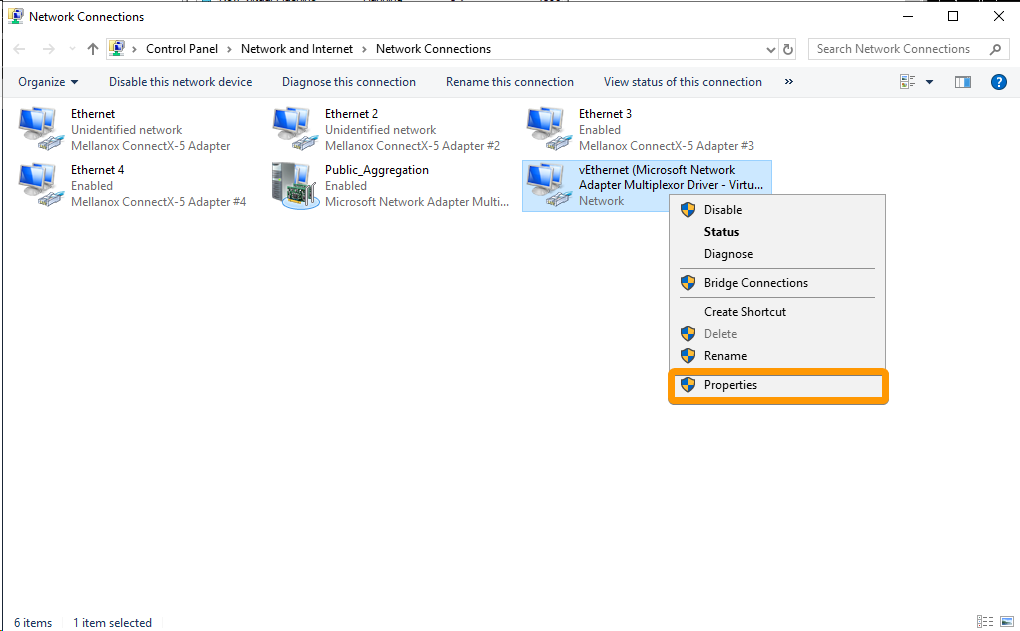
Clicca su Internet Protocol Version 4 (TCP/IPv4).
Seleziona Use the following IP address e inserisci il tuo indirizzo IP.
La subnet mask e il gateway predefinito sono: 255.255.255.255 e 100.64.0.1 (come indicato di seguito).
Per i server DNS, puoi scegliere la tua. Nel nostro esempio, utilizziamo 213.186.33.99 e 8.8.8.8.
Clicca sul pulsante Advanced... e, nella nuova finestra, clicca su Add... sotto gli indirizzi IP.
Aggiungi l'indirizzo IP e la subnet mask corrispondente al tuo Additional IP e clicca su Add
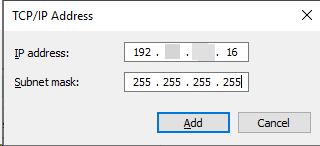
Una volta inseriti tutti gli indirizzi, clicca su OK per chiudere la finestra avanzata, di nuovo su OK per chiudere i parametri TCP/IPv4, poi un'ultima volta su OK per chiudere la finestra delle proprietà della scheda.
Questa fase può provocare la perdita di connessione. Se questo si verifica, accedi utilizzando l'IPMI e modifica di nuovo la configurazione. Il tuo gateway di default è tornato vuoto. Aggiungi il gateway 100.64.0.1.
Aggiungi una rotta statica
Apri un prompt dei comandi come amministratore ed esegui il comando stradale print:
Nel nostro esempio, potete vedere che la nostra scheda Hyper-V ha l'ID 22.
Annota la tua scheda Hyper-V ed esegui il comando route add -p 192.xxx.xxx.16 mask 255.255.255.255 0.0.0.0 if 22 (sostituisci l'IP e l'ID dell'interfaccia con quello che hai ricevuto).
Dovreste ottenere il risultato "OK! ".
Una volta create e configurate, le VM devono disporre di un accesso a Internet.
Esempio di configurazione di una VM cliente su Ubuntu
Contenuto del file /etc/netplan/ip.yaml:
Additional IP via vRack
Prerequisiti
- Disporre di un blocco pubblico di indirizzi IP nel proprio account, con almeno quattro indirizzi
- Aver selezionato un intervallo di indirizzi IP privati
- Disporre di un server compatibile con la vRack
- Aver attivato un servizio vRack
- Avere accesso allo Spazio Cliente OVHcloud
Spiegazioni
Vi serve:
- creare un aggregato;
- creare un bridge collegato all’aggregato;
Identificazione delle interfacce e configurazione di NIC Teaming
Apri Windows Powershell ed esegui il comando Get-NetAdapter
In questo esempio:
- le interfacce pubbliche sono
Ethernet 3andEthernet 4; - le interfacce private sono
EthernetedEthernet 2.
Verifica che la tua configurazione sia simile. Le informazioni relative ai MAC e alle interfacce pubbliche o private sono disponibili nello Spazio Cliente OVHcloud o tramite l'API OVHcloud.
Torna al Server Manager, vai su Local Server e clicca su Disabled accanto a "NIC Teaming".
Clicca con il tasto destro su una delle interfacce private precedentemente identificate e poi clicca su Add to New Team.
Assegna un nome al tuo teaming e aggiungi la seconda interfaccia al teaming. Apri le proprietà aggiuntive, definisci "Teaming Mode" su "LACP" e clicca su OK.
Creare lo switch virtuale in Powershell
Per creare uno switch virtuale che colleghi le nostre VM al teaming che abbiamo creato.
Per prima cosa, apri Powershell come amministratore ed esegui il comando seguente sostituendo "vSwitch_Name" con il nome che preferisci e sostituendo "NIC_Team_Name" con il nome del NIC team creato in precedenza:
A questo punto tutto è pronto per creare la VM e configurarne la rete.
Configura un indirizzo IP utilizzabile
Nel caso della vRack, il primo, il penultimo e l'ultimo indirizzo di un determinato blocco IP sono sempre riservati rispettivamente all'indirizzo di rete, al gateway di rete e al broadcast di rete. Questo significa che il primo indirizzo utilizzabile è il secondo indirizzo del blocco, come indicato di seguito:
Per configurare il primo indirizzo IP utilizzabile, è necessario modificare il file di configurazione di rete come indicato qui di seguito: In questo esempio, utilizziamo la subnet mask 255.255.255.240.
La subnet mask utilizzata in questo esempio è adatta al nostro blocco IP, ma può variare in base alla dimensione del blocco. Nel momento in cui acquisti un blocco IP, ricevi un’email con le indicazioni riguardo alla subnet mask da utilizzare.
Esempio di configurazione VM cliente Ubuntu
Contenuto del file /etc/netplan/vrack.yaml:
Per saperne di più
Contatta la nostra Community di utenti all’indirizzo https://community.ovh.com/en/.


 Configurare la rete su Proxmox VE sulle gamme High Grade, Scale & Advance (EN)
 4735
4735