

Configurare VM Hyper-V con Additional IP nella vRack su un server dedicato
442 viste
 22.07.2025
  Cloud / Server dedicato (bare metal)
Informazioni sulla traduzione
Questa traduzione è stata generata automaticamente dal nostro partner SYSTRAN. I contenuti potrebbero presentare imprecisioni, ad esempio la nomenclatura dei pulsanti o alcuni dettagli tecnici. In caso di dubbi consigliamo di fare riferimento alla versione inglese o francese della guida. Per aiutarci a migliorare questa traduzione, utilizza il pulsante "Contribuisci" di questa pagina.
Questo articolo riguarda la configurazione di indirizzi Additional IPv4 aggiuntivi su una vRack. È inoltre possibile configurare indirizzi Additional IPv6 sulla vRack utilizzando questa guida.
Obiettivo
Segui il processo di installazione di Hyper-V, l'associazione di uno switch virtuale e la configurazione di una macchina virtuale per funzionare con gli Additional IP su una vRack.
Questa guida ti mostra come configurare una macchina virtuale con Additional IP e Hyper-V su una vRack.
Prerequisiti
- Un server dedicato (compatibile con vRack) su cui Windows Server è installato.
- Un'immagine ISO per il sistema operativo che verrà installato sulla tua macchina virtuale (CentOS 7 sarà utilizzato come esempio in questa guida).
- Una vRack consegnata sul tuo account OVHcloud.
- Blocco IP di 4 o più indirizzi IP.
- Avere accesso allo Spazio Cliente OVHcloud.
Questa funzionalità può non essere disponibile o limitata sui server dedicati Eco.
Per maggiori informazioni, consulta la nostra a confronto.
Procedura
Questa guida ti mostra come utilizzare Windows Server, connetterti tramite desktop remoto e aver già assegnato il tuo server dedicato e il tuo blocco IP a una vRack. Per maggiori informazioni sugli step da 1 a 4, consulta la nostra guida: Configurare diversi server dedicati nella vRack.
Installazione Hyper-V
Il primo step consiste nell'installare Hyper-V.
Nell'interfaccia di gestione dei server, clicca su Add roles and features
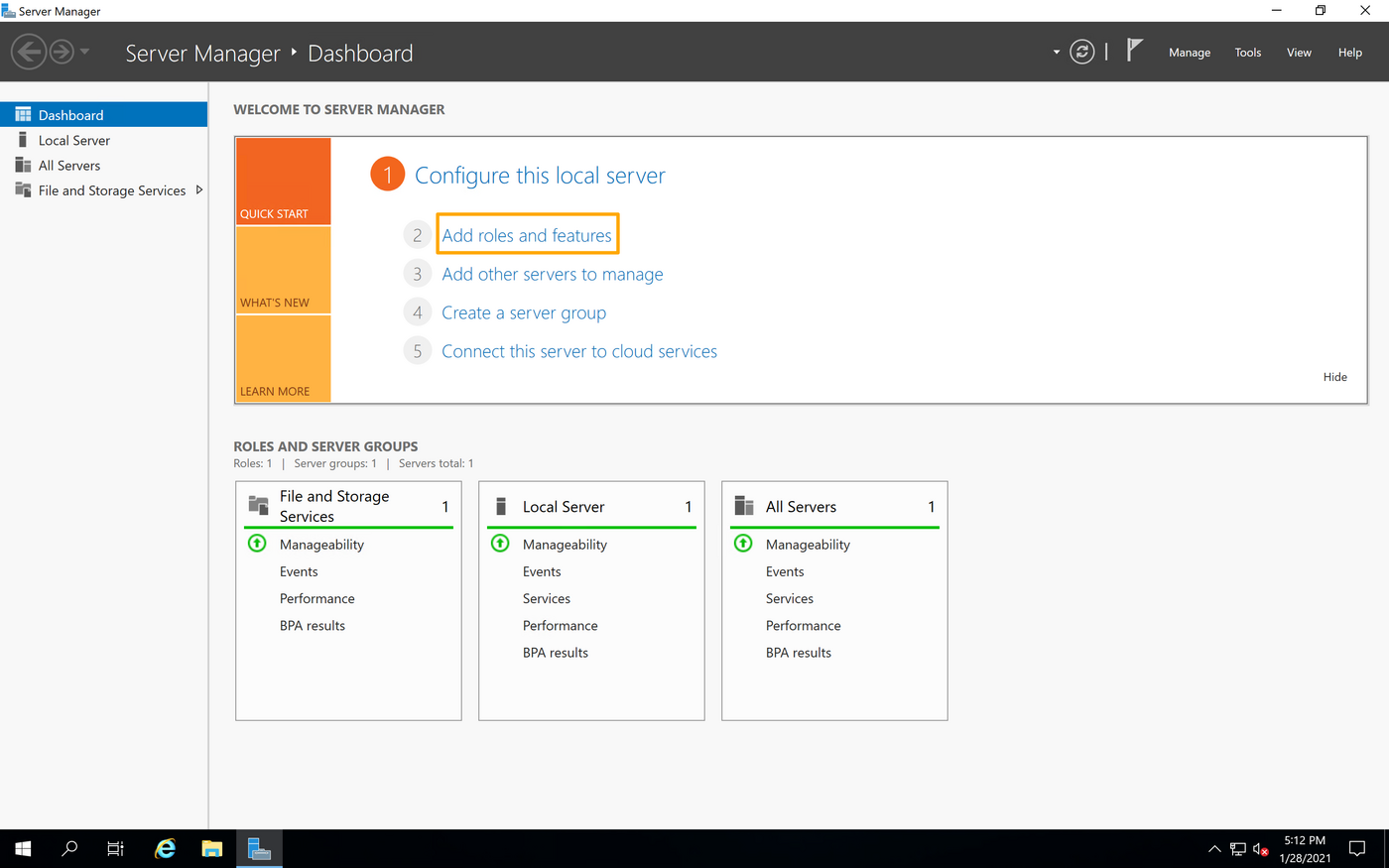
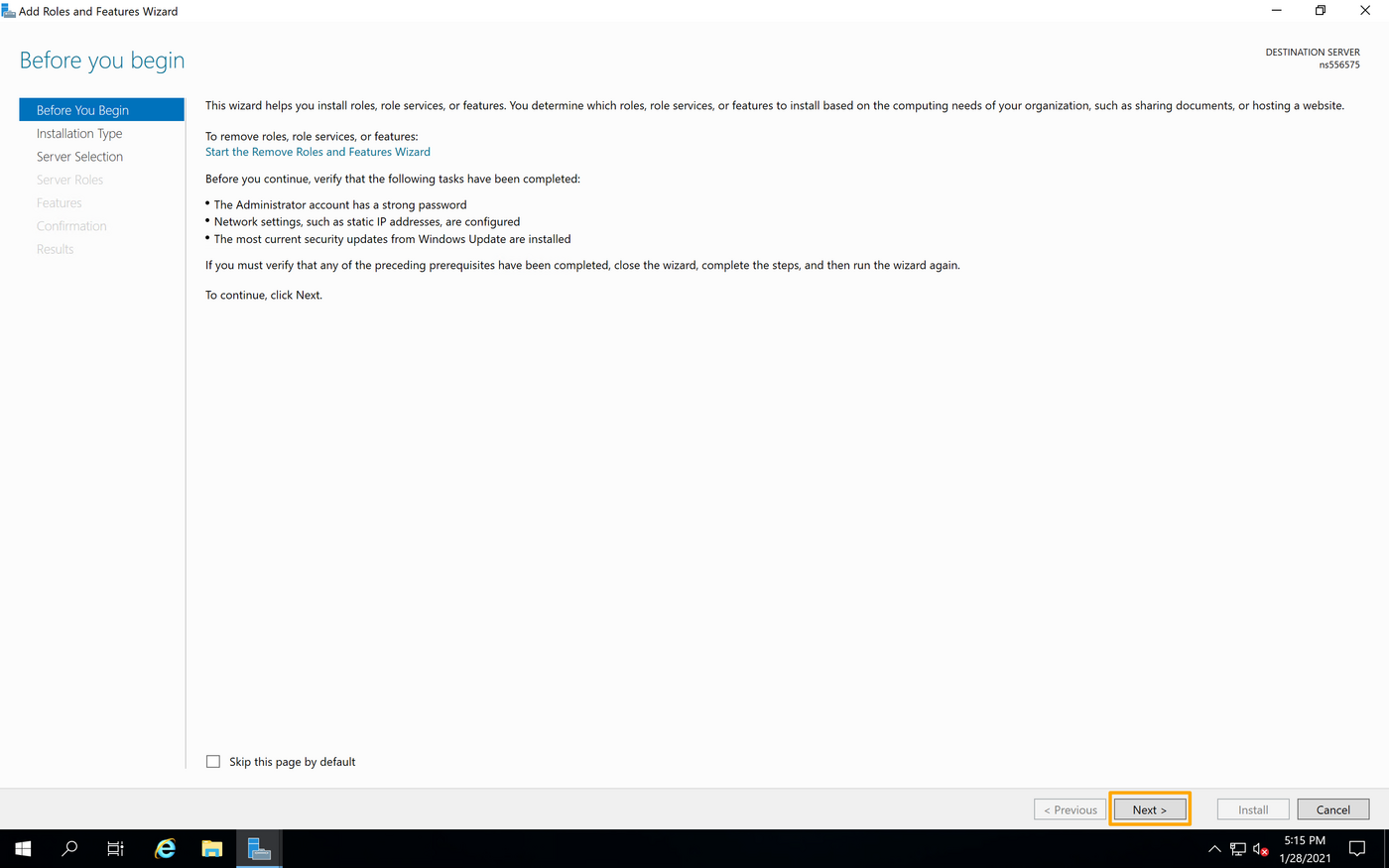
Nell'assistente, clicca su Next per passare alla pagina successiva.
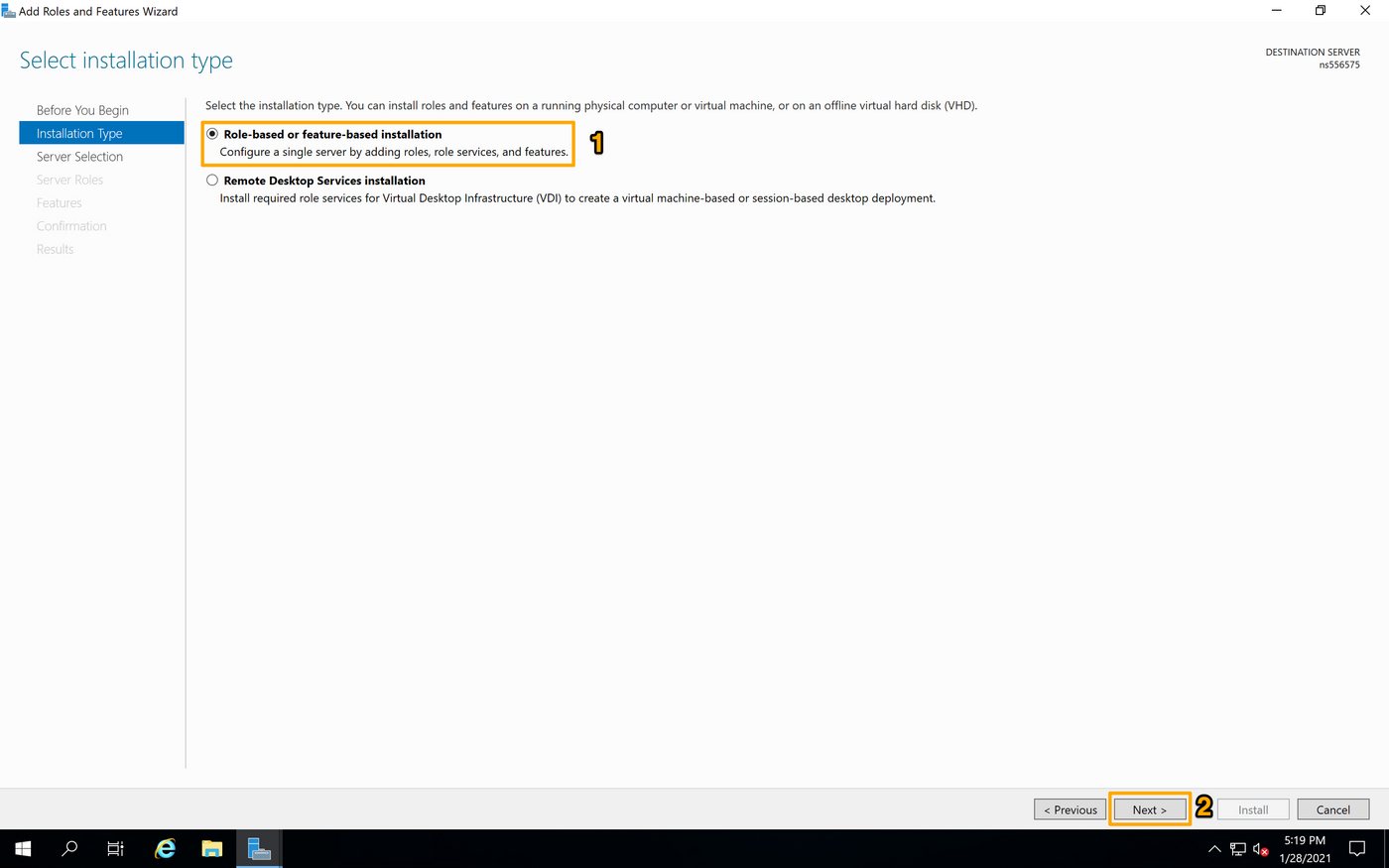
Verifica che l'opzione "Role-Based or feature-based installazione" sia selezionata e clicca su Next.
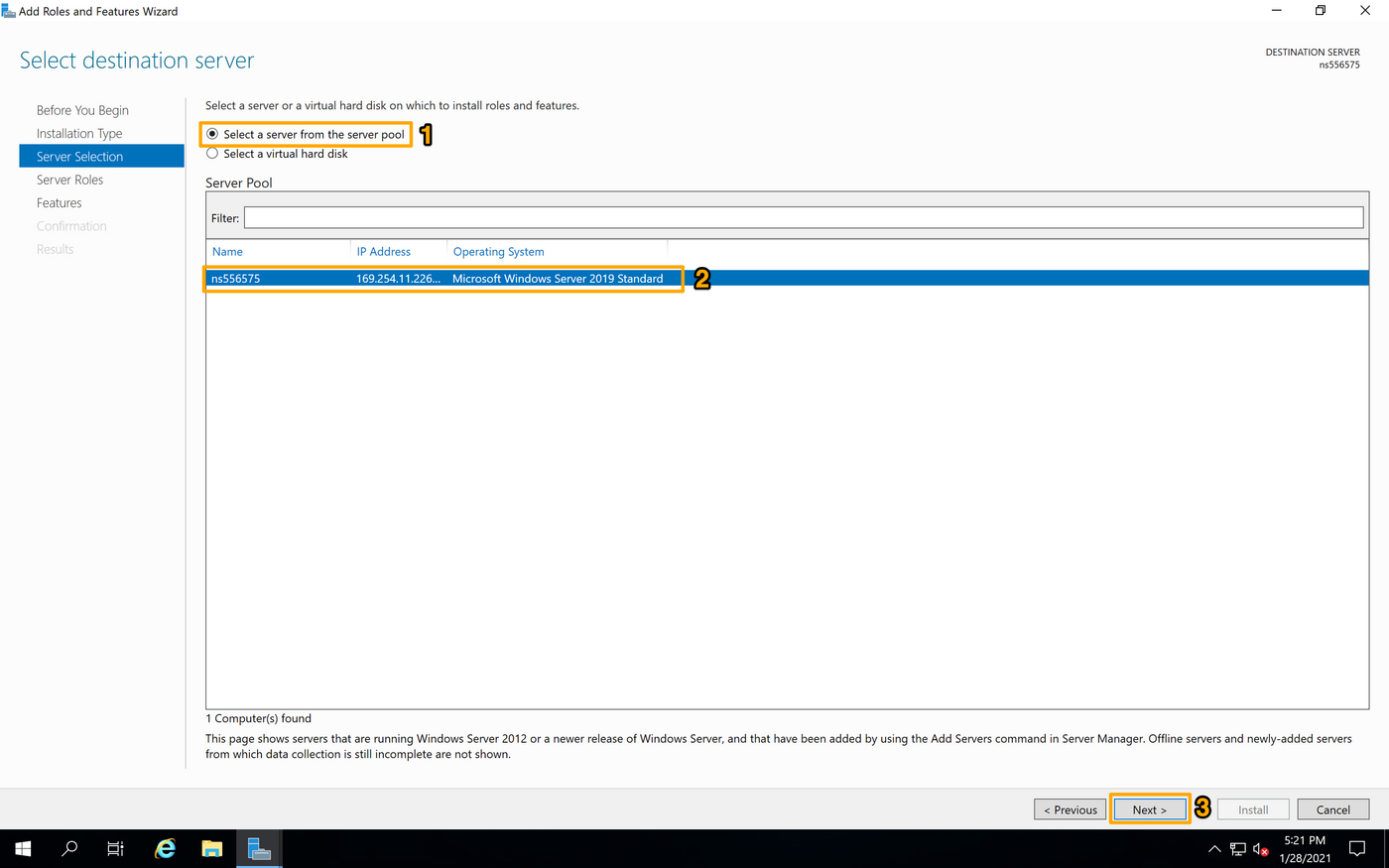
Verifica che l'opzione "Select a server from the server pool" sia selezionata, così come il server su cui lavori nella lista qui sotto. Clicca su Next.
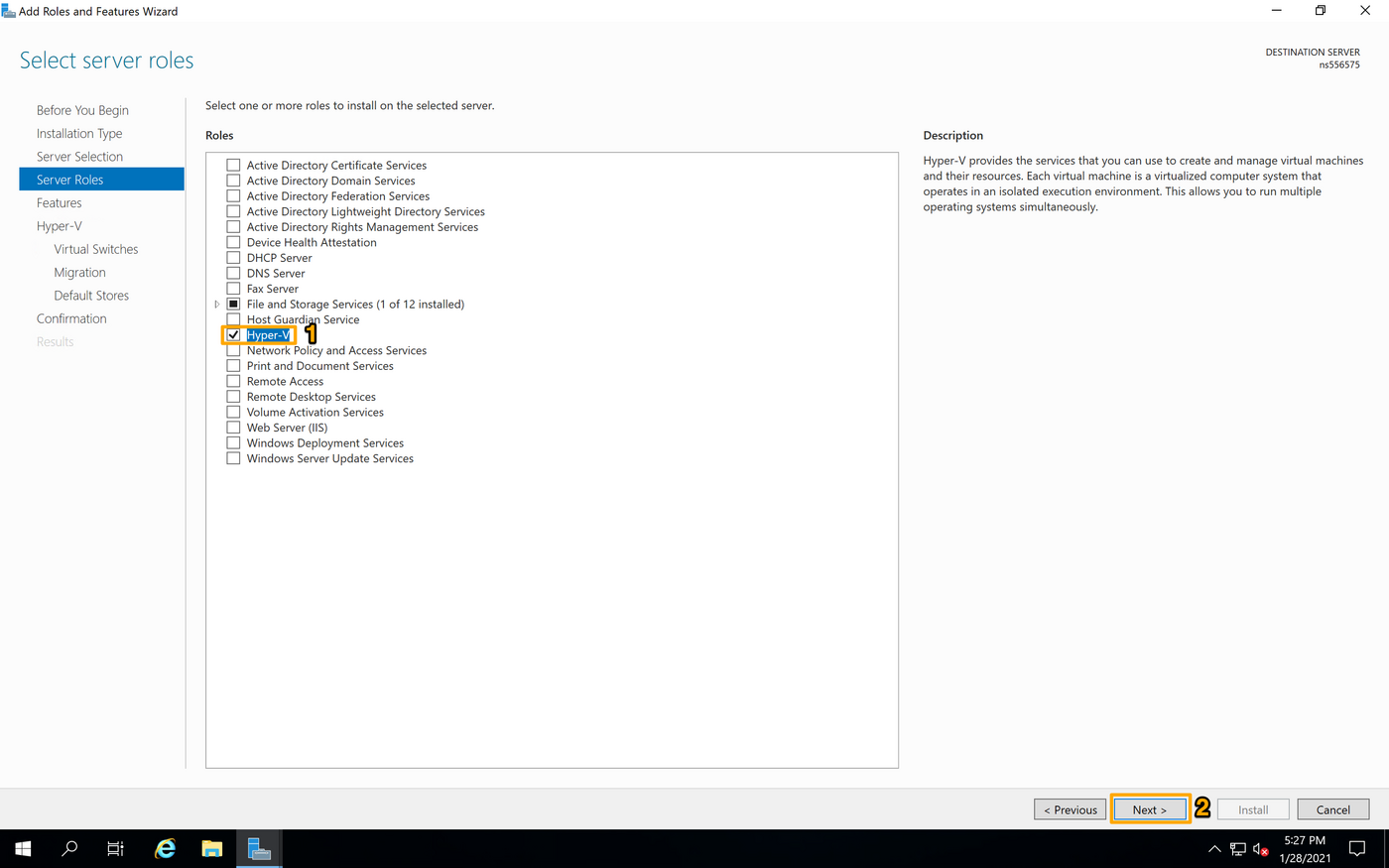
Nella lista delle role, seleziona "Hyper-V" e clicca su Next.
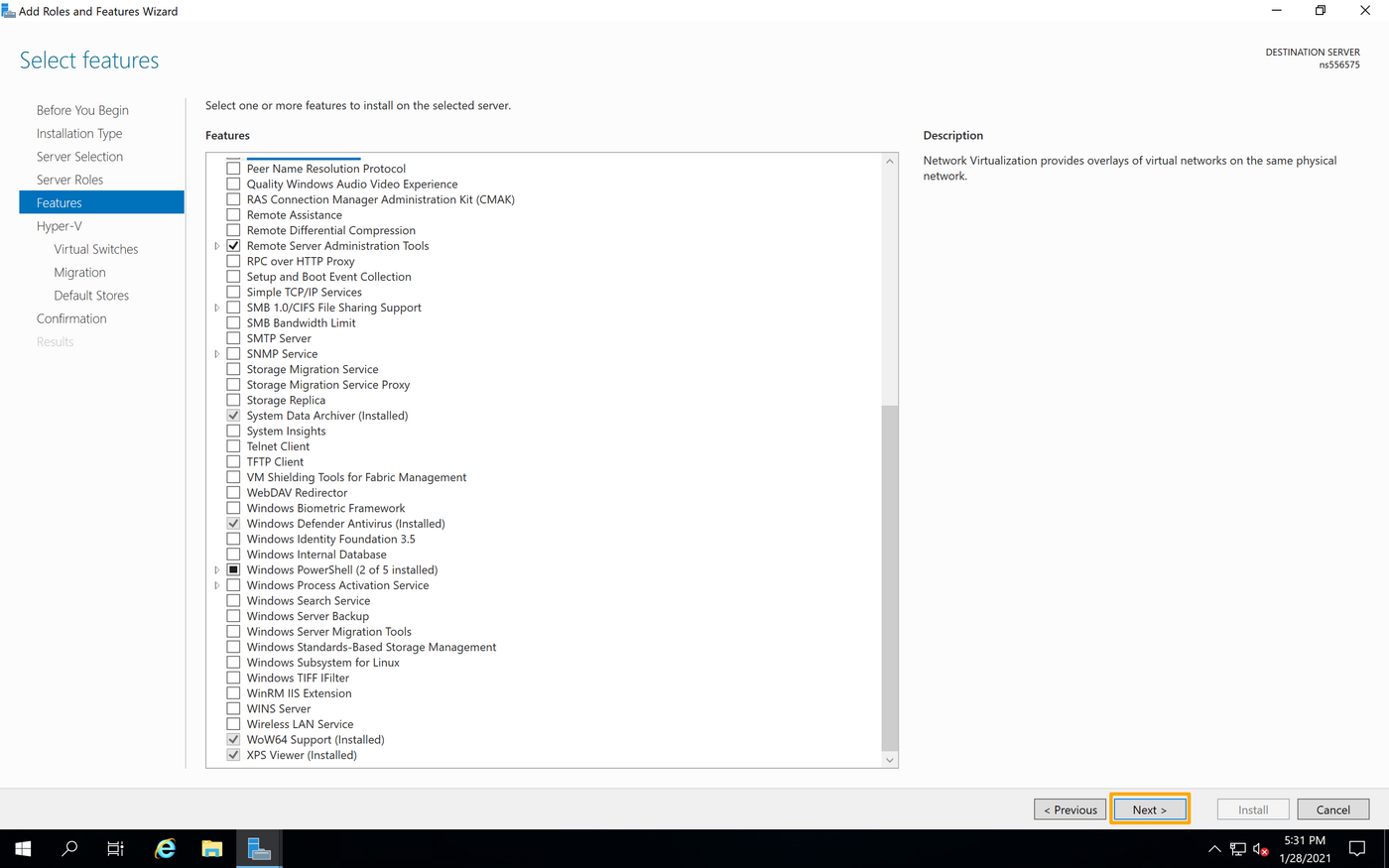
Nella pagina successiva ("Features") clicca su Next.
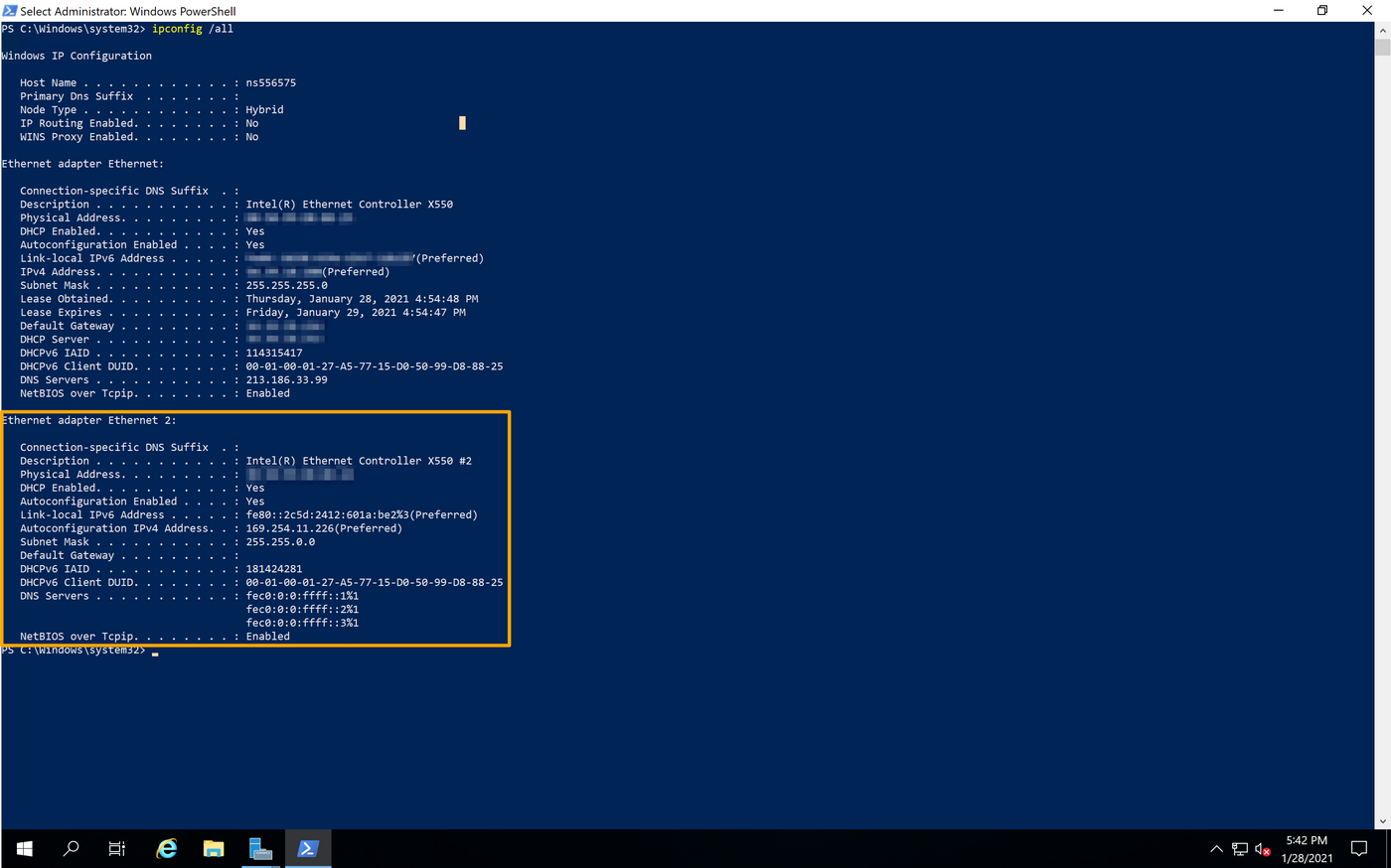
Identifica la connessione di rete del tuo server che vuoi utilizzare per lo switch virtuale.
Per identificarlo, apri un Command Prompt o PowerShell ed esegui il comando ipconfig /all.
Nel nostro esempio, Ethernet 2 è l'interfaccia utilizzata per la vRack. ma è possibile che la scheda di rete vRack utilizzi un'interfaccia diversa. Utilizza un'interfaccia che non possiede l'indirizzo IP principale del server o che utilizza un indirizzo IP auto-attribuito (169.254.x.x).
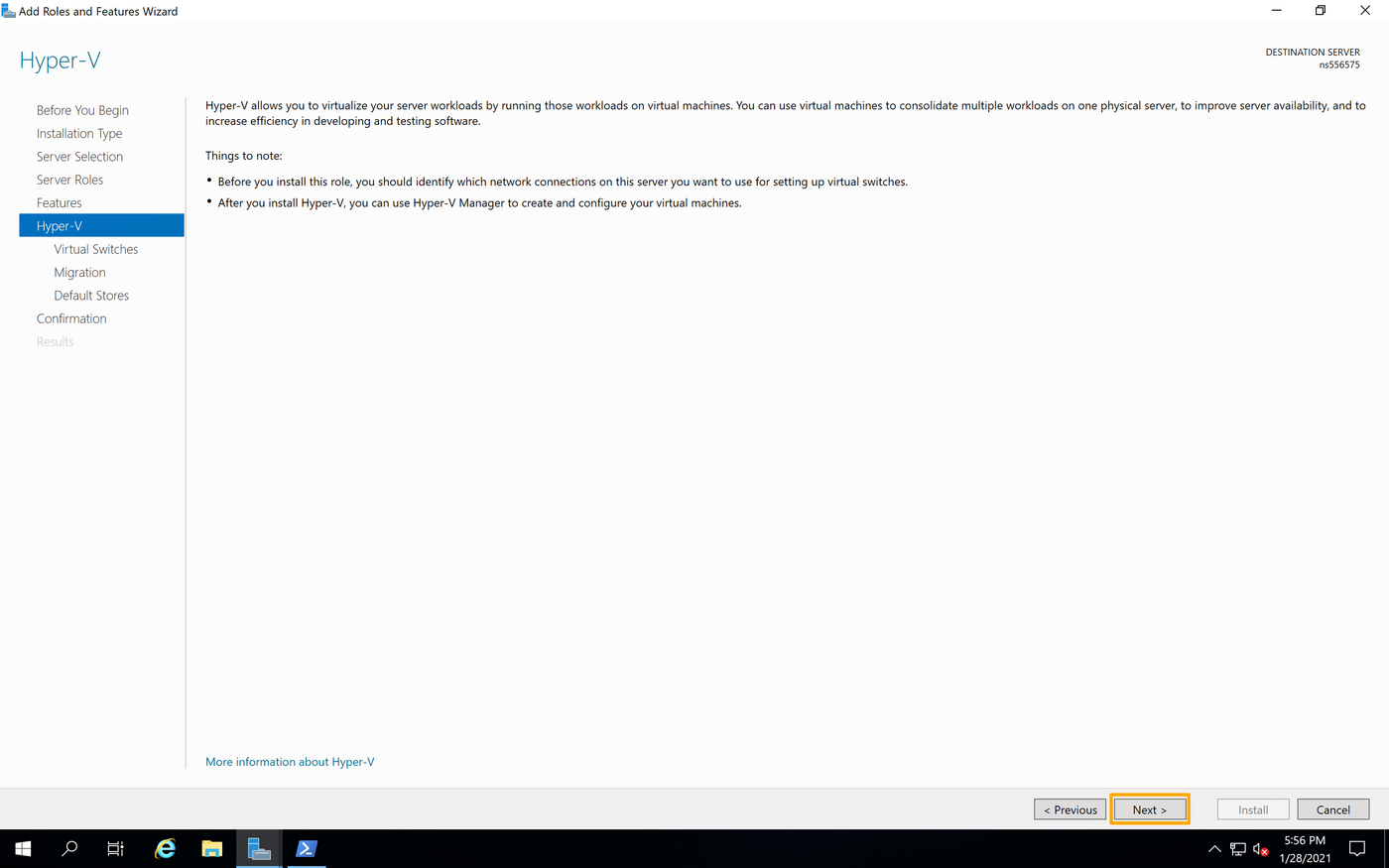
Una volta disponibili, torna alla finestra Add Roles and Features Wizard e clicca su Next.
Seleziona l'adattatore per la vRack che hai identificato nel Command Prompt o PowerShell e clicca su Next.
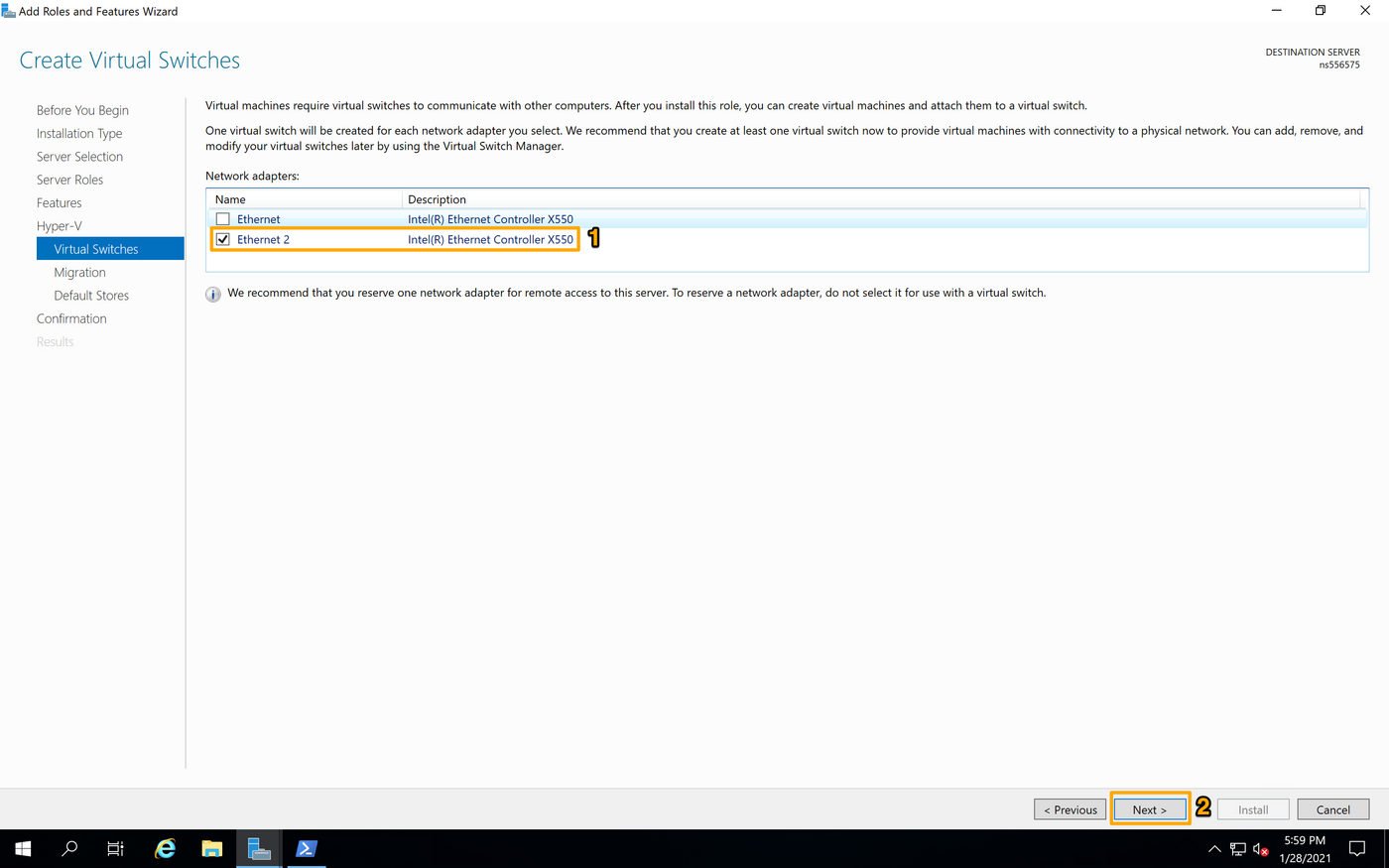
Le due pagine successive ti permettono di scegliere le opzioni di migrazione e di storage. Puoi configurarli come preferisci.
Una volta raggiunta la pagina di conferma, seleziona la voce "Restart the destination server automatically if required", clicca su Yes e poi su Install.
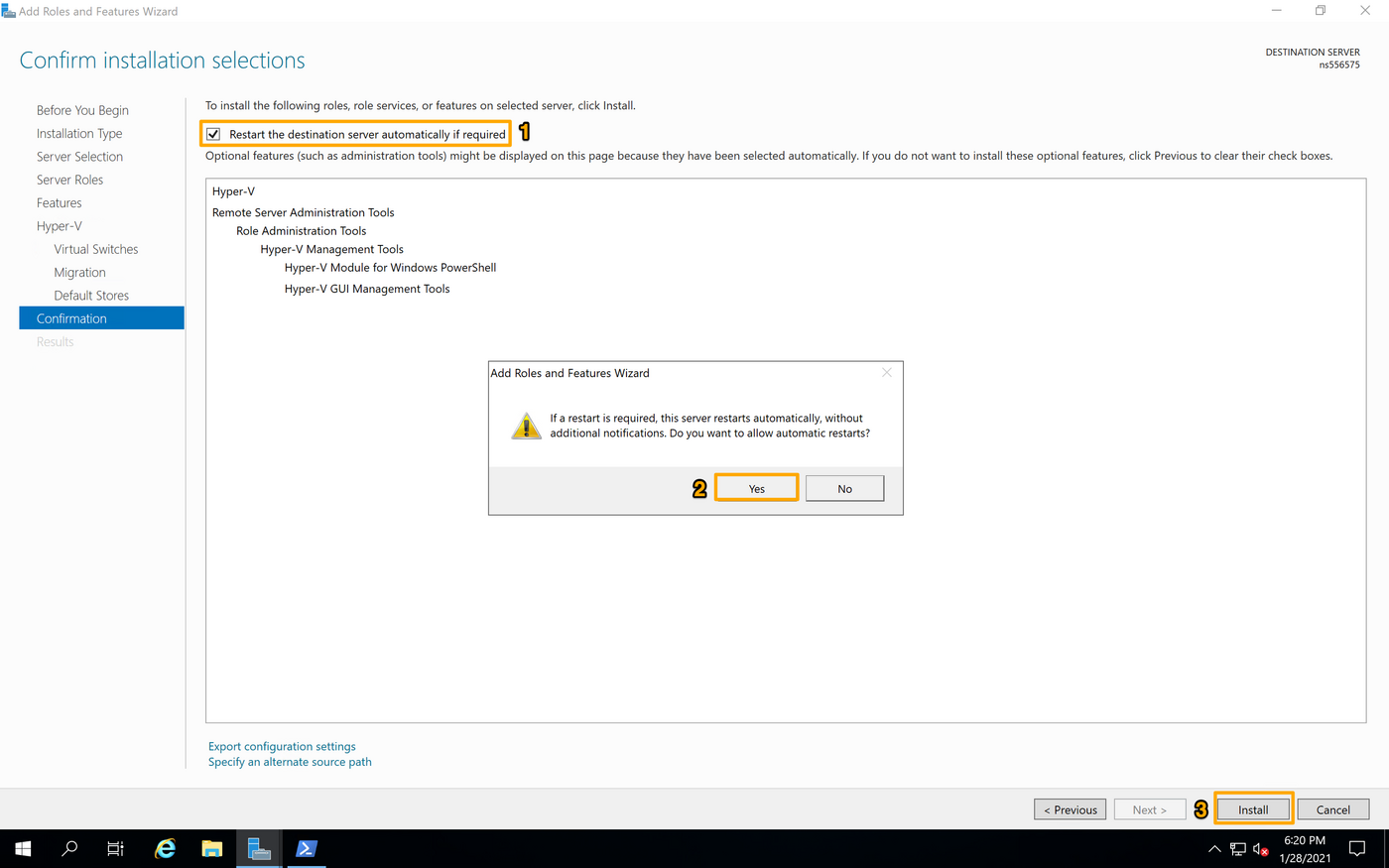
A questo punto Hyper-V si installerà e il server dovrebbe riavviare.
Creare e configurare una macchina virtuale
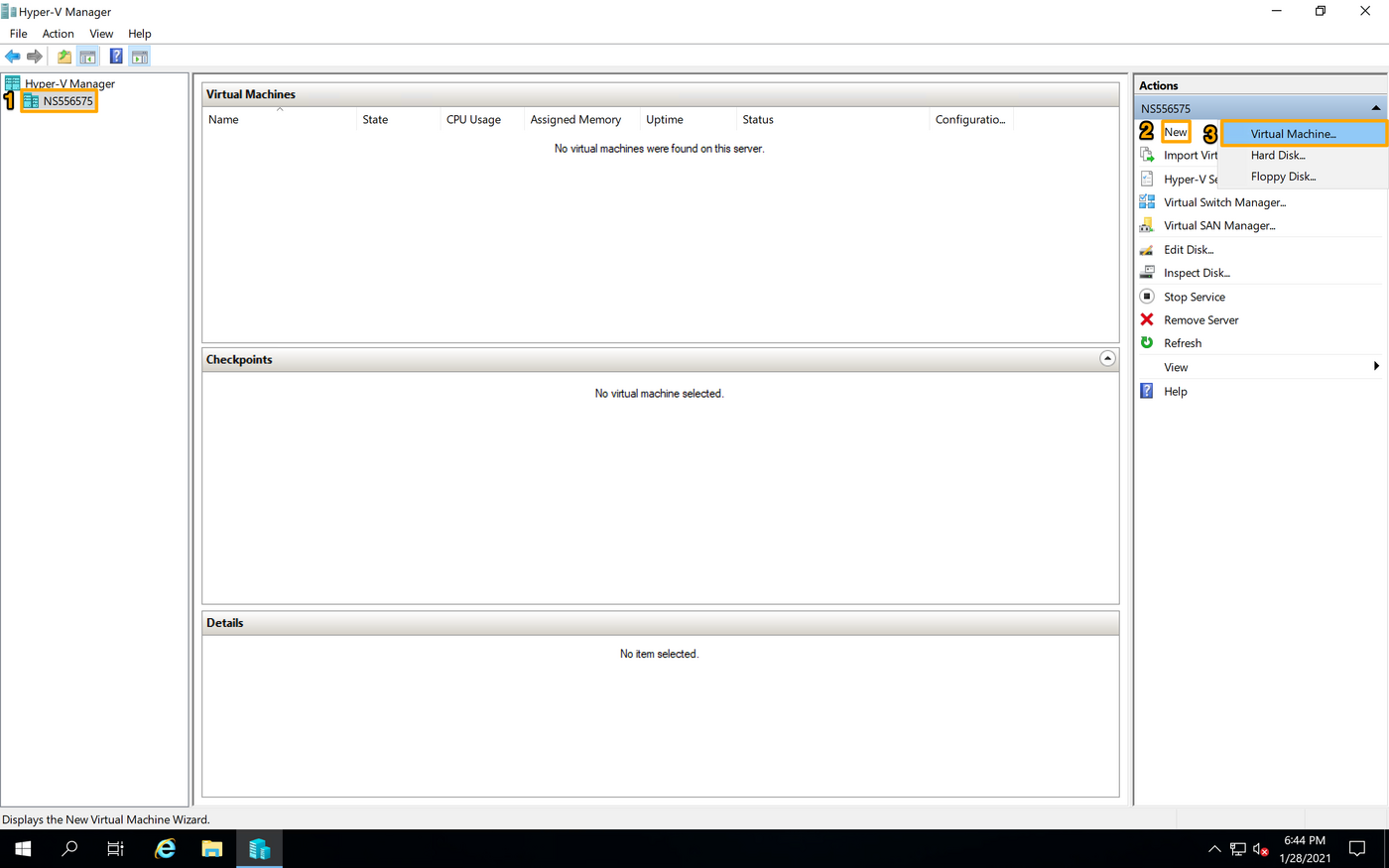
Una volta riavviato il server, accedi e apri l'Hyper-V Manager.
Seleziona il tuo server a sinistra, clicca su New e seleziona "Virtual Machine".
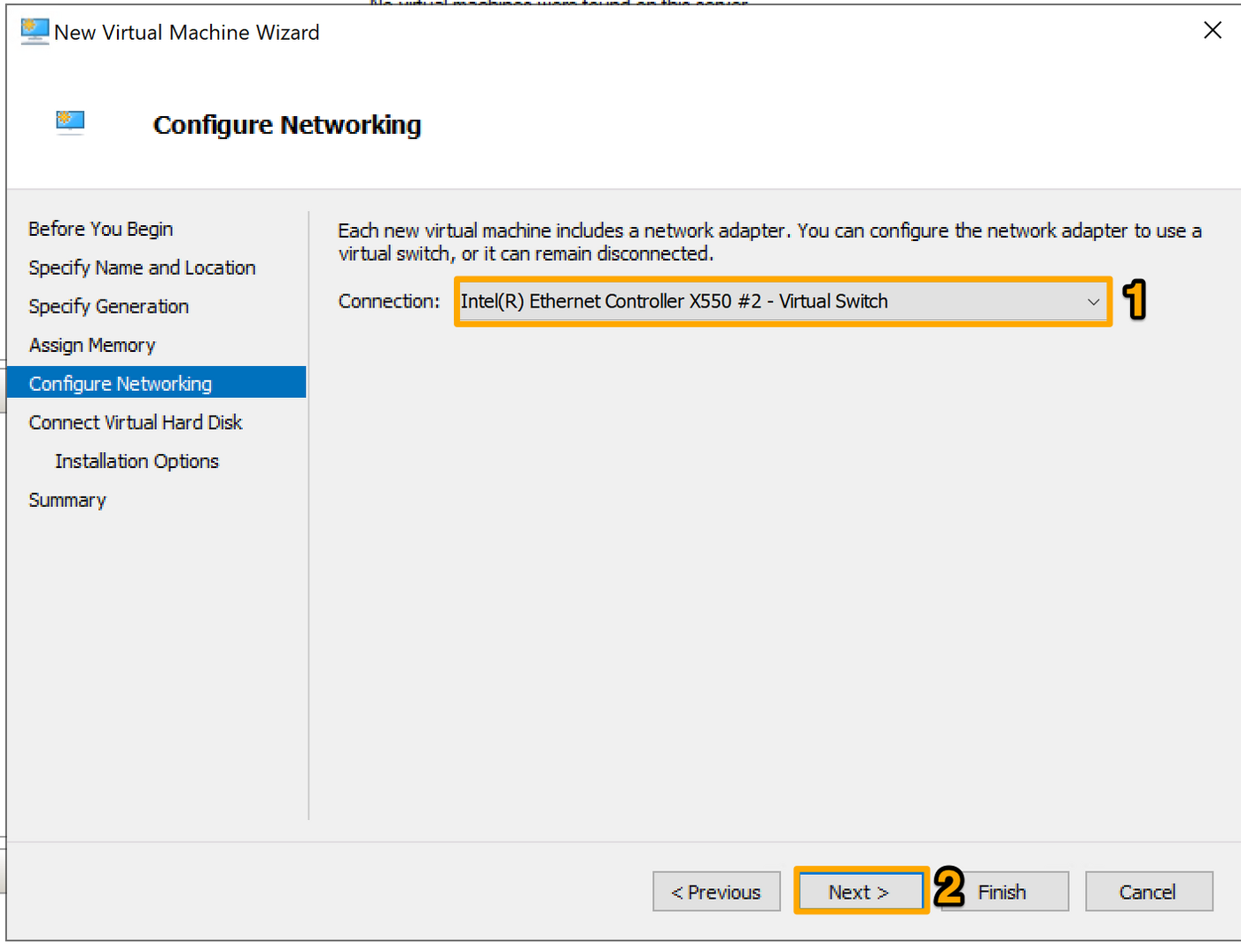
In "New Virtual Machine Wizard", configura la macchina virtuale come vuoi. Quando accedi allo step "Configura Networking", seleziona lo switch virtuale. Una volta selezionato il Clicca su Next per continuare.
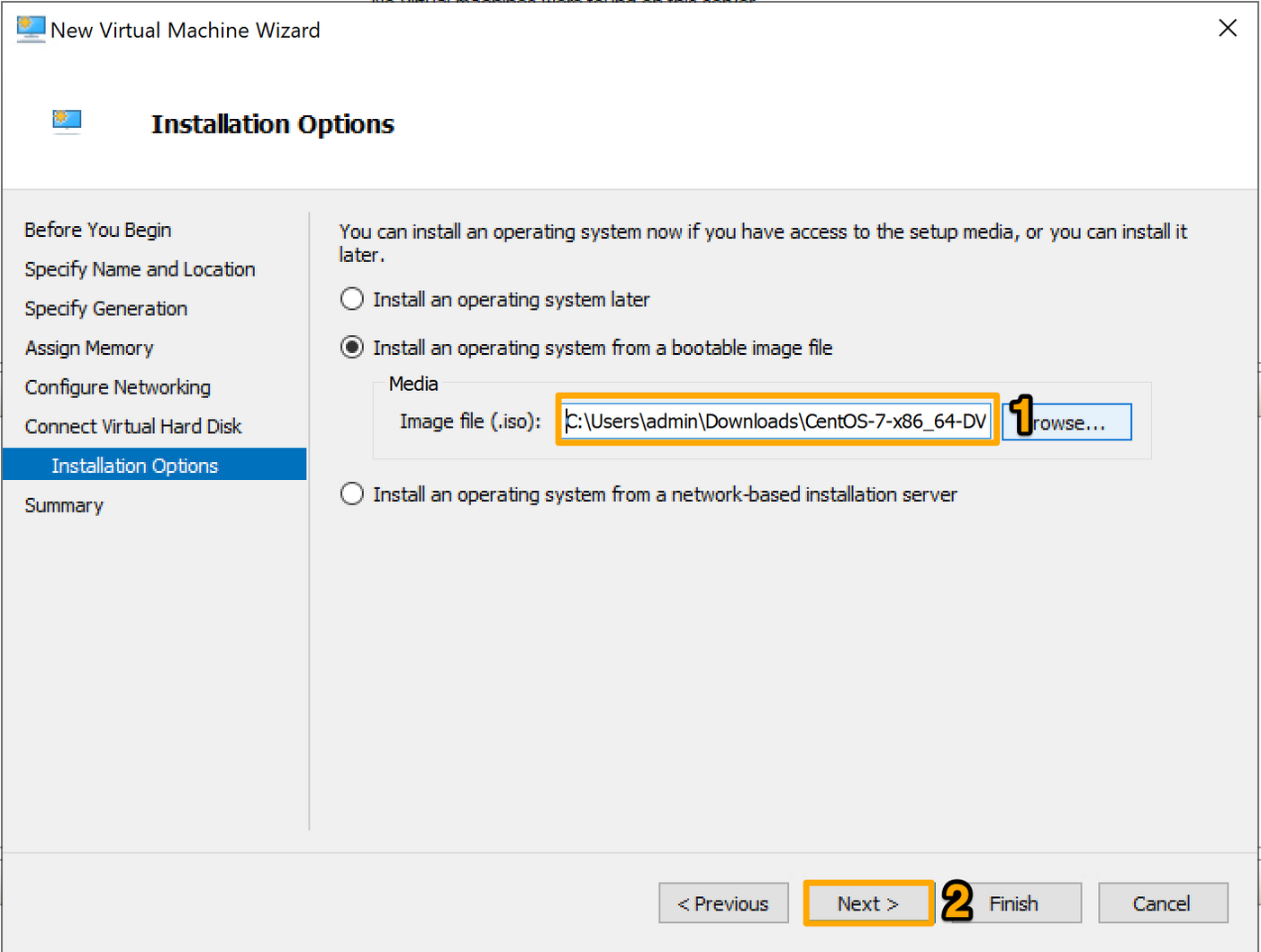
Una volta raggiunta la sezione "Installation Opzioni", aggiungi l'immagine ISO per il sistema operativo che stai per installare. Clicca su Next per continuare
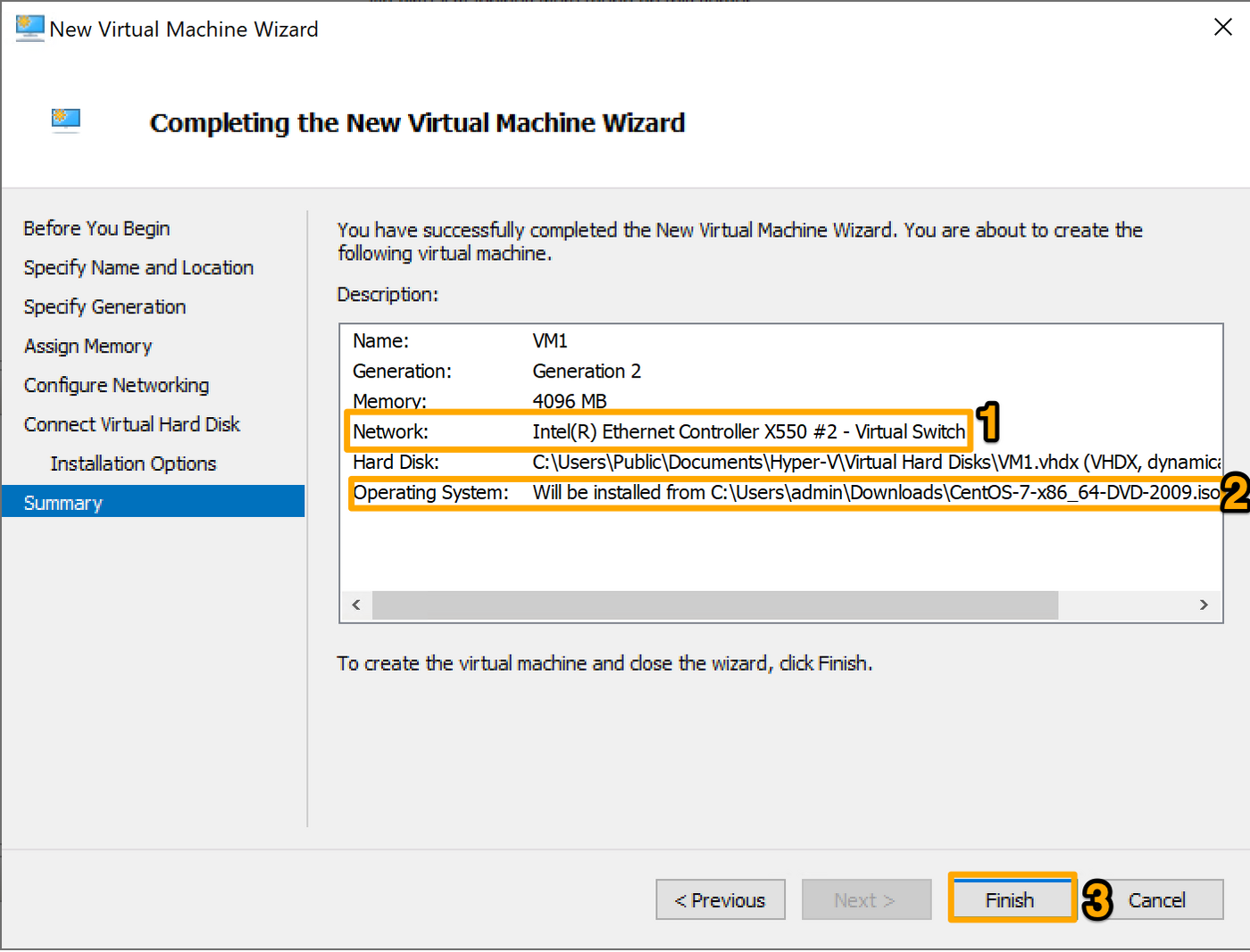
Quando accedi alla pagina "Summary", verifica che le impostazioni dello switch virtuale e del sistema operativo siano corrette, poi clicca su Finish.
Installa il Sistema Operativo e configura l'IP
Avvia la macchina virtuale. L'installazione del sistema operativo deve iniziare automaticamente. In caso contrario, visualizzi questo messaggio di errore:
"The unsigned image's hash is not allowed (DB)"
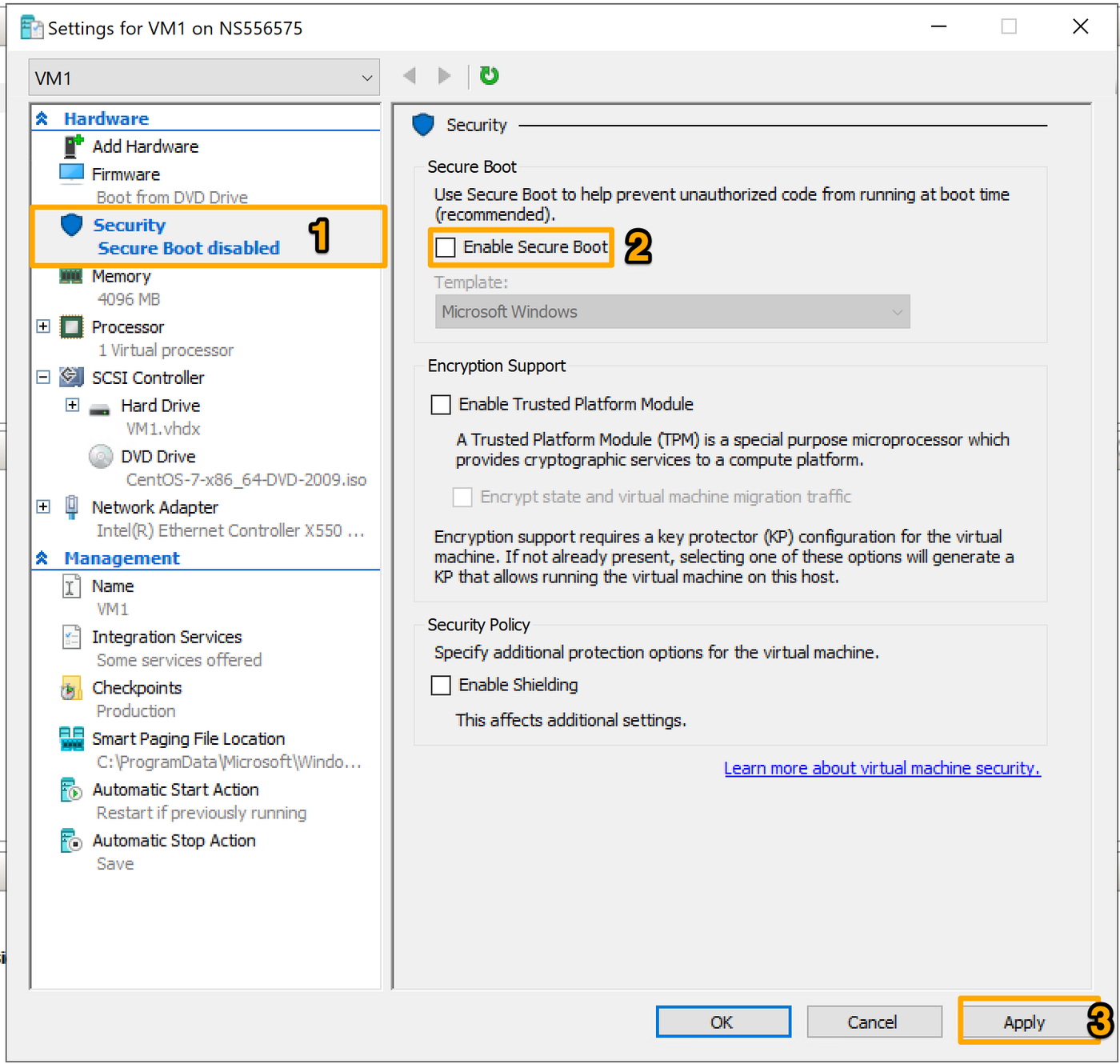
In questo caso, disattiva il "Secure Boot".
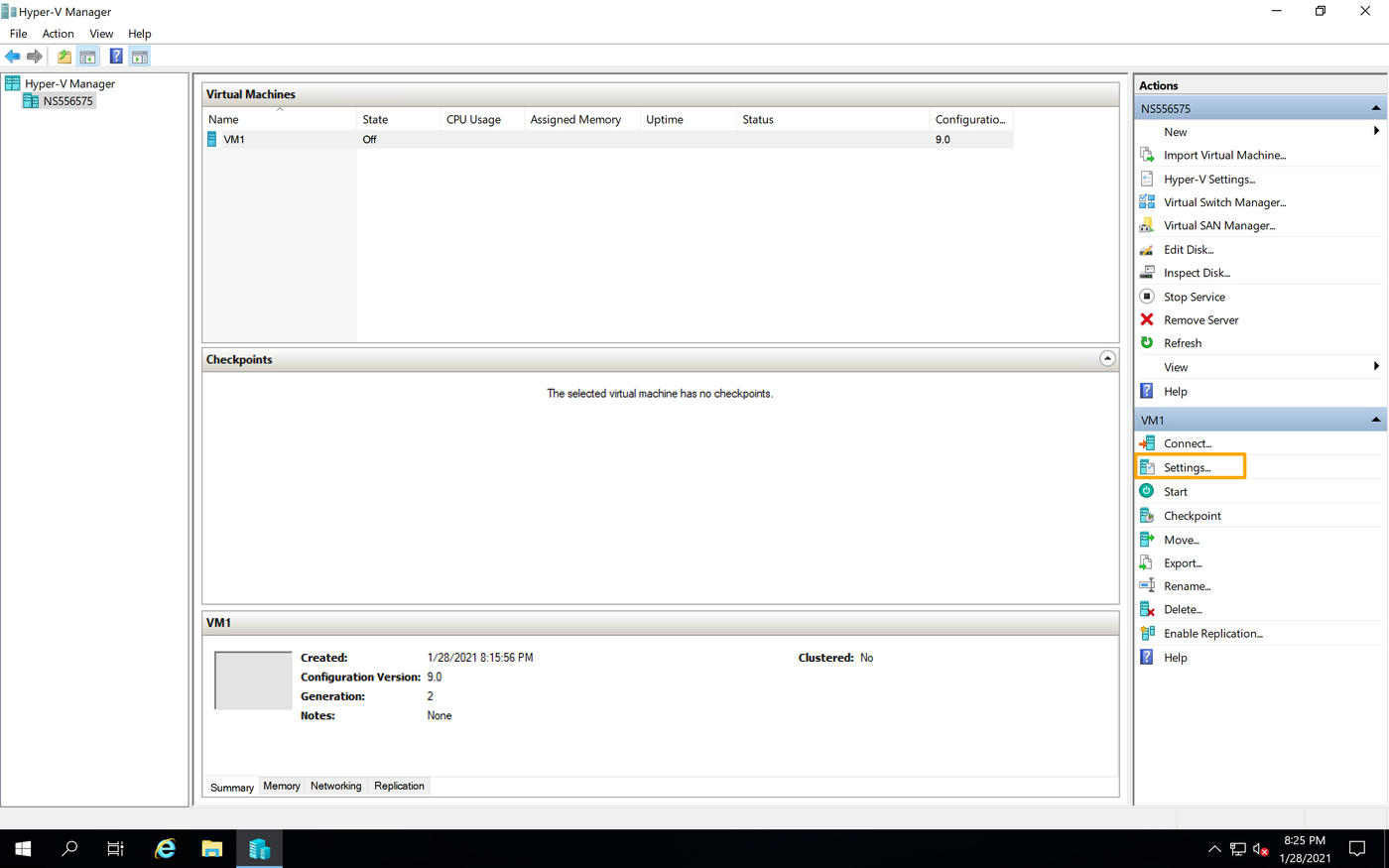
Spenga la macchina virtuale e clicca su Settings.
Clicca su Security, seleziona "Enable Secure Boot" e poi clicca su Apply.
Riavvia la macchina virtuale una volta terminata.
Configura il sistema operativo come preferisci.
Per i parametri di rete, sarà necessario definire un indirizzo IP statico.
Nel nostro esempio, il blocco IP assegnato alla vRack è 192.xxx.xxx.80/29. Ecco la ripartizione del blocco:
192.xxx.xxx.80 - Indirizzo di rete (riservato - non utilizzabile)
192.xxx.xxx.81 - Primo indirizzo IP utilizzabile
192.xxx.xxx.82
192.xxx.xxx.83
192.xxx.xxx.84
192.xxx.xxx.85 - Ultimo indirizzo IP utilizzabile
192.xxx.xxx.86 - Gateway predefinito (riservato)
192.xxx.xxx.87 - Indirizzo di broadcast (riservato)
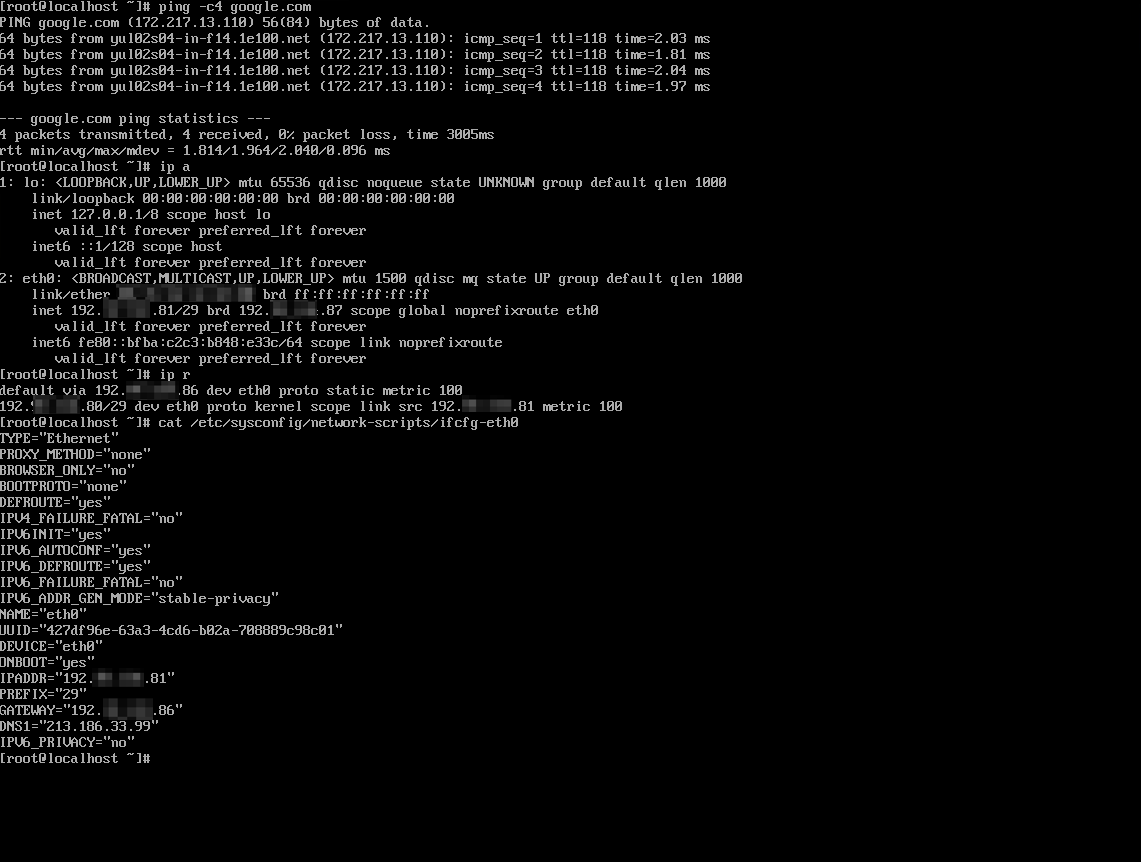
Nel nostro esempio utilizzeremo 192.xxx.xxx.81. La configurazione deve presentarsi come segue:
Address: 192.168.xxx.81
Subnet Mask: 255.255.255.248
Gateway: 192.xxx.xxx.86
DNS: 213.186.33.99 (È possibile aggiungere un altro DNS se lo desideri)
Una volta installato il sistema operativo Dovrebbe già essere connesso.
L'esempio che segue mostra come visualizzare il file ifcfg-eth0.
Per saperne di più
Contatta la nostra Community di utenti.


 Configurare la vRack sui tuoi server dedicati
 2695
2695