

Configurare il firewall di Windows su un server dedicato
948 viste
 31.01.2022
  Cloud / Server dedicato (bare metal)
Questa traduzione è stata generata automaticamente dal nostro partner SYSTRAN. I contenuti potrebbero presentare imprecisioni, ad esempio la nomenclatura dei pulsanti o alcuni dettagli tecnici. In caso di dubbi consigliamo di fare riferimento alla versione inglese o francese della guida. Per aiutarci a migliorare questa traduzione, utilizza il pulsante "Contribuisci" di questa pagina.
Obiettivo
Per proteggere in modo ottimale il tuo sistema, il server Windows Server dispone di un proprio firewall integrato. La sua configurazione permette di aumentare i livelli di sicurezza e garantire così la disponibilità e l'integrità di tutti gli elementi ospitati sul server, come ruoli, servizi, cartelle condivise.
Questa guida ti mostra come applicare le regole del firewall su Windows.
OVHcloud mette a tua disposizione servizi di cui sei responsabile. ma non è autorizzata ad accedervi e non si occupa quindi della loro amministrazione. Garantire quotidianamente la gestione software e la sicurezza di queste macchine è quindi responsabilità dell’utente.
Questa guida ti aiuta a realizzare le operazioni più ricorrenti. Tuttavia, in caso di difficoltà o dubbi relativi all'amministrazione, all'utilizzo o alla sicurezza di un server, ti consigliamo di contattare un provider specializzato. Per maggiori informazioni consulta la sezione “Per saperne di più” di questa guida.
Prerequisiti
- Disporre di un server dedicato Windows sul tuo account OVHcloud
- Avere accesso amministratore al server tramite un desktop remoto Windows
Procedura
Step 1: accedere al firewall Windows
Per accedere al firewall Windows, segui questo ordine:
- Clicca su
Inizia. - Clicca su
Ricerca. - Cerca "Firewall Windows" tramite la barra di ricerca.
- Clicca su
Firewall Windows.
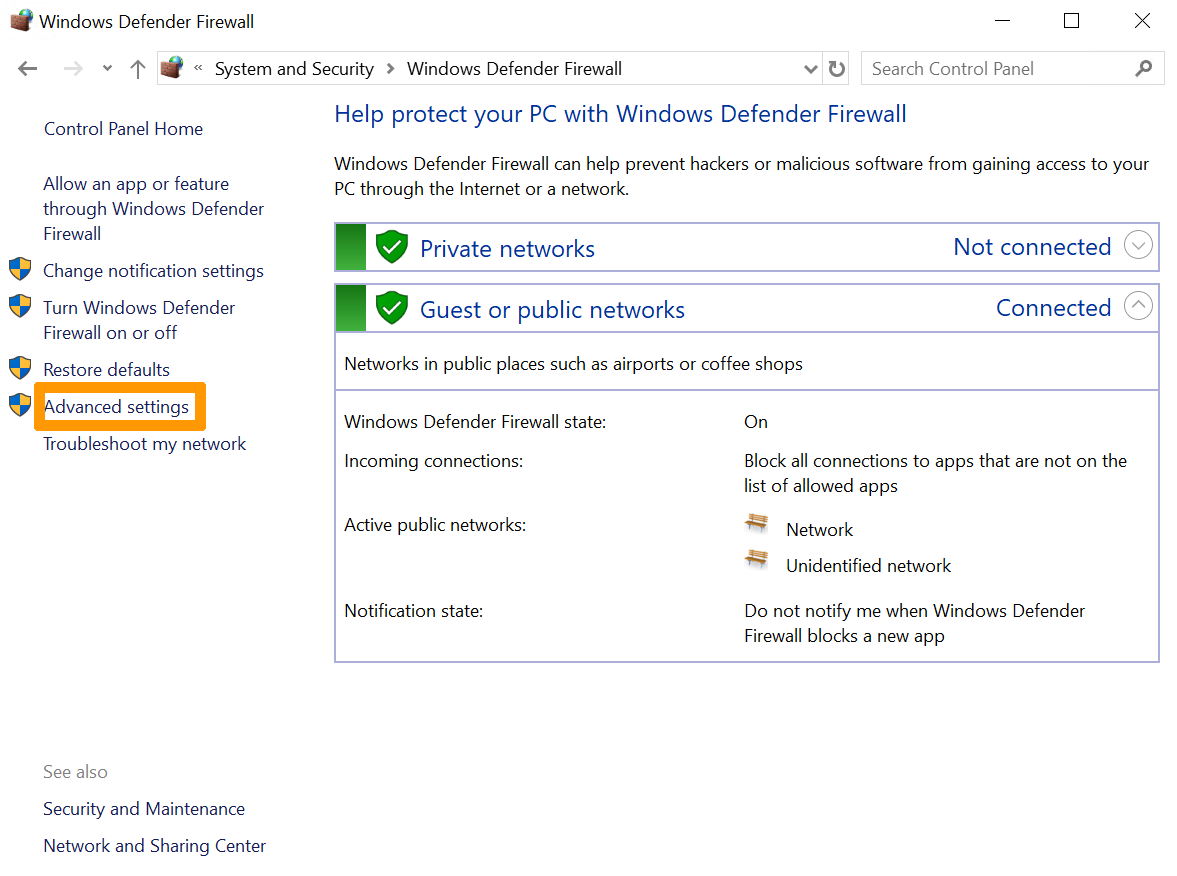
Clicca sulla linea Configurazione avanzata.
Step 2: attiva una regola di traffico in entrata
Nella finestra che appare troverai parametri come:
- Regole di entrata e di uscita
- Norme di sicurezza della connessione
- Opzioni di controllo del firewall del server
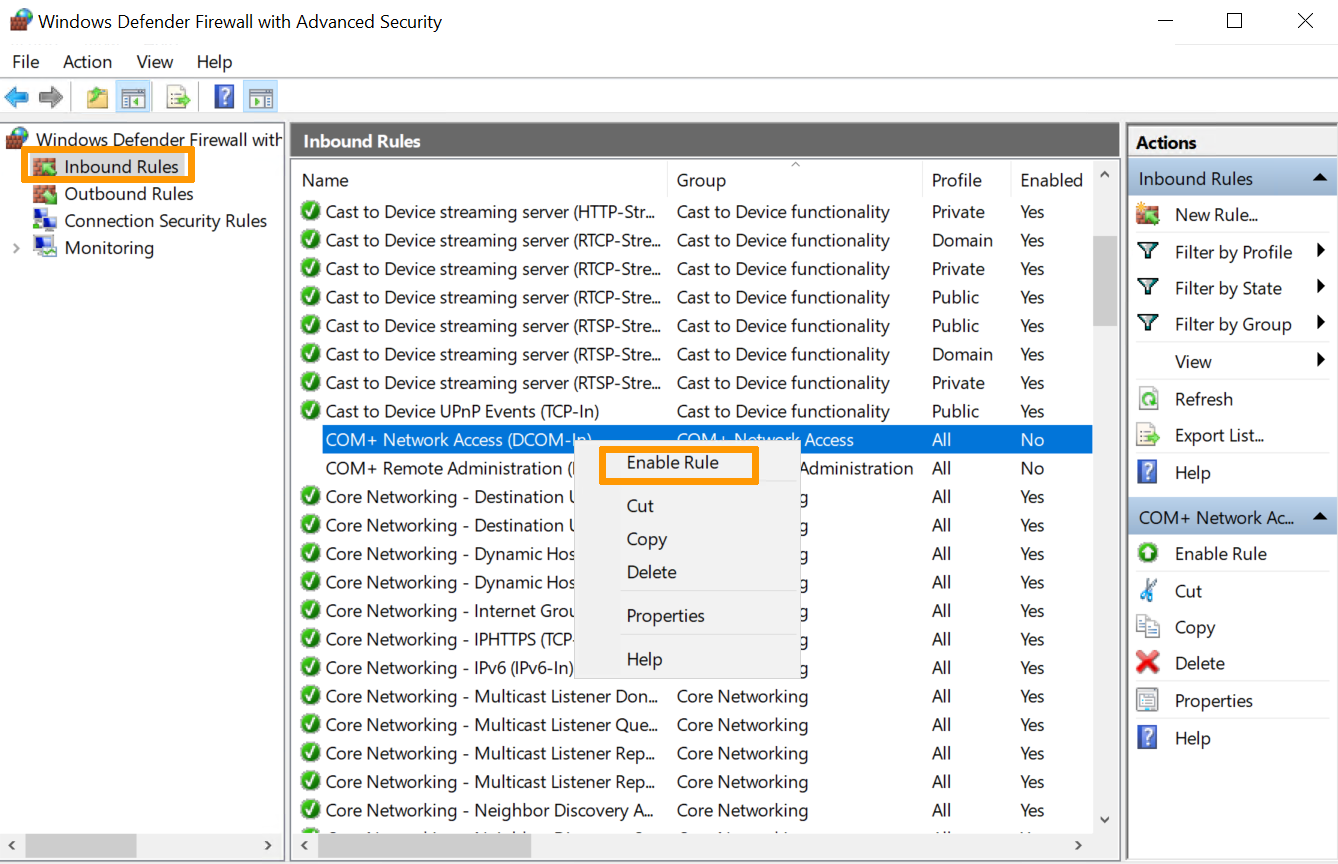
Selezionando le Regole di traffico in entrata, visualizzi tutte le regole preconfigurate di Windows Server associate alle connessioni di rete e ai pacchetti in entrata. Alcune di queste regole non sono attive di default. Per attivarli, clicca con il tasto destro sulla regola e seleziona l'opzione Attiva la regola.
Step 3: crea una nuova regola
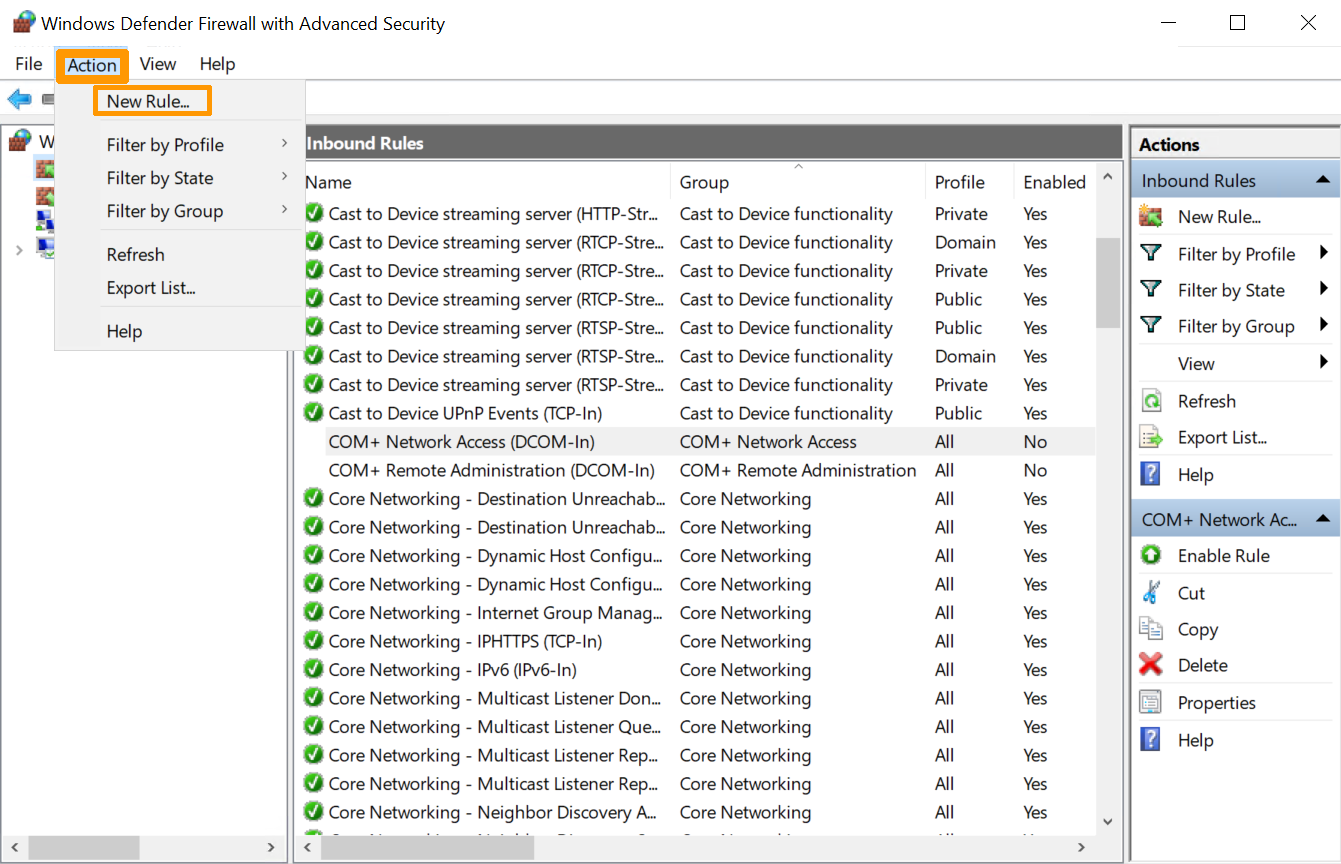
Per creare una nuova regola, accedi al menu Action e seleziona Nuova regola.
Clicca sull'opzione Nuova regola situata nel pannello di destra.
Step 4: definire il tipo di regola da attivare
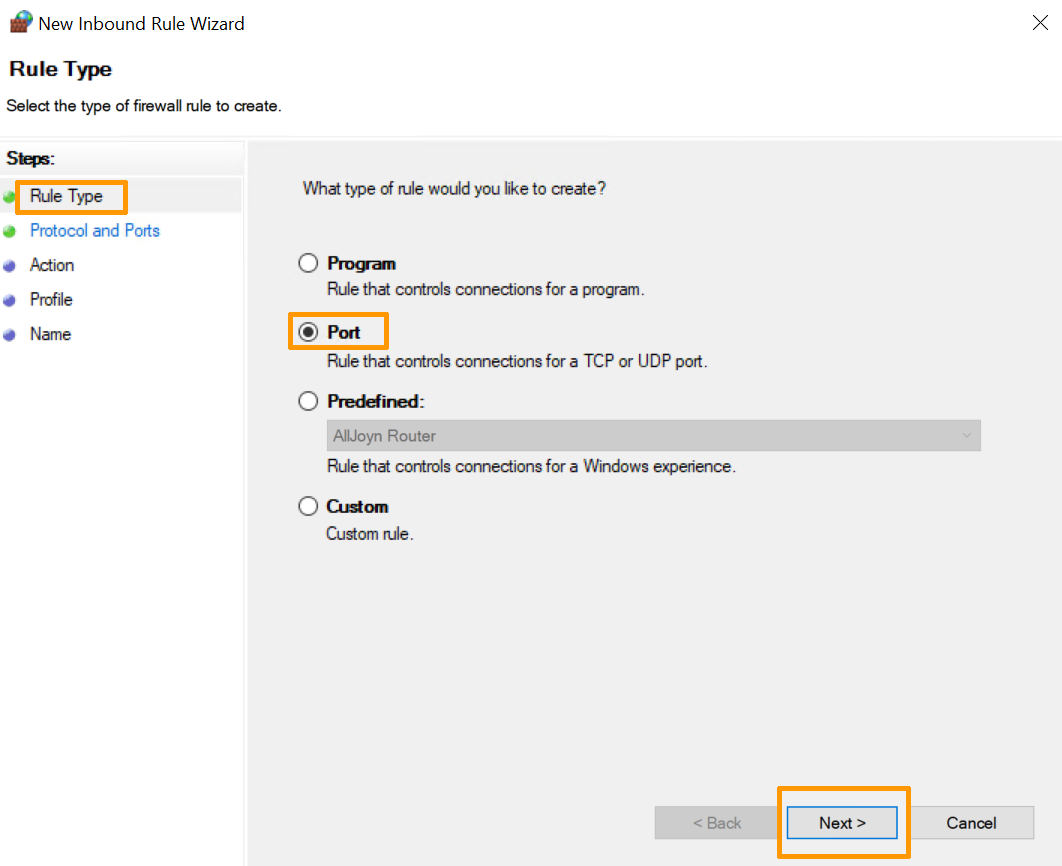
L'assistente mostrerà il tipo di regola da creare. Seleziona la casella Porta.
Step 5: definire il tipo di porta da attivare
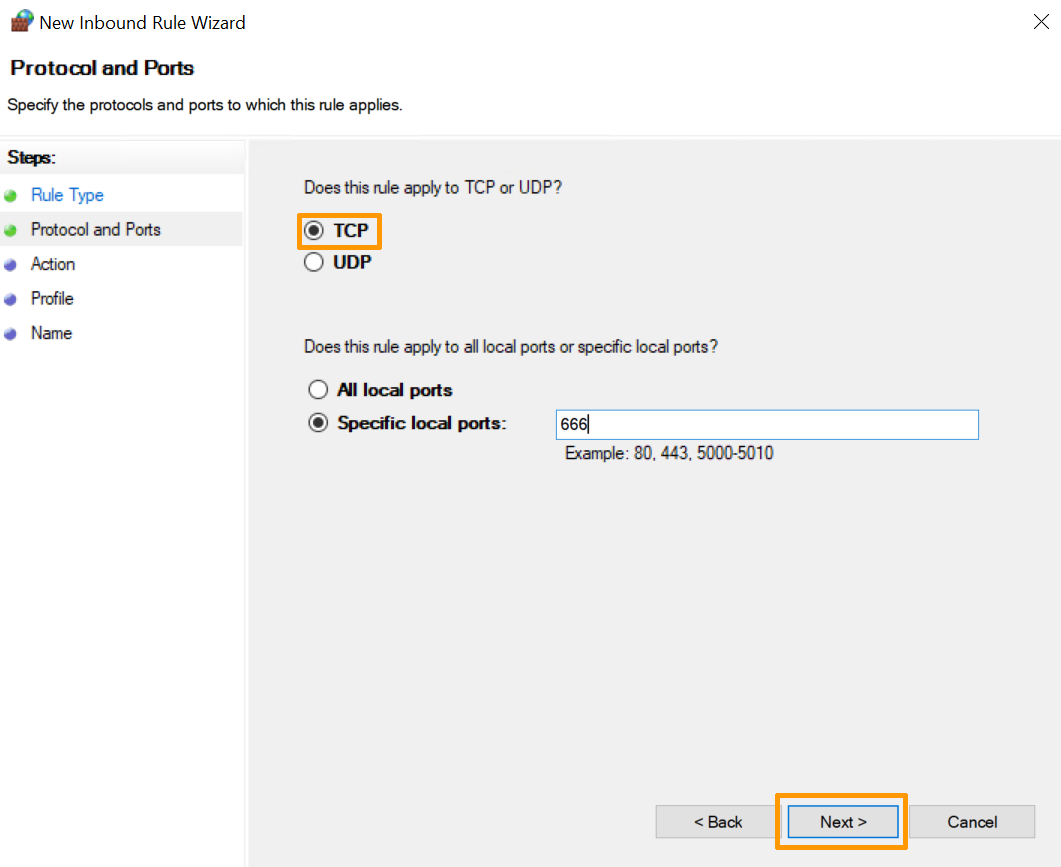
Allo step successivo, definisci il tipo di porta da attivare:
-
TCP (protocollo di controllo della trasmissione) È un protocollo orientato alla connessione, cioè con il TCP sarà possibile creare connessioni tra loro per inviare flussi di dati. Il protocollo garantisce che i dati siano consegnati al destinatario senza errori e nello stesso ordine in cui sono stati inviati.
-
UDP (User Datagram Protocol - Protocollo di datagramma utente) È un protocollo non orientato verso la connessione. Il suo sviluppo si basa sullo scambio di datagrammi e facilita l'invio di datagrammi attraverso la rete. È necessario stabilire in anticipo una connessione con la destinazione.
Seleziona la casella Tutte le porte locali per attivare tutte le porte TCP o UDP su un server non sicuro. Seleziona anche la casella Porte locali specifiche per determinare quale porto deve essere autorizzato.
Step 6: autorizzare o bloccare la connessione
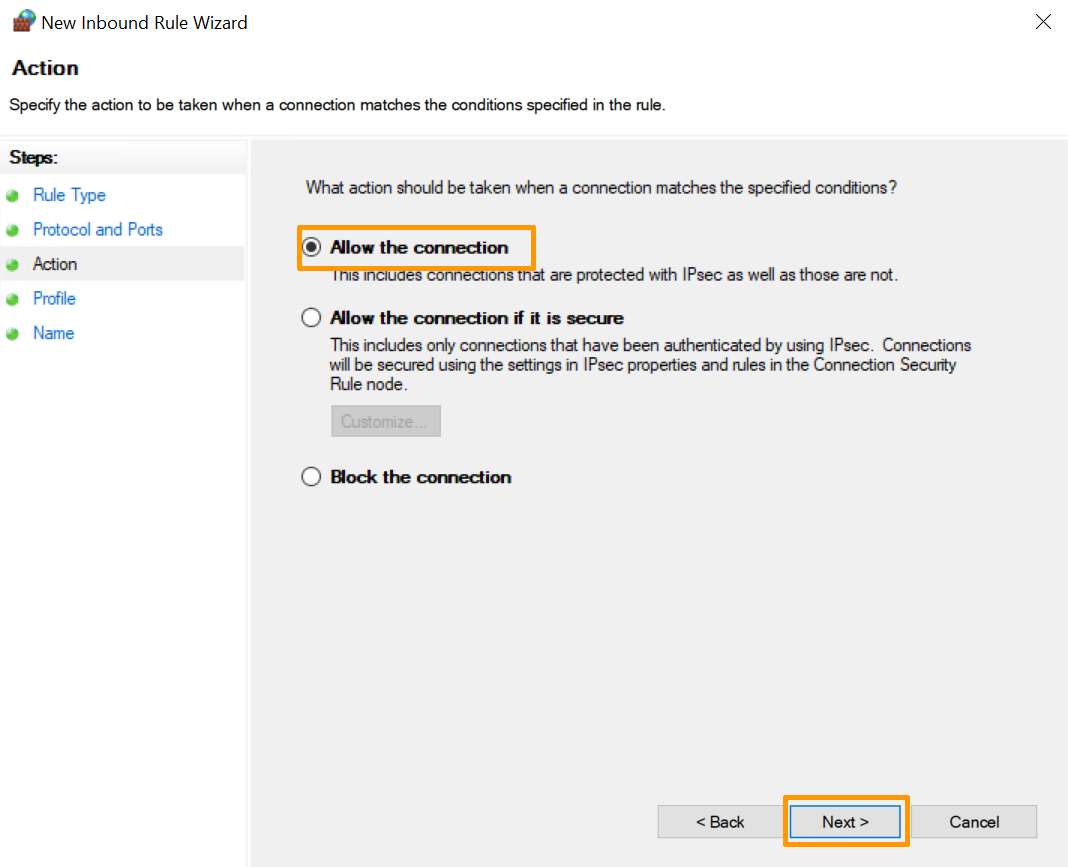
Per definire l'azione che questa regola darà inizio, sono disponibili le seguenti opzioni: Seleziona quella che preferisci.
- Autorizza la connessione. Questa opzione permette una comunicazione completa tramite questa porta.
- Autorizza la connessione se è sicura. Questa opzione permette ai dati di essere trasmessi solo se la connessione è autenticata tramite IPsec.
- Bloccare la connessione. Questa opzione impedisce ai dati di essere inoltrati attraverso questa porta.
Seleziona l'opzione Autorizza la connessione e clicca su Seguente.
Step 7: definire il profilo e il nome del firewall da applicare
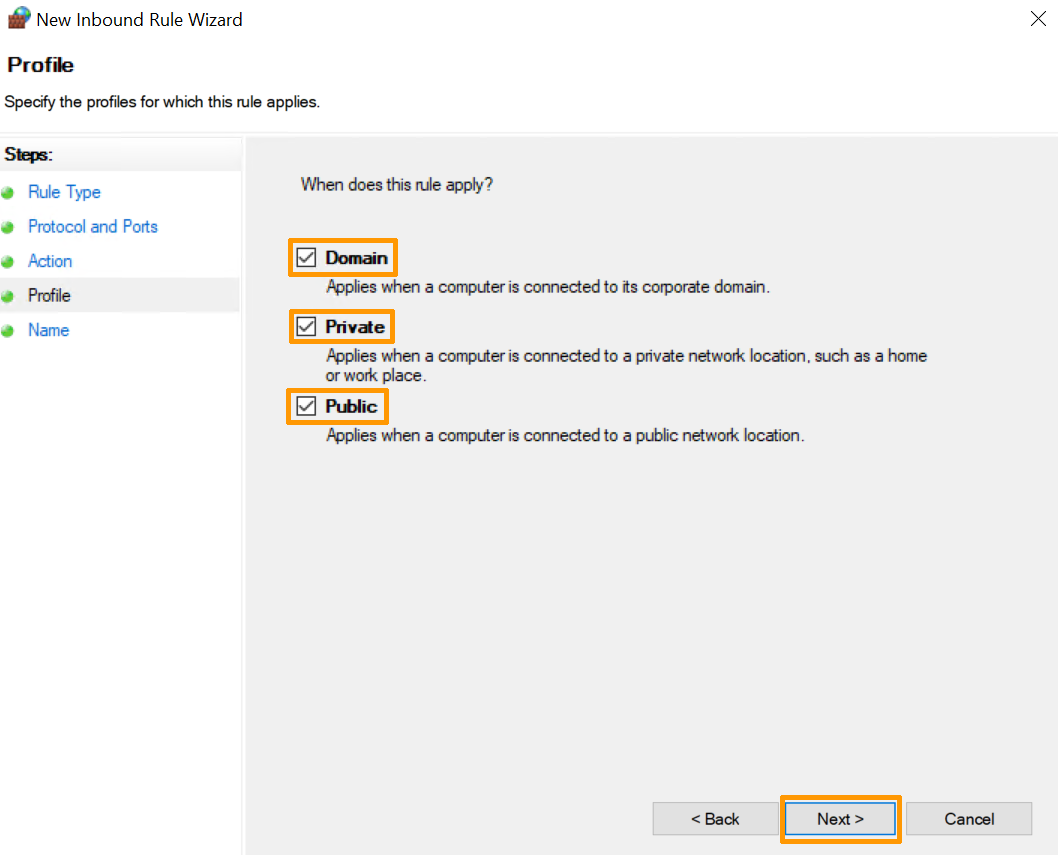
Infine, dovete scegliere su quali profili la regola deve essere applicata, tra i profili pubblici, di dominio o privato. È possibile attivarli tutti se necessario.
Assegna un nome e una descrizione alla nuova regola (opzionale) per facilitarne l'utilizzo:
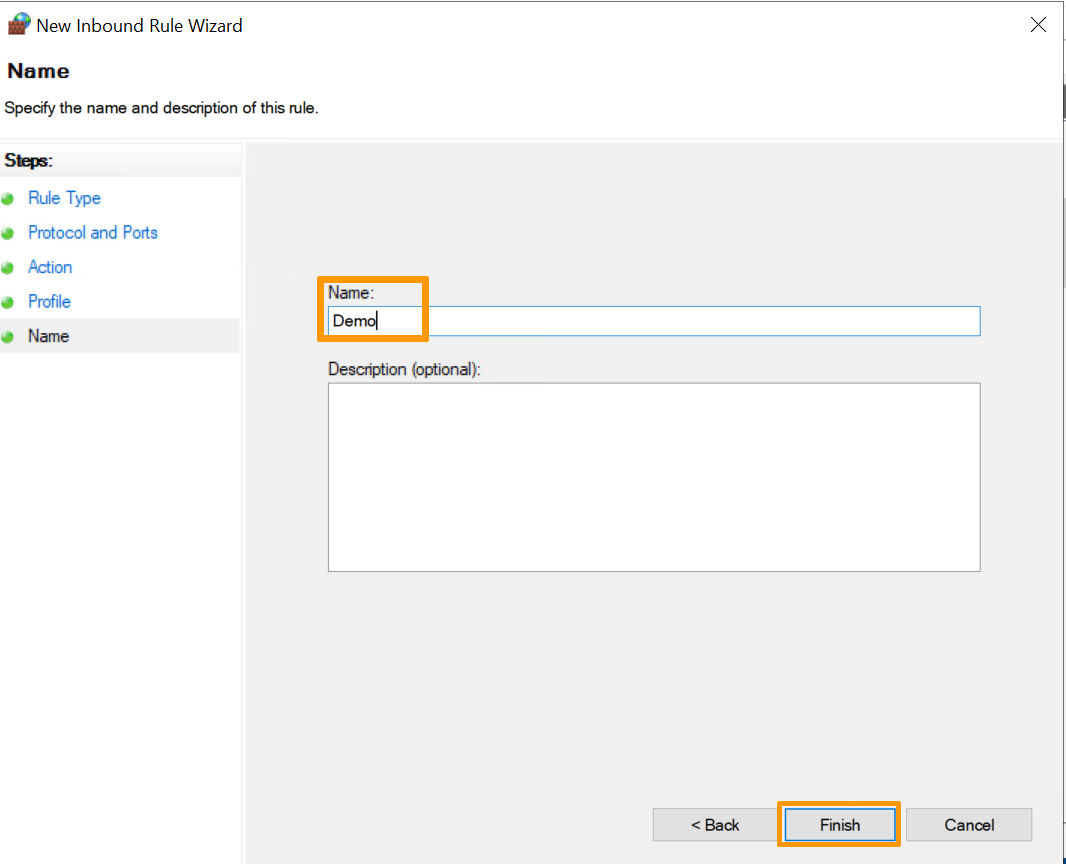
Clicca sul pulsante Terminare per completare il processo e creare la nuova regola.
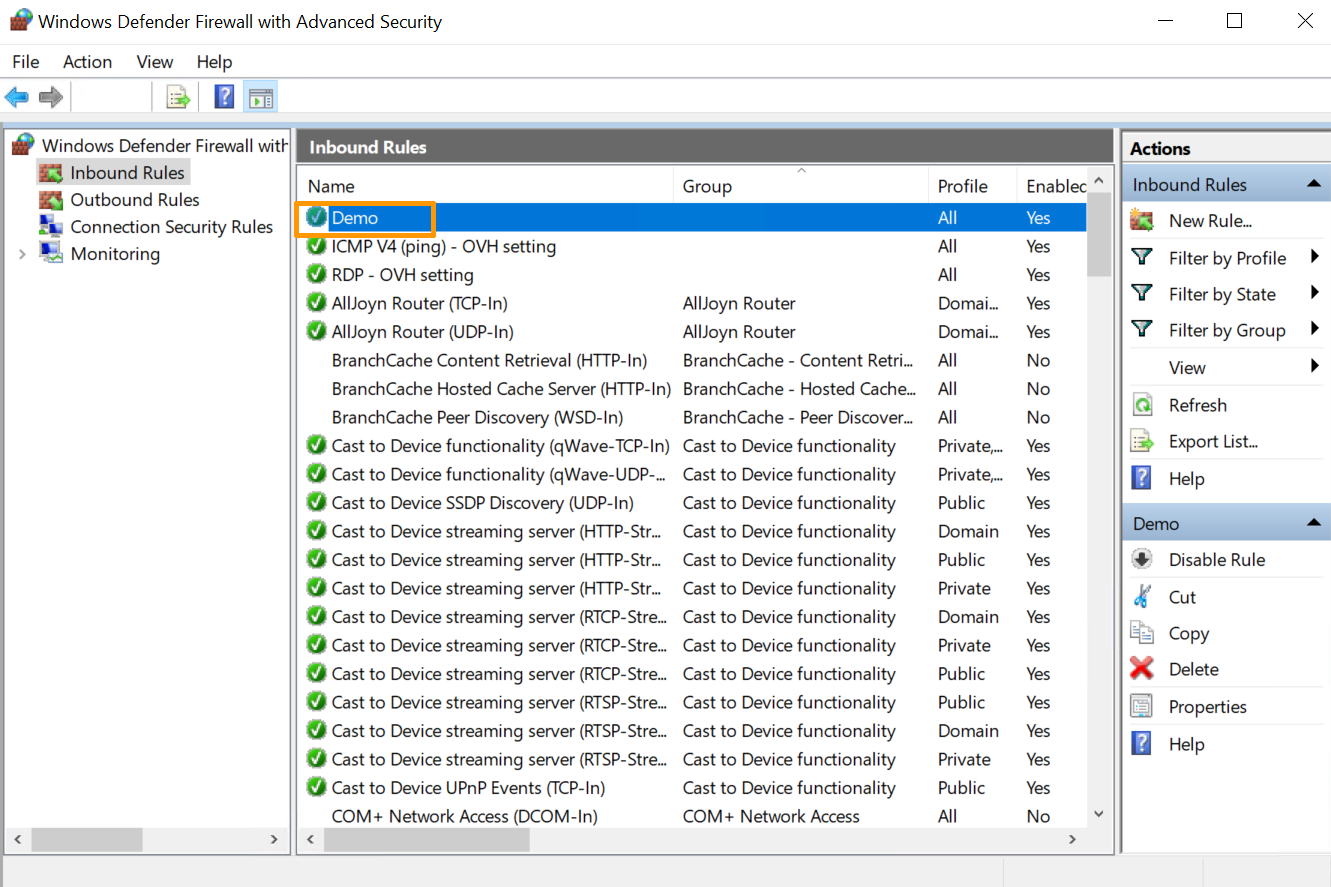
Successivamente, è possibile apportare modifiche al livello di sicurezza della nuova regola creata.
Per saperne di più
Contatta la nostra Community di utenti.


 Configurare l'Edge Network Firewall per server dedicati
 8117
8117