

Trovare il numero di serie di un disco su un server dedicato
1845 viste
 21.08.2018
  Cloud / Server dedicato (bare metal)
Obiettivo
Per ridurre al minimo il rischio di errore durante la sostituzione di un hard disk, chiediamo ai nostri clienti di fornirci il numero di serie del disco da sostituire. Nella maggior parte dei casi, è possibile recuperare l'informazione testando in autonomia gli hard disk con il programma Smartmontools.
Questa guida ti mostra come recuperare il numero di serie di un hard disk per richiederne la sostituzione.
Prerequisiti
- Disporre di un server dedicato OVHcloud
- Avere accesso al server via SSH con l’utente root
- Su server Windows, aver installato l’utility sas2ircu (distribuita da Broadcom)
Procedura
Per i dischi NVMe è necessario attivare sul server la modalità Rescue e utilizzare il tool preinstallato nvme-cli.
Recupera il numero di serie di un disco con RAID software
Per conoscere il numero di serie di un hard disk con configurazione softRAID è sufficiente utilizzare il comando smartctl:
La periferica viene rilevata dal sistema operativo (ad esempio /dev/sda, /dev/sdb, ecc...).
Recupera il numero di serie di un disco NVMe
Per i dischi NVMe il comando da eseguire è nvme list:
Il risultato restituito contiene i numeri di serie dei diversi dischi NVMe (nvme0 e nvme1).
Recupera il numero di serie di un disco con Windows
La procedura da seguire per Windows è simile a quella per Linux. In questa guida utilizzeremo l’utility sas2ircu con gli stessi comandi eseguiti su Linux.
Per evitare errori, è necessario eseguire il comando via terminale come amministratore.
Per conoscere il numero di serie di un disco con configurazione softRAID è necessario utilizzare il comando smartctl:
La periferica viene rilevata dal sistema operativo e mostrata in questo modo: /dev/sda, /dev/sdb, ecc...
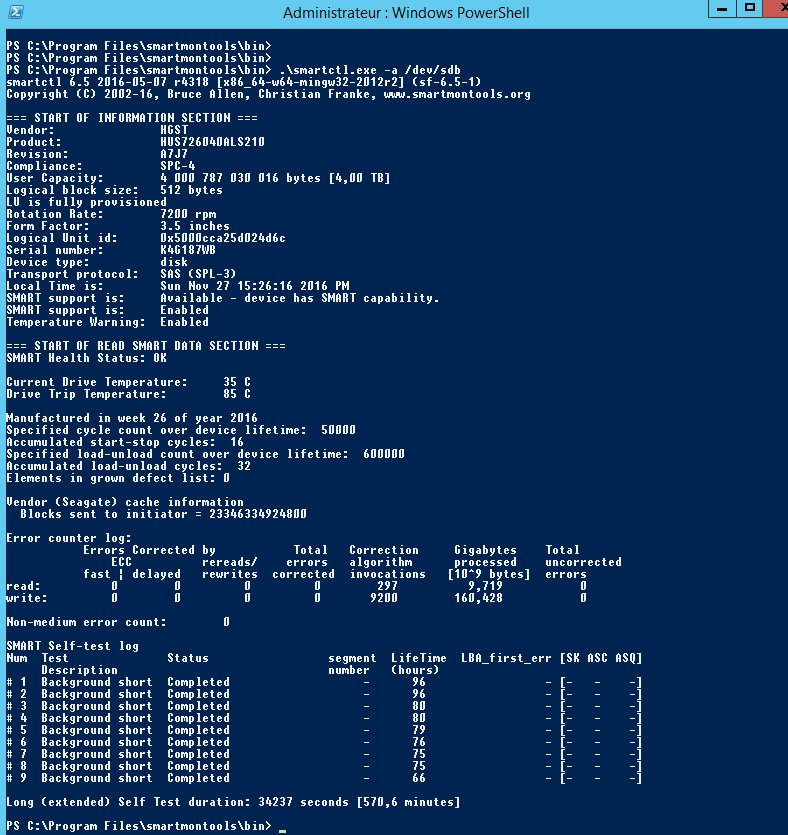
Recupera il numero di serie di un disco con RAID hardware
Per maggiori informazioni relativamente ai comandi da utilizzare e a come eseguire test sugli hard disk, consulta questa guida (in inglese).
Controller MegaRaid
Step 1: identifica i volumi RAID
Prima di recuperare il numero di serie dei dischi con smartctl, è necessario sapere quanti volumi RAID (o dischi virtuali) si trovano sul server.
È possibile ottenere l’informazione eseguendo questo comando:
Nell’esempio, sul server sono configurati due RAID (Adapter 0 e Adapter 1) che dovrebbero essere associati a /dev/sda e /dev/sdb.
Step 2: recupera le informazioni relative ai dischi
A questo punto riunisci le informazioni relative al disco fisico utilizzando questo comando:
Step 3: recupera il numero di serie
Una volta che si dispone dell’ID della periferica e dell’Adapter, è possibile utilizzare questi valori per indicare a smartctl quale disco cercare e in quale volume RAID.
Il comando da eseguire è di questo tipo:
L’ID della periferica RAID verrà mostrato in questo modo: /dev/sda = 1° RAID, /dev/sdb = 2° RAID, ecc...
È anche possibile che il risultato restituito sia di questo tipo:
/dev/sda [megaraid_disk_00] [SAT]: Device open changed type from 'megaraid' to 'sat'
In questo caso è necessario sostituire megaraid con sat+megaraid:
smartctl -d sat+megaraid,N -a /dev/sdX | grep "Serial"
Recupera il numero di serie del disco (Controller RAID LSI)
Il controller RAID LSI utilizza un modulo chiamato sg-map, che associa le periferiche in /dev/sgX (dove "X" corrisponde al numero della periferica).
Per identificare quale hard disk corrisponde alle diverse periferiche sg, consulta questa guida (in inglese).
Una volta individuato quale dispositivo sg è associato all’hard disk che intendi analizzare, utilizza il comando:
Il numero del dispositivo sg verrà mostrato in questo modo: /dev/sg0, /dev/sg1, ecc...
Per saperne di più
Configurare un RAID hardware (in inglese)
Contatta la nostra Community di utenti.


 Modalità rescue su un server dedicato
 6674
6674