

Configurare due o più server dedicati nella vRack
2677 viste
 20.02.2026
  Cloud / Server dedicato (bare metal)
Informazioni sulla traduzione
Questa traduzione è stata generata automaticamente dal nostro partner SYSTRAN. I contenuti potrebbero presentare imprecisioni, ad esempio la nomenclatura dei pulsanti o alcuni dettagli tecnici. In caso di dubbi consigliamo di fare riferimento alla versione inglese o francese della guida. Per aiutarci a migliorare questa traduzione, utilizza il pulsante "Contribuisci" di questa pagina.
Obiettivo
La vRack (rack virtuale) OVHcloud permette di unire virtualmente diversi server (indipendentemente dal loro numero e dalla loro localizzazione fisica nei nostri datacenter) e di connetterli a uno switch virtuale all'interno della stessa rete privata. In questo modo i server possono comunicare in modo privato e sicuro tra loro, all'interno di una VLAN dedicata.
Questa guida ti mostra come configurare la vRack su diversi server dedicati.
Prerequisiti
- Un servizio vRack attivato nel tuo account
- Diversi server dedicati (compatibili con la vRack)
- Avere accesso amministratore (sudo) al server via SSH o RDP
- Aver selezionato una gamma di indirizzi IP privati
Questa funzionalità può non essere disponibile o limitata sui server dedicati Eco.
Per maggiori informazioni, consulta la nostra a confronto.
Accesso allo Spazio Cliente OVHcloud
- Link diretto: vRack
- Percorso di navigazione:
Network>Rete privata vRack
Procedura
Step 1: ordina la vRack
Clicca sul pulsante Aggiungi un servizio (icona del carrello) nel menu a sinistra. Utilizza il filtro in cima alla pagina o scorri verso il basso per trovare il servizio vRack.
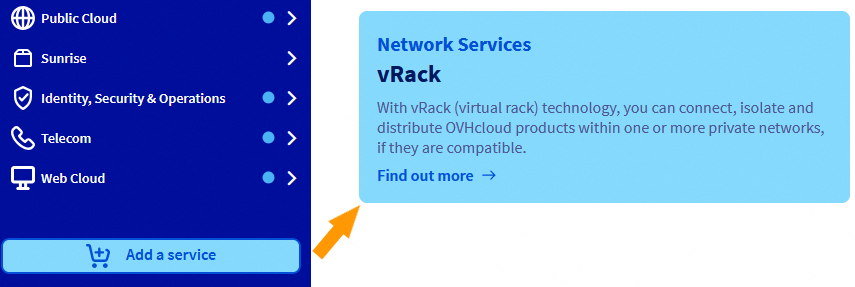
Clicca sulla casella vRack per essere reindirizzato alla pagina in cui confermare l’ordine. L’installazione della vRack sul tuo account richiede alcuni minuti.
Step 2: aggiungi i tuoi server alla vRack
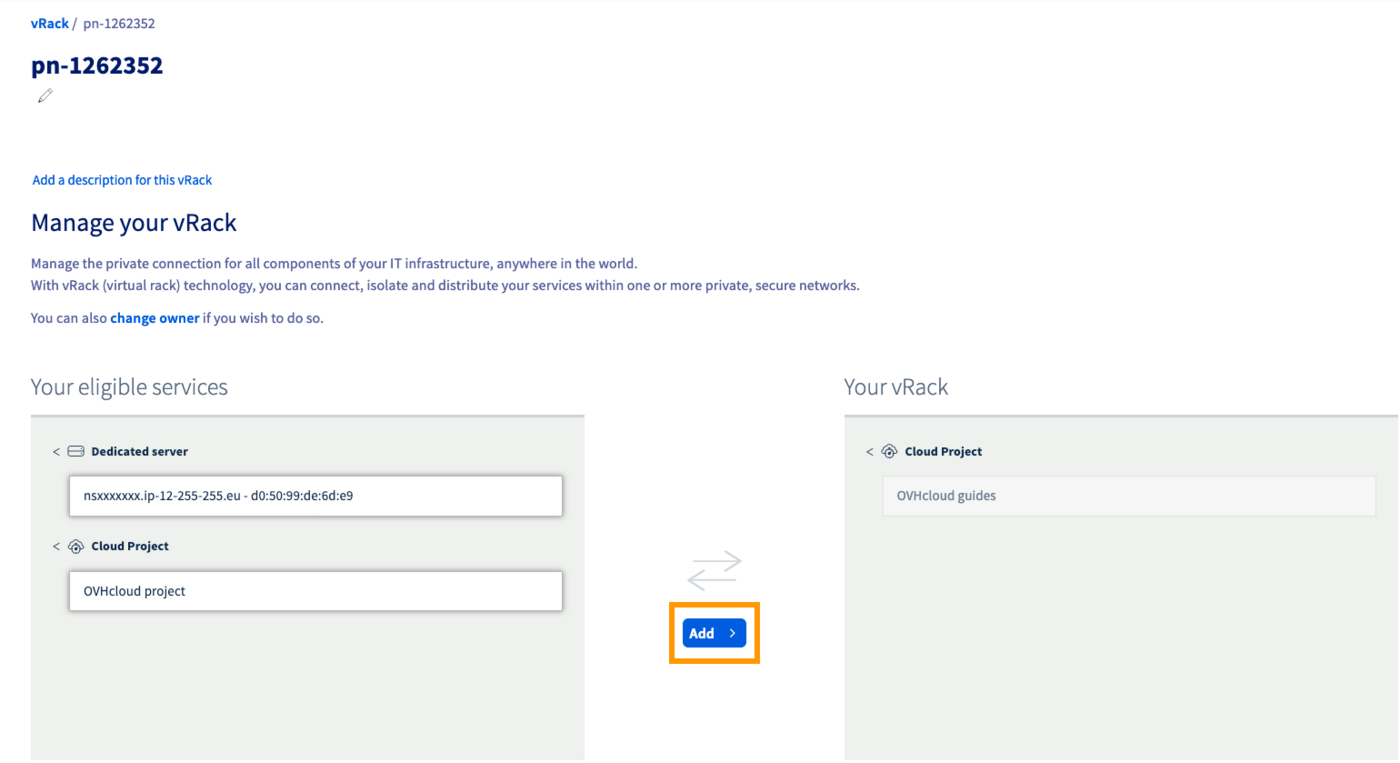
Una volta attivata la vRack, seleziona la tua vRack nella lista per visualizzare la lista dei servizi ammissibili. Clicca su ciascun server che vuoi aggiungere alla vRack e poi clicca sul pulsante Aggiungi.
Step 3: configurazione delle interfacce di rete
Gli step successivi contengono le configurazioni delle distribuzioni/sistemi operativi più comunemente utilizzati. Il primo step consiste sempre nel connetterti al tuo server in SSH o in sessione RDP (per Windows). Gli esempi che seguono presuppongono che tu sia connesso come utente con elevate autorizzazioni (Administratore/Sudo).
Per le diverse distribuzioni, ti ricordiamo che la procedura da seguire per configurare la tua interfaccia di rete e i nomi di file possono essere stati modificati. In caso di difficoltà o dubbi, ti consigliamo di consultare i manuali e i database delle rispettive versioni del sistema operativo.
Ad esempio, i dettagli della configurazione qui sotto avranno l'indirizzo IP 192.168.0.0/16 (Maschera di sottorete: 255.255.0.0).
Puoi utilizzare qualsiasi gamma di IP privati di tua scelta e qualsiasi indirizzo in questa gamma.
Identificazione dell'interfaccia vRack
I nomi delle interfacce di rete dei tuoi server non sono sempre gli stessi.
Per verificare la corretta interfaccia della vRack è necessario verificare la scheda Interfacce di rete del server nello Spazio Cliente OVHcloud. Nella tabella in basso, indica l'indirizzo MAC, che è anche il Nome dell'interfaccia Privata.
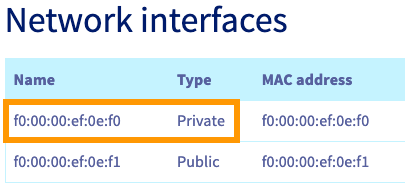
Una volta effettuato l'accesso al server via SSH, è possibile visualizzare le interfacce di rete utilizzando il seguente comando:
Sulla linea che inizia con link ether, verifica che questa interfaccia corrisponda all'interfaccia Private inserita nel tuo Spazio Cliente OVHcloud. Utilizza questo nome di interfaccia per sostituire NETWORK_INTERFACE nelle configurazioni seguenti (esempio: eno2).
A titolo di esempio, utilizzeremo l'intervallo di indirizzi IP 192.168.0.0/16 (Maschera di sottorete: 255.255.0.0).
Configurazioni GNU/Linux
In un editor di testo, apri il file di configurazione di rete all'indirizzo /etc/network/interfaces.d per modificarlo. Il file si chiama 50-cloud-init.
Aggiungi le righe seguenti alla configurazione esistente, sostituisci NETWORK_INTERFACE, IP_ADDRESS e NETMASK con i tuoi valori:
Esempio:
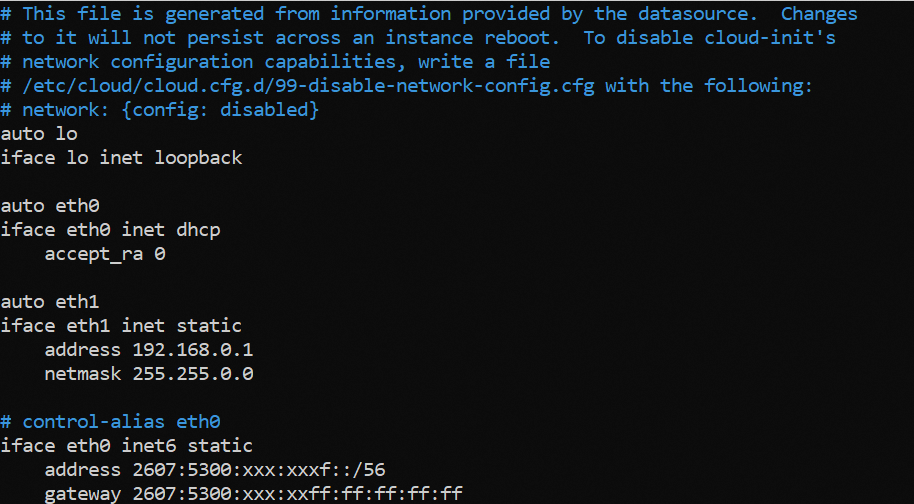
Salva le modifiche nel file di configurazione e lascia l'editor.
Riavvia il servizio di rete per applicare la configurazione:
Ripeti questa procedura per gli altri server e attribuisci a ciascuno di essi un indirizzo IP non utilizzato a partire dalla tua gamma privata. Da questo momento, i tuoi server potranno comunicare tra loro sulla rete privata.
Utilizza l'editor di testo scelto per aprire il file di configurazione di rete all'interno di /etc/netplan/ per modificarlo. Il file si chiama 50-cloud-init.yaml.
Aggiungere le righe seguenti alla configurazione esistente dopo la riga version: 2. Sostituisci NETWORK_INTERFACE e IP_ADDRESS/PREFIX con i tuoi valori.
Esempio:
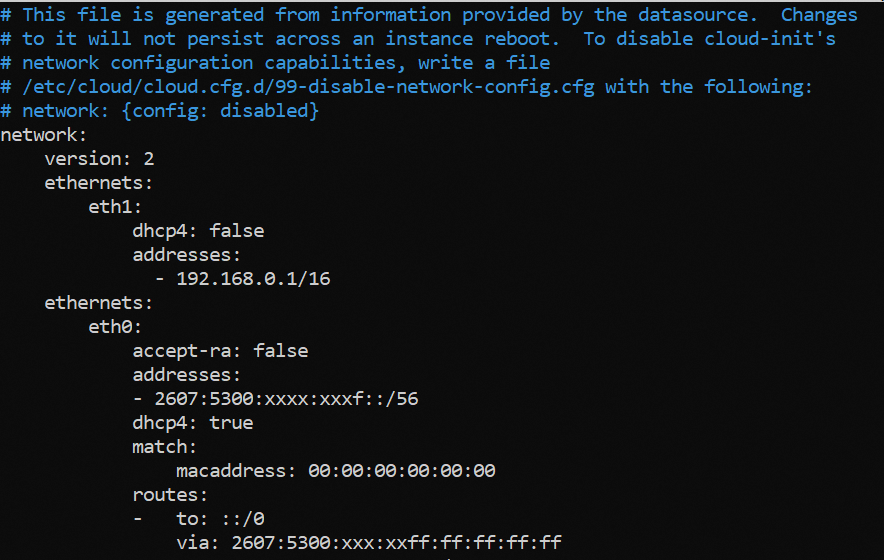
È importante rispettare l'allineamento di ciascun elemento nei file yaml, come indicato nell'esempio di cui sopra. Non utilizzare il tasto di tabulazione per creare la tua spaziatura. Deve essere utilizzato solo il tasto spazio.
Salva le modifiche nel file di configurazione e lascia l'editor.
Applica la configurazione:
Ripeti questa procedura per gli altri server e attribuisci a ciascuno di essi un indirizzo IP non utilizzato a partire dalla tua gamma privata. Da questo momento, i tuoi server potranno comunicare tra loro sulla rete privata.
Dopo aver identificato l'interfaccia di rete privata, utilizza il seguente comando per creare un file di configurazione di rete.
Sostituisci NETWORK_INTERFACE con il tuo valore.
Ad esempio, se l'interfaccia privata si chiama eth1, si ottiene quanto segue:
Poi, utilizza l'editor di testo di tua scelta per modificare questo file.
Aggiungi queste righe, sostituendo NETWORK_INTERFACE, IP_ADDRESS e NETMASK con i tuoi valori:
Esempio:
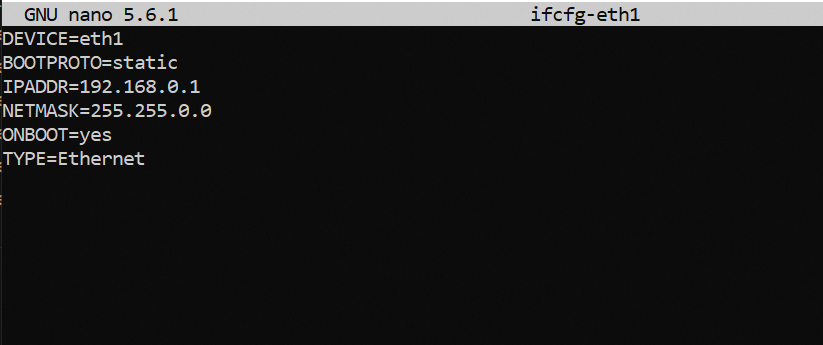
Salva le modifiche nel file di configurazione e lascia l'editor.
Riavvia il servizio di rete per applicare le modifiche:
Ripeti questa procedura per gli altri server e attribuisci a ciascuno di essi un indirizzo IP non utilizzato a partire dalla tua gamma privata. Da questo momento, i tuoi server potranno comunicare tra loro sulla rete privata.
Una volta identificato il nome dell’interfaccia privata (come spiegato qui), esegui il comando seguente per verificare che sia connessa. Nel nostro esempio, la nostra interfaccia è chiamata eno2:
Se il STATE del DEVICE appare come disconnected, è necessario connetterlo prima di configurare l’IP.
Quando si aggiunge una connessione ethernet, è necessario creare un profilo di configurazione da assegnare a un dispositivo.
Eseguire il comando seguente, sostituendo INTERFACE_NAME e CONNECTION_NAME con i propri valori.
Nel nostro esempio, abbiamo nominato il nostro profilo di configurazione private-interface.
Esempio:
- Verifica che l’interfaccia sia stata connessa correttamente:
A questo punto, nella cartella /etc/NetworkManager/system-connections verrà creato un nuovo file di configurazione denominato xxxxxxxxxx.nmconnection.
A questo punto, è possibile modificare il file utilizzando il gestore nmcli, sostituendo IP_ADDRESS, PREFIX e CONNECTION_NAME con i propri valori.
- Aggiungi il tuo IP:
Esempio:
- Modifica la configurazione da auto a manual:
Esempio:
- Rendi persistente la configurazione:
Esempio:
- Riavvia la tua rete con questo comando:
Configurazione Windows
Ad esempio, queste configurazioni utilizzeranno la classe di indirizzi IP di 192.168.0.0/16 (Maschera di sottorete: 255.255.0.0).
Accedi al tuo server Windows tramite desktop remoto e vai nel Pannello di controllo.
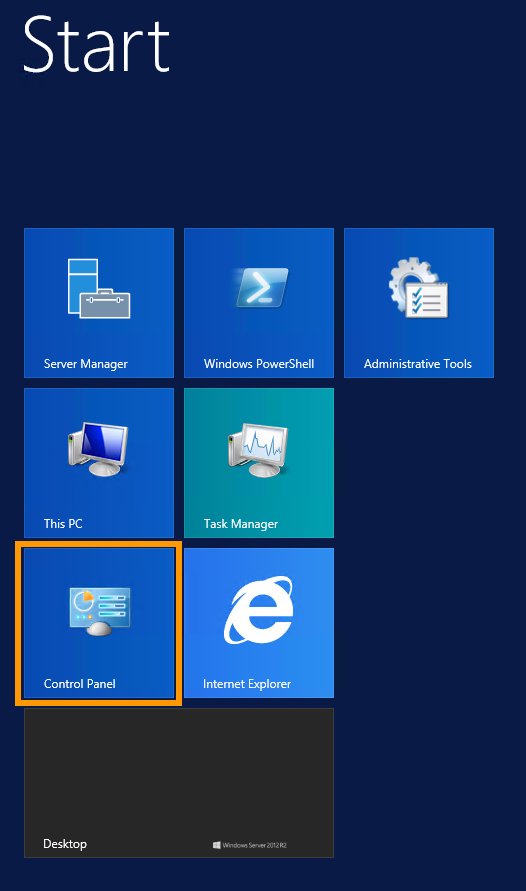
Poi clicca su Rete e Internet.
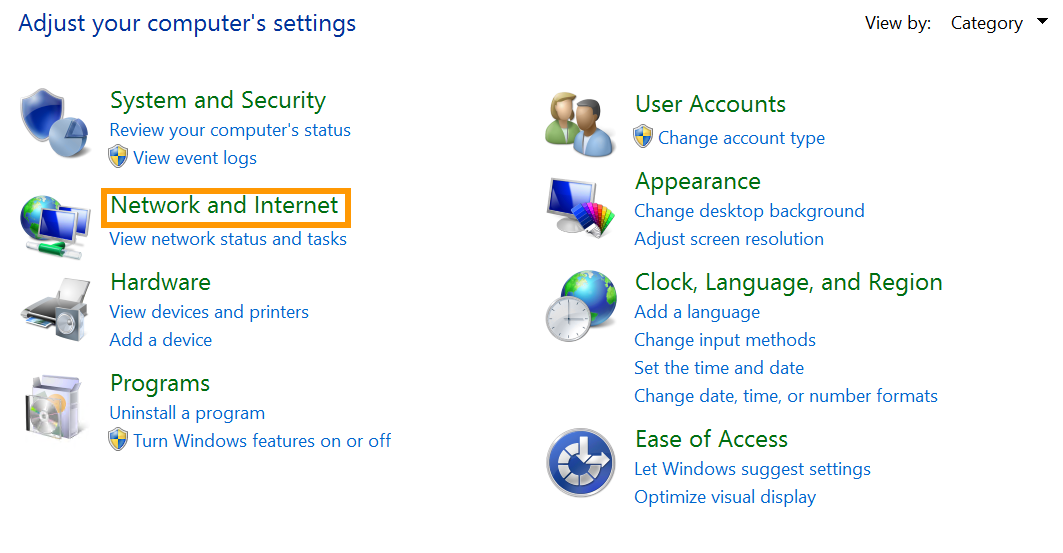
Apri Centro connessioni di rete e condivisione.

Clicca su Modifica impostazioni scheda.
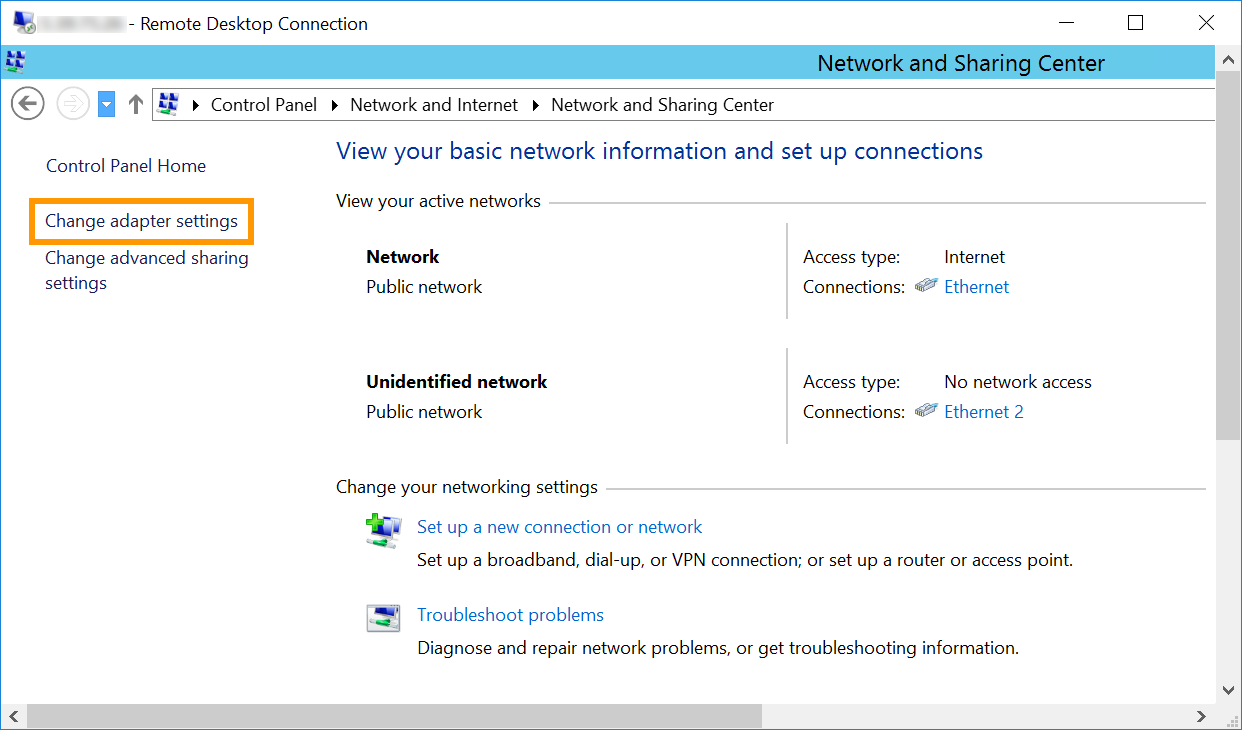
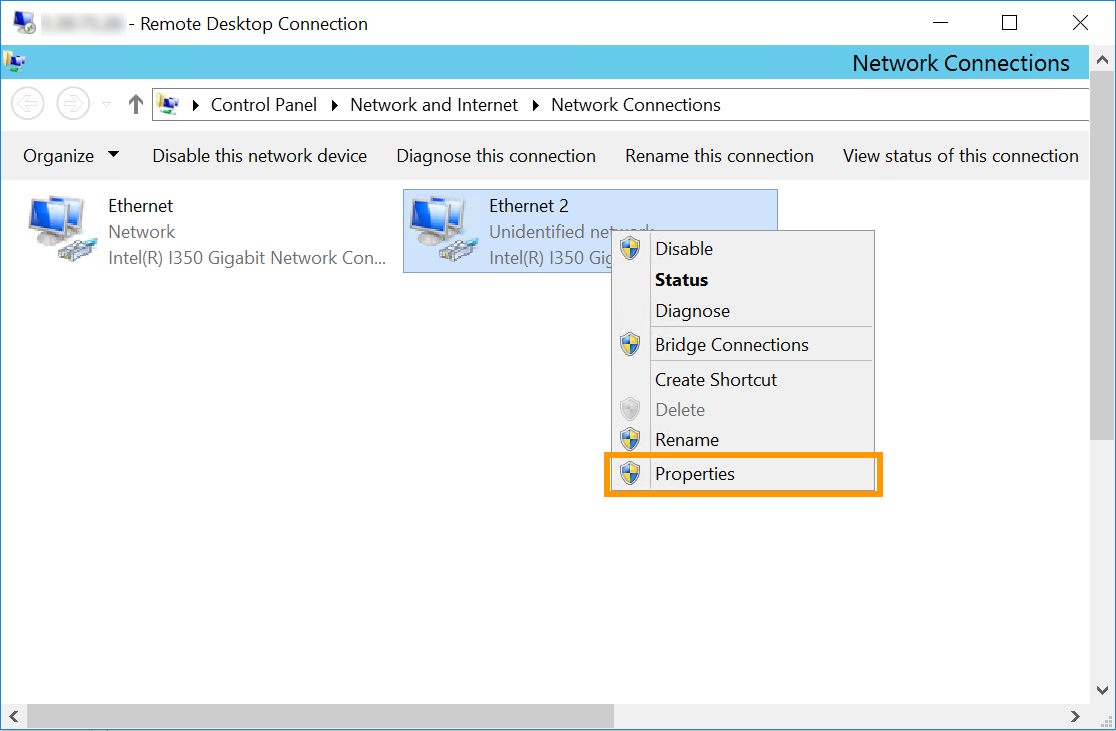
Clicca con il tasto destro sull'interfaccia di rete secondaria e poi clicca su Proprietà.
Nel nostro esempio, Ethernet 2 è l'interfaccia utilizzata per la vRack. ma è possibile che la scheda di rete vRack utilizzi un'interfaccia diversa. Utilizza un'interfaccia che non possiede l'indirizzo IP principale del server o che utilizza un indirizzo IP auto-attribuito.
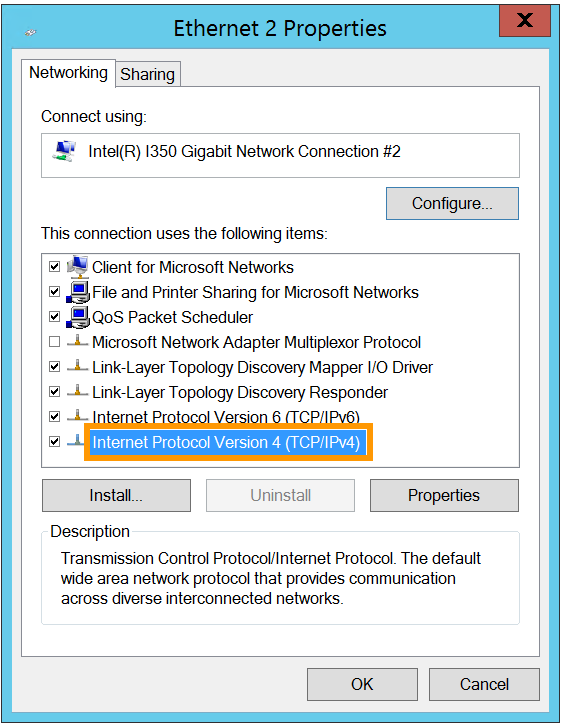
Fai doppio clic su Internet Protocol Version 4 (TCP/IPv4).
Clicca su Utilizza il seguente indirizzo IP. Inserisci qualsiasi Indirizzo IP della tua gamma privata e la maschera di sottorete appropriata (255.255.0.0 in questo esempio) nel campo corrispondente.
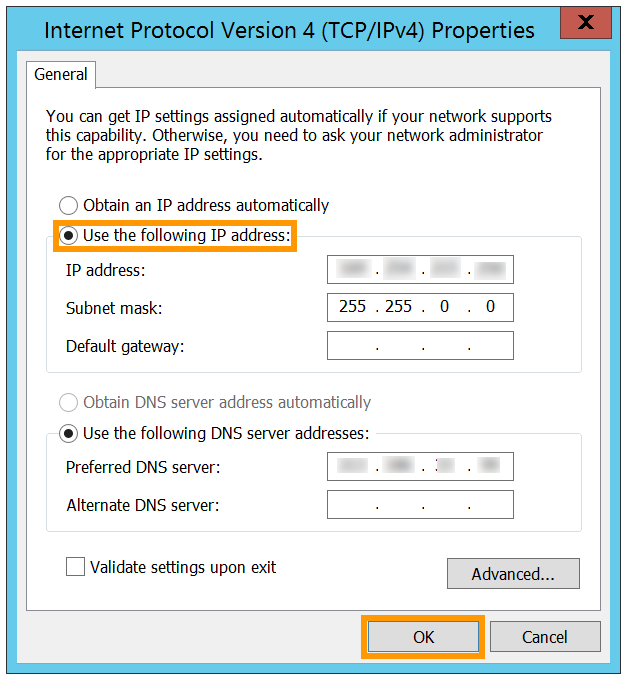
Clicca su OK per salvare le modifiche e poi riavvia il server per applicarle.
Ripeti questa procedura per gli altri server e attribuisci a ciascuno di essi un indirizzo IP non utilizzato a partire dalla tua gamma privata. Da questo momento, i tuoi server potranno comunicare tra loro sulla rete privata.
Per saperne di più
Creare due o più VLAN nella vRack
Contatta la nostra Community di utenti.


 Configurare un blocco Additional IP in un vRack
 1177
1177