

Modificare i blocchi IP annunciati nella vRack
301 viste
 14.05.2025
  Cloud / Server dedicato (bare metal)
Obiettivo
La vRack è una rete privata che permette di configurare l’indirizzamento tra due o più server dedicati OVHcloud.
Questa guida ti mostra come definire la zona annunciata nella vRack per un blocco IP.
Prerequisiti
- Disporre di una vRack
- Aver configurato un blocco IP nella vRack
- Possedere competenze avanzate di rete
Questa funzionalità può non essere disponibile o limitata sui server dedicati Eco.
Per maggiori informazioni, consulta la nostra a confronto.
Procedura
Step 1: verifica la zona annunciata corrente
Per prima cosa, verifica la zona annunciata attualmente attiva per il blocco IP in questione, effettuando un traceroute su uno qualsiasi degli indirizzi IP del blocco.
In questo esempio l’indirizzo IP testato è annunciato a Roubaix, come visibile nell’ultimo hop effettuato: vl1247.rbx-g1-a75.fr.eu (37.187.231.234) 1.816 ms.
Step 2: modifica il blocco IP annunciato
Accedi alla pagina delle API OVHcloud utilizzando il tuo identificativo cliente e utilizza il comando qui sotto per modificare l’annuncio del blocco IP.
Questa chiamata API consente di recuperare l'elenco di tutte le vRack create. Se i riferimenti mostrati non ti permettono di identificare la vRack, recupera l’informazione dallo Spazio Cliente OVHcloud: nella sezione Bare Metal Cloud è sufficiente cliccare su Network, poi su vRack nella colonna a sinistra per visualizzare tutte le vRack attive.
Questa chiamata API consente di modificare l'annuncio di un blocco IP. Completa i campi richiesti:
| Campo | Descrizione |
|---|---|
| serviceName | Inserisci il nome del servizio vRack corrispondente (ad esempio, pn-12345). |
| block | Inserisci il nome del blocco IP corrispondente, facendo attenzione a non inserire l’indirizzo IP testato precedentemente ma l’intero blocco (ad esempio, 192.0.2.0/24). |
| region | Seleziona la nuova zona in cui annunciare il blocco IP, facendo attenzione a non inserire la zona recuperata precedentemente (ad esempio, bexxx.gra-d1-a75.fr.eu). |
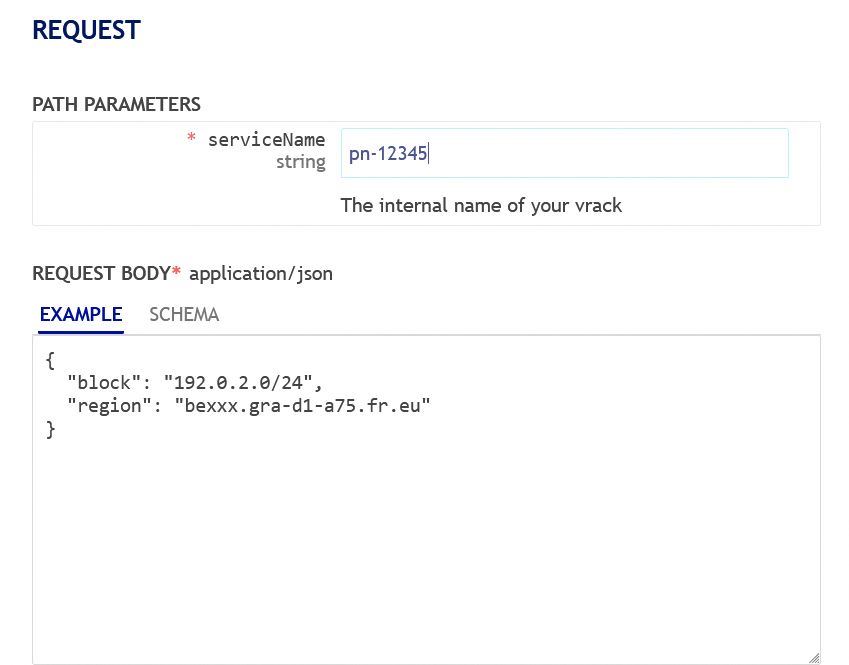
A questo punto, esegui la chiamata API per modificare l’annuncio.
Step 3: verifica la nuova zona annunciata
Per verificare che la modifica apportata sia stata applicata correttamente, effettua un nuovo traceroute sull’indirizzo IP utilizzato nello step 1.
In questo esempio l’indirizzo IP testato è annunciato a Gravelines, come visibile nell’ultimo hop effettuato: be120.gra-d1-a75.fr.eu (37.187.232.74) 0.351 ms.
Per saperne di più
Configurare un blocco di indirizzi IP nella vRack
Contatta la nostra Community di utenti all’indirizzo https://community.ovh.com/en/.


 Configurare due o più server dedicati nella vRack
 2678
2678