

Limitare l'accesso via IP al tuo Spazio Cliente OVHcloud
485 viste
 28.04.2025
  Informazioni account
Informazioni sulla traduzione
Questa traduzione è stata generata automaticamente dal nostro partner SYSTRAN. I contenuti potrebbero presentare imprecisioni, ad esempio la nomenclatura dei pulsanti o alcuni dettagli tecnici. In caso di dubbi consigliamo di fare riferimento alla versione inglese o francese della guida. Per aiutarci a migliorare questa traduzione, utilizza il pulsante "Contribuisci" di questa pagina.
Obiettivo
OVHcloud mette a tua disposizione opzioni per rafforzare la sicurezza del tuo Spazio Cliente OVHcloud e dei tuoi servizi.
In particolare, è possibile limitare l'accesso al tuo Spazio Cliente OVHcloud. L'attivazione di questa opzione, associata alla protezione del tuo account con una doppia autenticazione, permette di proteggere in modo ottimale il tuo Spazio Cliente OVHcloud contro eventuali tentativi di intrusione.
Questa guida ti mostra come proteggere il tuo account OVHcloud limitando gli indirizzi IP autorizzati ad accedervi
La restrizione degli accessi tramite IP e/o la doppia autenticazione proteggono solo l'accesso allo Spazio Cliente OVHcloud dal quale è possibile ordinare, gestire, rinnovare o eliminare i servizi OVHcloud. Queste opzioni non proteggono i tuoi servizi in sé, per i quali è necessario adottare misure di sicurezza specifiche.
Prerequisiti
- Aver letto le raccomandazioni sulla gestione della password di accesso al tuo account.
Accesso allo Spazio Cliente OVHcloud
- Link diretto: Sicurezza
- Percorso di navigazione: Clicca sul tuo nome in alto a destra >
Accedere al mio account>Sicurezza
Procedura
Step 1 - Recuperare gli indirizzi IP pubblici autorizzati ad accedere al tuo Spazio Cliente OVHcloud
Esistono due tipi di indirizzi IP:
- Gli indirizzi IP pubblici: sono visibili su tutta la rete Internet. che vengono utilizzate, ad esempio, dal vostro punto di accesso/box Internet per avere un indirizzo su Internet per accedere all'intera rete.
- Gli indirizzi IP privati: invisibili e inutilizzabili sulla rete Internet, sono allocate in una rete locale. Per citare il nostro esempio, il tuo box Internet assegnerà un indirizzo IP privato a ogni dispositivo (computer, smartphone, tablet,...) collegato ad esso. Il tuo punto di accesso/box Internet permette così a questi dispositivi di utilizzare il suo IP pubblico per accedere a Internet. Questi indirizzi IP sono facilmente riconoscibili perché iniziano generalmente con 10.0.X.X, 172.16.X.X o 192.168.X.X (dove le X sono tra 0 e 255).
Per utilizzare l'opzione di restrizione IP dello Spazio Cliente OVHcloud è necessario inserire solo il tuo indirizzo IP pubblico.
Per recuperare l'indirizzo IP pubblico di un dispositivo che sarà autorizzato ad accedere al tuo Spazio Cliente OVHcloud, accedi al sito whatismyip.com (non gestito da OVHcloud).
Annota l'indirizzo IP che appare e ripeti l'operazione per ogni dispositivo che sarà autorizzato ad accedere al tuo Spazio Cliente OVHcloud.
Se utilizzi una rete 4G/5G in aggiunta, ricordati di recuperare anche l'indirizzo IP di questa(e) rete(e).
La maggior parte dei provider Internet (ISP) assegna un indirizzo IP dinamico al tuo punto di accesso Internet/box. Questi indirizzi IP dinamici cambiano al riavvio del tuo box o ogni 24/48 ore. Tuttavia, alcuni provider possono assegnarti indirizzi IP fissi su richiesta.
Per una connessione in 3G/4G/5G, gli indirizzi IP sono sistematicamente dinamici.
Prima di impostare una restrizione IP sul tuo Spazio Cliente OVHcloud, verifica presso il tuo Provider che gli indirizzi IP recuperati in precedenza siano effettivamente IP fissi. In caso contrario, l'accesso allo Spazio Cliente OVHcloud potrebbe essere perso rapidamente dichiarando un IP dinamico.
Step 2 - Attiva una restrizione di accesso per IP
Nella pagina Sicurezza dell'account, individua la sezione Restrizione dell'accesso per IP.
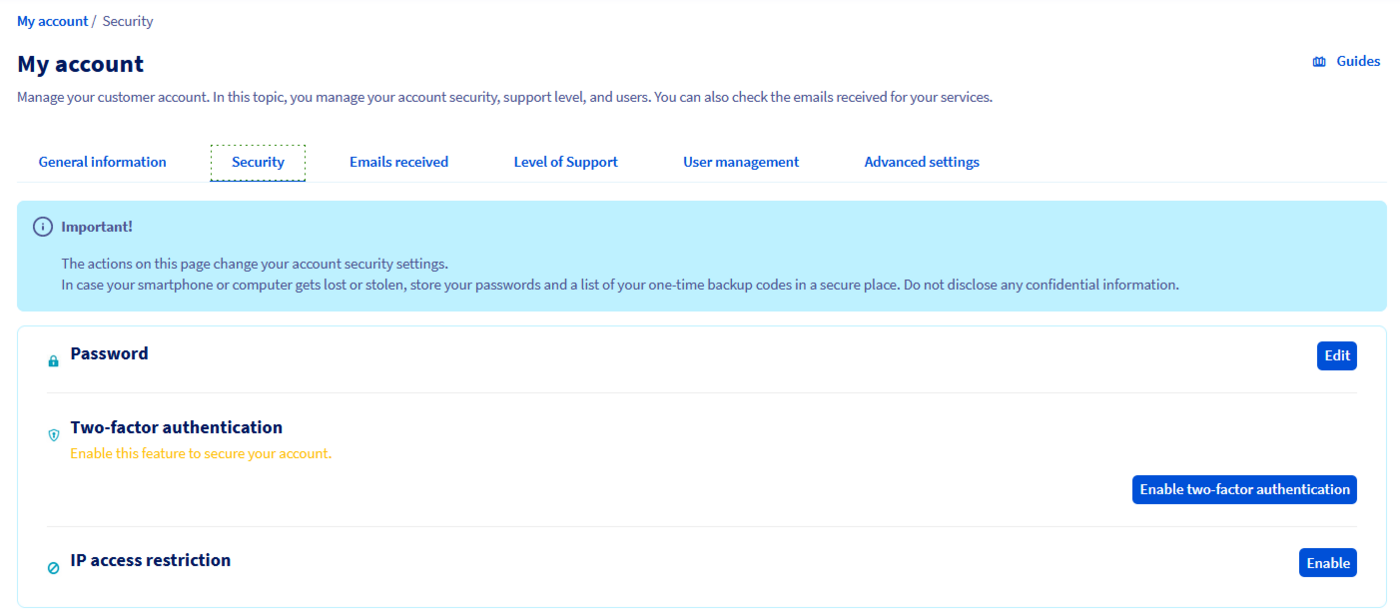
Clicca su Attivare a destra di Restrizione degli accessi per IP.
Presentazione dell'interfaccia
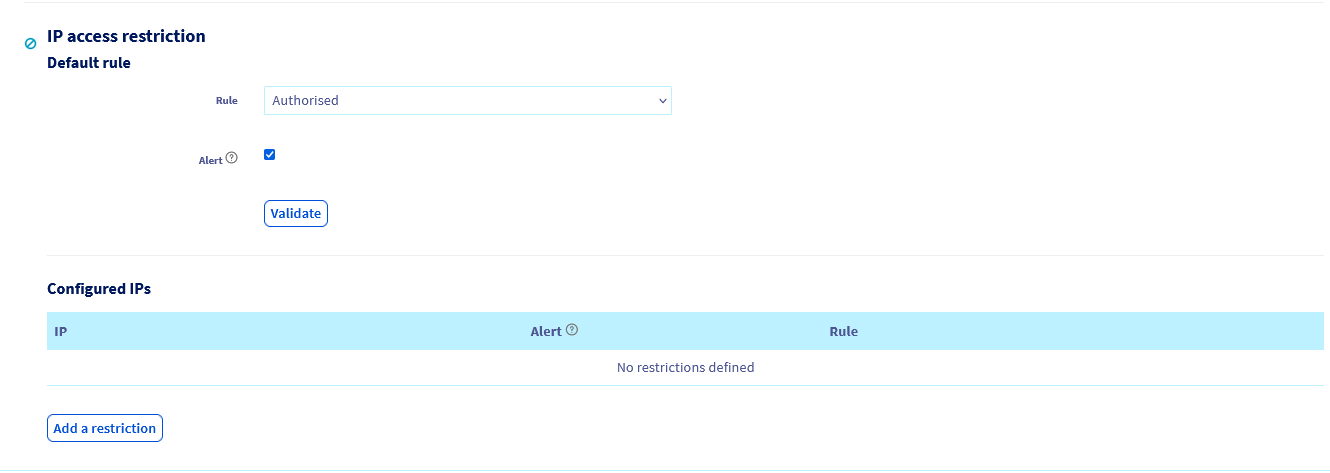
Per l'implementazione delle restrizioni IP sono presenti due sezioni:
-
Regola predefinita. Questo campo permette di:
- rifiutare l'accesso a tutti gli indirizzi IP tranne quelli precedentemente dichiarati come autorizzati nella seconda sezione IP configurati.
- autorizzare l'accesso a tutti gli indirizzi IP tranne quelli già dichiarati come rifiutati nella seconda sezione IP configurati.
Seleziona la casella
Alertper ricevere una notifica via email al tuo indirizzo email di contatto, nel caso in cui sia stato effettuato un tentativo di connessione non autorizzato per accedere al tuo Spazio Cliente.
-
IP configurati. Questo campo permette di dichiarare gli indirizzi IP soggetti a restrizione o autorizzazione di accesso. e permette di visualizzare le regole predefinite.
Attenzione prima di proseguire.
Nella sezione Regola predefinita, conferma mai la regola di default in Rifiutato senza aver autorizzato*correttamente e preventivamente almeno uno dei tuoi indirizzi IP pubblici nella sezione IP configurati.
In caso contrario, bloccherai assolutamente tutti gli IP pubblici (inclusi i tuoi) senza alcuna eccezione. Nessuno avrà più accesso al tuo Spazio Cliente OVHcloud e dovrai effettuare una procedura amministrativa per sbloccare la tua situazione.
Prestare la massima attenzione su questo punto.
Rifiuta tutti gli indirizzi IP ad eccezione degli indirizzi legittimi
Per autorizzare l'accesso allo Spazio Cliente OVHcloud esclusivamente a uno o più indirizzi IP legittimi, clicca su Aggiungere una restrizione.
Nelle successive catture, l'IP 192.0.2.0 sarà sostituito da un IP che ti riguarda.
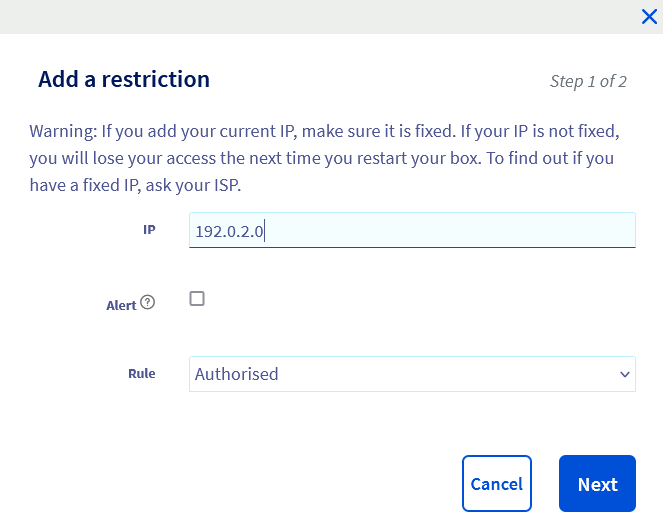
Nella nuova finestra inserisci l'indirizzo IP pubblico che vuoi autorizzare nel modulo IP. Seleziona la casella Alert per ricevere una notifica via email dei tentativi di connessione tramite questo indirizzo IP e infine lasciala Regola sullo stato Autorizzato.
Clicca su Continua e verifica l'indirizzo IP e la regola prima di cliccare su Conferma.
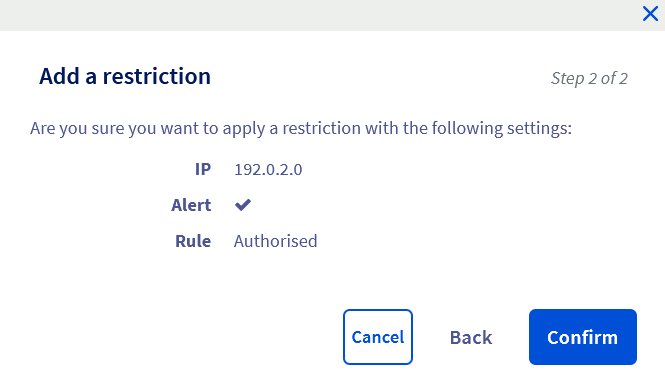
Nella sezione IP configurati dovrà essere visibile la regola:
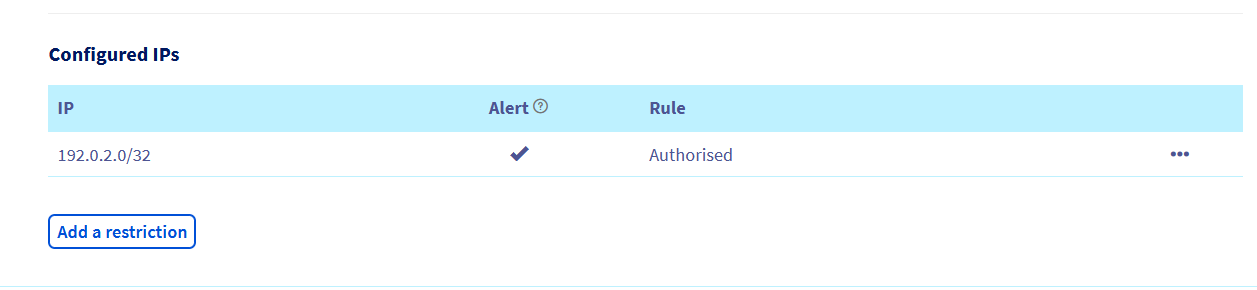
Prima di proseguire con le azioni descritte in questo step, ripeti l'operazione per tutti gli altri indirizzi IP che vuoi autorizzare ad accedere al tuo Spazio Cliente OVHcloud.
Una volta l'insieme dei tuoi indirizzi IP pubblici inseriti nella sezione IP configurati, passa alla sezione Regola predefinita la regola in stato Rifiutato. Seleziona la casella Alert per ricevere una notifica via email dei tentativi di connessione e clicca su Conferma.
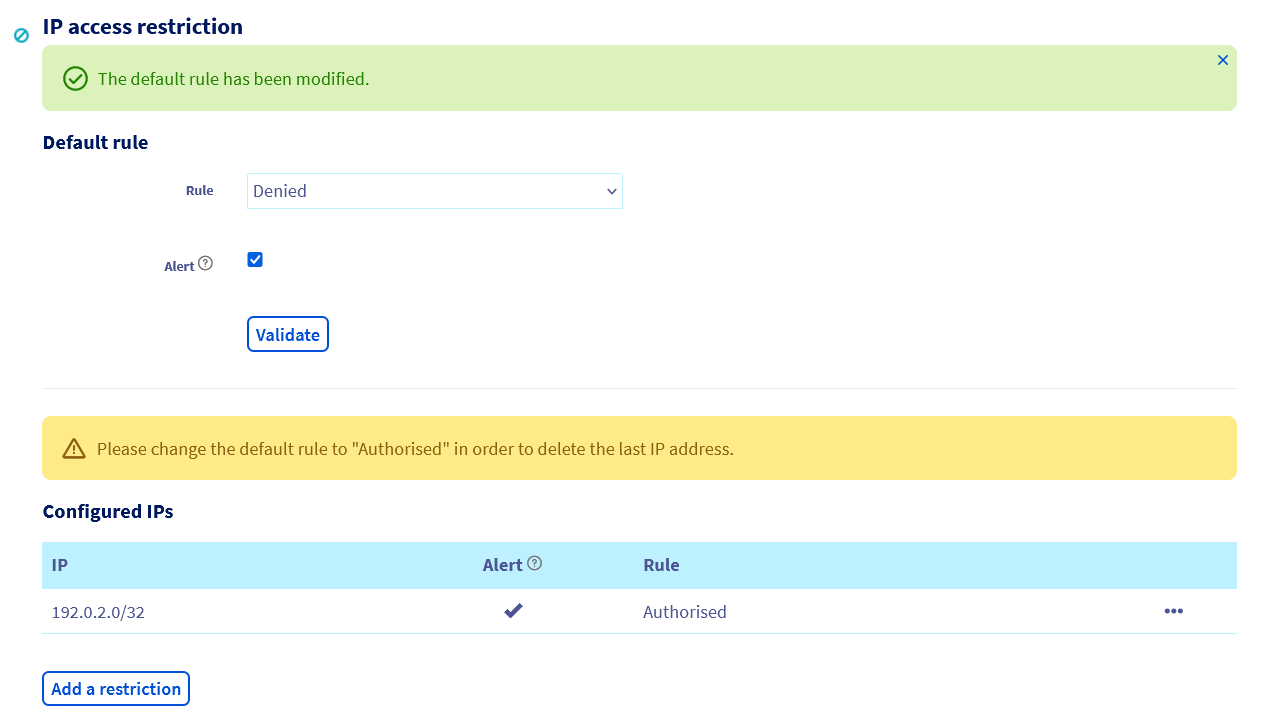
Da questo momento, solo gli indirizzi IP pubblici autorizzati precedentemente nella sezione
IP configuratipossono accedere al tuo Spazio Cliente OVHcloud.
Autorizza tutti gli indirizzi IP ad eccezione di alcuni indirizzi
L'opzione di restrizione di accesso per IP permette inoltre di autorizzare tutti gli indirizzi IP ad accedere al tuo Spazio Cliente OVHcloud, ad eccezione di alcune delle quali avrai precedentemente identificato come illegittime.
Per bloccare l'accesso al tuo Spazio Cliente OVHcloud a uno o più indirizzi IP, clicca sulla sezione IP configurati e seleziona Aggiunere una restrizione.
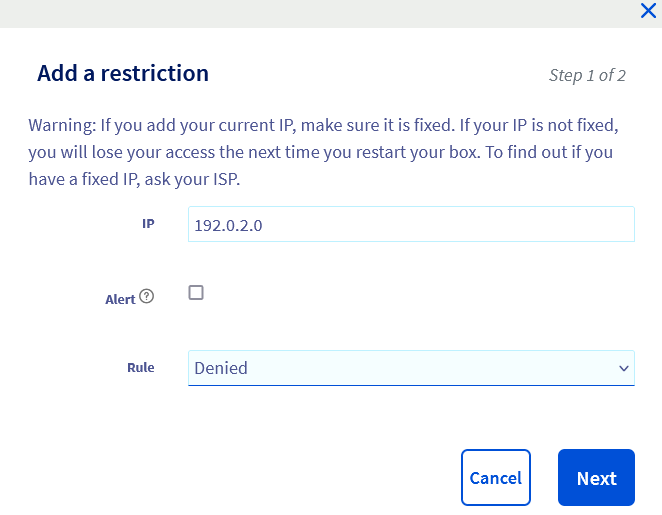
Nella nuova finestra inserisci l'indirizzo IP pubblico che vuoi bloccare in IP. Seleziona la casella Alert per ricevere una notifica via email dei tentativi di connessione tramite questo indirizzo IP e passa la Regola sullo stato Rifiutato.
Clicca su Avanti, verifica l'indirizzo IP e la regola prima di cliccare su Conferma.
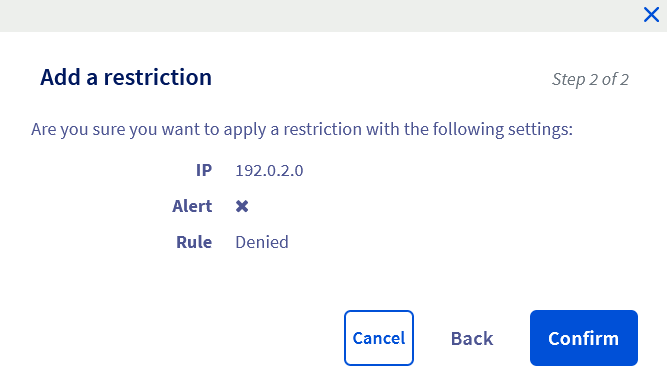
Nella sezione IP configurati dovrà essere visibile la regola:
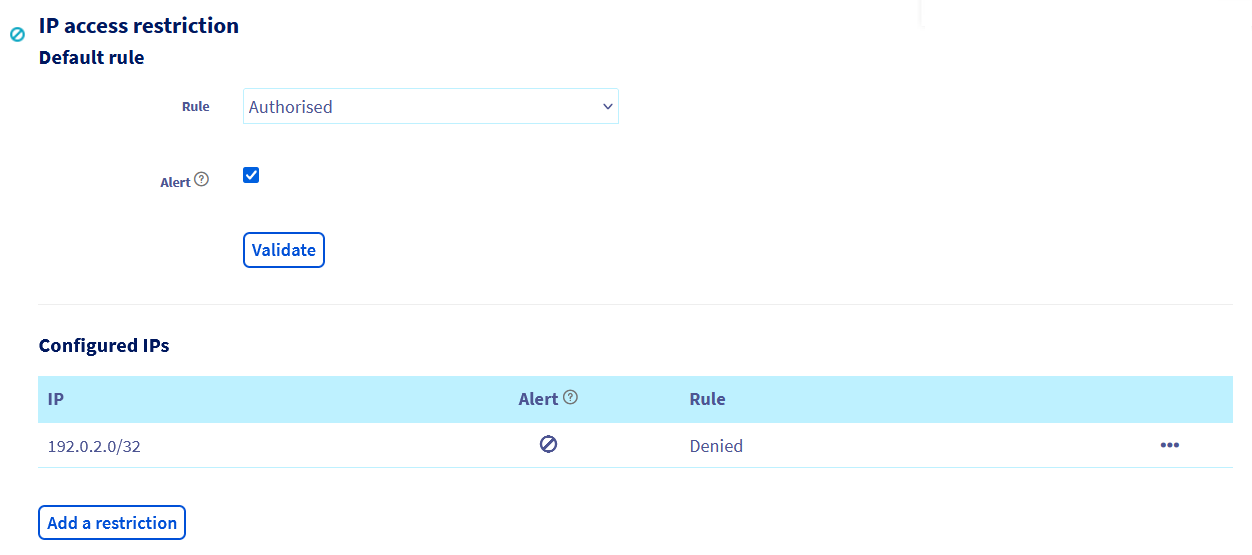
Prima di continuare con le azioni descritte in questo step, ripeti l'operazione per tutti gli altri indirizzi IP di cui vuoi bloccare l'accesso al tuo Spazio Cliente OVHcloud.
Una volta inseriti tutti gli indirizzi IP pubblici nella sezione IP configurati, nella sezione Regola predefinita segui la regola in stato Autorizzato. Seleziona la casella Alert per la notifica dei tentativi di connessione e clicca su Conferma.
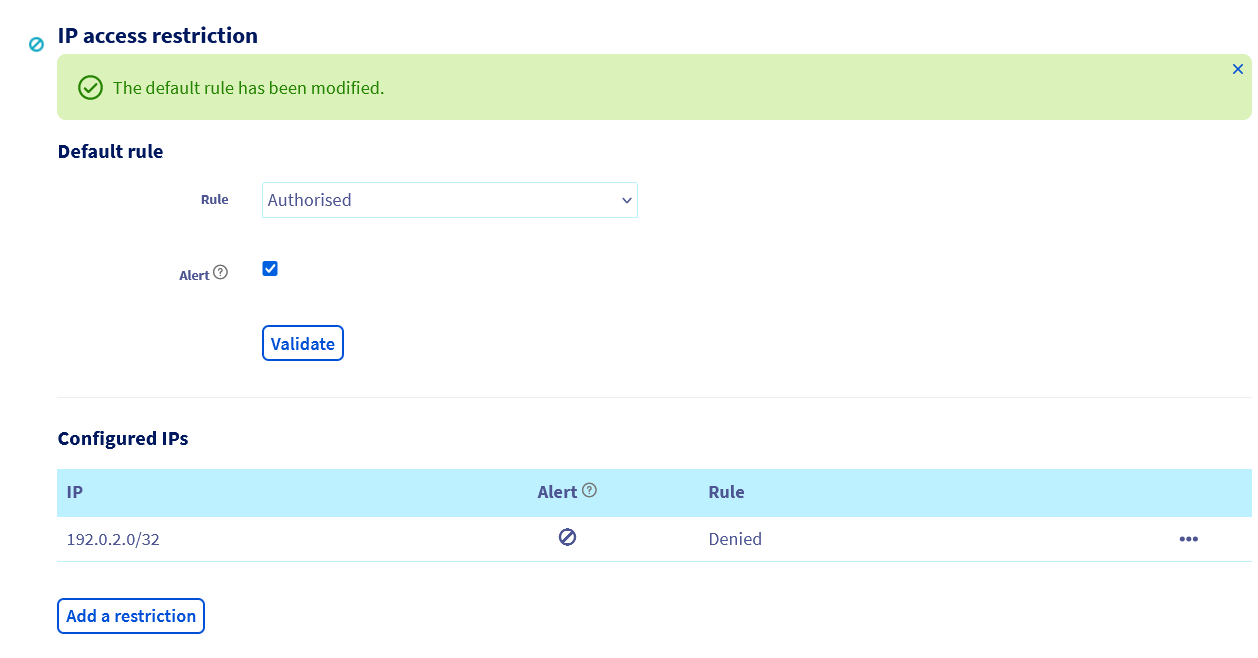
Da questo momento, tutte gli indirizzi IP pubblici possono accedere al tuo Spazio Cliente OVHcloud, ad eccezione di* quelli dichiarati nella sezione
IP configurati.
Per saperne di più
Configura la doppia autenticazione sul tuo Spazio Cliente OVHcloud
Per prestazioni specializzate (referenziamento, sviluppo, ecc...), contatta i partner OVHcloud.
Per usufruire di un supporto per l'utilizzo e la configurazione delle soluzioni OVHcloud, è possibile consultare le nostre soluzioni offerte di supporto.
Contatta la nostra Community di utenti.


 Phishing - Come riconoscere e-mail fraudolente?
 13669
13669