

Recuperare il backup dello spazio FTP del tuo hosting Cloud Web
1062 viste
 31.03.2026
  Web / Hosting Web
Informazioni sulla traduzione
Questa traduzione è stata generata automaticamente dal nostro partner SYSTRAN. I contenuti potrebbero presentare imprecisioni, ad esempio la nomenclatura dei pulsanti o alcuni dettagli tecnici. In caso di dubbi consigliamo di fare riferimento alla versione inglese o francese della guida. Per aiutarci a migliorare questa traduzione, utilizza il pulsante "Contribuisci" di questa pagina.
Obiettivo
Il tuo hosting Cloud Web dispone di uno spazio di storage in cui puoi ospitare siti e applicazioni.
Questa guida ti mostra come recuperare un backup dello spazio FTP del tuo hosting Cloud Web.
I backup proposti da OVHcloud per gli hosting Cloud Web sono non contrattuali. disponibili per completare i tuoi servizi di backup in caso di emergenze. Per evitare eventuali perdite di dati, ti consigliamo di effettuare regolarmente i tuoi backup di sicurezza.
Quando effettui un backup di sicurezza per il tuo sito e utilizzi un database, fai anche un backup di quest'ultimo. Per recuperare un backup del tuo database, consulta la nostra guida.
Questa guida ti mostra come recuperare e ripristinare un backup FTP del tuo hosting Cloud Web.
Prerequisiti
- Disporre di un hosting Cloud Web
- Avere accesso all'indirizzo email di contatto associato al tuo identificativo cliente
Accesso allo Spazio Cliente OVHcloud
- Link diretto: Hosting
- Percorso di navigazione:
Web Cloud>Hosting> Seleziona il tuo hosting web
Procedura
Un hosting Cloud Web dispone di backup automatici attivati alle seguenti frequenze:
- il giorno stesso, effettuato dopo le 00:00.
- il giorno precedente, effettuato dopo le 00:00.
- la due giorni prima, effettuata dopo le 00:00.
- la domenica precedente, effettuata dopo le 01.00.
OVHcloud può offrire solo i backup indicati, a condizione che il tuo hosting Cloud Web esista già alle date indicate e con riserva della disponibilità dell'infrastruttura al momento della richiesta del backup.
Recupera un backup
Diversamente dagli hosting condivisi OVHcloud, il ripristino dello spazio FTP non può essere effettuato con un clic dallo Spazio Cliente OVHcloud.
Viene generato un link per scaricare il backup e inviato via email all'indirizzo email associato all'identificativo cliente amministratore dell'hosting Cloud Web.
Clicca sulle schede qui sotto per visualizzare in sequenza ciascuno dei 5 passaggi.
Accedi alla pagina Hosting e seleziona il Cloud Web interessato.

Seleziona la scheda FTP - SSH e clicca sul pulsante Genera un backup a destra.
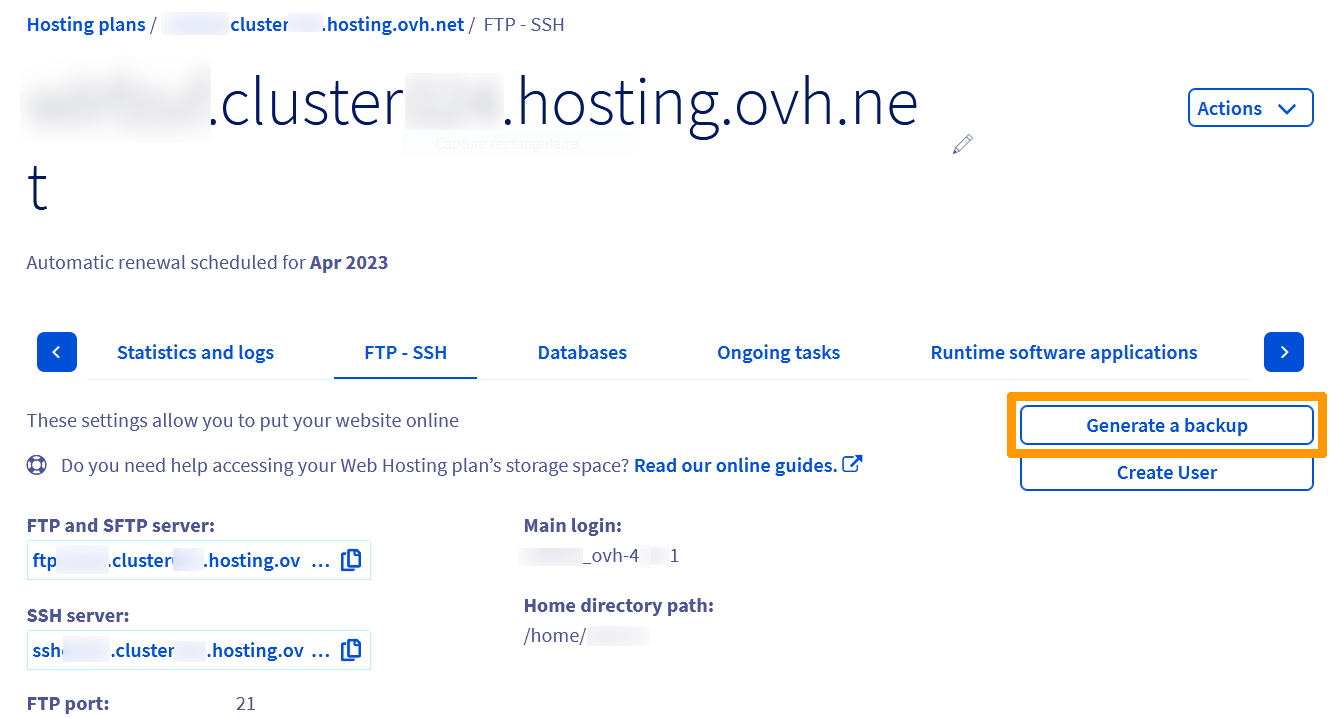
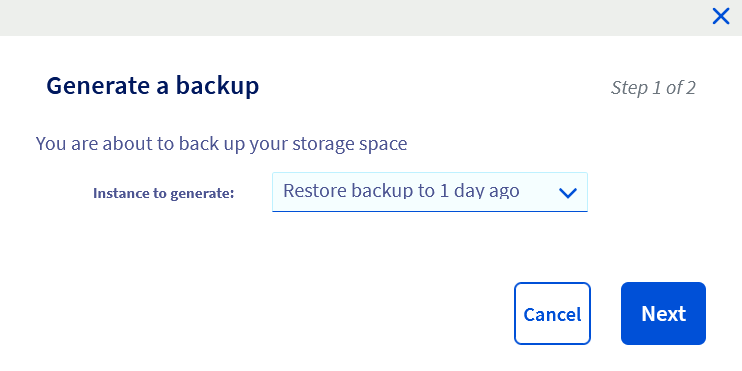
Nella finestra che si apre, seleziona uno dei backup disponibili e clicca su Continua.
Si apre una seconda finestra indicando che il link per scaricare il file di backup ti verrà inviato via email e che OVHcloud non effettuerà alcun ripristino automatico sul tuo hosting Cloud Web.
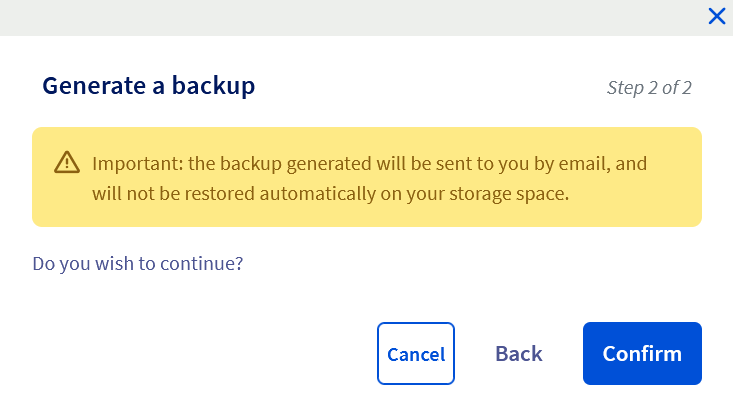
Clicca su Conferma per confermare la tua richiesta.
Se la generazione del backup è stata avviata correttamente, il seguente messaggio apparirà nel tuo Spazio Cliente OVHcloud:
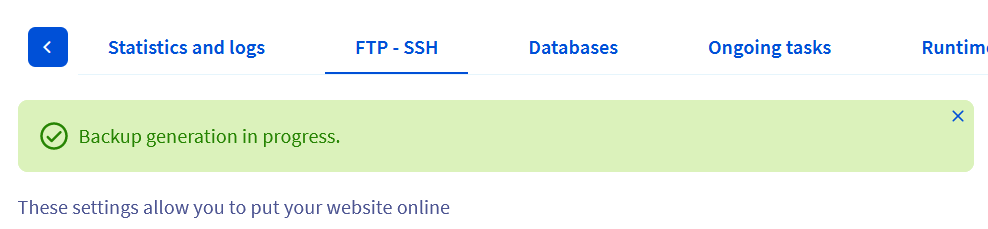
La generazione del backup richiede tra i 10 e i 15 minuti.
Scaricare il backup
Una volta completata la generazione del backup, ricevi un'email all'indirizzo email associato all'identificativo amministratore del tuo hosting Cloud Web.
Questa email contiene un link di download valido 9 giorni a partire dalla ricezione dell'email:
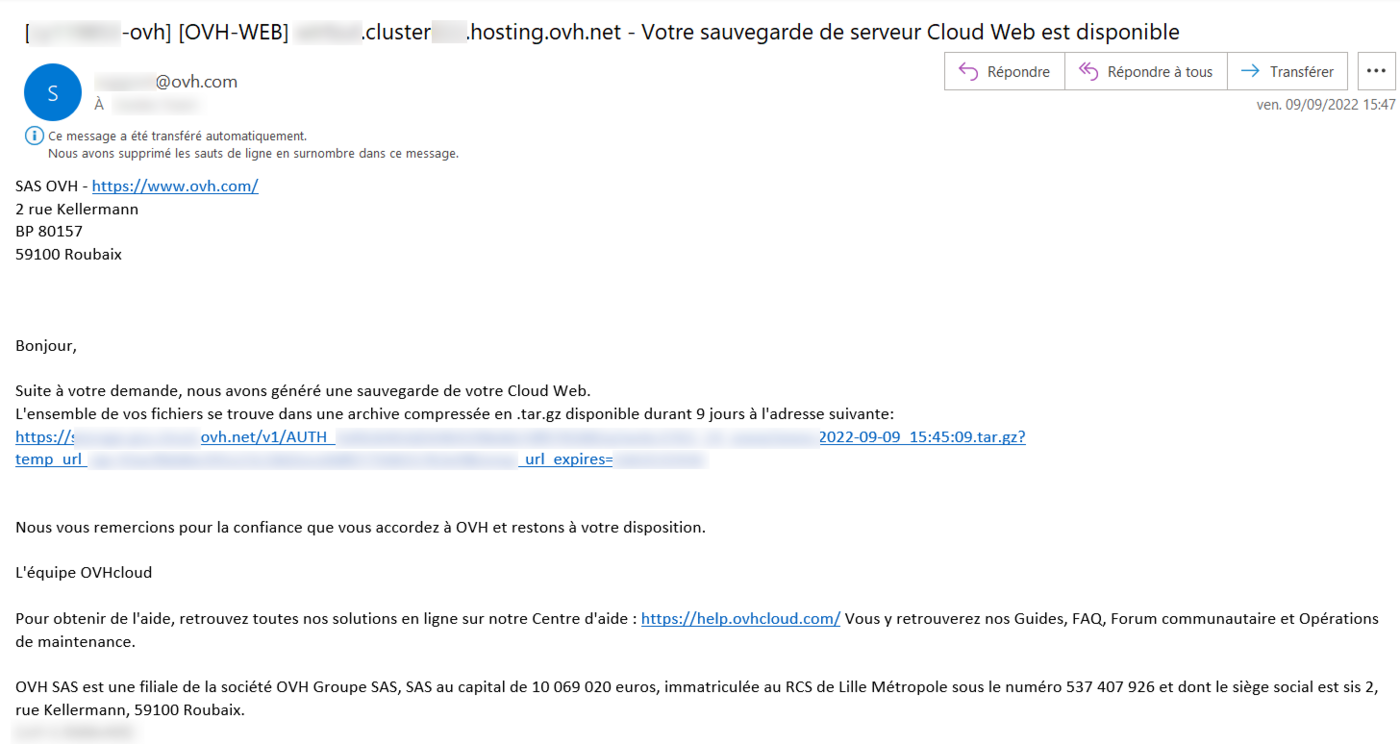
Il file caricato è in formato .tar.gz.
Ripristina il backup
Una volta scaricati i file, potrai accedere al tuo spazio FTP utilizzando un software FTP come Filezilla e sostituire i file che desideri con quelli recuperati.
Utilizza le porte indicate nello Spazio Cliente OVHcloud per le connessioni SFTP e SSH perché la porta 22 non sarà funzionale per il tuo hosting Cloud Web.
Per saperne di più
Connettersi allo spazio di storage di un hosting Web
Accedi con il client Filezilla
Per prestazioni specializzate (referenziamento, sviluppo, ecc...), contatta i partner OVHcloud.
Per usufruire di un supporto per l'utilizzo e la configurazione delle soluzioni OVHcloud, consulta le nostre soluzioni di supporto.
Contatta la nostra Community di utenti.


 Ospitare più siti su uno stesso hosting
 8028
8028