

Gestire le fatture OVHcloud
2134 viste
 28.04.2025
  Gestione della fatturazione, dei pagamenti e dei servizi
Informazioni sulla traduzione
Questa traduzione è stata generata automaticamente dal nostro partner SYSTRAN. I contenuti potrebbero presentare imprecisioni, ad esempio la nomenclatura dei pulsanti o alcuni dettagli tecnici. In caso di dubbi consigliamo di fare riferimento alla versione inglese o francese della guida. Per aiutarci a migliorare questa traduzione, utilizza il pulsante "Contribuisci" di questa pagina.
Obiettivo
OVHcloud mette a tua disposizione uno spazio per consultare, gestire e saldare le tue fatture.
Come gestire le fatture dallo Spazio Cliente OVHcloud
In base al tuo luogo di residenza e alla legislazione in vigore, e al prodotto o ai prodotti in questione, è possibile che alcune sezioni di questa guida possano variare e/o non essere applicate in base alla tua situazione. In caso di dubbi, consulta i contratti OVHcloud disponibili nella pagina Lista dei contratti.
Prerequisiti
- Essere contatto di fatturazione del servizio
Accesso allo Spazio Cliente OVHcloud
- Link diretto: Le mie fatture
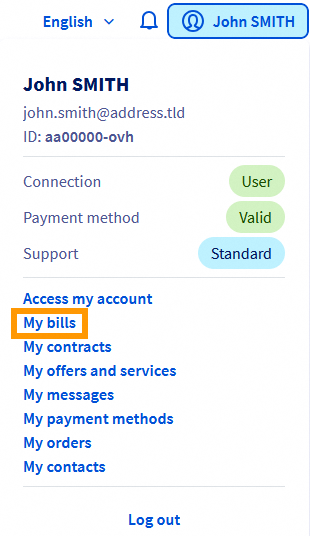
- Percorso di navigazione: Clicca sul tuo nome in alto a destra >
Le mie fatture
Procedura
Ogni fattura viene inviata via email e accessibile tramite un link cliccabile nella pagina Le mie fatture. Tutte le fatture restano disponibili anche nella home page dello Spazio Cliente.
Elementi della fattura
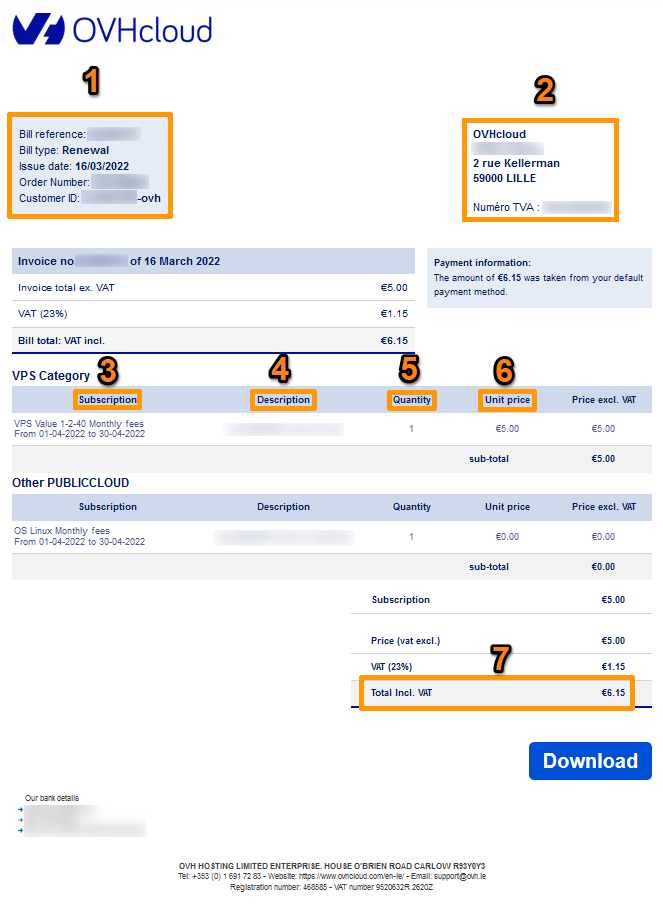
La fattura del tuo servizio OVHcloud ti viene inviata in seguito al pagamento di un ordine o al rinnovo. che riassume gli importi corrispondenti all'acquisto o al rinnovo dei tuoi prodotti e i loro periodi di validità.
| Numero | Descrizione |
|---|---|
| 1 | Informazioni sulla fattura: riferimento, data di emissione, buono d'ordine al quale si riferisce, tipo di pagamento e identificativo cliente interessato. |
| 2 | Informazioni del contatto di fatturazione |
| 3 | Abbonamento: una descrizione del servizio e del periodo fatturato |
| 4 | Riferimento: il riferimento del servizio fatturato |
| 5 | Quantità: il numero di unità del servizio fatturato |
| 6 | Prezzo unitario (IVA esclusa) di un prodotto |
| 7 | Importo totale (IVA Compresa) della fattura |
Sezione fatturazione dello Spazio Cliente
Consulta e gestisci le tue fatture
Apri la pagina Le mie fatture.
Visualizzi una tabella con tutte le fatture associate al tuo identificativo:
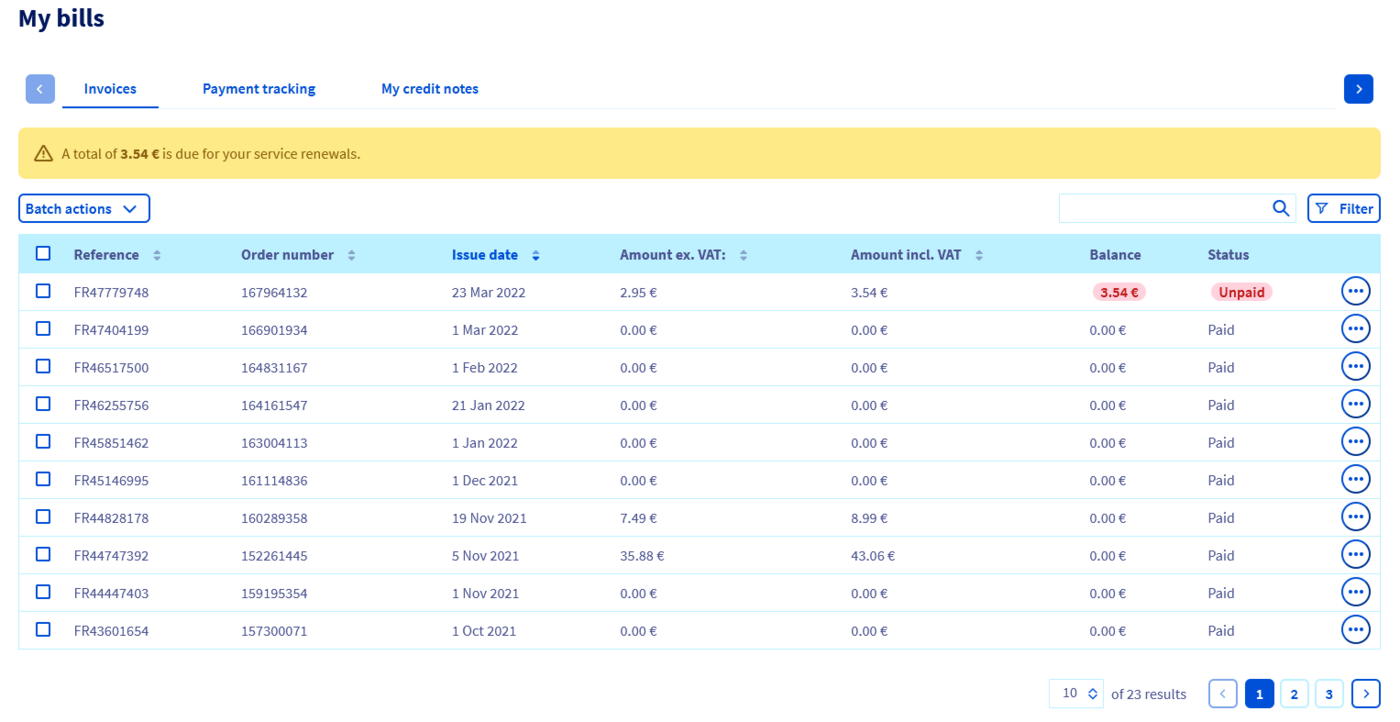
Se una fattura è in attesa di pagamento (stato Impagato), l'importo dovuto è indicato in rosso nella colonna Saldo.
Per ogni riga della tabella, visualizzi queste informazioni:
Referenzadella fattura;Numero dell'ordinecorrispondente;Data di emissionedella fattura;Importo IVA esclusa;Importo IVA inclusa;Saldoda saldare;Statodella fattura (ImpagatooPagato).
Cliccando su uno dei pulsanti ... a destra della tabella, potrai anche:
Visualizza in HTML: la fattura comparirà sul tuo browser in una nuova scheda;Visualizza in PDF: una versione PDF scaricabile dalla tua fattura sarà generata automaticamente.

Se una delle tue fatture è in attesa di pagamento, visualizzi un pulsante Salda subito l'importo dovuto cliccando su ....
Filtri
Sono disponibili diversi filtri:
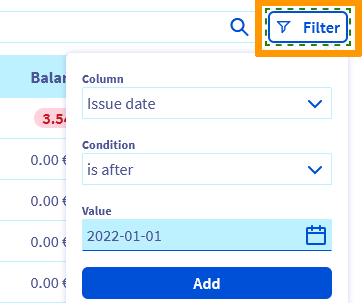
Per recuperare una fattura specifica, inserisci il numero di riferimento, l'ordine associato o la data di emissione.
Azioni di massa
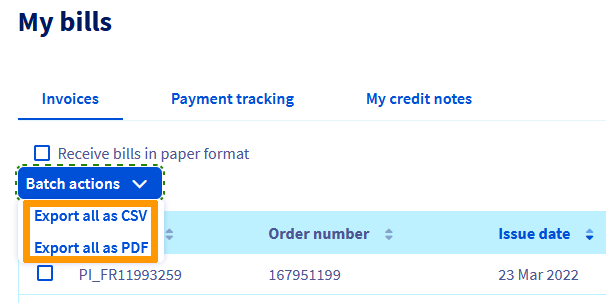
tramite il menu Azioni massive, puoi esportare in formato.csv o .pdf il riepilogo delle tue fatture. I file creati mostreranno importo, riferimento e data di emissione.
Per esportare tutte le fatture, utilizza i pulsanti Export tutto in CSV o Export tutto in PDF.
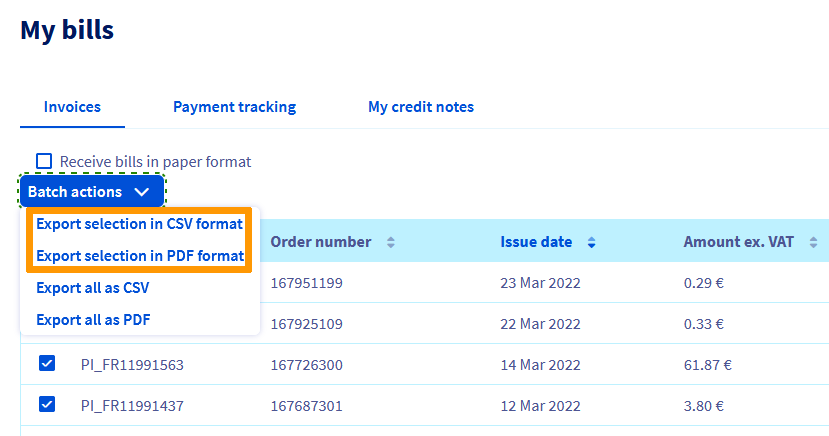
Per esportare solo una parte del prodotto, seleziona le caselle corrispondenti nella prima colonna della tabella per selezionare le fatture che ti interessano. Due nuove azioni, Esporta la selezione in formato CSV o Esporta la selezione in formato PDF, saranno disponibili nel menu Azioni massive.
Paga le tue fatture
Per procedere al saldo delle fatture in attesa di pagamento, clicca sul menu Azioni massive e poi sul pulsante Salda subito l'importo dovuto.
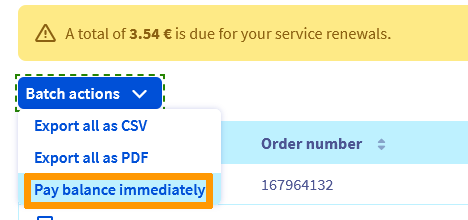
Verrà creato un buono d'ordine. Una volta effettuato il pagamento, la situazione risulterà regolarizzata.
Richiedi l'annullamento di una fattura
Per richiedere la disattivazione del tuo servizio alla data di scadenza, segui le indicazioni di questa guida.
Se hai ricevuto una fattura che non consideri legittima e vuoi richiederne il rimborso o far valere il tuo diritto di recesso, puoi inviare un reclamo tramite il tuo Spazio Cliente OVHcloud, con riserva dell'applicazione delle nostre Condizioni Generali di Servizio.
Clicca sul tuo nome in alto a destra e seleziona Crea un ticket.
Controlla i tuoi pagamenti
Visualizza lo storico dei pagamenti effettuati nelle Le mie fatture e Controllo di pagamenti. In questo modo è possibile collegare ciascuna fattura al pagamento associato.

In questo spazio è possibile esportare anche i giustificativi in formato .csv, utilizzando il pulsante Esporta in CSV(1). Sono disponibili anche diversi filtri utilizzando il pulsante Filtra(2).
In caso di mancata corrispondenza tra un pagamento effettuato e l’importo della relativa fattura, è possibile che parte della somma sia stata detratta da un credito disponibile e che l’addebito sia quindi di cifra inferiore.
Per saperne di più
Gestire il rinnovo dei servizi OVHcloud
Contatta la nostra Community di utenti.


 Nozione di numero d'ordine o Purchase Order (PO)
 10792
10792