

Backup Agent - Diagnosi e risoluzione dei problemi
138 viste
 09.02.2026
  Backup Agent
Informazioni sulla traduzione
Questa traduzione è stata generata automaticamente dal nostro partner SYSTRAN. I contenuti potrebbero presentare imprecisioni, ad esempio la nomenclatura dei pulsanti o alcuni dettagli tecnici. In caso di dubbi consigliamo di fare riferimento alla versione inglese o francese della guida. Per aiutarci a migliorare questa traduzione, utilizza il pulsante "Contribuisci" di questa pagina.
Obiettivo
Trova su questa pagina un elenco di potenziali problemi che potresti incontrare con il prodotto Backup Agent e come risolverli.
Prerequisiti
- Un server Bare Metal su cui è installato Backup Agent. Consulta la nostra guida "Come configurare la prima copia di backup" per ulteriori informazioni.
Accesso allo Spazio Cliente OVHcloud
- Link diretto: Backup Agent
- Percorso di navigazione:
Bare Metal Cloud>Backup Agent
Elenco dei possibili problemi
Il mio Backup Agent non riesce a connettersi al tuo server.
Verifica che il tuo firewall consenta la comunicazione con il nostro server vspc-cgw1.prod01.eu-west-rbx.Backup.ovhcloud.com (137.74.125.230) in Europa con la porta TCP e UDP 6180.
Assicurati che nessun altro servizio utilizzi porte che potrebbero entrare in conflitto con il tuo server.
Puoi trovare i log del tuo Backup Agent nella cartella: C:\ProgramData\Veeam\ o /var/logs.
Il tuo server non riesce ad installare l'agente di backup sul mio server.
Il Backup Agent supporta le distribuzioni Windows e i kernel nativi Linux. Se hai apportato modifiche al tuo kernel, devi assicurarti di disporre dei pacchetti corretti per permettere l'installazione dell'agente. Troverai l'elenco dei parametri necessari qui: https://helpcenter.veeam.com/docs/agentforlinux/userguide/system_requirements.html?ver=13.
Il mio Backup Agent non riesce a effettuare il backup, ricevo l'errore: "Failed to perform Backup. Neither blksnap nor veeamsnap module was found."
Il Backup Agent supporta le distribuzioni Windows e i kernel nativi Linux. Se hai apportato modifiche al tuo kernel, devi assicurarti di disporre dei pacchetti corretti per permettere l'installazione dell'agente. Troverai l'elenco dei parametri necessari qui: https://helpcenter.veeam.com/docs/agentforlinux/userguide/system_requirements.html?ver=13.
Hai bisogno in primo luogo degli header del kernel Linux e successivamente puoi tentare di installare o riconfigurare il tuo pacchetto veeamsnap o veeamblksnap o blksnap, a seconda del sistema operativo che utilizzi.
Il mio agente non riesce a effettuare il backup, ricevo l'errore: POSIX: Failed to create or open file [/.veeamsnapstorage/veeamsnapstore
Per effettuare il backup, Veeam esegue degli snapshot in aggiunta a conservare i dati che saranno scritti nel backup, questo snapshot si chiama "veeamsnapstorage".
Per risolvere questo problema, aumenta la dimensione dello snapshot tramite il file /etc/veeam/veeam.ini:
Sostituire il valore con il numero di settori desiderato convertendo prima la dimensione desiderata da gigabyte a byte e dividendo quindi questo numero di byte per 512.
Ad esempio, per una dimensione di 3 GB (3.221.225.472 byte), il valore da specificare è 6.291.456 (3.221.225.472 / 512).
Infine, riavvia il servizio veeamservice.
Non riesco a lanciare un backup manuale.
Contatta il supporto OVHcloud che potrà investigare. Assicurati di fornirci i log e delle schermate.
Il mio backup è in errore, come posso vedere il problema?
Se il tuo backup è in errore, puoi diagnosticare il problema direttamente dall'agente. Clicca sulla scheda corrispondente al tuo sistema operativo:
Per vedere i dettagli di un errore di backup su Windows:
- Apri l'applicazione "Veeam Agent" sul tuo server Bare Metal.
- Nell'interfaccia principale, vedrai lo stato dei tuoi backup.
- Clicca sul backup in errore per vedere i dettagli dell'errore.
- Consulta la sezione History o Last Session per vedere i messaggi di errore dettagliati.
L'interfaccia ti mostrerà informazioni precise sulla causa dell'errore, permettendoti di identificare rapidamente il problema.
Per vedere i dettagli di un errore di backup su Linux, puoi utilizzare l'interfaccia utente:
1. Connettiti al tuo server Bare Metal tramite SSH. 2. Avvia l'interfaccia Veeam digitando il seguente comando:
3. Nell'interfaccia, naviga verso la sezione dei backup per vedere lo stato dei tuoi job. 4. Seleziona il backup in errore per consultare i dettagli dell'errore.
Puoi anche consultare i log direttamente tramite la riga di comando:
Questo comando ti mostrerà l'elenco delle sessioni di backup con il loro stato e i dettagli degli eventuali errori.
Il mio utilizzo dello spazio di archiviazione non si è aggiornato dopo l'eliminazione di un agente.
Conserviamo i tuoi dati per 14 giorni dopo l'eliminazione di un agente, l'utilizzo dello spazio di archiviazione si aggiornerà dopo i 14 giorni e l'eliminazione dei dati.
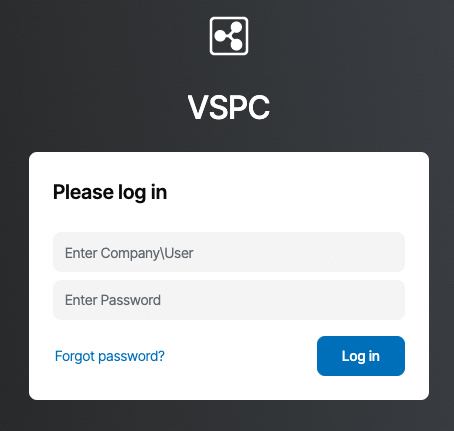
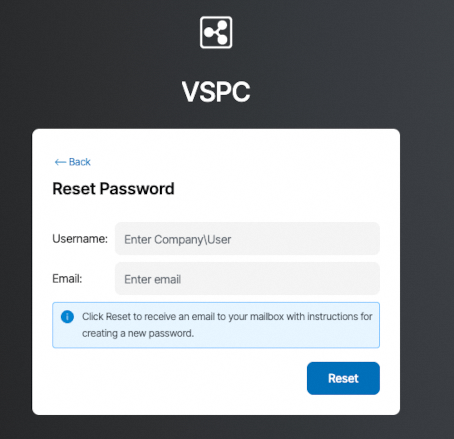
Voglio modificare la password per accedere alla Veeam Service Provider Console (VSPC).
Il cambio della password avviene tramite il link "Password dimenticata?" disponibile sulla console VSPC.
Ho reinstallato il mio server, come reinstallare Backup Agent?
Devi scaricare l'agente dal tuo Spazio Cliente OVHcloud e installarlo sul tuo nuovo sistema operativo.
Trovare ed esportare i log
Per risolvere i problemi con Backup Agent, è spesso necessario consultare ed esportare i log del prodotto. Clicca sulla scheda corrispondente al tuo sistema operativo:
Localizzare i log
I log di Veeam Agent per Windows sono memorizzati nella seguente directory:
C:\ProgramData\Veeam\Endpoint\LogsEsportare i log
Per esportare i log su Windows, puoi utilizzare l'interfaccia grafica di Veeam Agent:
- Apri l'applicazione "Veeam Agent" sul tuo server.
- Vai al menu Help > Export Logs.
- Seleziona la directory di destinazione per l'archivio dei log.
- Clicca su Export per generare l'archivio.
L'archivio sarà creato in formato .zip e conterrà tutti i log e i file di configurazione necessari per la diagnosi.
Per ulteriori informazioni, consulta l'articolo Veeam KB2404.
Localizzare i log
I log di Veeam Agent per Linux sono memorizzati nella seguente directory:
Puoi anche consultare i log del servizio Veeam:
Esportare i log
Per esportare i log su Linux, hai due opzioni:
1. Tramite la riga di comando
Usa il seguente comando per esportare i log. L'archivio sarà salvato nella directory di lavoro corrente:
2. Tramite il pannello di controllo
Se hai accesso a un'interfaccia grafica, puoi esportare i log tramite il pannello di controllo di Veeam Agent specificando la directory di destinazione.
L'archivio sarà creato in formato .tar.gz e conterrà tutti i log e i file di configurazione necessari per la diagnosi.
Per ulteriori informazioni, consulta la documentazione Veeam.
Per saperne di più
Contatta la nostra Community di utenti.


 Backup Agent - Restore a Bare Metal server with Veeam Backup Agent
 136
136