

Backup Agent - Come configurare il primo backup
113 viste
 05.03.2026
  Backup Agent
Informazioni sulla traduzione
Questa traduzione è stata generata automaticamente dal nostro partner SYSTRAN. I contenuti potrebbero presentare imprecisioni, ad esempio la nomenclatura dei pulsanti o alcuni dettagli tecnici. In caso di dubbi consigliamo di fare riferimento alla versione inglese o francese della guida. Per aiutarci a migliorare questa traduzione, utilizza il pulsante "Contribuisci" di questa pagina.
Obiettivo
Hai appena acquistato l'offerta Backup Agent per il tuo server Bare Metal, scopri come configurare i tuoi primi backup.
Questa guida spiega come configurare il primo backup con Backup Agent su un server Bare Metal.
Per ulteriori informazioni sul prodotto Backup Agent, consulta questa pagina.
Prerequisiti
- Avere acquistato un servizio Backup Agent al momento dell'acquisto del tuo server Bare Metal o successivamente tramite il menu
Backup Agentdel tuo Spazio Cliente. - Avere avviato e configurato un sistema operativo sul tuo server Bare Metal.
Accesso allo Spazio Cliente OVHcloud
- Link diretto: Backup Agent
- Percorso di navigazione:
Bare Metal Cloud>Backup Agent
Devi assicurarti che il tuo server possa essere raggiunto dalla nostra infrastruttura Veeam. Riceverai le informazioni esatte nella tua e-mail di consegna.
Ecco le informazioni da autorizzare sul tuo server Bare Metal:
- IP/DNS del server:
vspc-cgw1.prod01.eu-west-rbx.backup.ovh.netovspc-cgw21.prod01.eu-west-rbx.backup.ovh.net - Porta: 6180
Ti consigliamo vivamente di permettere anche al tuo server di raggiungere altri indirizzi esterni per poter inviare i tuoi dati al Vault. Non è necessario autorizzare un flusso in entrata in questo contesto.
Procedura
Le fasi per creare un backup per il tuo server sono le seguenti:
- Aggiungi il tuo server al tuo Backup Agent.
- Scarica l'agente.
- Installa l'agente sul tuo server.
Una volta installato l'agente, riceverà la politica di backup e permetterà di effettuare i backup.
Una volta completate queste fasi, il primo backup verrà eseguito automaticamente.
Aggiungi il tuo server al tuo Backup Agent
Clicca su questo link per accedere alla sezione Backup Agent, poi clicca sul tuo vspc-tenant nella sezione Servizi.

Vai nella sezione Agents.
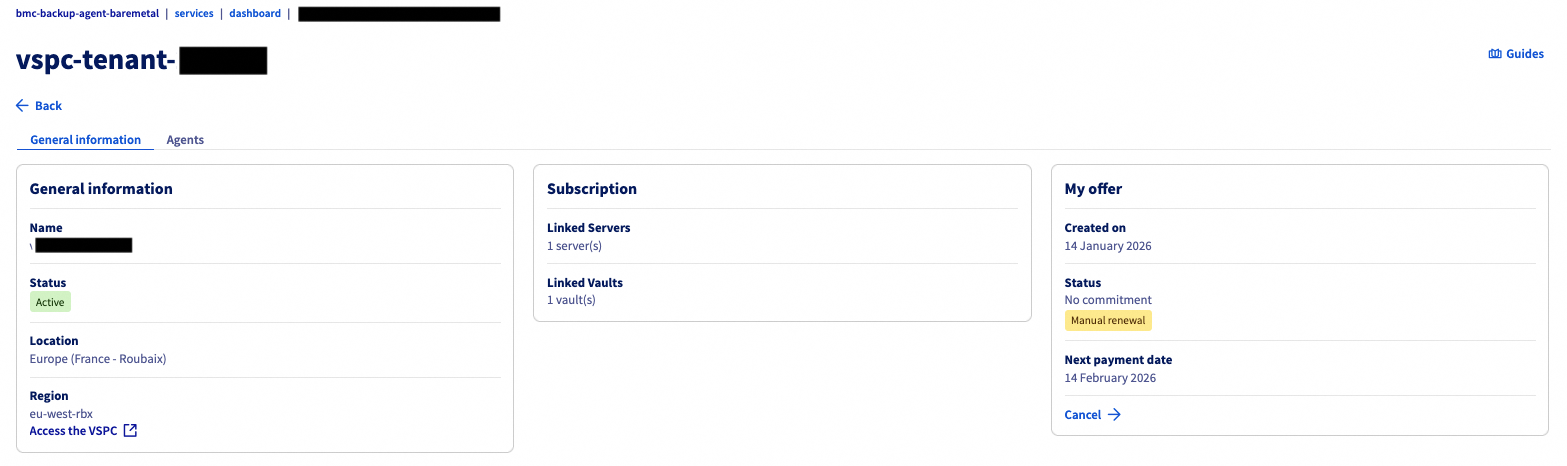
Dovresti trovare nella tabella il server Bare Metal che hai selezionato nel tuo ordine, con lo stato not_installed. Questo è normale a questo stadio, devi ora installare l'agente sul tuo server.
Clicca sul pulsante Scaricare in alto nella tabella che elenca i tuoi agenti.

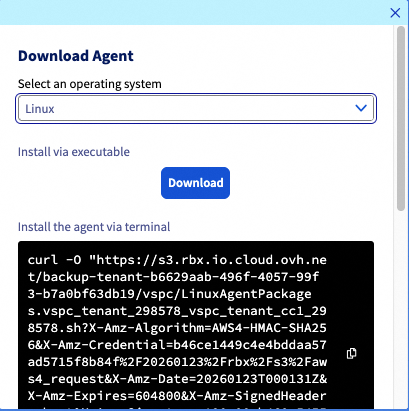
Seleziona il tuo sistema operativo e scegli di scaricare il file di installazione o di utilizzare uno dei comandi proposti per recuperarlo.
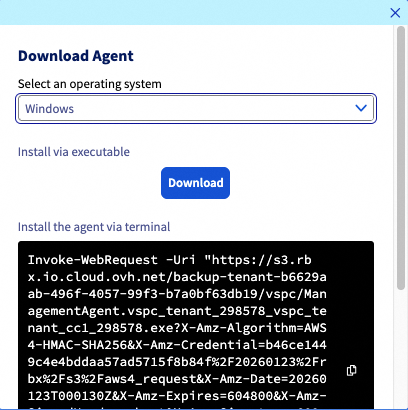
Per installare il tuo agente sul tuo server Bare Metal, clicca sul tab corrispondente al tuo sistema operativo:
Una volta che il file di installazione è sul tuo server Bare Metal, puoi eseguirlo e seguire la procedura del software:
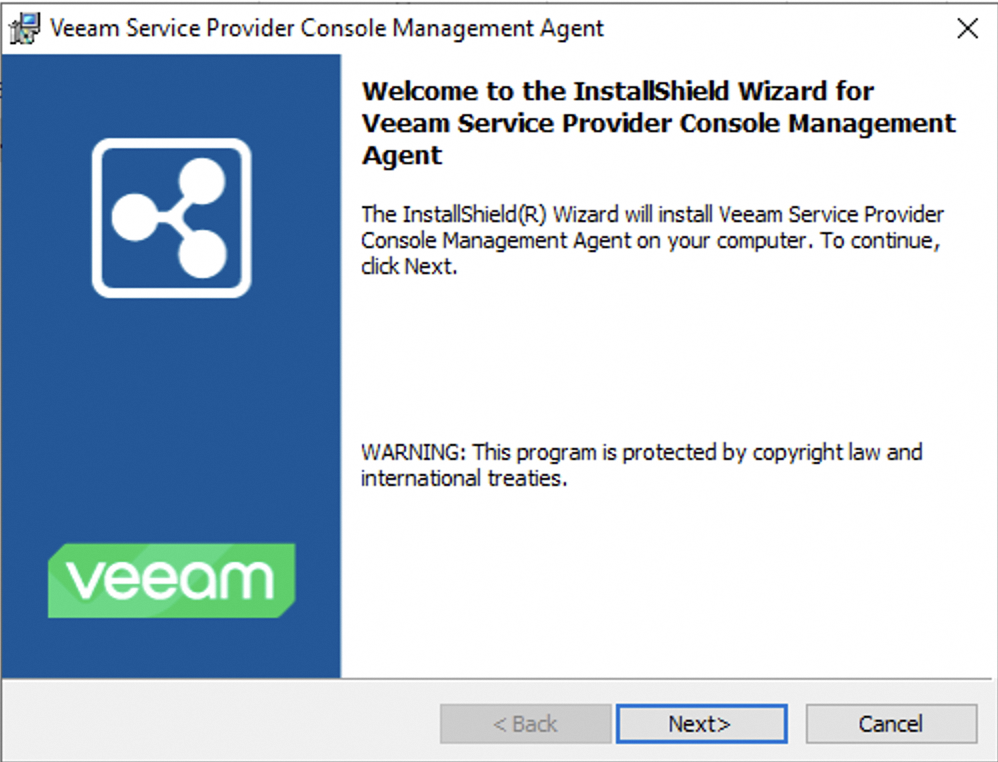
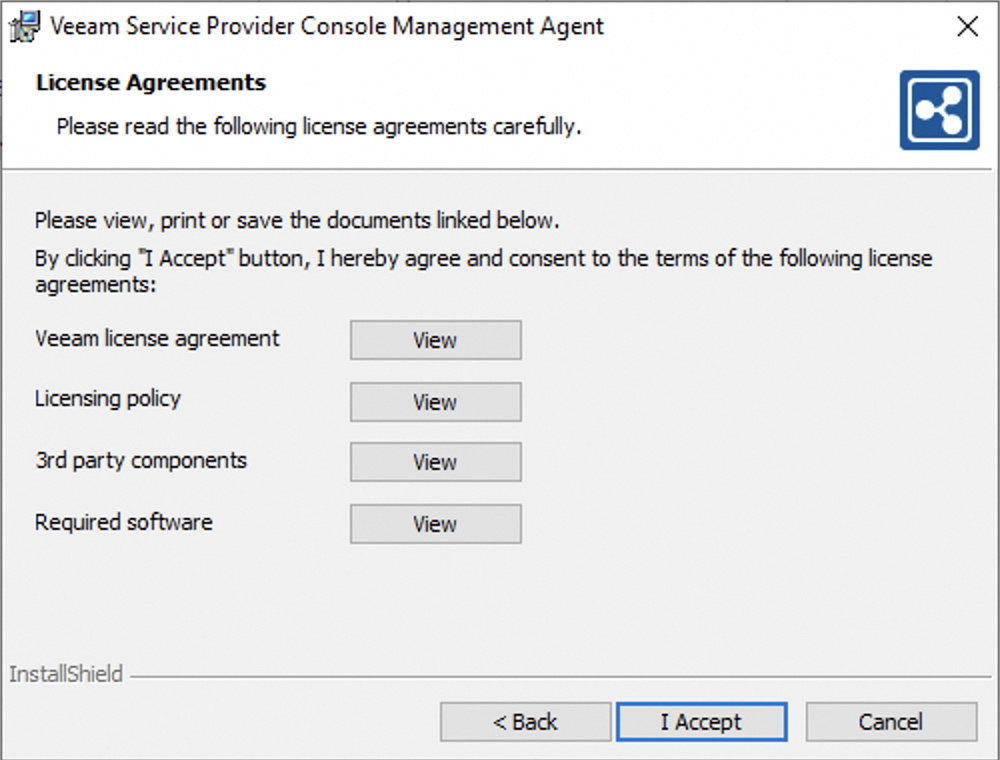
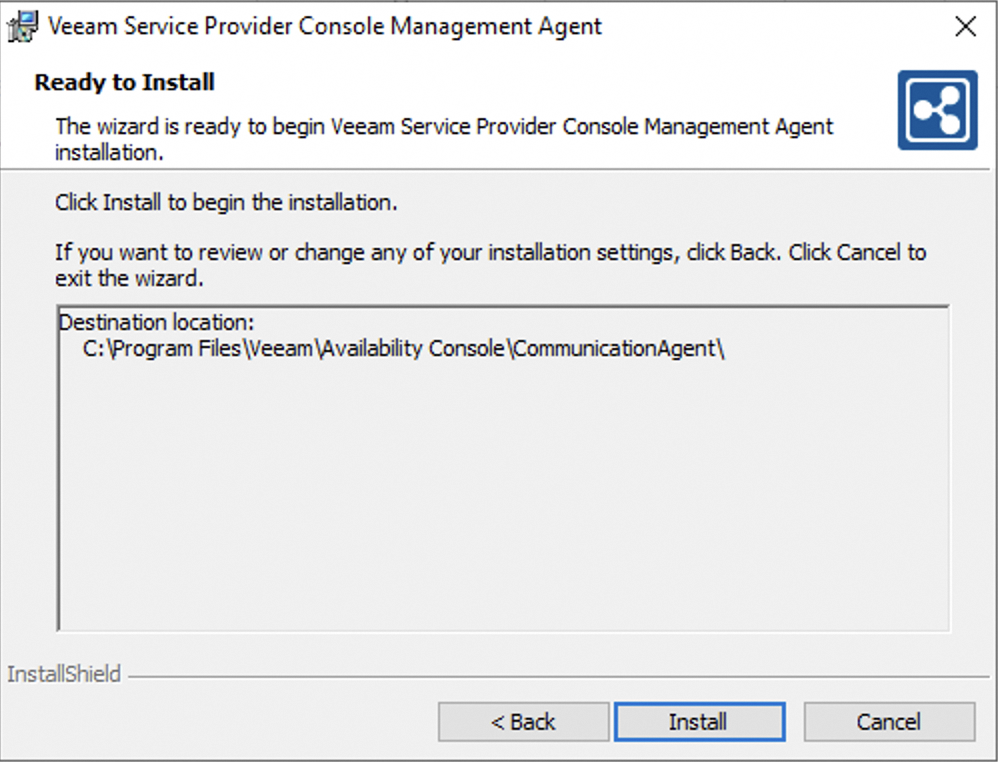
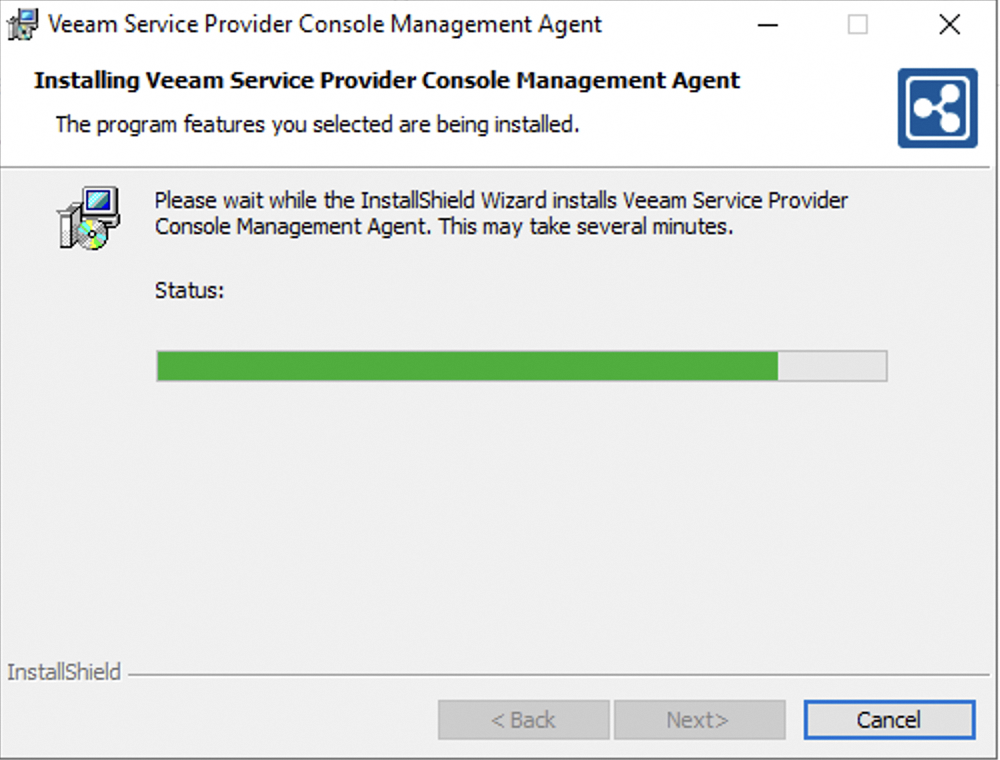
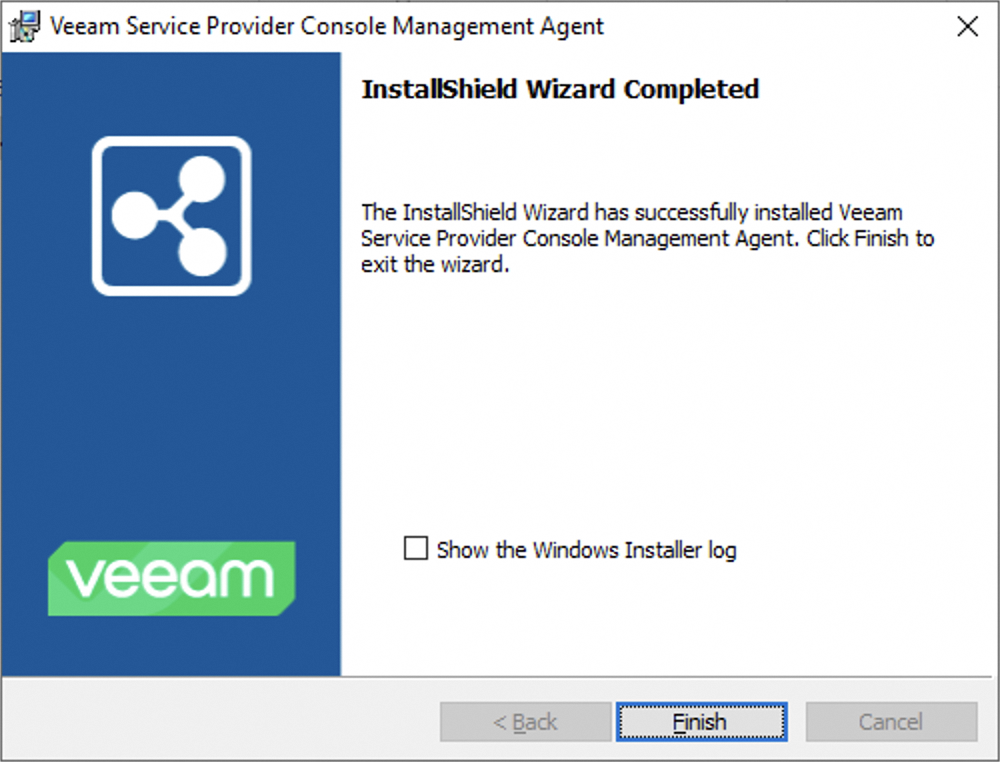
Una volta installato, l'agente si connette alla nostra infrastruttura per recuperare la politica di backup:

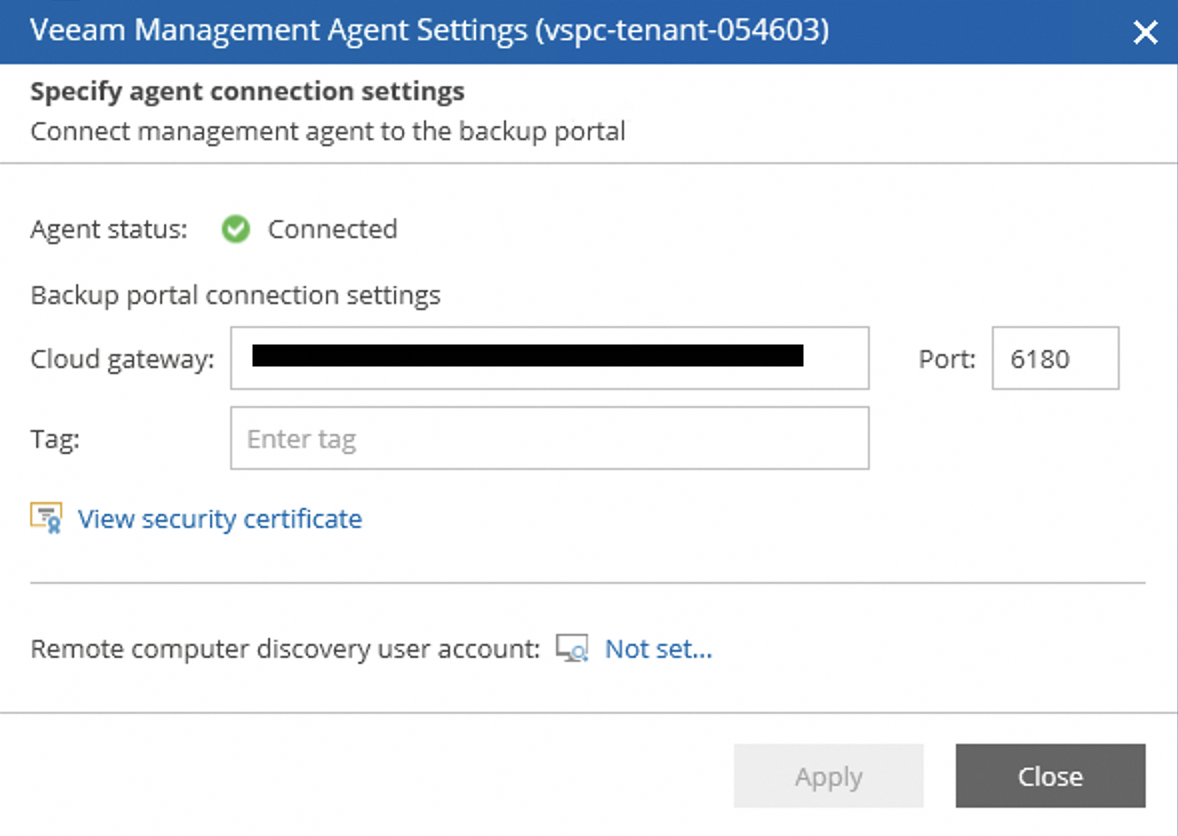
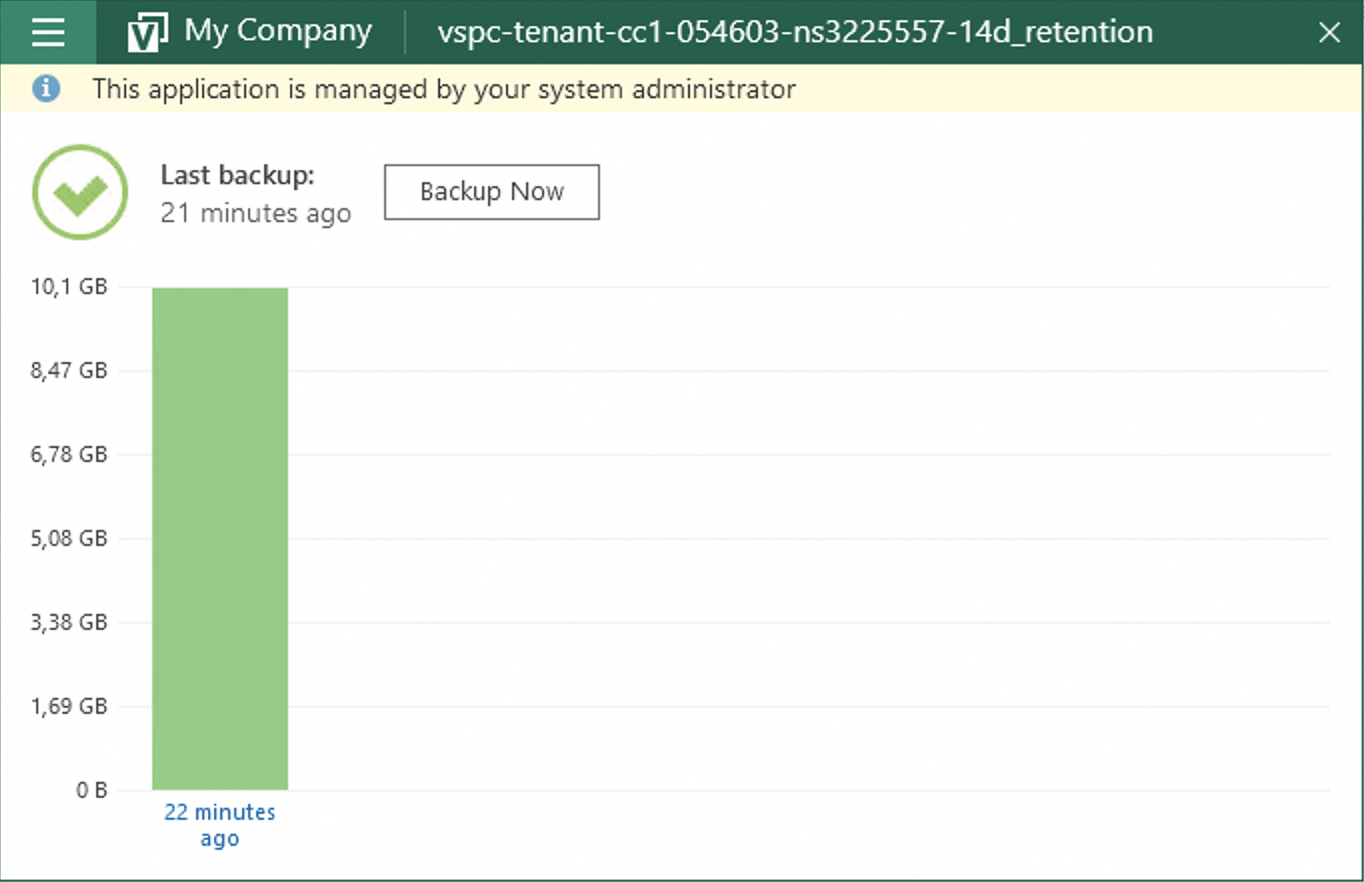
Infine, una volta che la politica di backup è stata applicata, potrai vedere il tuo agente di backup configurato e presente sul tuo server Bare Metal:

Seleziona il tuo sistema operativo e scegli di scaricare il file di installazione o di utilizzare uno dei comandi proposti per recuperarlo.
Una volta che il file di installazione è sul tuo server, vai nella directory che lo contiene ed esegui il file come segue:
Una volta completata l'installazione, puoi verificare con questo comando:
Potrai notare che un elemento non è ancora installato:
Questo è normale a questo stadio, applicheremo una configurazione che permetterà di distribuire il Backup Agent con una politica di backup.
Per saperne di più
Contatta la nostra Community di utenti.


 Backup Agent - Gestisci i tuoi backup e le tue ripristini
 153
153