

Phishing - Come riconoscere e-mail fraudolente?
13677 viste
 03.03.2026
  Informazioni account
Informazioni sulla traduzione
Questa traduzione è stata generata automaticamente dal nostro partner SYSTRAN. I contenuti potrebbero presentare imprecisioni, ad esempio la nomenclatura dei pulsanti o alcuni dettagli tecnici. In caso di dubbi consigliamo di fare riferimento alla versione inglese o francese della guida. Per aiutarci a migliorare questa traduzione, utilizza il pulsante "Contribuisci" di questa pagina.
Obiettivo
Il phishing è una tecnica fraudolenta finalizzata a ingannare l'utente per indurlo a comunicare dati personali (credenziali di accesso, password, ecc.) e/o bancari, spacciandosi per un soggetto terzo o un sito affidabile.
Nella pratica, si tratta spesso dell'invio di un'e-mail o di un SMS che invita a cliccare su un link. Questo link reindirizza verso un modulo che riprende fraudolentemente i colori di un marchio e invita a inserire le proprie credenziali personali.
Questa guida ti spiega come riconoscere un'e-mail o un SMS di phishing e quali misure adottare se hai cliccato su un link fraudolento.
Procedura
Ho ricevuto un'e-mail o un SMS a nome di OVHcloud, come sapere se è legittimo?
Riconoscere un'e-mail di phishing
Prima di tutto, verifica se l'e-mail che hai ricevuto è visibile anche nella pagina I miei messaggi. Troverai le copie delle e-mail ufficiali inviate da OVHcloud.
Inoltre, ecco alcuni elementi che ti aiuteranno a distinguere visivamente un'e-mail autentica di OVHcloud da un tentativo di phishing.
Clicca sull'immagine per ingrandirla. Troverai i dettagli e le spiegazioni nella tabella sottostante.
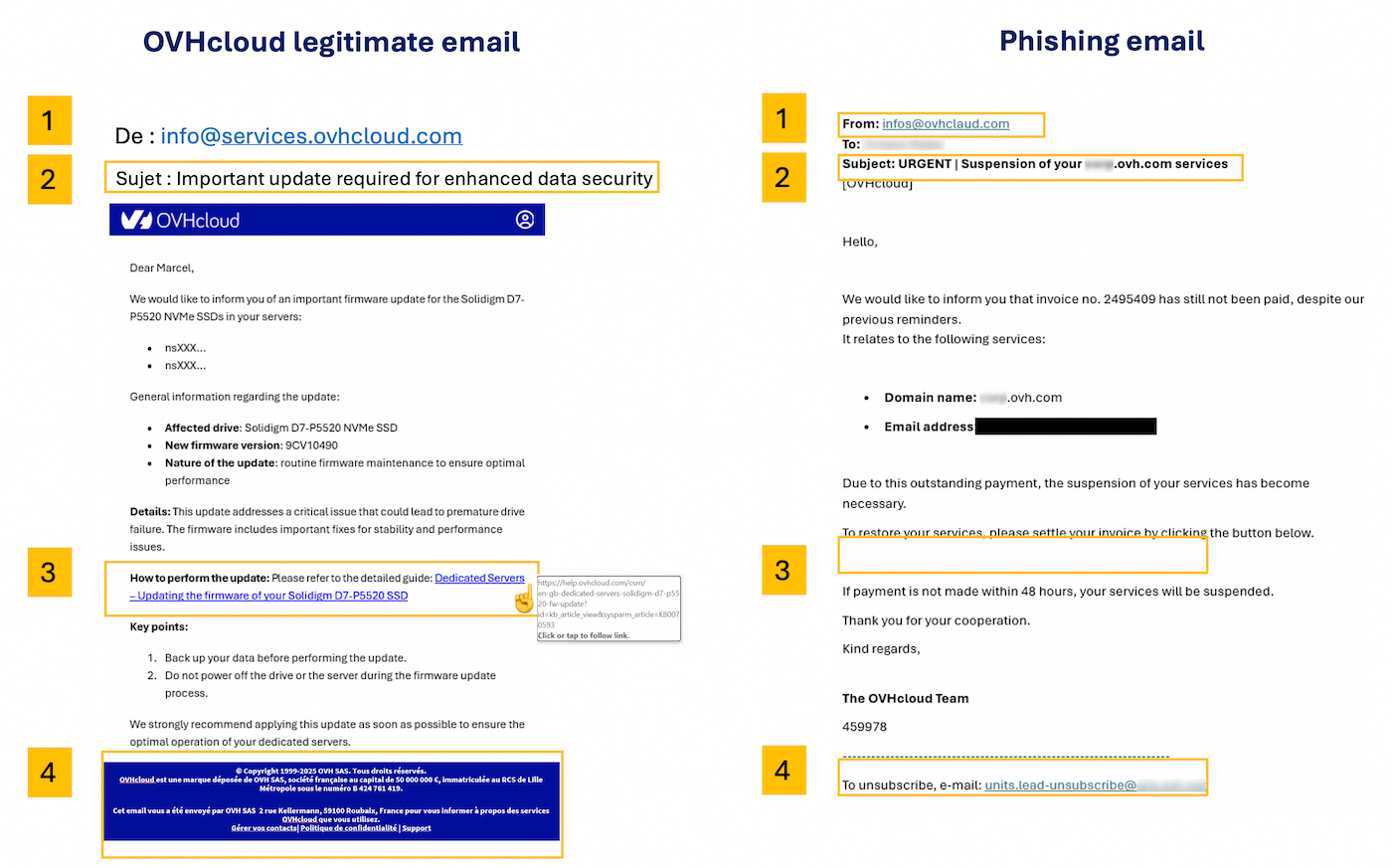
I numeri nella tabella corrispondono a quelli visibili nell'immagine qui sopra.
| Numero - descrizione | E-mail OVHcloud legittima | E-mail di phishing fraudolenta |
|---|---|---|
| 1 - Mittente | Verifica che l'indirizzo utilizzato per l'invio dell'e-mail termini con un nome di dominio (o un sottodominio, ad esempio events.ovhcloud.com) appartenente a OVHcloud (vedi l'elenco qui sotto) | Il mittente dell'e-mail sarà molto probabilmente un indirizzo che non proviene da OVHcloud. |
| 2 - Oggetto | Verifica che il tuo identificativo (che inizia generalmente con le iniziali della persona che ha creato l'account OVHcloud) e/o l'indirizzo e-mail del tuo account siano presenti nell'oggetto del messaggio. | Molto spesso, l'e-mail sarà contrassegnata come [SPAM] e il tuo identificativo non apparirà o sarà errato. |
| 3 - Link | Senza cliccarci sopra, passa il puntatore del mouse sul link o sul pulsante e vedrai direttamente la destinazione (in basso nel browser). Nel nostro esempio, il link punta correttamente a un indirizzo https://www.ovh.com/. Quando clicchi su un link, verifica sempre l'indirizzo nel browser. OVHcloud utilizza un insieme di nomi di dominio riconoscibili, generalmente ovhcloud.com o ovh.com (vedi qui sotto l'elenco dei domini legittimi e i suggerimenti per verificare un link sospetto). | In un'e-mail di phishing, il link non corrisponderà a una pagina ufficiale OVHcloud. Non cliccarci sopra. |
| 4 - Intestazione e piè di pagina dell'e-mail | OVHcloud invia e-mail in formato TXT e HTML. L'intestazione conterrà il logo OVHcloud, il piè di pagina dell'e-mail conterrà informazioni legali relative a OVHcloud. | L'intestazione o il piè di pagina potrebbero contenere link che non hanno nulla a che fare con OVHcloud. Non cliccarci sopra. |
Elenco dei nomi di dominio OVHcloud legittimi (clicca per visualizzarlo)
- ovhcloud.com
- ovh.com
- ovh.fr
- services.ovhcloud.com
- news.ovhcloud.com
- clientmanager.fr
- kimsufi.com
- soyoustart.com
- ovh.ca
- ovh.com.au
- ovh.co.uk
- ovh.ie
- ovh.de
- ovh.es
- ovh.it
- ovh.lt
- ovh-hosting.fi
- ovh.net
- ovh.nl
- ovh.pl
- ovh.pt
- ovh.sn
- ovh.us
- robot.ovh.net
Le e-mail possono anche provenire da sottodomini autentici:
- events.ovhcloud.com
- news.soyoustart.com
- services.kimsufi.com
Suggerimenti per verificare un link sospetto (clicca per visualizzarli)
Leggere l'URL da destra a sinistra
Il vero nome di dominio si trova appena prima del primo / nell'indirizzo. Le URL di phishing aggiungono spesso parole prima del dominio per renderlo credibile:
https://www.ovhcloud.com/account/login— il vero dominio è ovhcloud.com ✓https://ovhcloud.com.login-secure.xyz/account— il vero dominio è login-secure.xyz ✗
Per trovare il vero dominio, guarda la barra degli indirizzi e leggi dal primo / verso sinistra — le ultime due parti prima di questa barra obliqua sono il dominio reale.
Attenzione ai caratteri simili
I truffatori sostituiscono a volte lettere con caratteri visivamente simili per creare indirizzi ingannevoli:
ovhcIoud.com(I maiuscola al posto della L minuscola)0vhcloud.com(zero al posto della lettera O)ovhclould.com(lettera aggiuntiva)
Se qualcosa ti sembra insolito, non cliccare. Digita ovhcloud.com manualmente nel tuo browser.
Gli abbreviatori di URL sono un segnale di allarme
I link brevi come bit.ly/xxx, tinyurl.com/xxx o t.co/xxx mascherano la destinazione reale. OVHcloud non utilizza mai abbreviatori di URL nelle sue e-mail ufficiali.
Su mobile: pressione prolungata invece del passaggio del mouse
Su uno smartphone o un tablet, non è possibile passare il mouse su un link. In alternativa, effettua una pressione prolungata (tieni premuto il dito sul link senza rilasciarlo). Apparirà un'anteprima dell'URL completo. Se il dominio non ti è noto, non aprire il link.
In caso di dubbio, accedi direttamente al sito
Il riflesso più sicuro: non cliccare mai su un link in un'e-mail per accedere al tuo account. Apri il tuo browser e digita www.ovhcloud.com manualmente, poi accedi dal sito. Se OVHcloud necessita di un'azione da parte tua, vedrai la notifica nel tuo Spazio Cliente.
Riconoscere un SMS di phishing
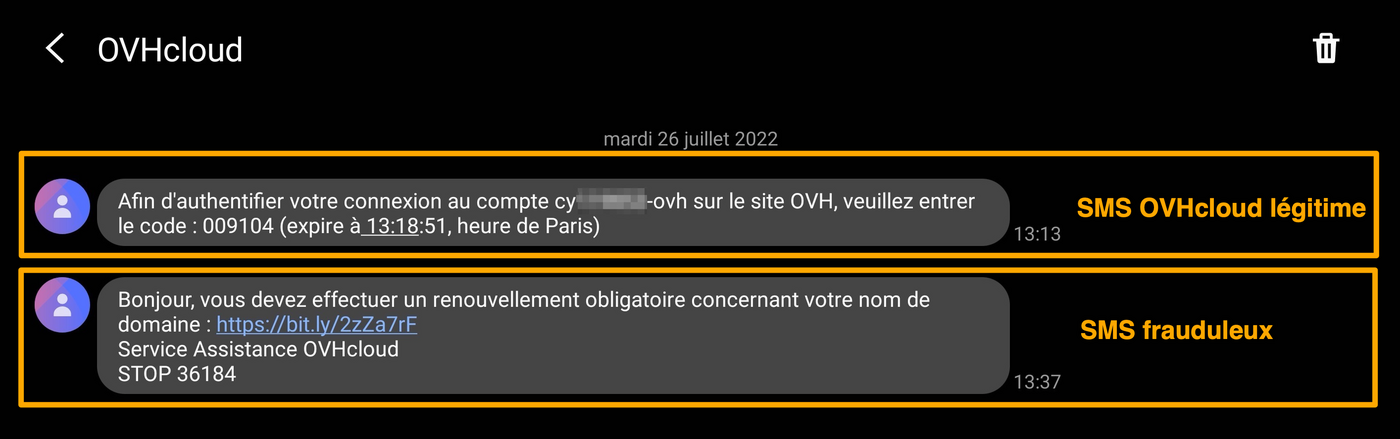
OVHcloud non ti invierà mai un link via SMS. Gli SMS che inviamo sono generalmente legati alla doppia autenticazione nel tuo Spazio Cliente.
Di seguito troverai 2 esempi di SMS: il primo è legittimo e corrisponde alla doppia autenticazione. Il secondo SMS è fraudolento.
Come segnalare un'e-mail di phishing?
Dopo aver effettuato le verifiche spiegate sopra, se sei certo di aver ricevuto un'e-mail di phishing che usurpa l'identità di OVHcloud, puoi segnalarcela salvando l'e-mail come file (.eml o .msg) e inviandola come allegato di un nuovo messaggio all'indirizzo fraude@ovh.com.
Questi formati di file conservano le informazioni tecniche nascoste (chiamate "intestazioni") di cui i nostri team hanno bisogno per risalire alla fonte della frode e intervenire.
Non inoltrare direttamente l'e-mail di phishing. Inoltrandola, è la tua casella di posta che invia il contenuto fraudolento, il che potrebbe comportare il blocco del tuo indirizzo e-mail considerato come mittente di spam. Salva piuttosto l'e-mail come file e allegala a un nuovo messaggio.
Come salvare un'e-mail come file:
Clicca sul titolo corrispondente all'applicazione di posta che utilizzi.
Software di posta (desktop)
Outlook per Windows
Esistono due versioni di Outlook per Windows: Outlook classico e il nuovo Outlook. Per distinguerle, digita "Outlook" nella barra di ricerca di Windows. La versione classica mostra la dicitura "(classico)", mentre il nuovo Outlook non presenta indicazioni particolari.
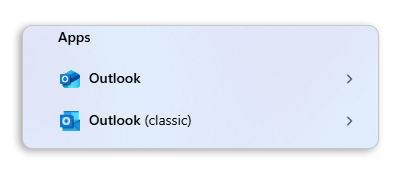
Outlook classico:
- Seleziona l'e-mail di phishing nella posta in arrivo (non aprirla).
- Clicca su
Filenella barra dei menu, poi suSalva con nome. - Nel menu a discesa "Tipo di file", seleziona Formato messaggio di Outlook - Unicode (.msg).
- Scegli una posizione sul tuo computer (ad esempio il Desktop) e clicca su
Salva.
Puoi anche trascinare l'e-mail dalla posta in arrivo direttamente sul Desktop. Verrà creato un file .msg che potrai allegare alla tua segnalazione.
Nuovo Outlook:
- Nell'elenco dei messaggi, fai clic destro sull'e-mail di phishing.
- Seleziona
Salva con nome, poi scegliSalva come file EML. - Scegli una posizione sul tuo computer e clicca su
Salva.
Thunderbird
- Fai clic destro sull'e-mail di phishing nella posta in arrivo.
- Seleziona
Salva con nome. - L'e-mail verrà salvata come file
.eml. Scegli una posizione sul tuo computer e clicca suSalva.
Apple Mail (macOS)
- Seleziona l'e-mail di phishing nella posta in arrivo.
- Nella barra dei menu, clicca su
File>Salva con nome. - Scegli il formato Sorgente non elaborata del messaggio, seleziona una posizione sul tuo computer e clicca su
Salva.
Webmail (browser)
OWA - Outlook Web Application
- Apri l'e-mail di phishing.
- Clicca sui tre punti orizzontali (...) in alto a destra dell'e-mail.
- Seleziona
Visualizza>Visualizza origine messaggio. - Seleziona tutto il testo (
Ctrl+AoCmd+A), copialo (Ctrl+CoCmd+C), incollalo in un editor di testo semplice (ad esempio Blocco note o TextEdit) e salva il file con estensione.eml.
Roundcube (Webmail OVHcloud)
- Seleziona l'e-mail di phishing nella posta in arrivo.
- Clicca su
Altro(o l'icona ...) nella barra degli strumenti. - Seleziona
Scarica (.eml). - Il file verrà salvato nella cartella Download.
Zimbra (Webmail OVHcloud)
- Seleziona l'e-mail di phishing nella posta in arrivo.
- Clicca su
Altronella barra degli strumenti. - Seleziona
Visualizza originale. Il contenuto grezzo dell'e-mail si aprirà in una nuova scheda del browser. - In questa nuova scheda, utilizza
Ctrl+S(oCmd+Ssu macOS) per salvare la pagina. Salva il file con estensione.eml(se il browser propone.txt, rinomina il file dopo il salvataggio).
Gmail
- Apri l'e-mail di phishing.
- Clicca sui tre punti verticali (...) in alto a destra dell'e-mail.
- Seleziona
Scarica messaggio. - Un file
.emlverrà salvato nella cartella Download.
Una volta salvato il file, crea una nuova e-mail destinata a fraude@ovh.com e allega il file.
Ti preghiamo di notare che le informazioni che ci comunicherai potranno essere condivise con terzi al fine di permetterci di combattere queste minacce.
Ho inserito le mie informazioni personali: cosa fare?
Clicca sui titoli qui sotto per visualizzare le istruzioni.
Se hai inserito il numero della tua carta di credito su un sito fraudolento
Contatta rapidamente la tua banca per bloccare il tuo mezzo di pagamento. Indica loro la data e, se possibile, l'ora in cui hai inserito il numero della tua carta di credito.
La tua banca è l'unica in grado di annullare le transazioni fraudolente che potrebbero essere state effettuate a tua insaputa.
Se hai inserito la tua password OVHcloud su un sito fraudolento
Accedi alla pagina Sicurezza e modifica immediatamente la tua password.
Troverai nella nostra guida "Modificare la password del tuo account" il metodo per modificare la tua password dal tuo Spazio Cliente, nonché le nostre raccomandazioni per generare una password efficace e salvarla in un gestore di password.
Ti consigliamo vivamente di attivare anche la doppia autenticazione per proteggere in modo duraturo il tuo account.
Come promemoria, per proteggere efficacemente i tuoi dati, la tua password deve:
- contenere almeno dodici caratteri;
- contenere almeno 1 lettera maiuscola, 1 lettera minuscola e 1 cifra;
- contenere caratteri speciali (ad esempio:
%,#,:,$,*); - non essere tratta dal dizionario;
- non contenere informazioni personali (nome, cognome o data di nascita);
- non essere utilizzata per diversi accessi utente;
- essere conservata in un gestore di password;
- essere modificata ogni tre mesi;
- essere diversa dalle password precedenti.
Per saperne di più
Definire e gestire la password del tuo account
Proteggere il tuo account OVHcloud con la doppia autenticazione
Proteggere il mio account OVHcloud e gestire le mie informazioni personali
Contatta la nostra Community di utenti.


 Rendere sicuro il tuo account OVHcloud con la doppia autenticazione
 9899
9899