

Gestire le comunicazioni relative ai servizi OVHcloud
37 viste
 03.12.2025
  Informazioni account
Informazioni sulla traduzione
Questa traduzione è stata generata automaticamente dal nostro partner SYSTRAN. I contenuti potrebbero presentare imprecisioni, ad esempio la nomenclatura dei pulsanti o alcuni dettagli tecnici. In caso di dubbi consigliamo di fare riferimento alla versione inglese o francese della guida. Per aiutarci a migliorare questa traduzione, utilizza il pulsante "Contribuisci" di questa pagina.
Obiettivo
Al momento della creazione del tuo account OVHcloud, hai specificato un indirizzo email di contatto. Se desideri condividere o delegare la gestione delle tue comunicazioni relative al tuo spazio client, puoi aggiungere nuovi indirizzi email di contatto e configurare delle regole per gestire queste comunicazioni.
Scopri come aggiungere nuovi indirizzi email di contatto al tuo account OVHcloud e configurare le regole di distribuzione dei messaggi.
Prerequisiti
Accesso allo Spazio Cliente OVHcloud
- Link diretto: Le mie comunicazioni
- Percorso di navigazione: Clicca sul tuo nome in alto a destra >
Le mie comunicazioni
Procedura
Le mie comunicazioni
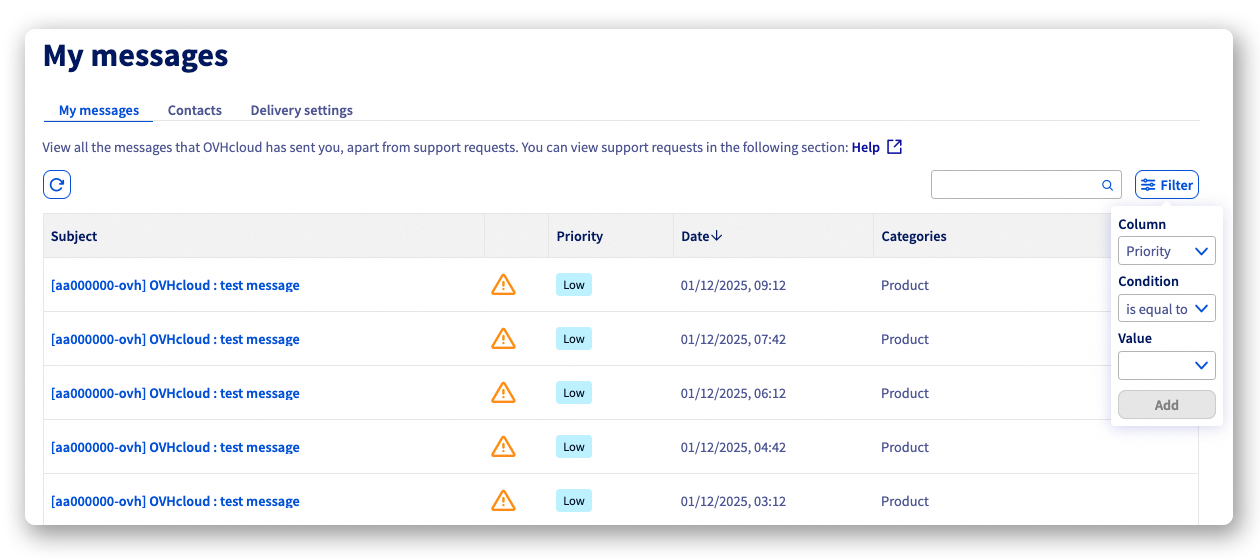
Dalla scheda Le mie comunicazioni, puoi trovare tutti i messaggi che sono stati inviati al tuo indirizzo email di contatto. Nella parte in alto a destra del tableau, puoi attivare un filtro per classificare i tuoi messaggi in base alla priorità, data e categoria.
Contatti
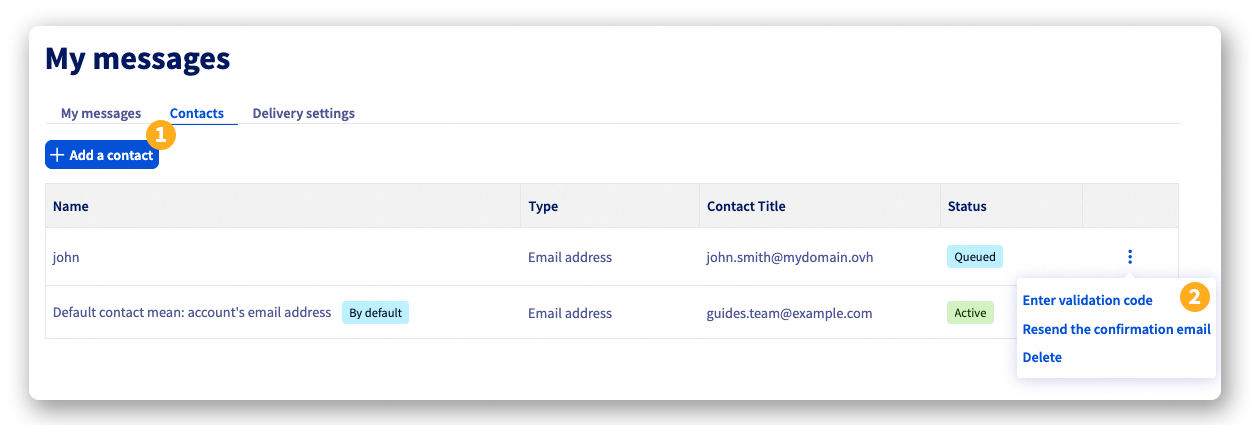
Dalla scheda Contatti, puoi trovare l'indirizzo email di riferimento del tuo account OVHcloud, che non può essere rimosso o modificato direttamente dallo spazio client.
Se non hai più accesso al tuo indirizzo email di contatto principale e non hai un indirizzo email di riserva, dovrai seguire questa procedura per richiedere il suo aggiornamento alle nostre squadre.
Oltre al tuo contatto predefinito, puoi aggiungere nuovi indirizzi email di contatto al tuo account OVHcloud:
-
(1): Clicca sul pulsante
Aggiungere un contatto, inserisci l'indirizzo email e il nome del contatto e clicca suAggiungere. Un codice di validazione verrà inviato a questa email. -
(2): Clicca sul pulsante
⋮a destra del nuovo contatto per visualizzare le opzioni:Inserire il codice di conferma: Permette di inserire il codice di validazione inviato al nuovo contatto via email.Reinviare l'email di convalida: Ti permette di inviare un'email contenente un codice di validazione a questo contatto.Eliminare: Permette di eliminare questo contatto.
Parametri di invio
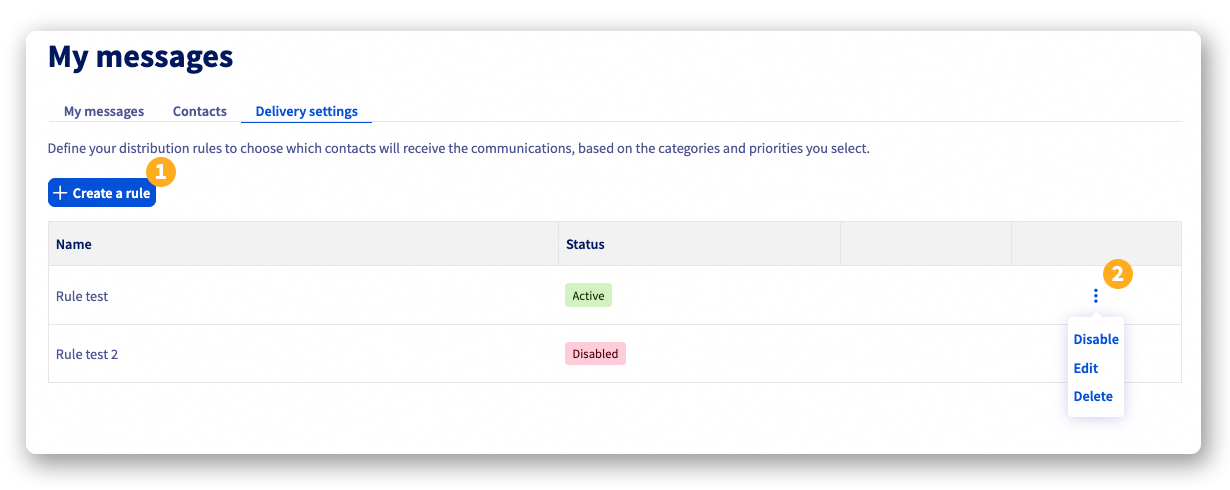
Dalla scheda Parametri di invio, puoi creare delle regole per organizzare la distribuzione dei messaggi verso i tuoi indirizzi email di contatto.
-
(1): Clicca sul pulsante
Creare una regolaper definire quali contatti riceveranno le comunicazioni, in base alle categorie e ai livelli di priorità che selezioni. -
(2): Clicca sul pulsante
⋮a destra di una regola per accedere alle opzioni:Attivare / Disattivare: Ti permette di attivare o disattivare la regola senza eliminarla.Modificarela regola.Eliminarela regola.
Le regole si applicano in base a due criteri:
- La categoria: Account, Fatturazione, Incidente, Manutenzione, Prodotto e Sicurezza.
- La priorità, definita su 3 livelli: Basso, Medio e Alto.
Puoi creare le tue regole una alla volta, esse saranno tutte applicate quando un messaggio verrà trasmesso sul tuo account.
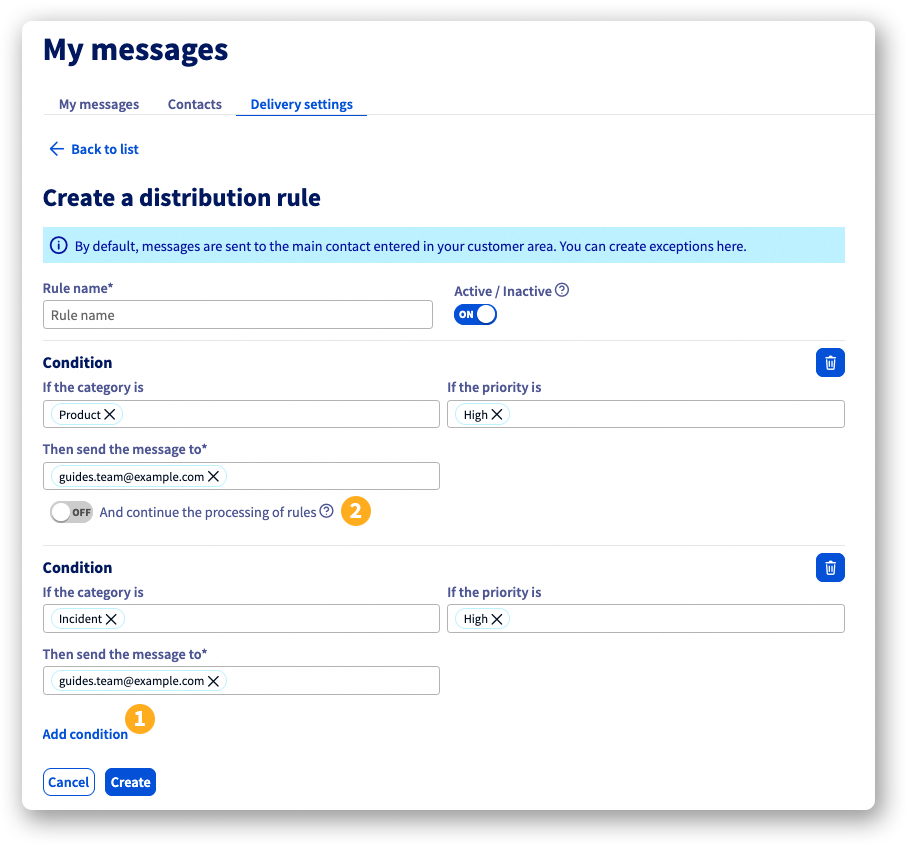
Puoi anche creare una regola che comprende più condizioni che saranno applicate in cascata. Per farlo, durante la configurazione di una regola, clicca sul pulsante Aggiungi una condizione (1). Puoi aggiungere tante condizioni quanto necessario.
Per default, se una condizione si applica, il processo si arresta. Se desideri che il processo continui ad applicare le condizioni successive, attiva il pulsante E continuare il trattamento delle regole (2) sotto la regola che hai configurato.
Per saperne di più
Contatta la nostra Community di utenti.


 Rendere sicuro il tuo account OVHcloud e gestire i tuoi dati personali
 30180
30180