

Zimbra Pro - Configurer son compte e-mail via ActiveSync sur Outlook classique pour Windows
5083 vues
 31.12.2025
  Zimbra
Objectif
Les comptes Zimbra Pro peuvent être configurés sur Windows en utilisant le protocole ActiveSync, cela vous permet de configurer l'ensemble des fonctionnalités collaboratives de votre adresse e-mail en une seule fois. L'application Outlook pour Windows permet la consultation de votre compte e-mail Zimbra Pro via le protocole ActiveSync.
Découvrez comment configurer votre adresse e-mail Zimbra Pro sur Outlook pour Windows via le protocole ActiveSync.
Prérequis
- Disposer d’une adresse e-mail Zimbra Pro.
- Disposer de l'application Outlook classique sur Windows.
- Posséder les identifiants relatifs à l'adresse e-mail que vous souhaitez paramétrer.
Informations relatives à la gestion et la configuration des services OVHcloud
OVHcloud met à votre disposition des services dont la configuration, la gestion et la responsabilité vous incombent. Il vous revient de ce fait d'en assurer le bon fonctionnement.
Nous mettons à votre disposition ce guide afin de vous accompagner au mieux sur des tâches courantes. Néanmoins, nous vous recommandons de faire appel à un partenaire spécialisé et/ou de contacter l'éditeur du service si vous éprouvez des difficultés. En effet, nous ne serons pas en mesure de vous fournir une assistance. Plus d'informations dans la section « Aller plus loin » de ce guide.
En pratique
Avant de débuter votre configuration, il est important de noter que l'application Outlook incluse gratuitement avec Windows 11 est incompatible avec le protocole ActiveSync, nécessaire à la configuration d'un compte Zimbra Pro. Vous devrez utiliser la version Outlook classique pour bénéficier de la prise en charge du protocole ActiveSync.
Pour installer Outlook classique sur votre ordinateur Windows, téléchargez-le depuis la page Microsoft « Installer ou réinstaller Outlook classique sur un PC Windows », et installez-le.
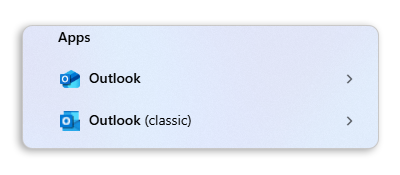
Une fois l'installation terminée, pour distinguer les deux versions lorsqu'elles sont installées, tapez « Outlook » dans la barre de recherche Windows. Vous pourrez alors constater la différence comme ci-dessous.
Ajouter le compte
Pour ajouter un compte Zimbra Pro sur Outlook classique, suivez les étapes ci-dessous en cliquant successivement sur les onglets ci-dessous :
- Rendez-vous dans le panneau de configuration de Windows.
- Cliquez sur
Comptes d'utilisateurs. - Cliquez sur
Courrier. - Cliquez sur
Comptes de messagerie....
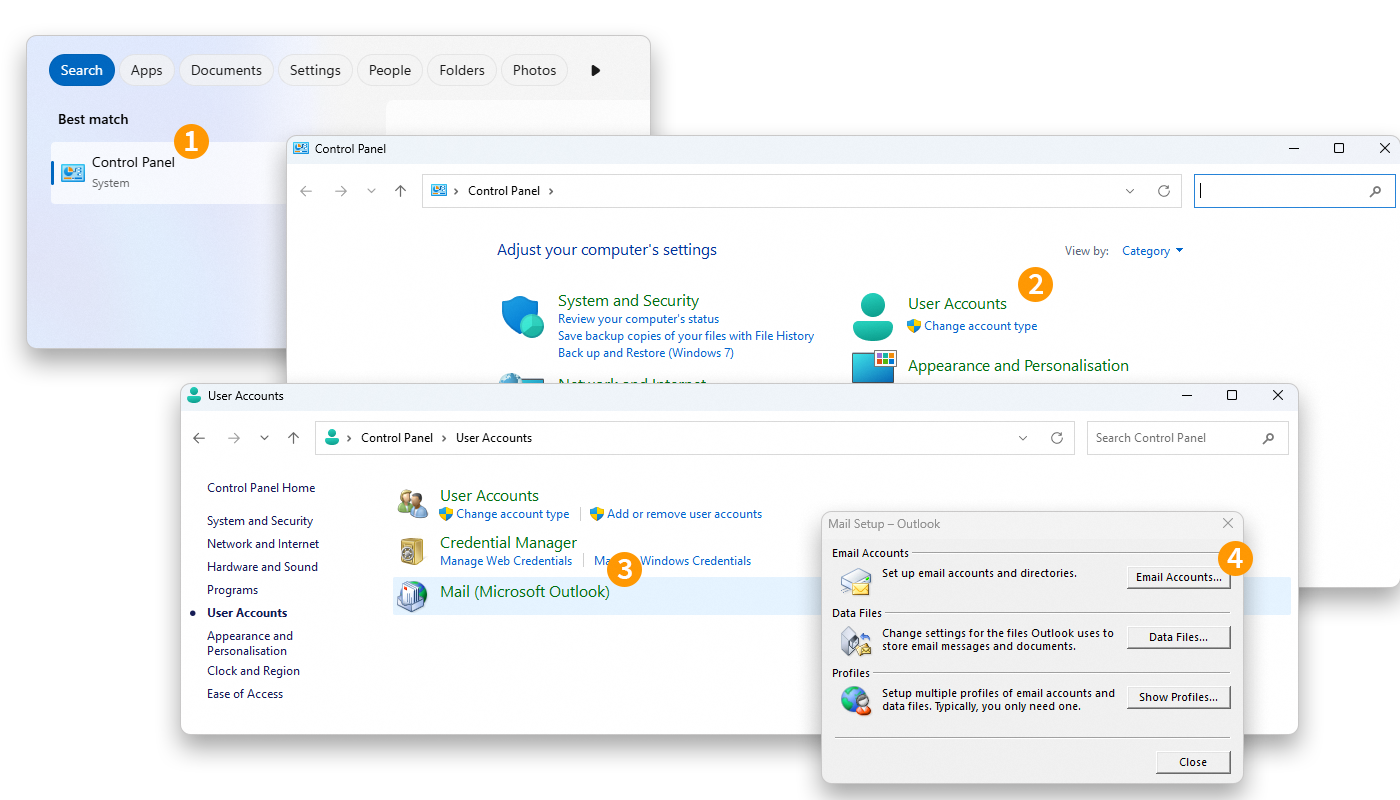
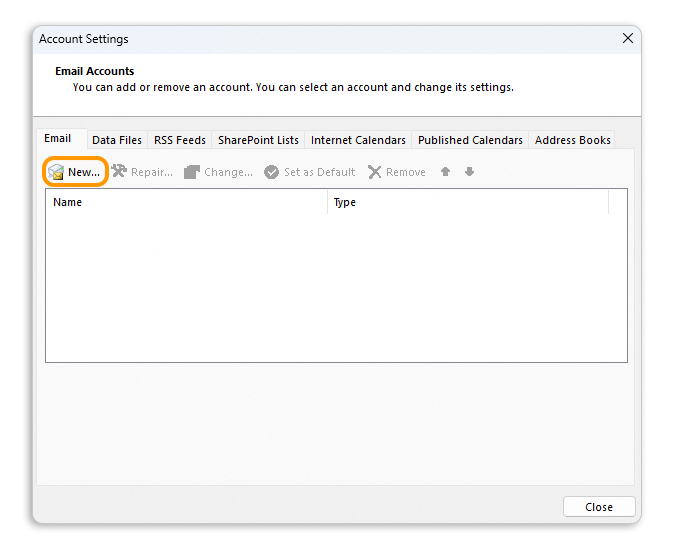
- Depuis la fenêtre Paramètres du compte, dans l'onglet
Messagerie, cliquez surNouveau....
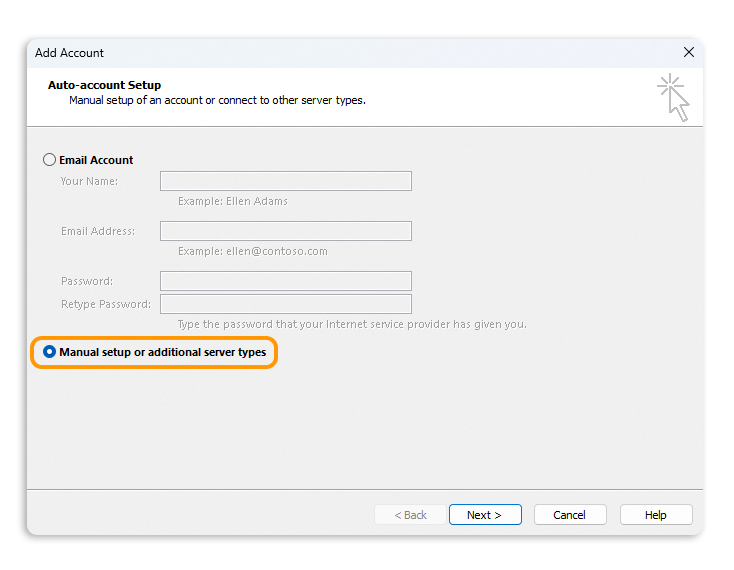
- Depuis la fenêtre Ajouter un compte, sélectionnez
Configuration manuelle ou types de serveurs supplémentaires. - Cliquez sur
Suivantpour continuer.
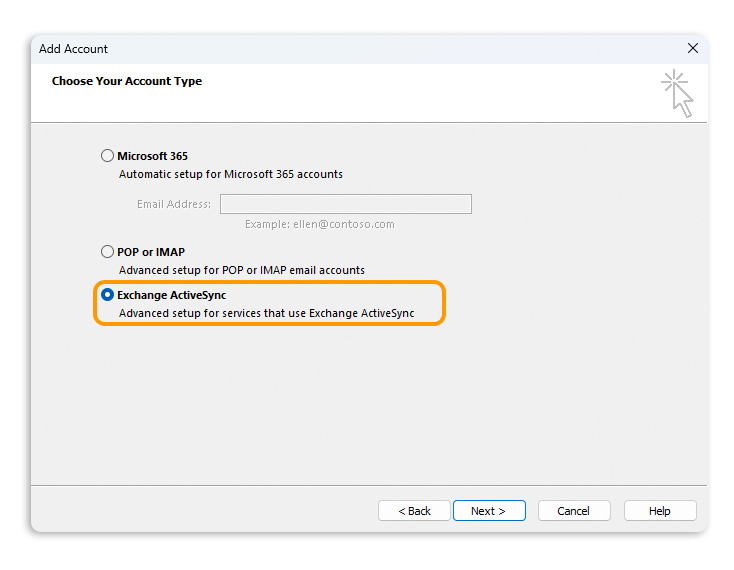
- Sélectionnez
Exchange ActiveSync. - Cliquez sur
Suivantpour continuer.
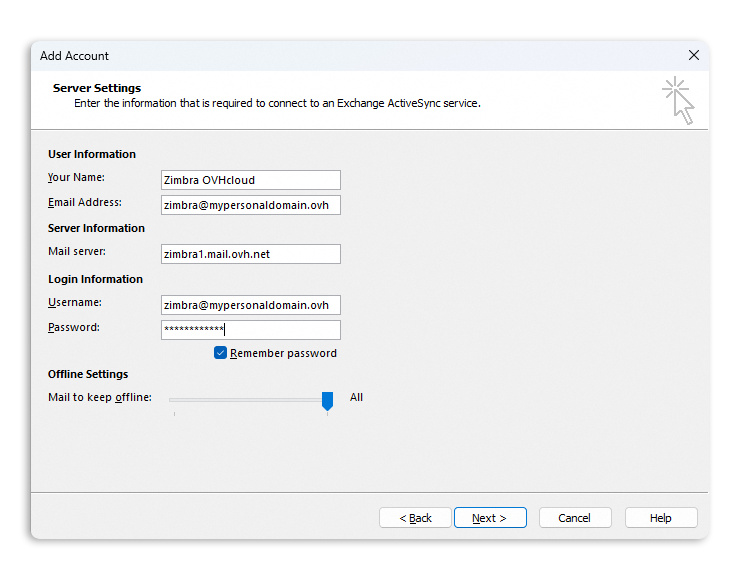
Saisissez les informations de connection à votre compte :
- Votre nom : Définissez un nom d'affichage.
- Adresse e-mail : Saisissez votre adresse e-mail complète.
- Serveur de courrier : Saisissez « zimbra1.mail.ovh.net ».
- Nom d'utilisateur : Saisissez votre adresse e-mail complète.
- Mot de passe : Saisissez le mot de passe associé à votre adresse e-mail.
Cliquez sur Suivant pour finaliser l'ajout du compte.
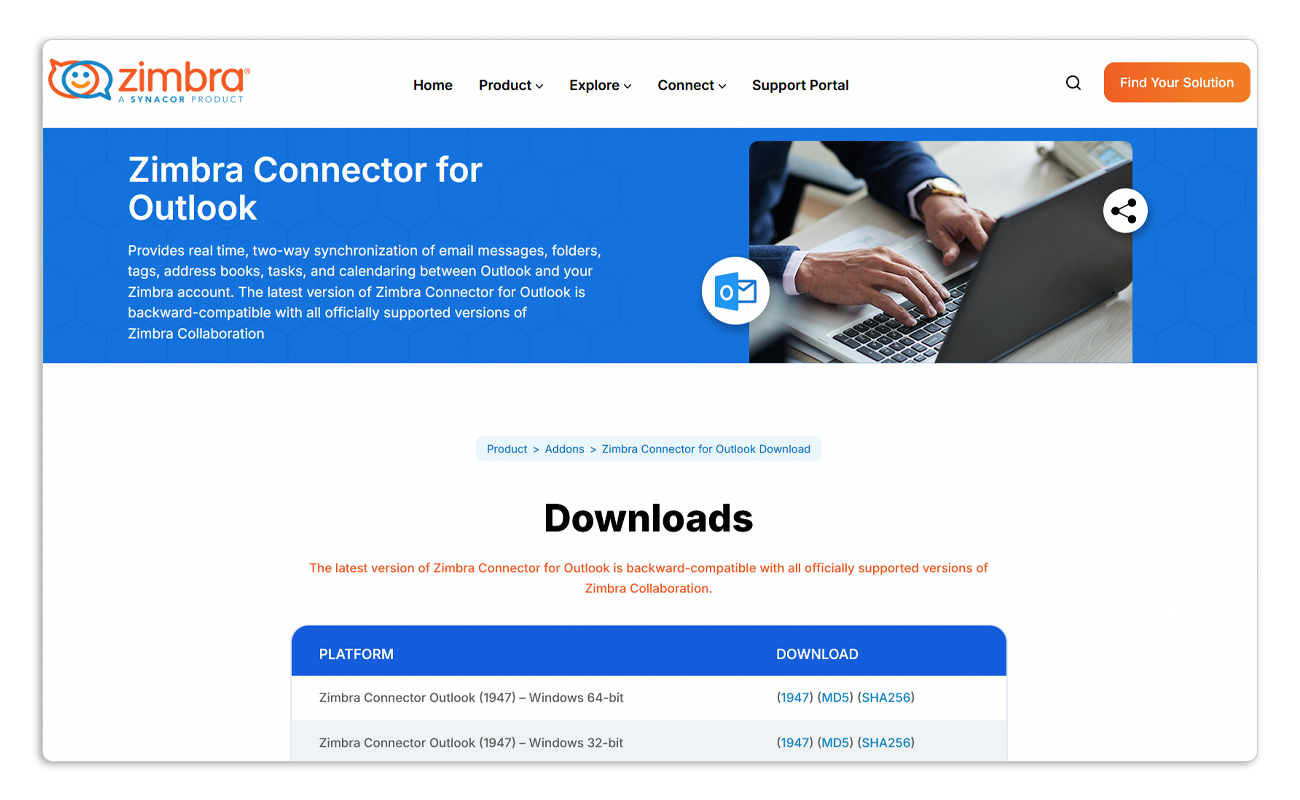
Votre adresse e-mail est maintenant configurée pour Outlook. Pour bénéficier d'une pleine synchronisation des fonctionnalités de votre compte Zimbra Pro, téléchargez et installez le module « Zimbra Connector for Outlook ».
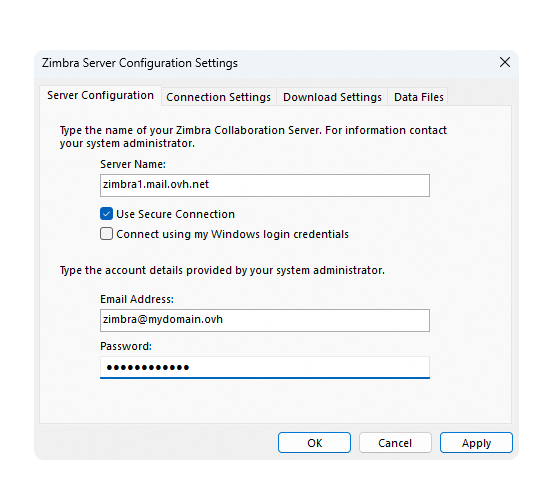
Une fois le module « Zimbra Connector for Outlook » installé, lancez Outlook classique. La première fois, la fenêtre de configuration Zimbra Server configuration Settings s'affiche. Complétez les informations suivantes :
- Nom du serveur : Saisissez « zimbra1.mail.ovh.net ».
- Adresse e-mail : Saisissez votre adresse e-mail complète.
- Mot de passe : Saisissez le mot de passe associé à votre adresse e-mail.
Il n'est pas nécessaire de modifier les autres paramètres. Cliquez sur Appliquer pour valider les paramètres et assurez-vous qu'ils soient conformes. Cliquez enfin sur OK pour accéder à Outlook et commencer à utiliser votre adresse e-mail.
Si vous rencontrez un défaut d'envoi ou de réception après avoir suivi les étapes de configuration ci-dessus, consultez la rubrique « Modifier les paramètres existants » de ce guide.
Utiliser l'adresse e-mail
Une fois l'adresse e-mail configurée, vous pouvez commencer à l'utiliser ! Vous pouvez dès à présent envoyer et recevoir des messages, mais aussi gérer vos calendriers et tâches.
OVHcloud propose également une application web permettant d'accéder à votre adresse e-mail depuis un navigateur Internet. Vous pouvez connecter au webmail OVHcloud avec les identifiants de votre adresse e-mail. Pour toute question relative à son utilisation, consultez notre guide « Utiliser le webmail Zimbra ».
Comment modifier les paramètres existants ?
Pour modifier les paramètres d’un compte e-mail déjà configuré, suivez les instructions ci-dessous :
- Rendez-vous dans le panneau de configuration de Windows.
- Cliquez sur
Comptes d'utilisateurs. - Cliquez sur
Courrier. - Cliquez sur
Comptes de messagerie.... - Sélectionnez le compte e-mail concerné dans la liste et cliquez sur
Modifier....
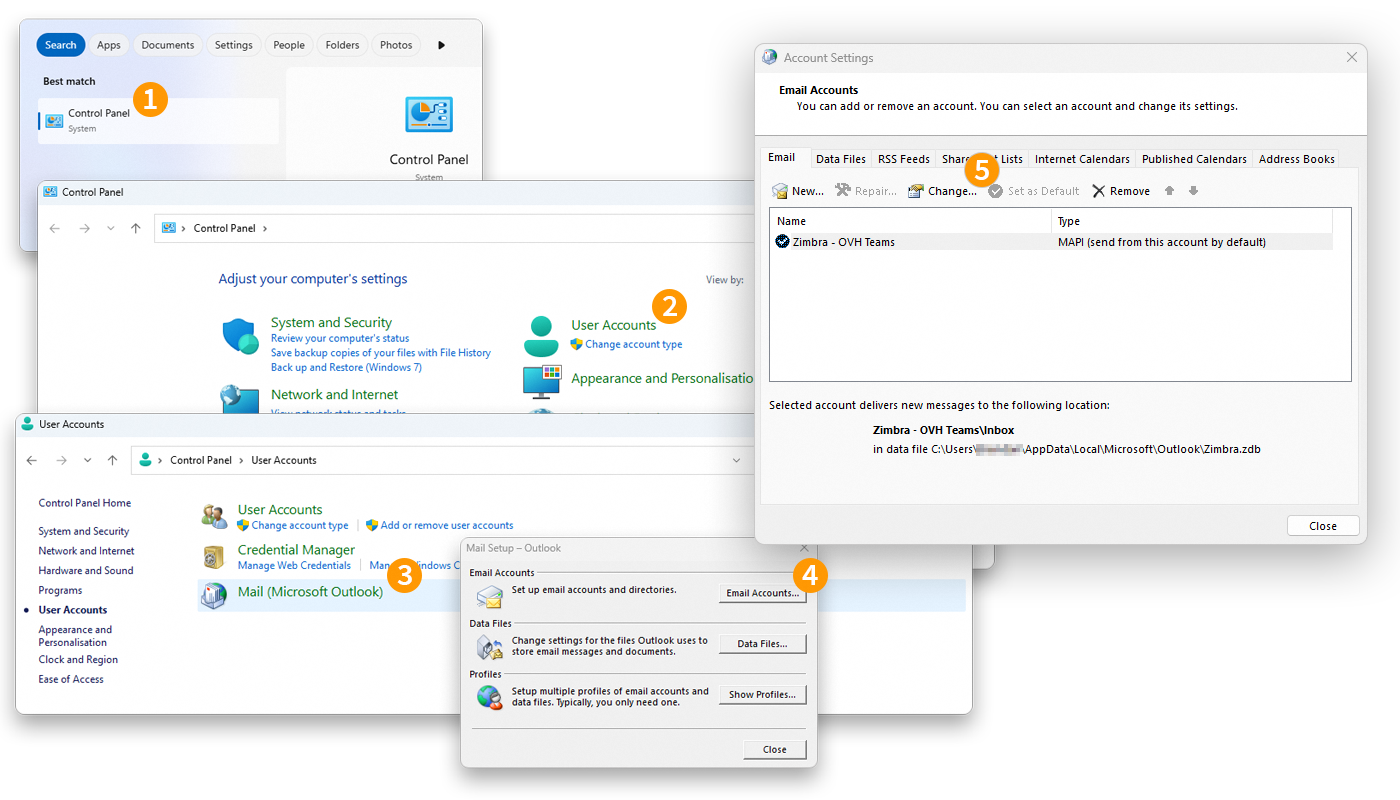
Retrouvez les paramètres à l'étape 7 du chapitre « Ajouter le compte ».
Comment supprimer un compte e-mail ?
Pour supprimer votre compte e-mail, suivez les instructions ci-dessous:
- Rendez-vous dans le panneau de configuration de Windows.
- Cliquez sur
Comptes d'utilisateurs. - Cliquez sur
Courrier. - Cliquez sur
Comptes de messagerie.... - Sélectionnez le compte e-mail concerné dans la liste et cliquez sur
Supprimer.
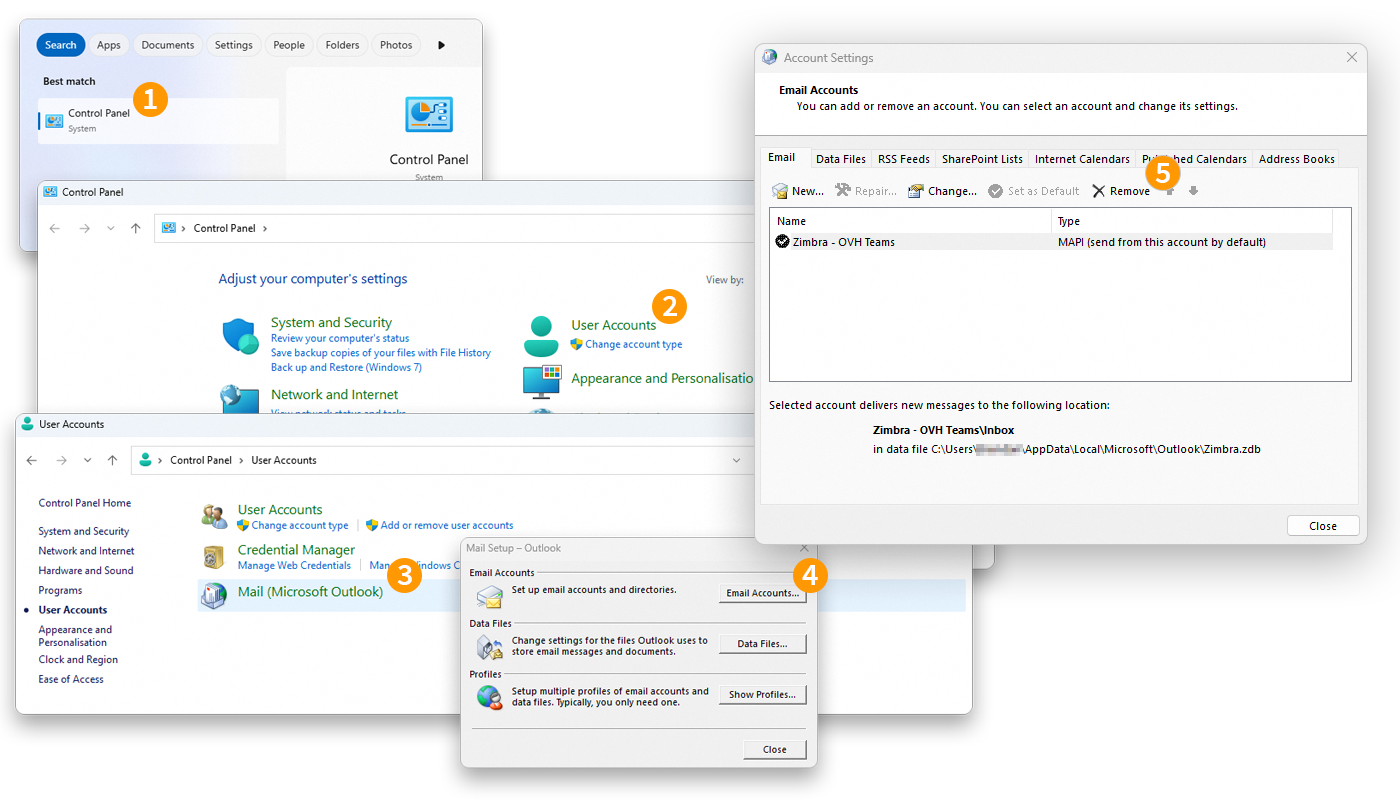
Pour avoir la possibilité de supprimer votre compte e-mail, il est nécessaire que celui-ci ne soit pas le compte e-mail par défaut.
Aller plus loin
Pour plus d'informations sur la configuration d'une adresse e-mail depuis l'application Outlook sur Windows, consultez le centre d'aide Microsoft.
Pour des prestations spécialisées (référencement, développement, etc.), contactez les partenaires OVHcloud.
Si vous souhaitez bénéficier d'une assistance à l'usage et à la configuration de vos solutions OVHcloud, nous vous proposons de consulter nos différentes offres de support.
Échangez avec notre communauté d'utilisateurs.


 Zimbra Pro - Configurer son compte e-mail via EWS dans Mail sur Mac
 2327
2327