

Zimbra Pro - Configurer son compte e-mail via EWS sur Outlook pour Mac
1034 vues
 03.07.2025
  Zimbra
Objectif
Ce guide s'adresse aux clients possédant une offre e-mail Zimbra Pro. Ce service sera disponible en bêta à partir de juillet 2025.
Les comptes Zimbra Pro peuvent être configurés sur un Mac en utilisant le protocole EWS (Exchange Web Services). Cela vous permet de configurer l'ensemble des fonctionnalités collaboratives de votre adresse e-mail en une seule fois. L'application Outlook sur macOS est disponible sur l'App Store d'Apple.
Découvrez comment configurer votre adresse e-mail Zimbra Pro sur Outlook pour macOS via le protocole EWS.
OVHcloud met à votre disposition des services dont la configuration, la gestion et la responsabilité vous incombent. Il est de votre responsabilité d'assurer le bon fonctionnement de ces services.
Ce guide est conçu pour vous aider à accomplir des tâches courantes. Néanmoins, nous vous recommandons de faire appel à un partenaire spécialisé et/ou de contacter l'éditeur du service si vous éprouvez des difficultés. En effet, nous ne serons pas en mesure de vous fournir une assistance. Pour plus d'informations, consultez la section « Aller plus loin » de ce guide .
Prérequis
- Disposer d’une adresse e-mail Zimbra Pro.
- Disposer de l'application Outlook sur macOS.
- Posséder les identifiants relatifs à l'adresse e-mail que vous souhaitez paramétrer.
En pratique
Ajouter le compte
-
Lors du premier démarrage de l'application Outlook : un assistant de configuration s'affiche directement et vous invite à saisir la première adresse e-mail que vous souhaitez ajouter.
-
Si un compte est déjà paramétré sur l'application Outlook :
- Cliquez sur
Outilsdans la barre de menu en haut de votre écran. - Cliquez sur
Comptes. - Depuis la fenêtre « Comptes » qui s'affiche, cliquez sur
+en bas à gauche, puis cliquez surNouveau compte.
- Cliquez sur
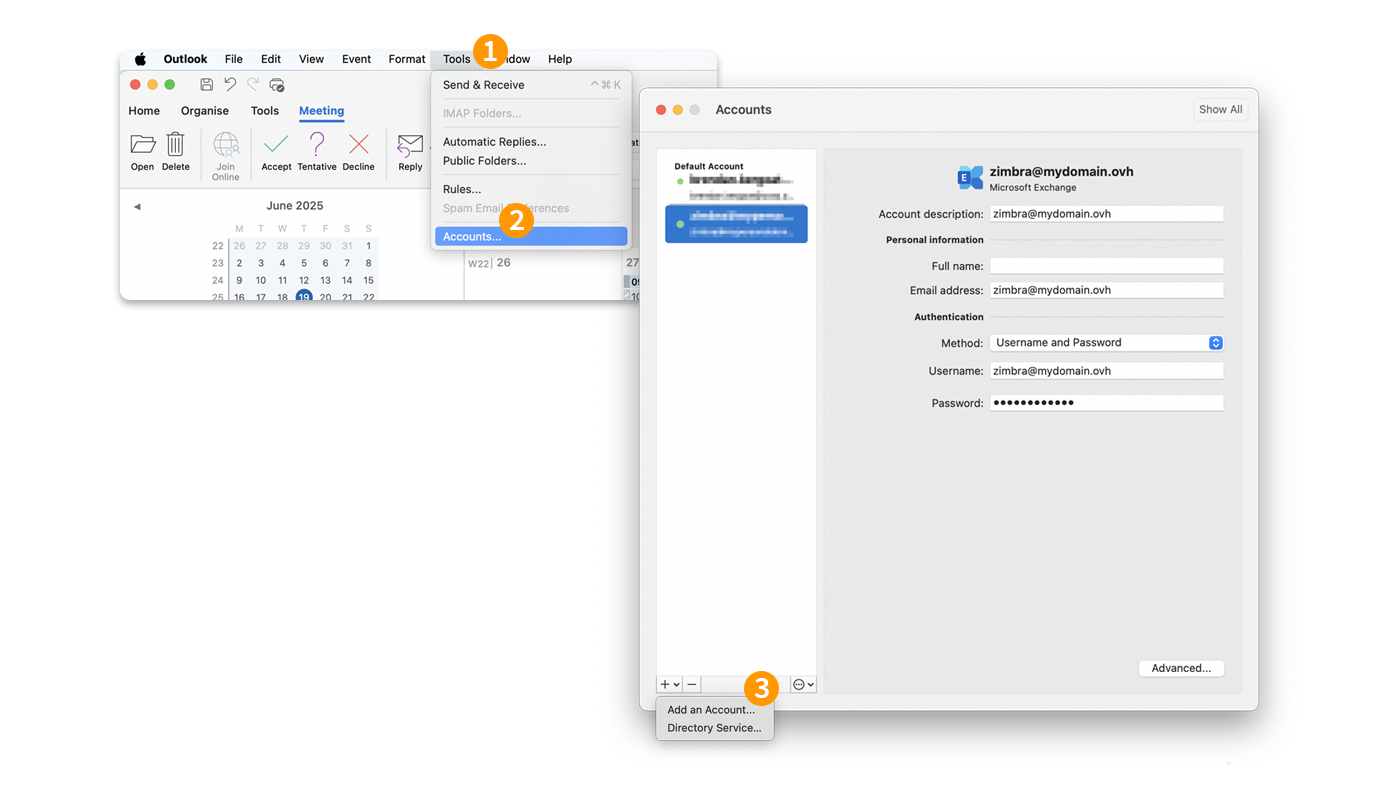
Suivez les étapes d'installation en cliquant successivement sur les 3 onglets ci-dessous :
Saisissez votre adresse e-mail sous la mention « Adresse de courrier », puis cliquez sur Continuer.
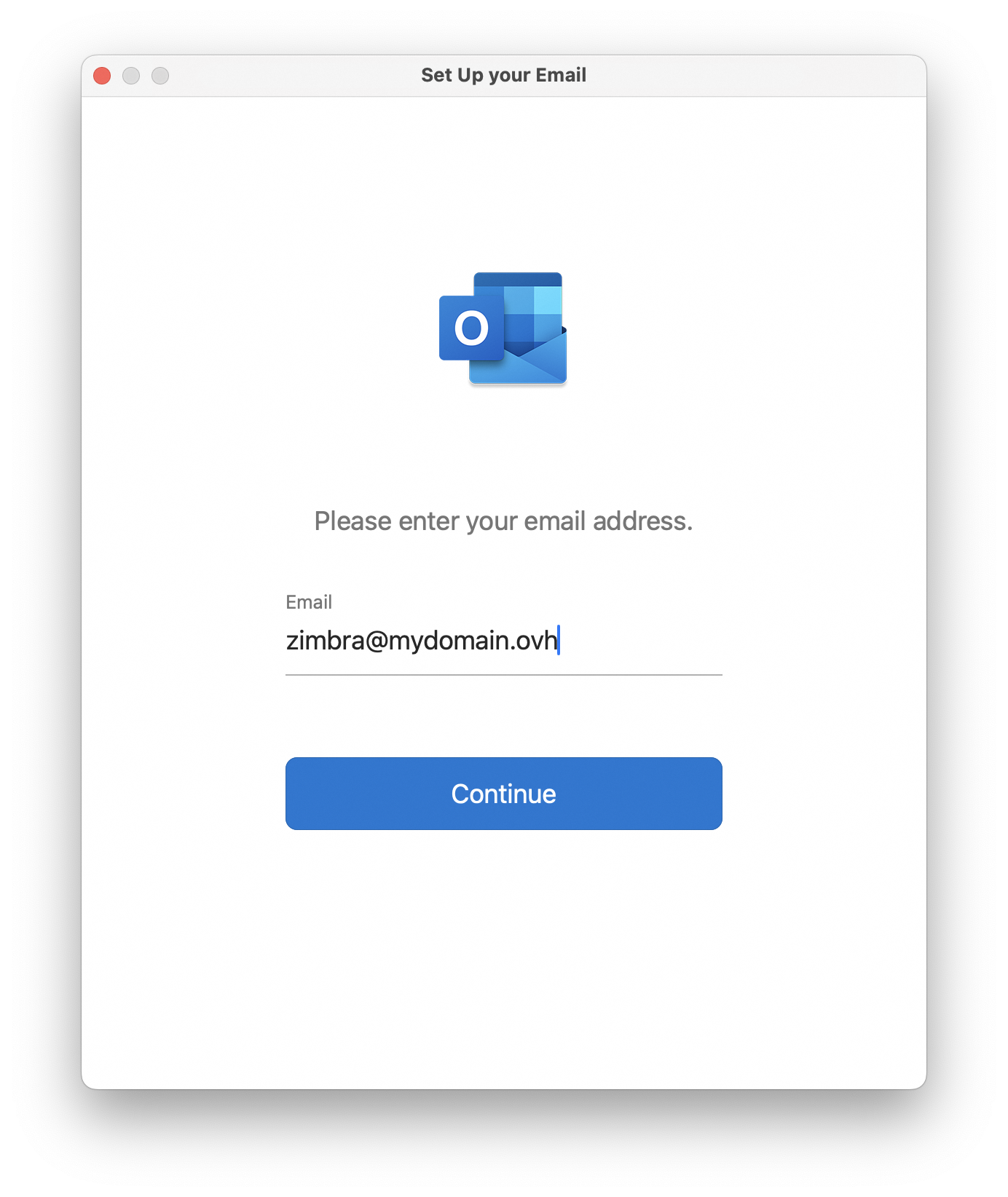
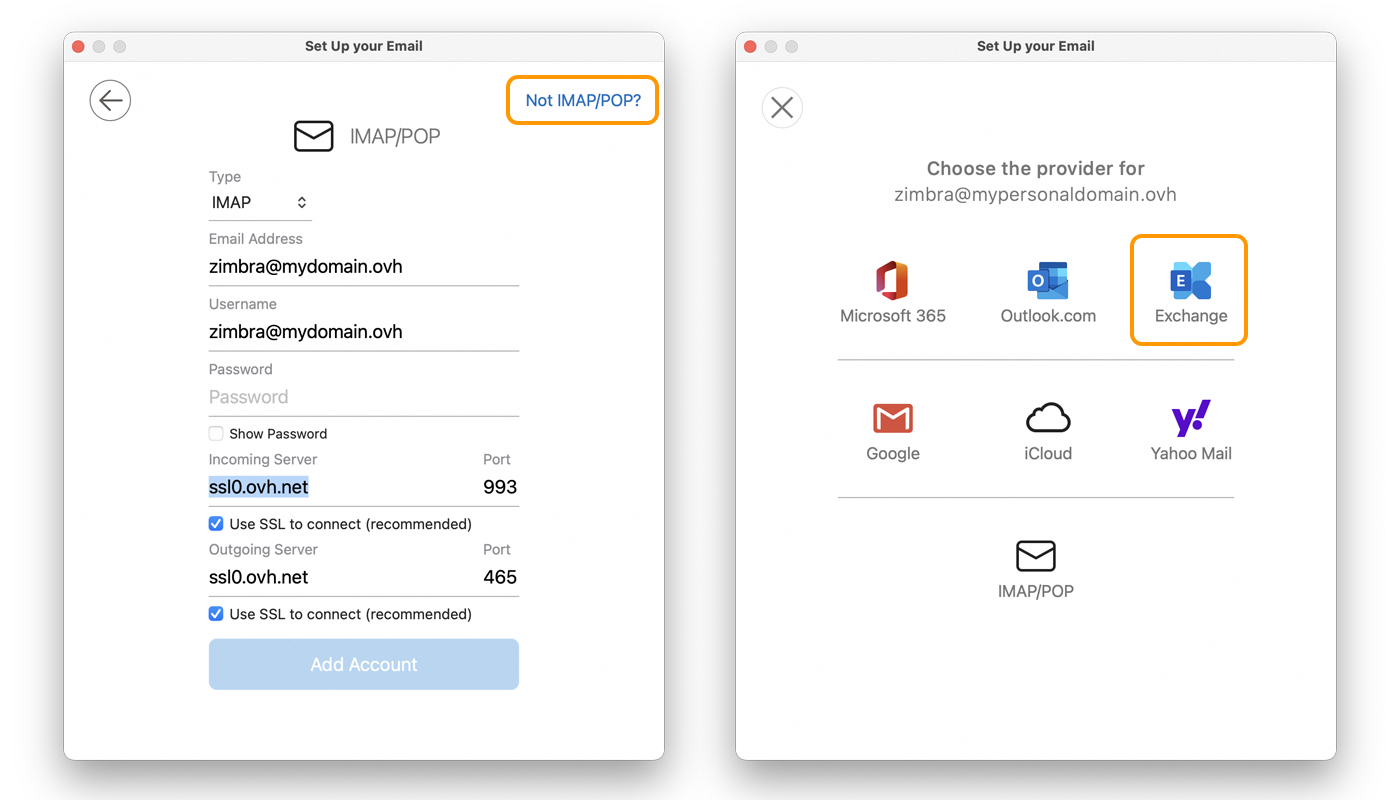
Deux scénarios sont possibles :
- Si la fenêtre « IMAP/POP » apparaît : cliquez sur
Ce n'est pas un compte POP/IMAP, puis choisissezExchangedepuis la fenêtre « Choisir le fourniseur ». - Si vous arrivez directement sur « Choisir le fourniseur », choisissez
Exchange.
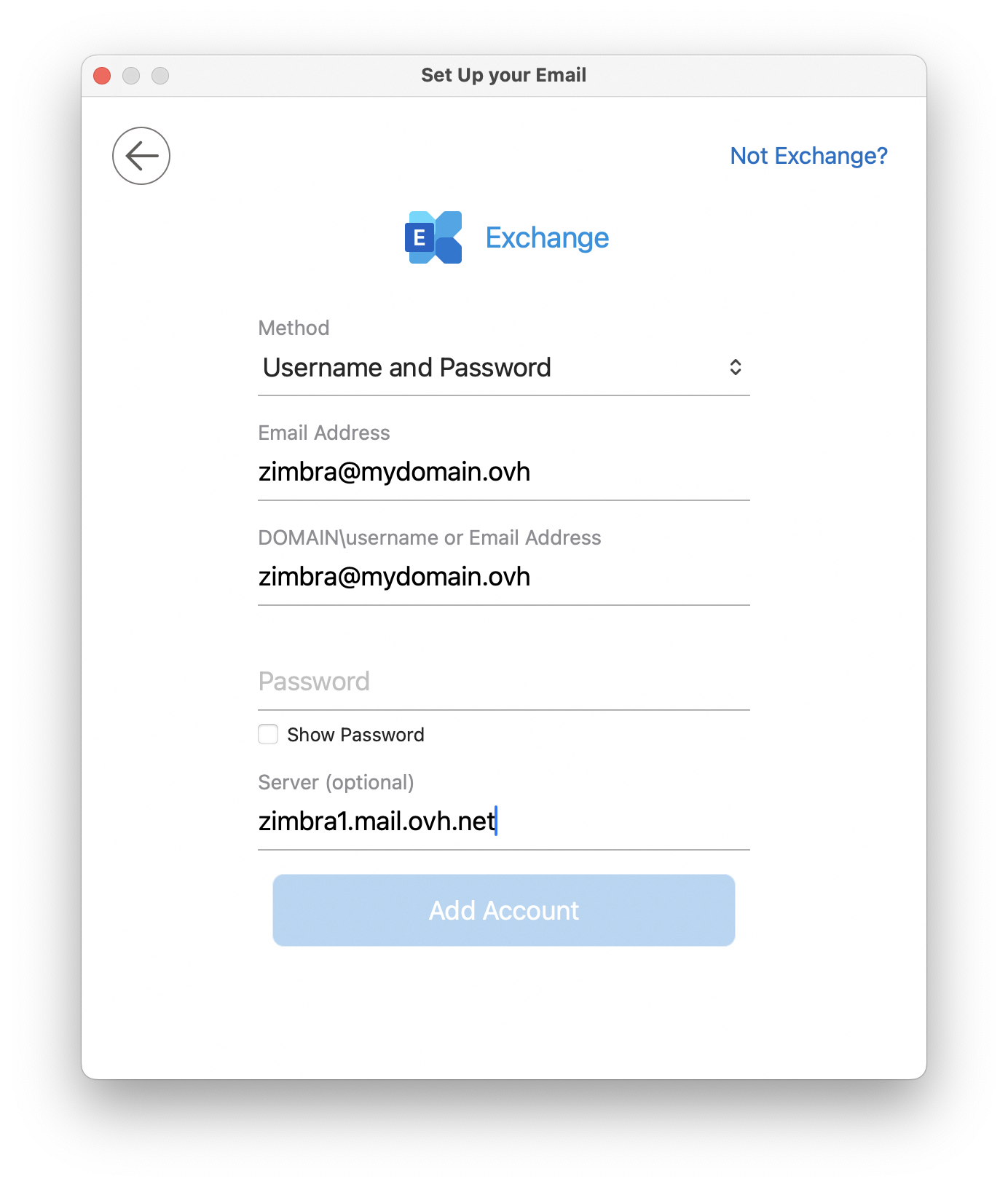
Vérifiez et complétez les informations suivantes :
- Méthode : Choisissez
Nom d'utilisateur et mot de passe. - Adresse de courrier : Saisissez votre adresse e-mail complète.
- DOMAINE\Nom d'utilisateur ou adresse de courrier : Saisissez votre adresse e-mail complète.
- Mot de passe : Saisissez le mot de passe associé à votre adresse e-mail.
- Serveur : Saisissez « zimbra1.mail.ovh.net ».
Pour finaliser la configuration, appuyez sur Ajouter un compte et sélectionnez les fonctionnalités que vous souhaitez explorer sur votre Mac.
Si vous rencontrez un défaut d'envoi ou de réception après avoir suivi les étapes de configuration ci-dessus, consultez la rubrique « Modifier les paramètres existants » de ce guide.
Utiliser l'adresse e-mail
Une fois l'adresse e-mail configurée, vous pouvez commencer à l'utiliser ! Vous pouvez dès à présent envoyer et recevoir des messages, mais aussi gérer vos calendriers et tâches.
OVHcloud propose également une application web permettant d'accéder à votre adresse e-mail depuis un navigateur Internet. Vous pouvez connecter au webmail OVHcloud avec les identifiants de votre adresse e-mail. Pour toute question relative à son utilisation, consultez notre guide « Utiliser le webmail Zimbra ».
Comment modifier les paramètres existants ?
Pour modifier les paramètres d’un compte e-mail déjà configuré, suivez les instructions ci-dessous :
- Cliquez sur
Outilsdans la barre de menu en haut de votre écran. - Cliquez sur
Comptes. - Sélectionnez votre compte dans la colonne de gauche.
- Cliquez sur
Avancé...en bas à droite.
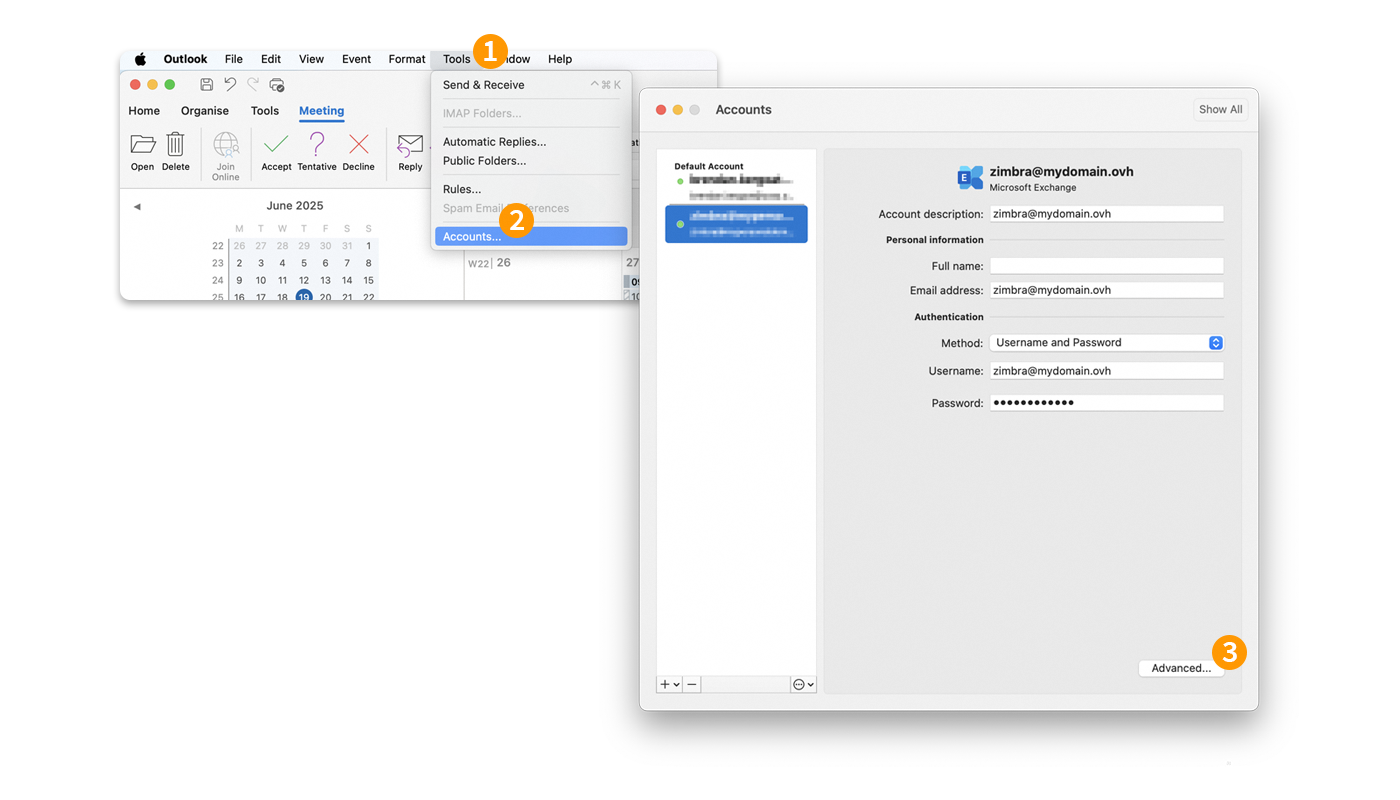
Retrouvez les paramètres à l'étape 3 du chapitre « Ajouter le compte ».
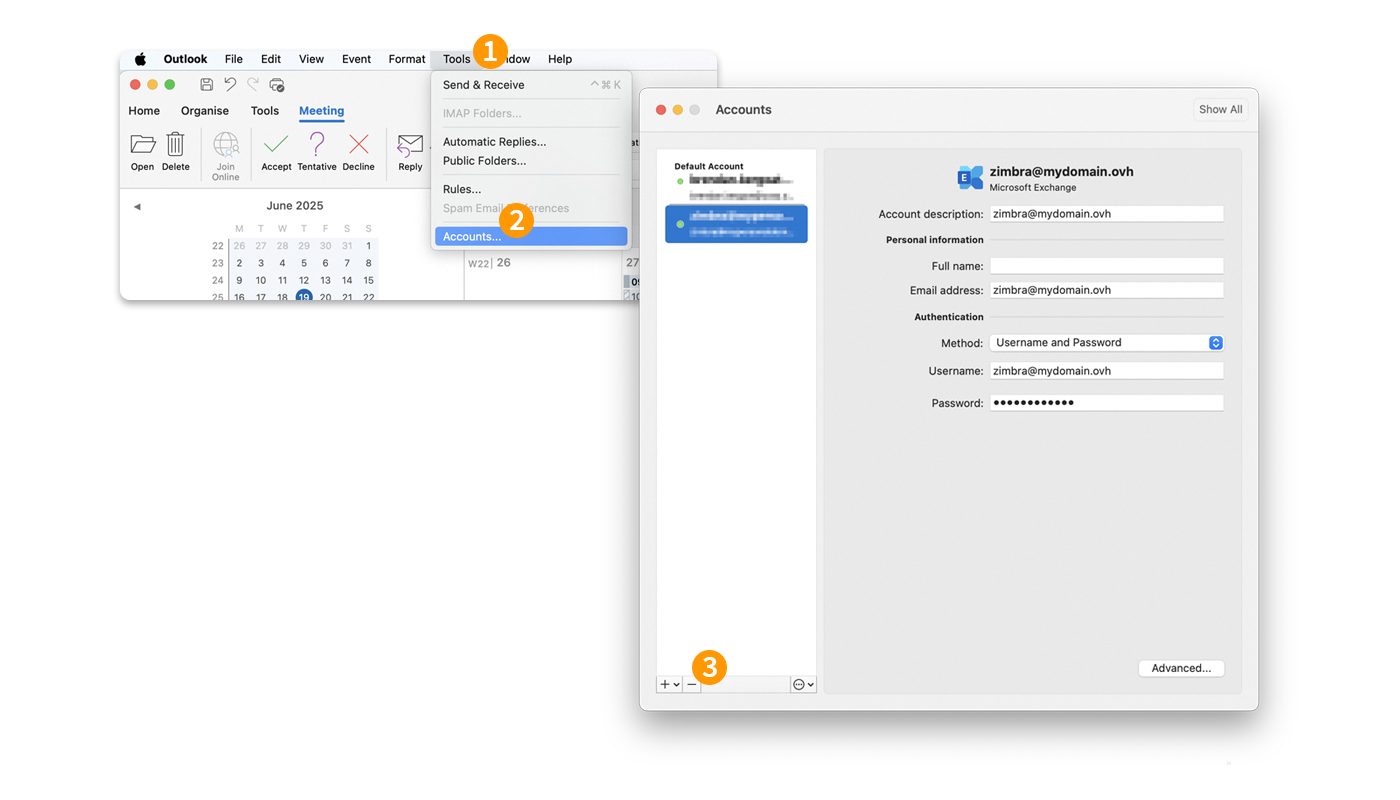
Comment supprimer un compte e-mail ?
- Cliquez sur
Outilsdans la barre de menu en haut de votre écran. - Cliquez sur
Comptes. - Sélectionnez votre compte dans la colonne de gauche.
- Cliquez sur
-en bas à gauche
Aller plus loin
Pour plus d'informations sur la configuration d'une adresse e-mail depuis l'application Mail sur macOS, consultez le centre d'aide Apple.
Pour des prestations spécialisées (référencement, développement, etc.), contactez les partenaires OVHcloud.
Si vous souhaitez bénéficier d'une assistance à l'usage et à la configuration de vos solutions OVHcloud, nous vous proposons de consulter nos différentes offres de support.
Échangez avec notre communauté d'utilisateurs.


 Zimbra Pro - Configurer son compte e-mail via ActiveSync sur Outlook classique pour Windows
 4558
4558