

Premiers pas avec l'offre Zimbra
85281 vues
 04.11.2025
  Web / Microsoft Hosted Exchange
Objectif
Avec l'offre Zimbra, OVHcloud vous propose une plateforme de messagerie collaborative open source offrant toutes les fonctionnalités nécessaires à une utilisation professionnelle. Vous trouverez dans ce guide tous les éléments vous permettant de configurer vos comptes e-mail Zimbra.
Découvrez comment débuter avec l'offre e-mail Zimbra
Prérequis
- Avoir souscrit à un compte e-mail sur notre solution e-mail Zimbra OVHcloud.
- Disposer d'un nom de domaine OVHcloud.
Accès à l'espace client OVHcloud
- Lien direct : Zimbra
- Pour accéder à vos services :
Web Cloud>Zimbra Mail
En pratique
Sommaire
- Configurer votre service Zimbra
- Organisations
- Domaines
- Comptes e-mail
- Consulter son compte e-mail
- Redirections
- Alias
- Réponses automatiques
Configurer votre service Zimbra
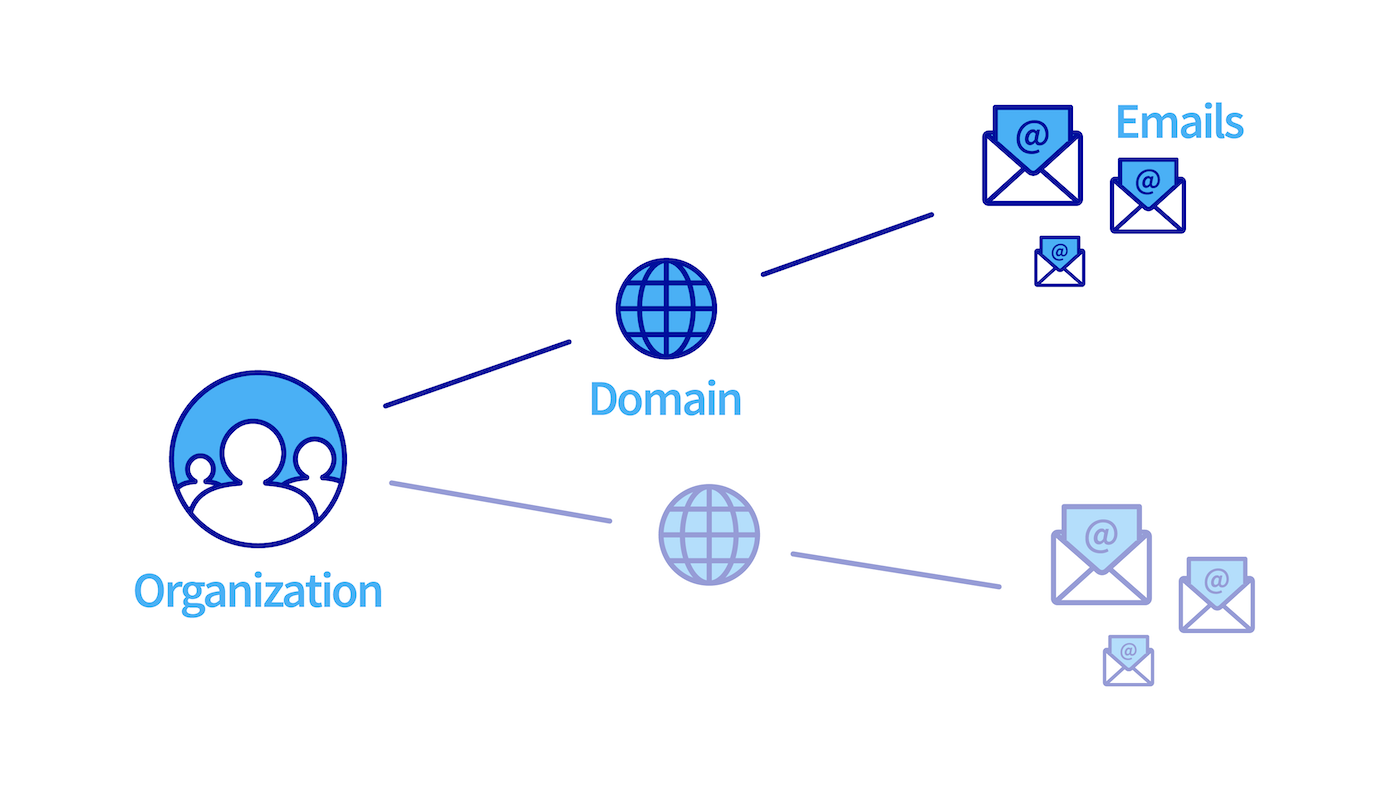
Avant de débuter la configuration de vos comptes e-mail Zimbra, prenez connaissance des trois éléments qui structurent hiérarchiquement votre service Zimbra :
- Organisation : elle permet de regrouper les noms de domaine afin de les associer.
- Nom de domaine : il est indispensable pour créer un compte e-mail. Vous devez gérer au moins un nom de domaine depuis votre espace client OVHcloud et l'ajouter à votre service Zimbra.
- Comptes e-mail : en utilisant les noms de domaines ajoutés à votre service Zimbra, vous pourrez créer une adresse e-mail.
L'organisation sert à représenter une entité (une entreprise, une association, un projet personnel, etc.). Elle permet le cloisonnement des comptes e-mail, l'application de politiques de sécurité spécifiques (fonctionnalité à venir) et de déléguer les droits des comptes e-mail qui la compose (fonctionnalité à venir). L'utilisation d'organisations permet de faciliter la navigation dans votre plateforme Zimbra ainsi que sa gestion.
Le schéma ci-dessous résume le lien hiérarchique entre les éléments précédemment cités.
Organisations
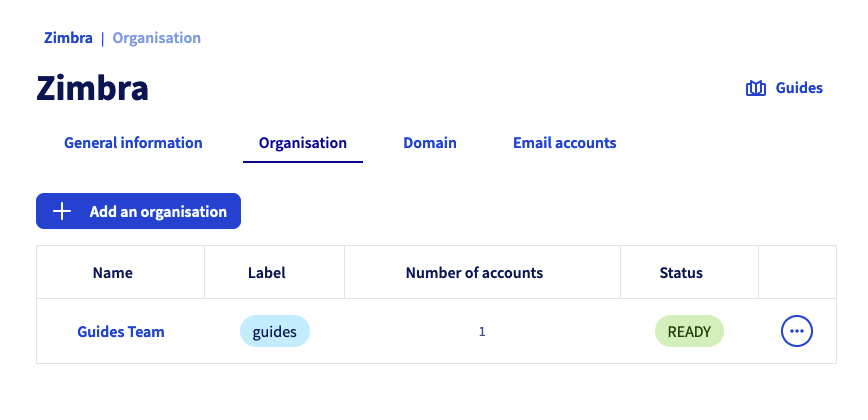
Si vous ajoutez un grand nombre de noms de domaine sur votre service Zimbra, il peut être utile de les regrouper en les associant à une « organisation ». Depuis votre service Zimbra, cliquez sur Organisation.
Créer une organisation
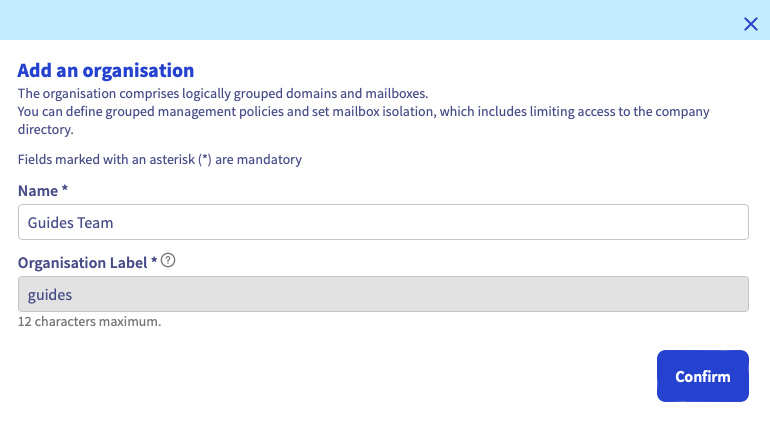
Pour créer une organisation, cliquez sur Ajouter une organisation. Définissez le Nom de l'organisation et le Label de l'organisation, ce dernier étant une description courte de l'organisation vous permettant de vous repérer lorsque vous filtrez l'affichage des noms de domaine et comptes e-mail de votre service Zimbra.
Filtrer par organisation
Depuis les onglets Organisation, Domaine et Comptes e-mail, en cliquant sur le label d'une organisation, vous créez un filtre qui affichera uniquement les éléments liés à cette organisation.
Vous pouvez constater que le filtre est appliqué lorsque le label s'affiche à côté du nom de votre service Zimbra.
Pour retirer le filtre, cliquez simplement sur la croix du filtre.

Domaines
Pour un fonctionnement optimal lorsque vous utilisez le même nom de domaine entre les offres OVHcloud Exchange, Email Pro et Zimbra, il est nécessaire de configurer le nom de domaine en non-authoritatif. Pour savoir comment configurer un nom de domaine en non-authoritatif sur une plateforme Exchange ou Email Pro, consultez notre guide Ajouter un nom de domaine sur une plateforme e-mail.
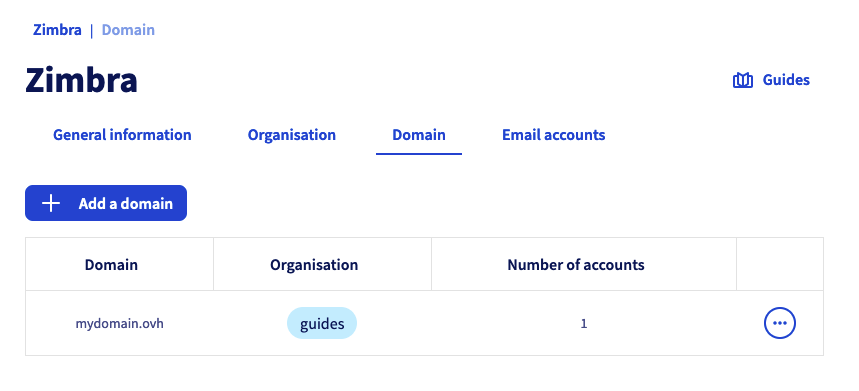
Vous retrouvez dans cet onglet l'ensemble des noms de domaine ajoutés à votre service Zimbra. Ils doivent être gérés depuis votre espace client OVHcloud pour être ajoutés.
Le tableau des noms de domaine vous donne deux informations :
- Organisation : elle est déterminée lorsque vous ajoutez votre nom de domaine, vous retrouverez automatiquement son label dans cette colonne.
- Nombre de comptes : Vous retrouvez ici tous les comptes qui ont été créés sous le nom de domaine concerné.
Ajouter un nom de domaine
Il est nécessaire de créer une organisation pour pouvoir ajouter un nom de domaine à votre service Zimbra.
Pour ajouter un nom de domaine à votre service Zimbra, cliquez sur l'onglet Domaine puis cliquez sur Ajouter un domaine.
Sélectionnez une organisation dans le menu déroulant puis sélectionnez l'une des deux options suivantes :
- Sélectionner un domaine dans la liste (domaine interne) : dans cette liste, vous trouverez les noms de domaine dont vous avez la gestion depuis votre espace client OVHcloud.
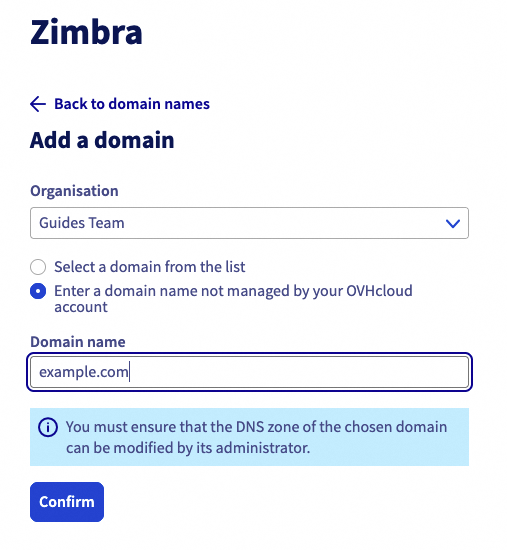
- Saisir un nom de domaine non géré par votre compte OVHcloud (domaine externe) : renseignez un nom de domaine qui n'est pas géré dans votre espace client OVHcloud ou qui est enregistré dans un autre bureau d'enregistrement et dont vous avez la gestion.
Sélectionnez l'onglet correspondant à votre choix :
Sélectionnez dans la liste un nom de domaine géré depuis votre espace client OVHcloud.
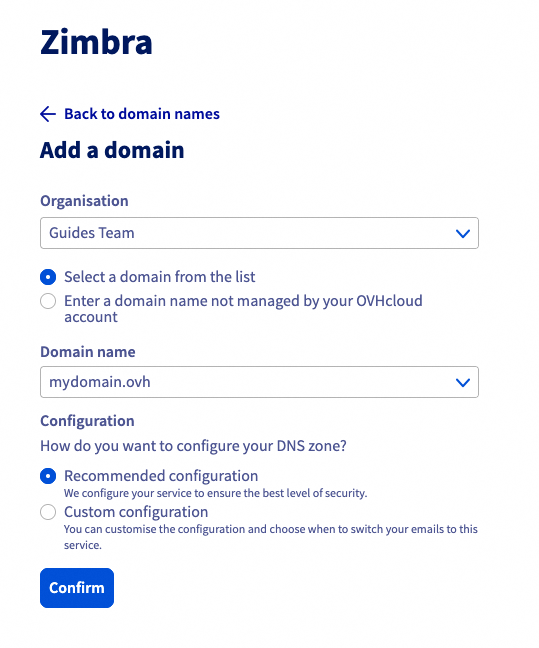
Pour configurer votre zone DNS, sélectionnez l'une des deux options suivantes :
- Configuration recommandée : votre zone DNS sera configurée automatiquement. Cette option convient si vous n'avez pas configuré d'offre e-mail sur votre nom de domaine.
- Configuration personnalisée : si vous avez déjà configuré une offre e-mail sur votre nom de domaine, vous pouvez choisir les éléments qui vous intéressent.
- Configurer l'enregistrement MX automatiquement : il permet de saisir automatiquement les serveurs de réception OVHcloud (s'applique à toutes les offres e-mail OVHcloud).
- Configurer l'enregistrement SPF automatiquement : il permet de saisir automatiquement l'enregistrement autorisant les serveurs e-mail d'envoi OVHcloud à transmettre vos e-mails. Cet enregistrement est valable pour l'ensemble des offres e-mail OVHcloud.
- Configurer l'enregistrement DKIM automatiquement : il permet de saisir automatiquement les enregistrements nécessaires pour authentifier vos envois d'e-mails.
- Configurer l'enregistrement SRV automatiquement : il permet la configuration automatique des paramètres d'un compte e-mail lorsque vous l'ajoutez sur un logiciel de messagerie (Outlook, Mail pour Mac, Thunderbird, etc.).
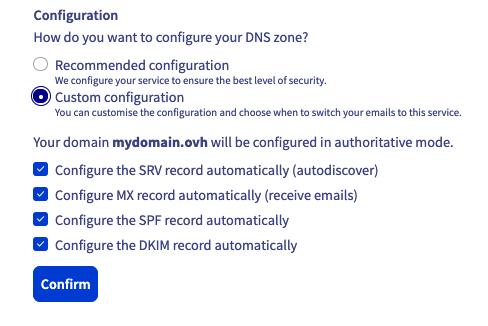
Cliquez sur Confirmer pour finaliser l'ajout de votre domaine et lancer le processus de configuration.
Saisissez un nom de domaine qui n'est pas géré dans votre espace client. Assurez-vous que vous avez les accès pour modifier la zone DNS du nom de domaine concerné.
Cliquez ensuite sur Confirmer
La fenêtre ci-dessous s'affiche, il est nécessaire de renseigner cet enregistrement CNAME dans la zone DNS du nom de domaine pour qu'il soit validé sur votre plateforme Zimbra.
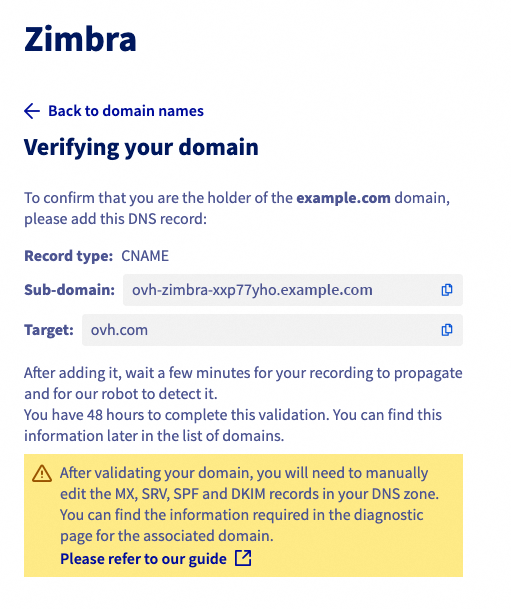
Après 48 heures, si le CNAME n'est pas visible dans la zone DNS, l'opération est annulée. Il sera alors nécessaire de recommencer l'opération.
Modifier un nom de domaine
Vous pouvez modifier votre nom de domaine pour changer son organisation ou vérifier ses enregistrements DNS associés.
Depuis l'onglet Domaine de votre service Zimbra, cliquez sur l'icône « ⁝ » à droite du nom de domaine concerné pour afficher les options.
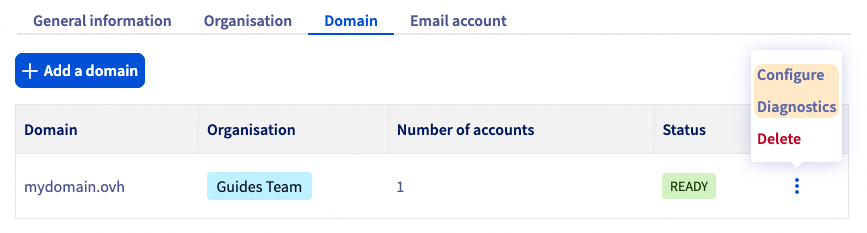
- Cliquez sur
Configurerpour modifier l'organisation associée à votre nom de domaine. - Cliquez sur
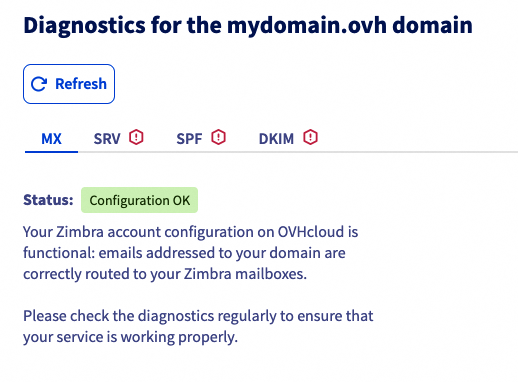
Diagnosticspour afficher l'interface de diagnostic des enregistrements DNS du nom de domaine. Il est nécessaire de s'assurer qu'aucune alerte n'est affichée pour chacun des enregistrements DNS mentionnés dans les onglets. Suivez les instructions détaillées dans chaque onglet mentionnant une alerte pour configurer les enregistrements DNS :- MX : indispensable pour la réception de vos e-mails.
- SPF : sécurité exigée par la majorité des serveurs e-mail destinataires pour légitimer les serveurs d'envoi e-mail d'OVHcloud avec votre nom de domaine.
- DKIM : permet de mettre en place un système de signature pour chaque e-mail envoyé par votre service Zimbra. La signature est vérifiée par le destinataire à l'aide de la clé publique visible dans votre zone DNS.
- SRV : facilite la configuration de votre compte Zimbra lorsque vous le configurez sur un logiciel de messagerie (Outlook, Mail pour Mac, Thunderbird, etc.).
Comptes e-mail
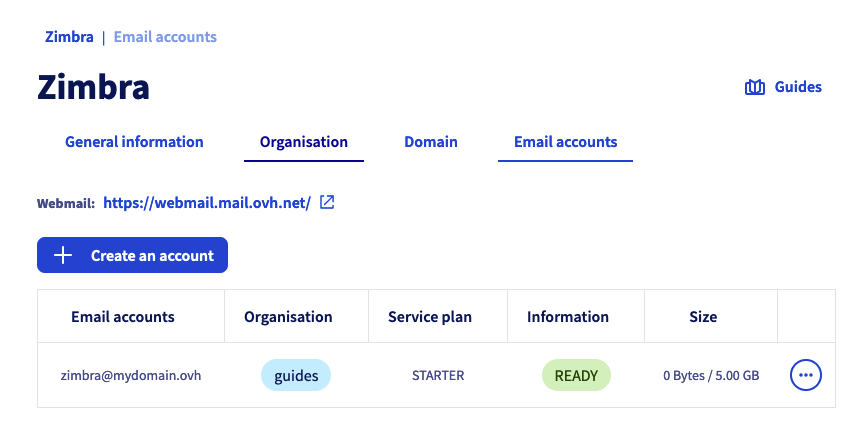
La gestion des adresses e-mail de votre service Zimbra se fait depuis l'onglet Comptes e-mail. Le tableau affiche la liste des comptes e-mail présents sur votre service ainsi que 3 informations pour chacun d'eux :
- Organisation : si le nom de domaine de votre compte e-mail est associé à une organisation, vous retrouverez automatiquement son label dans cette colonne.
- Offre : comme votre service Zimbra peut héberger plusieurs offres Zimbra en son sein, vous retrouverez l'offre associée à votre compte e-mail dans cette colonne.
- Taille : cette colonne vous affiche la capacité totale de votre compte e-mail et l'espace qu'il occupe actuellement.
Vous retrouvez également en haut de cette page un lien vers le Webmail pour pouvoir vous connecter directement au contenu de votre compte e-mail depuis votre navigateur internet.
Créer un compte e-mail
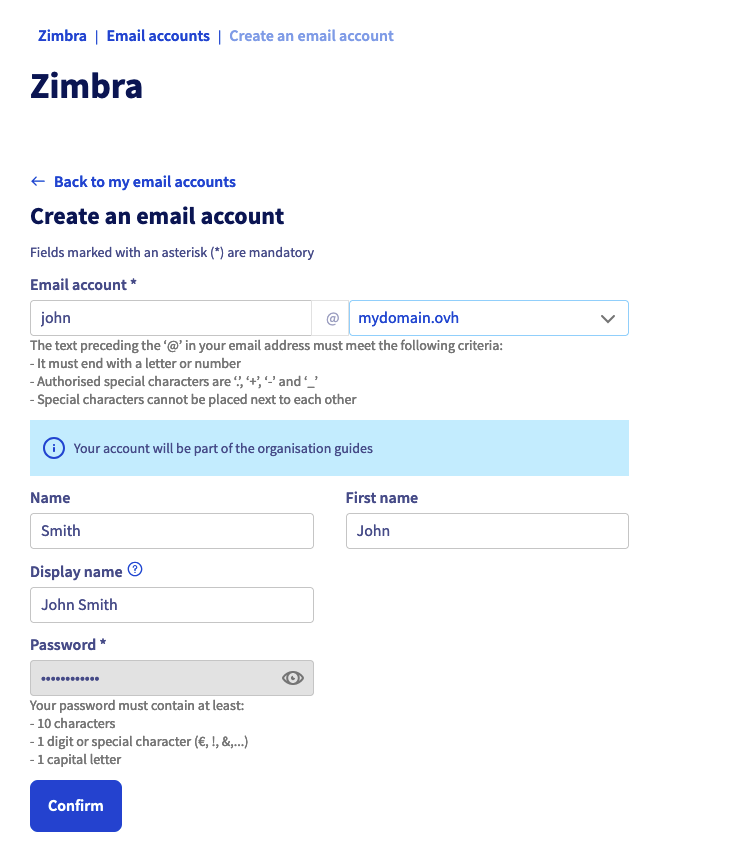
Pour créer un compte e-mail sur votre service Zimbra, cliquez sur l'onglet Comptes e-mail puis sur Créer un compte.
Complétez les informations qui s'affichent.
- Compte e-mail : renseignez le nom du compte que portera votre adresse e-mail (votre prénom.nom, par exemple) et sélectionnez un nom de domaine dans le menu déroulant.
Le choix du nom de votre adresse e-mail doit respecter les conditions suivantes :
- Minimum 2 caractères.
- Maximum 32 caractères.
- Aucun caractère accentué.
- Pas de caractères spéciaux, à l'exception des caractères suivants :
.,+,-et_.
- Prénom : renseignez un prénom.
- Nom : renseignez un nom.
- Nom à afficher : renseignez le nom qui s'affichera en tant qu'expéditeur lorsque des e-mails seront envoyés depuis cette adresse.
- Mot de passe : définissez un mot de passe fort composé de (au minimum) 10 caractères, une majuscule, une minuscule et un chiffre. Pour des raisons de sécurité, n'utilisez pas deux fois le même mot de passe. Choisissez-en un qui n'a aucun rapport avec vos informations personnelles (évitez par exemple de mentionner vos nom, prénom et date de naissance). Changez-le régulièrement.
Le choix du mot de passe doit respecter les conditions suivantes :
- Minimum 10 caractères.
- Maximum 64 caractères.
- Minimum 1 majuscule.
- Minimum 1 caractère spécial.
- Aucun caractère accentué.
Cliquez sur Confirmer pour lancer la création du compte.
Changer d'offre
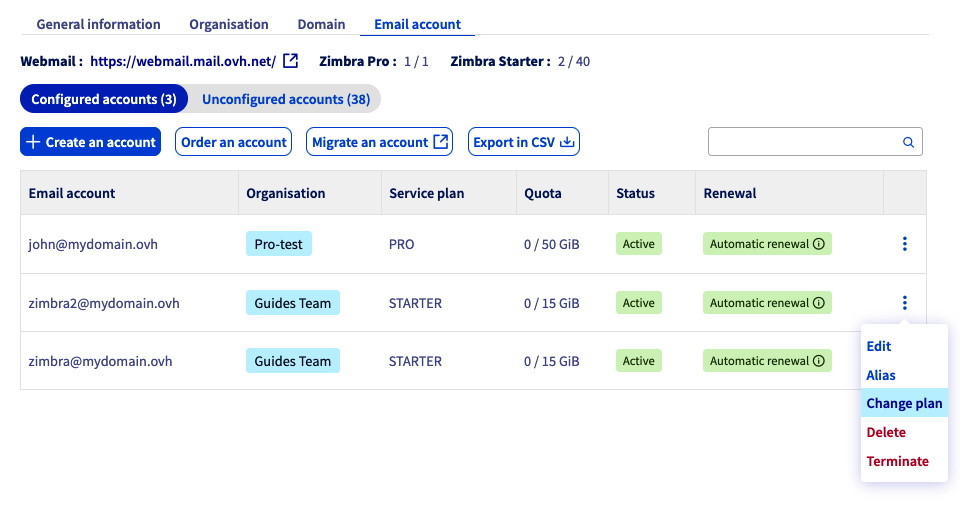
Il est possible de changer l'offre de n'importe quel compte Zimbra pour une offre supérieure ou inférieure.
- Cliquez sur l'onglet
Comptes e-mail. - À droite du compte e-mail pour lequel vous souhaitez basculer vers l'offre supérieure, cliquez sur
⁝. - Cliquez sur
Changer d'offre.
Avant de basculer vers une offre inférieure, assurez-vous des points suivants :
- Aucun fichier n'est stocké sur votre volume de stockage « Mallette » si vous changez vers l'offre Starter.
- Le contenu de votre compte e-mail doit être inférieur à 15 Go si vous basculez vers l'offre Starter.
Consulter son compte e-mail
Pour consulter votre compte e-mail :
- Connectez-vous au webmail depuis un navigateur internet et saisissez votre adresse e-mail et votre mot de passe. Pour plus de détails consultez, notre page « Utiliser le webmail Zimbra ».
- Configurez un logiciel de messagerie sur votre ordinateur, votre smartphone ou votre tablette. Consultez notre page « Configurer son adresse e-mail Zimbra sur un logiciel de messagerie ».
Redirections
Pour créer une redirection sur une adresse e-mail Zimbra, connectez-vous au webmail. La création d'une redirection se fait par le biais de règles de boîte de réception, appelée « filtres » dans le webmail. En effet, ces règles que l'on applique lors de la réception d'un e-mail permettent de transférer ou rediriger un e-mail.
Pour rediriger les e-mails de votre compte Zimbra vers une autre adresse e-mail, nous allons appliquer une règle de transfert. Suivez les onglets ci-dessous pour mettre en place votre redirection.
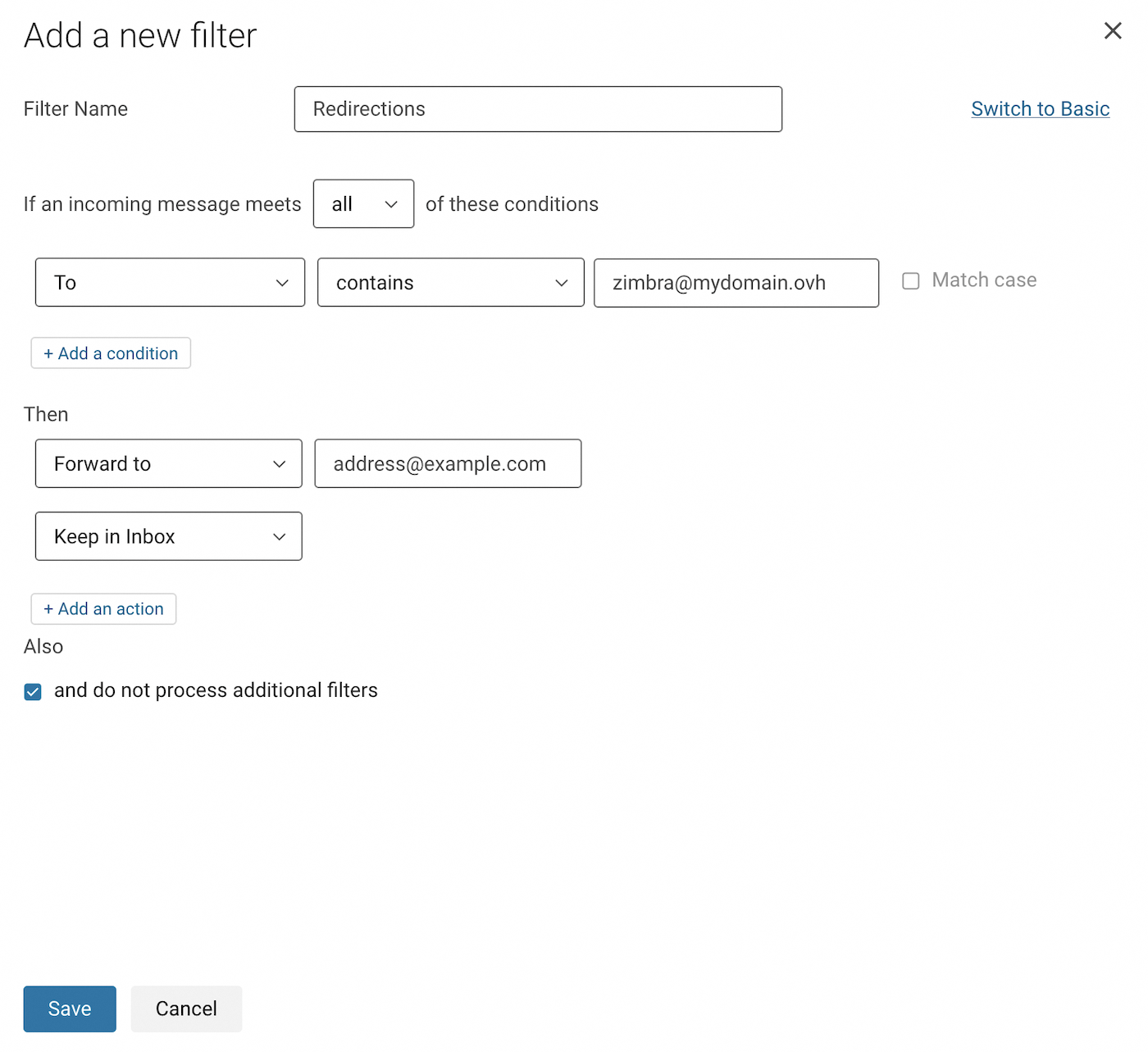
Dans notre exemple ci-dessous, nous avons choisi de rediriger l'ensemble des e-mails entrant vers une autre adresse e-mail. Pour comprendre l'exemple dans les captures d'écrans, nous sommes connectés sur l'adresse zimbra@mydomain.ovh et nous souhaitons rediriger les e-mails de ce compte vers l'adresse address@example.com.
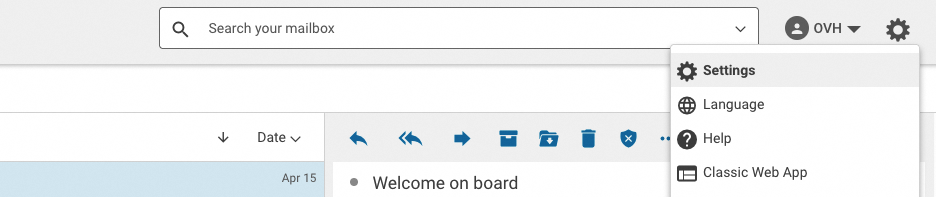
Cliquez sur le bouton ⚙ en haut à droite de votre fenêtre de webmail, puis cliquez sur Paramètres.
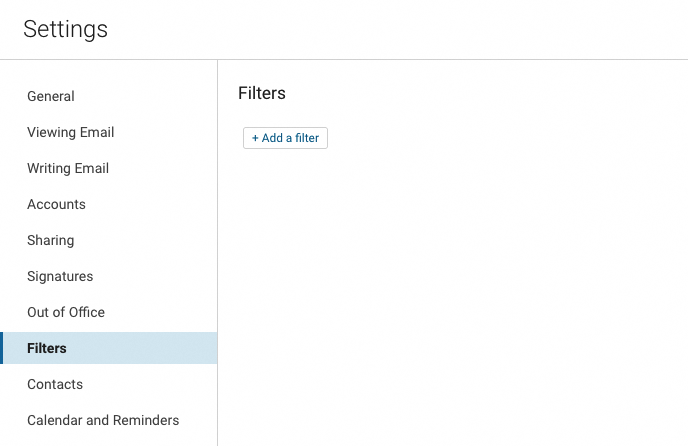
Cliquez sur la section Filtres depuis la fenêtre des paramètres, puis cliquez sur le bouton Ajouter un filtre.
- Cliquez d'abord sur Mode avancé en haut à droite pour mettre en place cette règle.
- Donnez un nom à votre filtre dans la case
Nom du filtre. - Laissez le menu déroulant sur
toutesdans la phrase « Si un message entrant réunit ... de ces conditions ». - Dans le premier menu déroulant des règles, choisissez
À(To), laissezcontient(contains), puis saisissez l'adresse e-mail sur laquelle vous êtes connecté dans la case juste à droite. - Sous la mention « Alors » (Then), sélectionnez
Transférer à(Forward to) dans le menu déroulant, puis saisissez l'adresse e-mail de destination. - Cliquez sur
+ Ajouter une action(Add an action) plus bas, puis sélectionnezDéplacer vers le dossier réception(Keep in Inbox). - Cliquez sur
Enregistrerdepuis la fenêtre de votre filtre et également depuis celle des paramètres.
Pour plus de détails sur l'utilisation du webmail Zimbra, consultez notre guide « Utiliser le webmail Zimbra ».
Alias
Créer un alias pour votre adresse e-mail vous permet de communiquer une adresse « masque » à vos contacts, sans avoir à communiquer votre adresse e-mail personnelle à l'expéditeur.
Cliquez sur les étapes ci-dessous pour créer un alias :
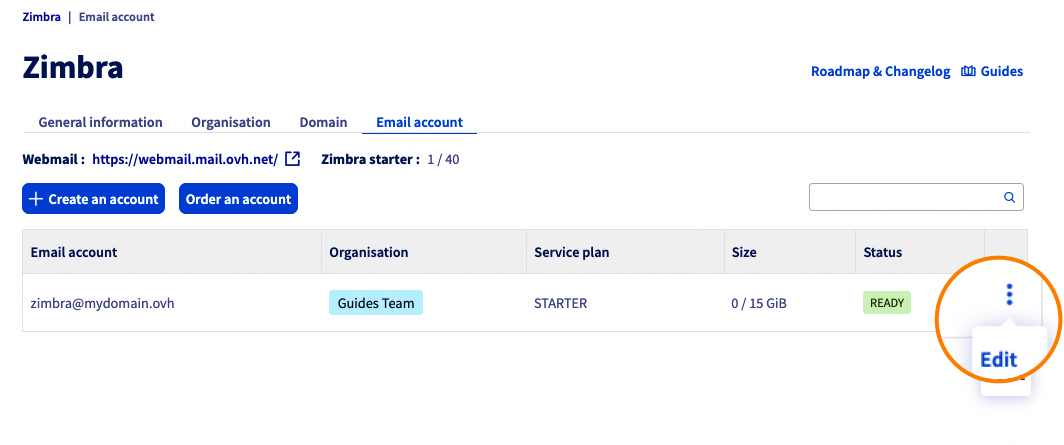
- Cliquez sur l'onglet
Comptes e-mailde votre service Zimbra. - Cliquez sur le bouton ⋮ du compte e-mail concerné.
- Cliquez sur
Modifier.
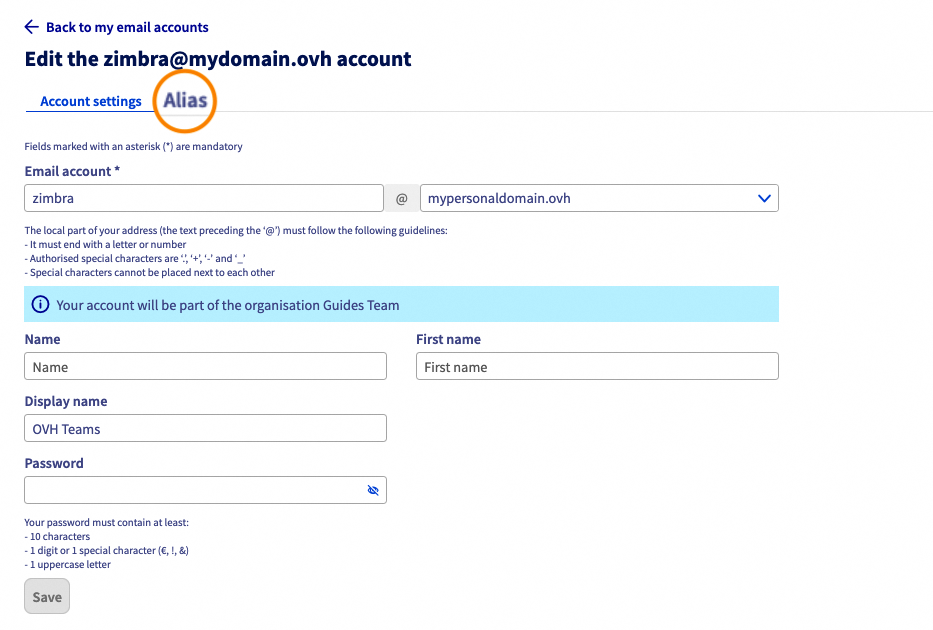
La fenêtre de configuration de votre compte e-mail s'affiche, cliquez sur l'onglet Alias plus haut.
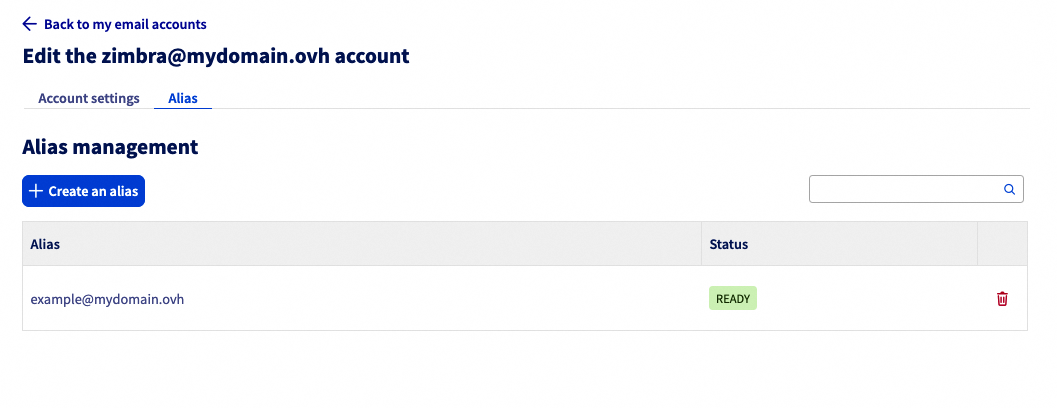
La fenêtre suivante contiendra la liste des alias que vous pouvez associer au compte concerné. Cliquez sur le bouton Créer un Alias.
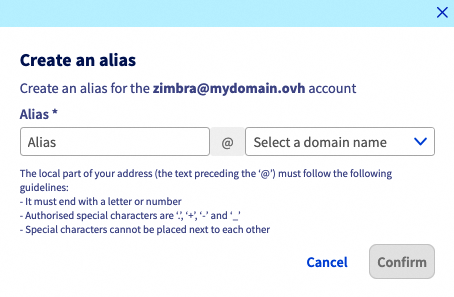
Déterminez l'adresse de votre alias et sélectionnez un des noms de domaines associés à votre service Zimbra.
Réponses automatiques
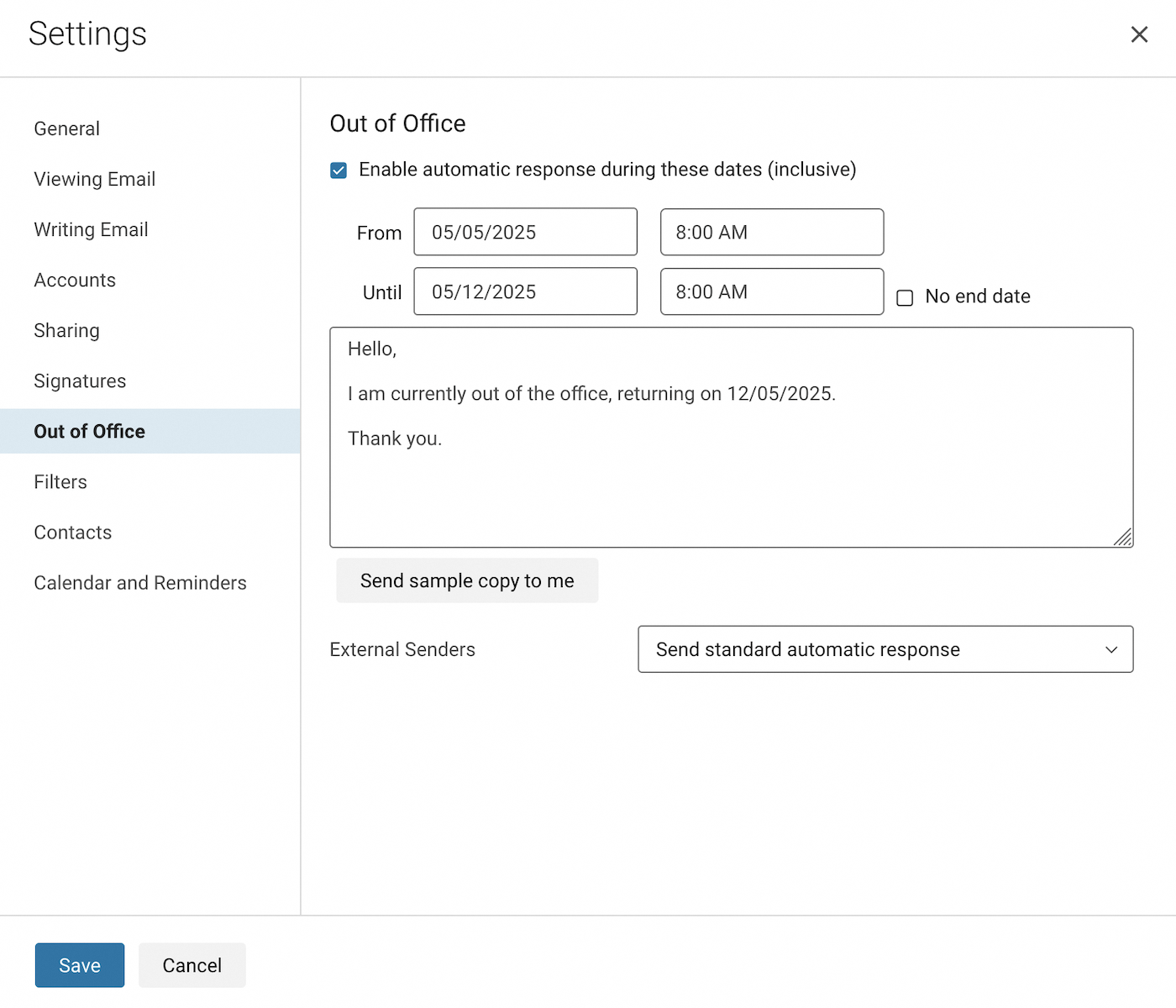
Lorsque vous devez vous absenter et que vous n'avez pas la possibilité de traiter vos e-mails, il est possible de mettre en place un message d'absence. Suivez les étapes ci-dessous :
- Cliquez sur le bouton ⚙ en haut à droite de votre fenêtre de webmail, puis cliquez sur
Paramètres.
- Cliquez sur la section
Absent du bureaudepuis la fenêtre des paramètres. - Cochez la case « Activer la réponse automatique pendant ces dates (incluses) ».
- Complétez la date de début de l'absence devant la mention « Du ».
- Décochez la case « Pas de date de fin » si vous souhaitez déterminer une date de fin d'absence et déterminez-la.
- Dans le cadre, renseignez votre message d'absence.
- Cliquez sur
Enregistrerpour finaliser la mise en place de votre message d'absence.
Pour plus de détails sur l'utilisation du webmail Zimbra, consultez notre guide « Utiliser le webmail Zimbra ».
Aller plus loin
Configurer son adresse e-mail Zimbra sur un logiciel de messagerie
FAQ sur la solution Zimbra OVHcloud
Pour des prestations spécialisées (référencement, développement, etc), contactez les partenaires OVHcloud.
Si vous souhaitez bénéficier d'une assistance à l'usage et à la configuration de vos solutions OVHcloud, nous vous proposons de consulter nos différentes offres de support.
Échangez avec notre communauté d'utilisateurs.


 FAQ sur la solution Zimbra OVHcloud
 99077
99077