

Hébergement web - Comment faire évoluer son offre
54699 vues
 01.04.2026
  Web / Hébergement Web
Objectif
Votre espace client OVHcloud permet d'augmenter les capacités de vos offres d'hébergement Web. Vous pouvez ainsi disposer :
- d'un hébergement plus puissant ;
- de plus d'espace de stockage FTP ;
- de bases de données supplémentaires ;
- d'adresses e-mails additionnelles ;
- de fonctionnalités supplémentaires comme les mailing-lists (à partir de l'offre Pro) ou le service Web Cloud Databases (compris dans les offres Performance).
Découvrez comment faire évoluer votre offre d'hébergement OVHcloud, sans interruption de service.
Prérequis
- Disposer d'une offre d'hébergement web
- Être, a minima, contact « Administrateur » des services pour lesquels vous souhaitez modifier l'abonnement.
Accès à l'espace client OVHcloud
- Lien direct : Hébergements
- Pour accéder à vos services :
Web Cloud>Hébergements> Sélectionnez votre hébergement web
En pratique
Avant tout changement sur votre abonnement actuel, vérifiez si vous êtes concerné par l'une de ces questions :
- Comment faire évoluer mon hébergement gratuit 100M vers une offre d'hébergement web ?
- Comment bénéficier d'un gain de performance temporaire sur mon offre d'hébergement performance ?
- Vais-je perdre le temps restant sur mon offre d'hébergement actuelle lors de mon changement d'offre ?
- Est-il possible de changer mon offre actuelle vers une offre inférieure ?
Modifier votre offre d'hébergement web
Pour modifier votre abonnement, cliquez sur les onglets ci-dessous pour afficher successivement chacune des 2 étapes.
Accédez à la page Hébergements, puis choisissez l'hébergement web concerné.

Dans le cadre Abonnement, cliquez sur le bouton ... à droite de Offre puis sur Changer d'offre.
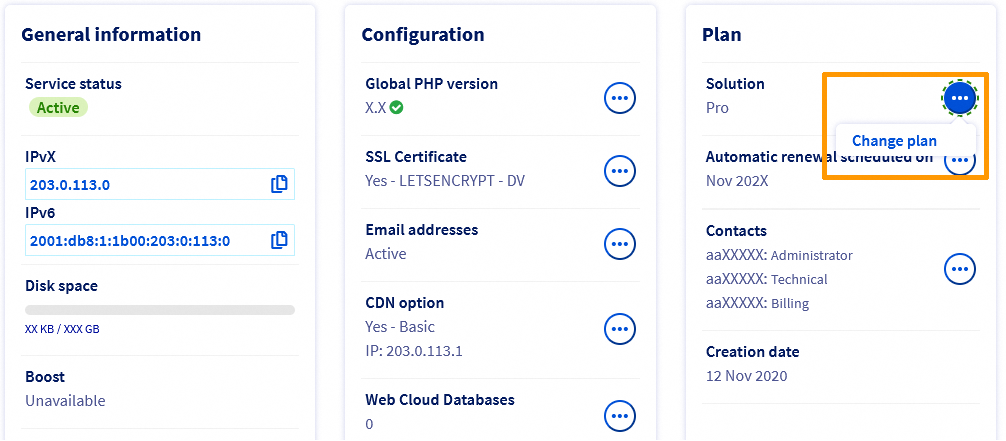
Sélectionnez ensuite votre nouvel abonnement, ainsi que sa durée. Validez les contrats correspondants puis cliquez sur Envoyer.
Vérifier que votre hébergement web est compatible avec une offre de la gamme inférieure
La modification de votre abonnement pour une offre de la gamme inférieure est possible uniquement que s'il s'agit de l'offre immédiatement inférieure. Par exemple, vous ne pourrez pas passer d'une formule Performance 2 à une formule Pro en une seule opération. Vous devrez d'abord faire évoluer votre hébergement web depuis la formule Performance 2 vers l'offre Performance 1 puis vers l'offre Pro.
Avant de réaliser votre changement vers une gamme inférieure, vérifiez les 6 points suivants:
1 - Bases de données Start SQL
Assurez-vous que la nouvelle offre comporte assez de bases de données. Vérifiez aussi que leurs tailles sont suffisantes.
Dans le cas contraire, supprimez les bases de données inutilisées et réduisez, si nécessaire, la quantité de données qu'elles contiennent. Cette quantité ne devra pas dépasser la taille maximale des bases de données de la nouvelle offre. Pour toute demande d'assistance sur les manipulations à effectuer, contactez les partenaires OVHcloud.
Suite à la suppression de données sur vos bases, recalculez le quota utilisé. Pour cela, cliquez sur les onglets ci-dessous pour afficher successivement chacune des 4 étapes.
Accédez à la page Hébergements, puis choisissez l'hébergement web concerné.
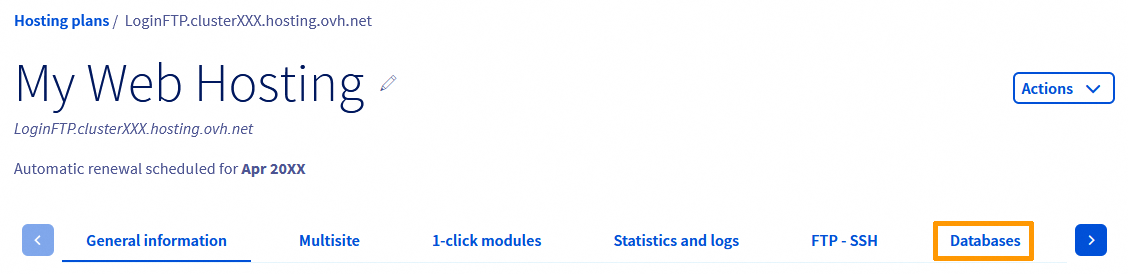
Sur la page qui s'affiche, cliquez sur l'onglet Bases de données.
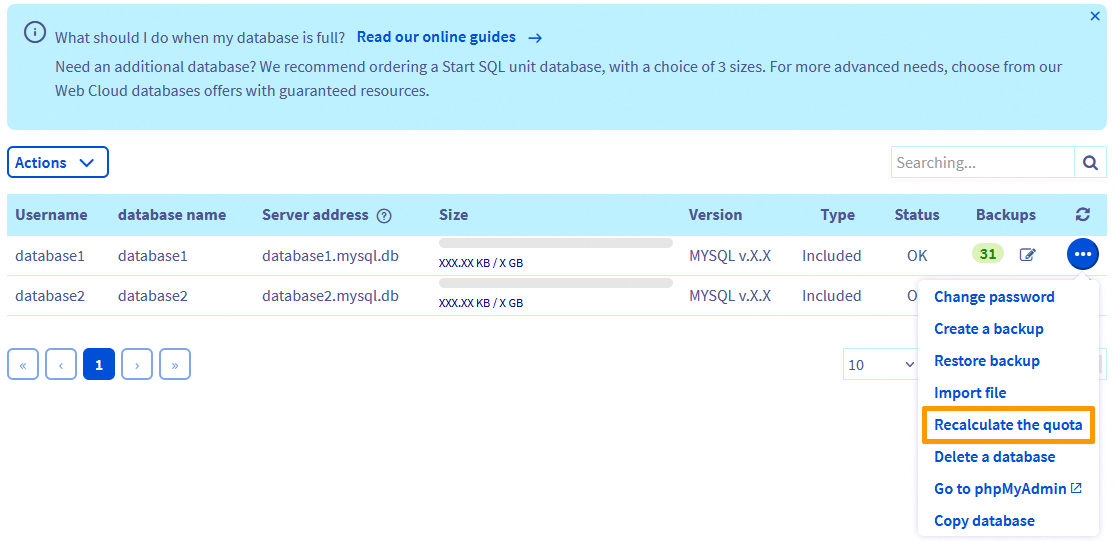
Sur la nouvelle page, un tableau contenant vos bases de données créées apparaît. A droite de la base de données concernée, cliquez sur le bouton ..., puis sur Recalculer le quota.
Dans la fenêtre qui s'affiche, cliquez directement sur le bouton Valider.
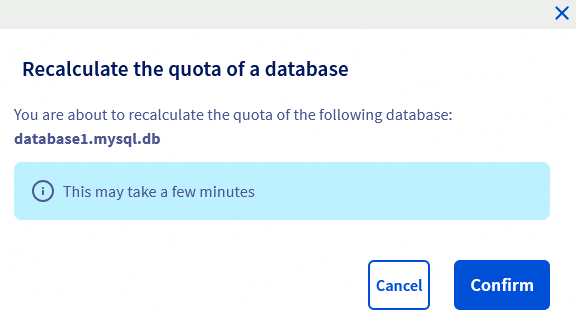
Une fois lancée, l'opération peut prendre plusieurs minutes. Lorsqu'elle se termine, le statut « READ ONLY » de votre base de données disparaît. Votre base de données est alors de nouveau pleinement opérationnelle.
Recalculer le quota de votre base de données peut nécessiter jusqu'à 15 minutes. N'hésitez pas à recharger la page depuis votre navigateur Internet si le quota recalculé ne s'affiche pas spontanément.
2 - Web Cloud Databases
Si vous utilisez l'offre Web Cloud Databases incluse avec votre hébergement web Performance et que vous souhaitez passer votre hébergement web sur une offre Pro, vous devrez d'abord dissocier l'offre Web Cloud Databases de votre hébergement web.
Pour cela, cliquez sur les onglets ci-dessous pour afficher successivement chacune des 2 étapes.
Accédez à la page Hébergements, puis choisissez l'hébergement web concerné.
Dans le cadre Configuration, cliquez sur le bouton ... situé à droite de la mention Web Cloud Databases puis sur Délier.
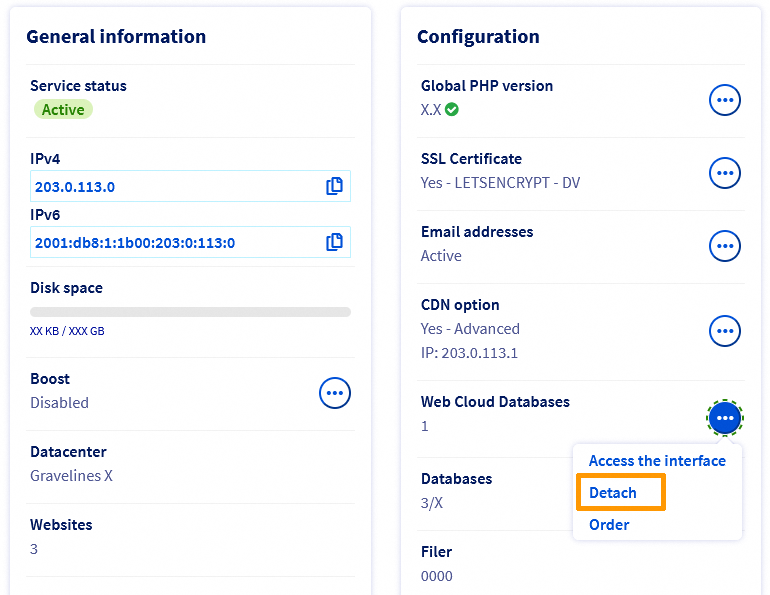
Cette action vous permettra de commander une offre Web Cloud Databases indépendante de votre abonnement Performance. Les données de votre serveur seront conservées.
Si vous ne souhaitez pas conserver ces données, vous pouvez aussi supprimer votre offre Web Cloud Databases avant de passer sur l'offre Pro :
- Sauvegardez vos données en suivant les instructions de ce guide.
- Supprimez votre serveur Web Cloud Databases via votre espace client OVHcloud.
Pour cela, cliquez sur les onglets ci-dessous pour afficher successivement chacune des 2 étapes.
Accédez à la page Mes offres & services.
Cliquez sur le bouton ... à droite de la ligne de l'offre Web Cloud Databases/SQL Privé concernée puis sur Supprimer mon hébergement SQL privé.
3 - Espace de stockage FTP
Assurez-vous que la nouvelle offre propose suffisamment d'espace de stockage FTP pour que l'import des fichiers de votre hébergement actuel soit possible.
Pour vérifier le quota d'espace de stockage FTP utilisé sur votre hébergement web, cliquez sur les onglets ci-dessous pour afficher successivement chacune des 2 étapes.
Accédez à la page Hébergements, puis choisissez l'hébergement web concerné.
Dans le cadre Informations générales, vous trouverez la mention Espace disque.
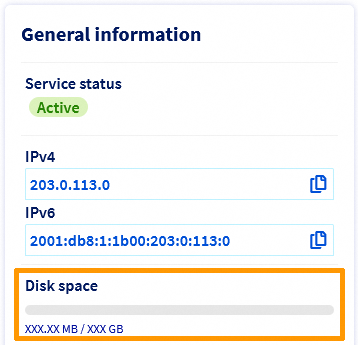
L'espace de stockage utilisé apparaît en dessous de cette mention.
4 - Adresses e-mail
Vérifiez que votre nouvelle offre propose un nombre suffisant d'adresses e-mail disponibles. Dans le cas contraire, supprimez les adresses e-mail inutilisées après avoir sauvegardé leur contenu si nécessaire.
Si vous souhaitez conserver le même nombre de boîtes e-mail et avant de passer votre hébergement web sur une offre inférieure, il est également possible de commander une nouvelle offre de messagerie MX Plan. Pour cela, cliquez sur les onglets ci-dessous pour afficher successivement chacune des 2 étapes.
Accédez à la page MX Plan, puis choisissez le domaine concerné.
Dans l'encadré Abonnement et à droite de la mention Offre, cliquez sur le bouton ... puis sur Changer d'offre.
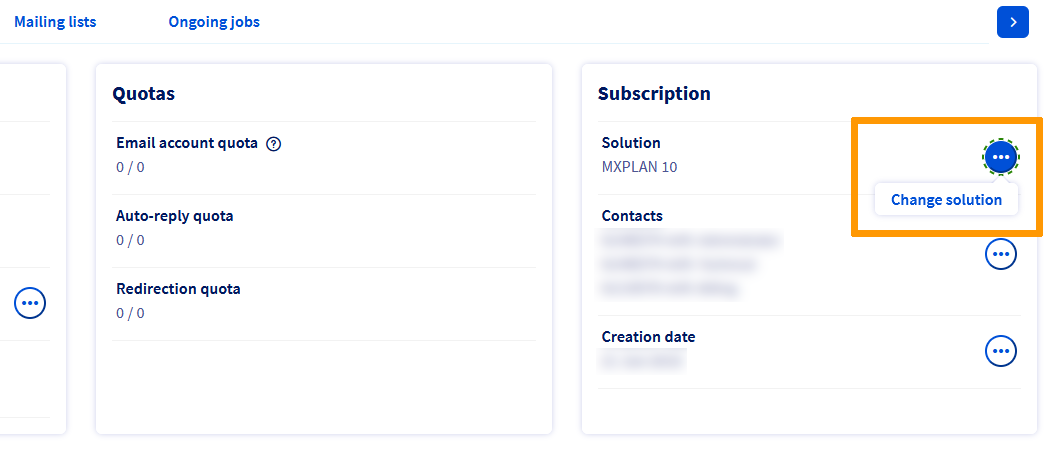
Si le changement d'offre est indisponible sur votre offre e-mail, c'est que celle-ci est liée à un hébergement web.
Vous pouvez délier l'offre e-mail de votre hébergement web. Pour cela, cliquez sur les onglets ci-dessous pour afficher successivement chacune des 2 étapes.
Accédez à la page Hébergements, puis choisissez l'hébergement web concerné.
Dans l'encadré Configuration, cliquez sur le bouton ... à droite de la mention Adresses e-mails puis sur Délier mon option e-mail.
5 - Mailing lists
La fonctionnalité Mailing lists est en option sur les hébergements Perso.
Pour passer votre hébergement web sur une offre Perso, vous devrez dans un premier temps supprimer les mailing lists ou commander une offre de messagerie comprenant cette fonctionnalité (MX Plan 100 ou MX Plan Full) depuis votre espace client OVHcloud. Pour cela, cliquez sur les onglets ci-dessous pour afficher successivement chacune des 2 étapes.
Accédez à la page MX Plan, puis choisissez le domaine concerné.
Dans l'encadré Abonnement et à droite de la mention Offre, cliquez sur le bouton ... puis sur Changer d'offre.
Si le changement d'offre est indisponible sur votre offre e-mail, c'est que celle-ci est liée à un hébergement web.
Vous pouvez délier l'offre e-mail de votre hébergement web. Pour cela, cliquez sur les onglets ci-dessous pour afficher successivement chacune des 2 étapes.
Accédez à la page Hébergements, puis choisissez l'hébergement web concerné.
Dans l'encadré Configuration, cliquez sur le bouton ... à droite de la mention Adresses e-mails puis sur Délier mon option e-mail.
6 - Utilisateurs FTP
Assurez-vous que la nouvelle offre propose suffisamment d'utilisateurs FTP.
Le nombre d'utilisateurs FTP est visible dans votre espace client OVHcloud. Pour le vérifier, cliquez sur les onglets ci-dessous pour afficher successivement chacune des 3 étapes.
Accédez à la page Hébergements, puis choisissez l'hébergement web concerné.
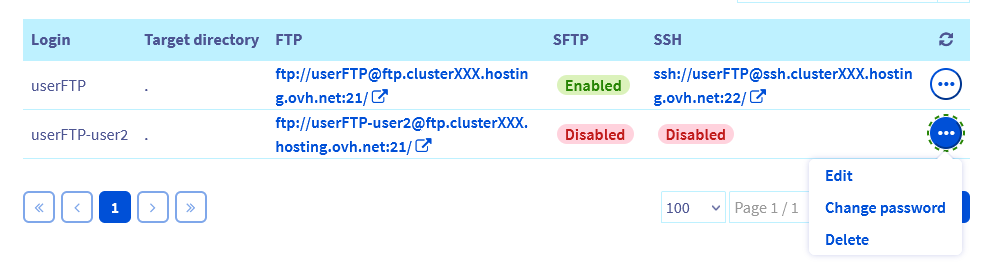
Sur la page qui s'affiche, cliquez sur l'onglet FTP - SSH. Dans la partie inférieure de la page, un tableau liste tous les utilisateurs FTP créés pour votre hébergement web.
Pour supprimer des utilisateurs FTP, cliquez sur le bouton ... à droite de l'utilisateur FTP concerné puis sur Supprimer.
Finalisation
Une fois ces 6 points vérifiés, vous pouvez réaliser votre changement d'offre.
Cas particuliers
Vous possédez une offre d'hébergement gratuit 100M
Dans le cadre d'un changement depuis une offre d'hébergement gratuit 100M, seule l'offre Perso vous sera proposée. Néanmoins, après un changement vers l'offre Perso, vous pourrez faire évoluer cette dernière vers l'ensemble de nos offres d'hébergement Web.
Suivez ces instructions pour réaliser votre changement d'offre.
Booster temporairement votre hébergement Performance
Avec l'option Boost, disponible sur nos offres Performance, vous pouvez augmenter temporairement les ressources CPU et RAM de votre hébergement web pour absorber une augmentation ponctuelle du trafic. Si cette augmentation se prolonge dans le temps, vous pouvez également basculer vers l'offre Performance de niveau supérieur afin de disposer de ces ressources de manière permanente.
Lorsque vous décidez d'activer l'option Boost, celle-ci reste active et facturée tant que vous ne l'avez pas désactivée.
Si l'option Boost convient à votre besoin, vous trouverez ci-dessous les instructions pour activer ou désactiver cette option sur votre hébergement.
Pour activer l'option Boost, cliquez sur les onglets ci-dessous pour afficher successivement chacune des 2 étapes.
Accédez à la page Hébergements, puis choisissez l'hébergement web concerné.
Dans l'encadré Informations générales de la page qui s'affiche, cliquez sur le bouton ... à droite de Boost puis sur Booster mon offre.
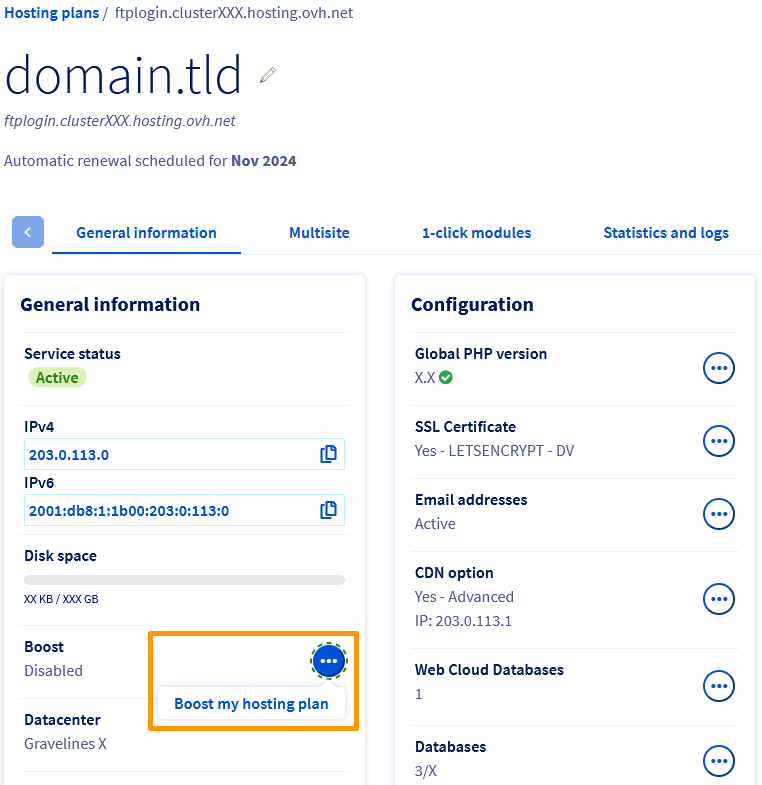
Pour désactiver l'option Boost, cliquez sur les onglets ci-dessous pour afficher successivement chacune des 3 étapes.
Accédez à la page Hébergements, puis choisissez l'hébergement web concerné.
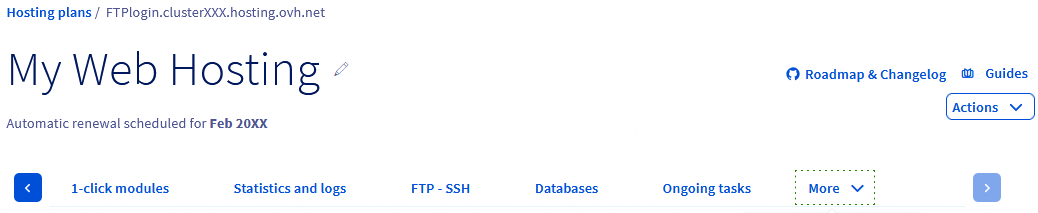
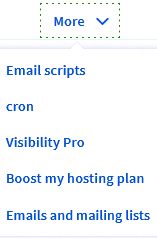
Sur la page qui s'affiche, cliquez sur l'onglet Plus puis cliquez sur Booster mon offre.
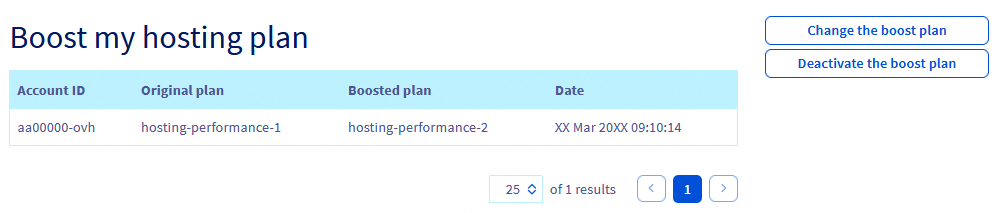
Le tableau d'utilisation de l'option Boost s'affiche, cliquez sur Désactiver l'offre boost
La facturation en cas de changement d'offre
Cas 1 : Lorsque vous modifiez votre offre initiale vers une offre supérieure, un calcul au prorata temporis est appliqué jusqu'à la prochaine date de renouvellement de cet abonnement initial. Ce calcul correspond à la différence de tarif entre votre offre initiale et votre nouvelle offre.
Exemple :
Vous avez souscrit à un abonnement Perso au 1er janvier 2024.
Le 31 octobre 2024, vous passez de cette offre Perso à un abonnement sur l'offre Pro.
Par conséquent, le montant correspondant à la durée restante sur l'abonnement Perso (2 mois, du 1er novembre 2024 au 1er janvier 2025) est automatiquement soustrait du coût du nouvel abonnement Pro, jusqu'au 1er janvier 2025. Vous ne paierez que la différence. À partir du 1er janvier 2025, l'abonnement Pro vous est ensuite facturé à son tarif en vigueur.
Suivez ces instructions pour réaliser votre changement d'offre.
Cas 2 : Lorsque vous modifiez votre offre initiale vers une offre inférieure, le temps d'abonnement restant pour l'offre initiale est définitivement perdu. Aucun remboursement de ce temps restant ne sera effectué, même s'il vous restait plusieurs mois d'abonnement. Vous devrez donc directement payer l'intégralité de l'abonnement de l'offre inférieure.
Exemple :
Vous avez souscrit à un abonnement Pro au 1er janvier 2024.
Le 31 octobre 2024, vous passez de cette offre Pro à un abonnement sur l'offre Perso.
Par conséquent, le montant correspondant à la durée restante sur l'abonnement Pro (2 mois, du 1er novembre 2024 au 1er janvier 2025) est perdu. À partir du 1er novembre 2024, l'abonnement Perso vous est directement facturé à son tarif en vigueur (même si vous aviez payé les 2 mois restants de l'offre Pro).
Suivez ces instructions pour réaliser votre changement d'offre.
Aller plus loin
Consulter les statistiques et les logs d'un site hébergé sur une offre mutualisée
Optimisation des performances de votre site
Pour des prestations spécialisées (référencement, développement, etc), contactez les partenaires OVHcloud.
Si vous souhaitez bénéficier d'une assistance à l'usage et à la configuration de vos solutions OVHcloud, nous vous invitons à consulter nos différentes offres de support.
Échangez avec notre communauté d'utilisateurs.


 Partager son hébergement entre plusieurs sites
 204629