

Hébergement web - Consulter les statistiques et logs d'un site web
72010 vues
 01.04.2026
  Web / Hébergement Web
Objectif
L'accès aux logs et aux statistiques de votre site web est compris dans votre offre d'hébergement web, accessible via votre espace client OVHcloud.
Découvrez comment consulter les statistiques et les logs de votre site web grâce à votre offre d'hébergement web.
Prérequis
- Disposer d'une offre d'hébergement web compatible.
Accès à l'espace client OVHcloud
- Lien direct : Hébergements
- Pour accéder à vos services :
Web Cloud>Hébergements> Sélectionnez votre hébergement web
En pratique
Pour accéder aux différentes données statistiques et aux logs de votre hébergement web, cliquez sur les onglets ci-dessous pour afficher successivement chacune des 3 étapes.
Accédez à la page Hébergements, puis choisissez l’hébergement web concerné.

Sur la page qui s’affiche, cliquez sur l’onglet Statistiques et logs.
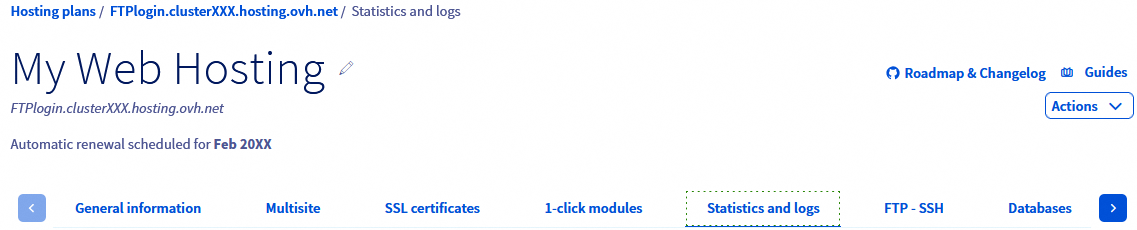
L’écran qui s’affiche est composé de 4 sections :
- Statistiques de visite : Présente de nombreuses statistiques concernant votre hébergement web.
- Logs du site web : Affiche les logs bruts de votre hébergement web.
- Statistiques de l’infrastructure : Présente des statistiques graphiques (requêtes HTTP et SQL, commandes FTP, utilisation CPU, connexions sortantes, etc.).
- Administration des utilisateurs : Affiche les utilisateurs autorisés à accéder aux statistiques.
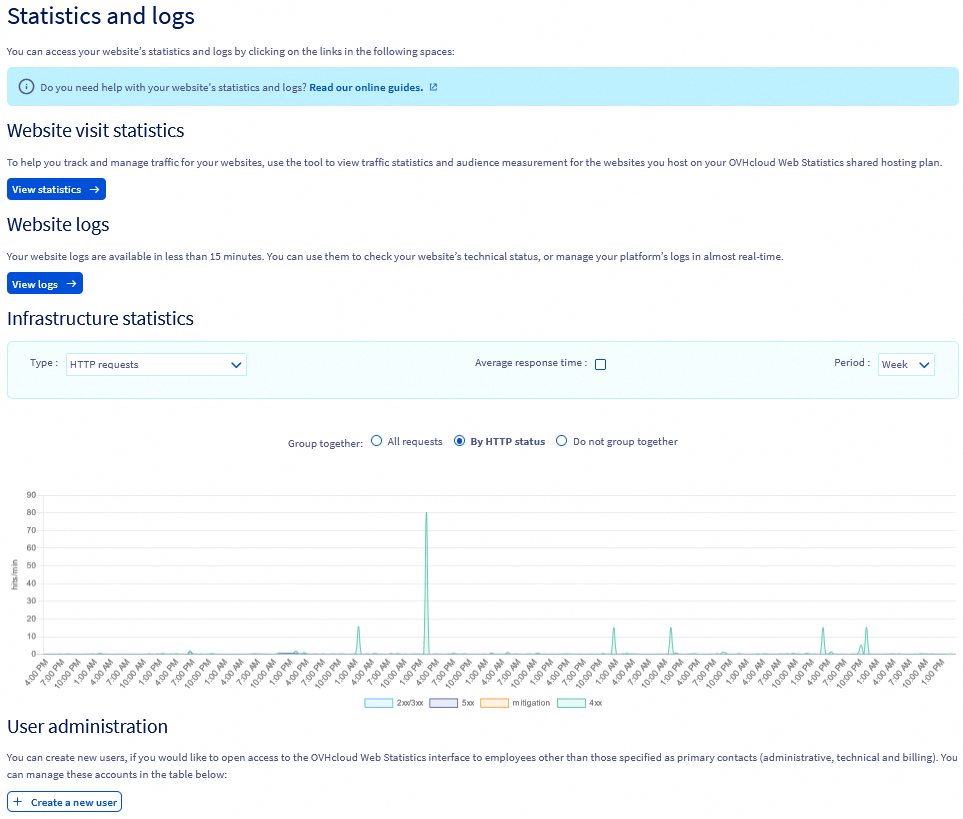
Statistiques de visite
Pour mieux suivre et piloter le trafic de vos sites web, vous disposez de OVHcloud Web Statistics, un outil de statistiques de visites et de mesure d’audience de vos sites web hébergés sur votre offre d'hébergement web.
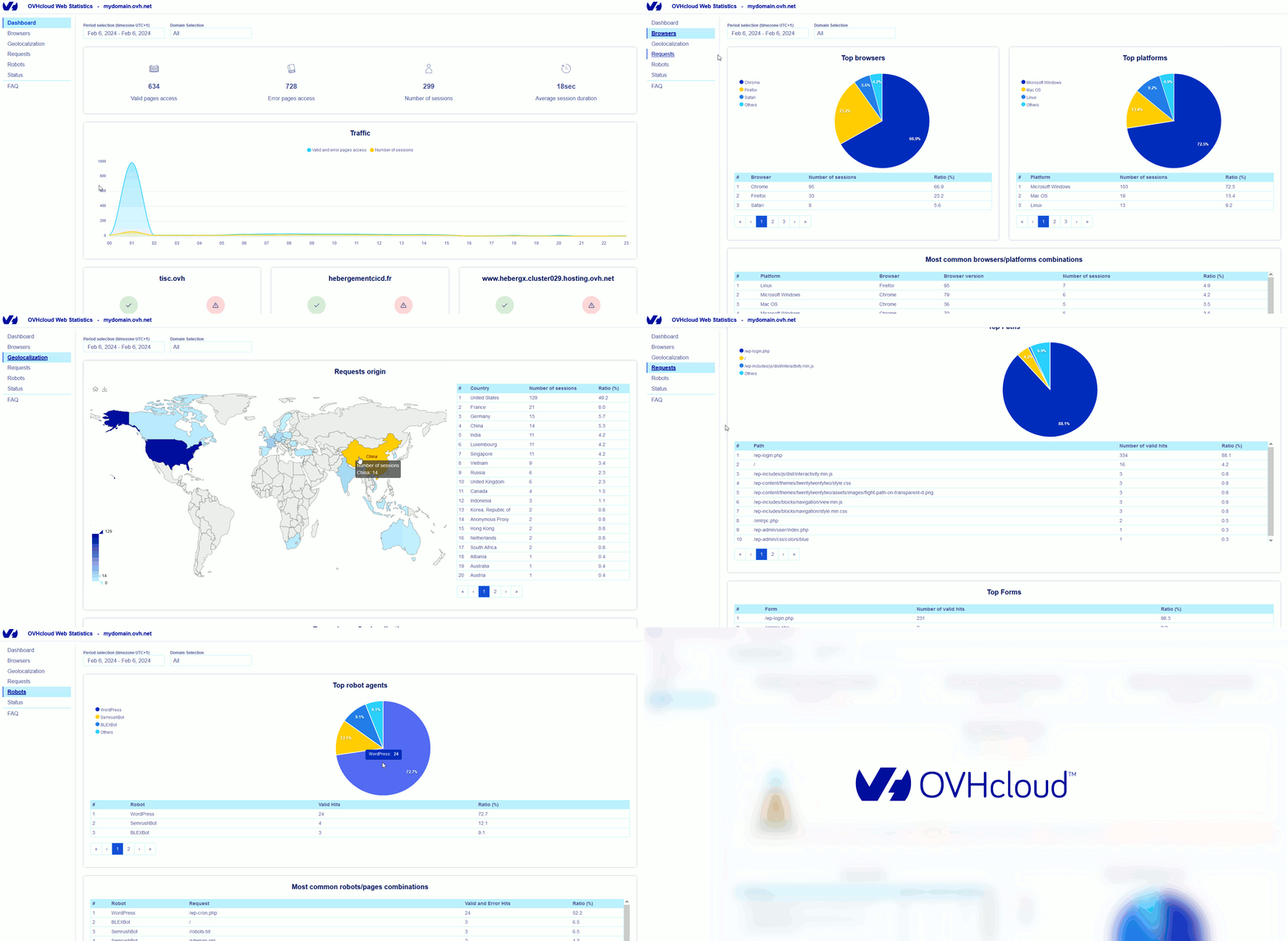
Le tableau de bord d'OVHcloud Web Statistics présente 7 sections :
- Dashboard : visualisation du trafic sur les sites de votre hébergement web.
- Browsers : classement des navigateurs internet les plus utilisés pour consulter vos sites.
- Geolocalization : proportion de visiteurs en fonction de leur localisation.
- Requests : classement des pages les plus consultées sur vos sites.
- Robots : visualisation des robots qui passent sur vos sites.
- Status : statistiques des échecs et réussites rencontrés en fonction des codes HTTP retournés.
- FAQ : rubrique dédiée aux questions les plus courantes. Explique également les termes technique que vous pouvez rencontrer dans l'outil.
Le champ Period selection en haut à droite vous permet de sélectionner une période précise.
Logs du site web
Nous ne serons pas en mesure de vous accompagner sur l'interprétation des logs de votre hébergement web car cela relève uniquement du développement web et non de l'hébergement web.
N'hésitez pas à contacter un prestataire spécialisé si vous éprouvez des difficultés.
Vous pouvez visualiser les logs bruts de votre site web avec un différé d'environ 5 minutes.
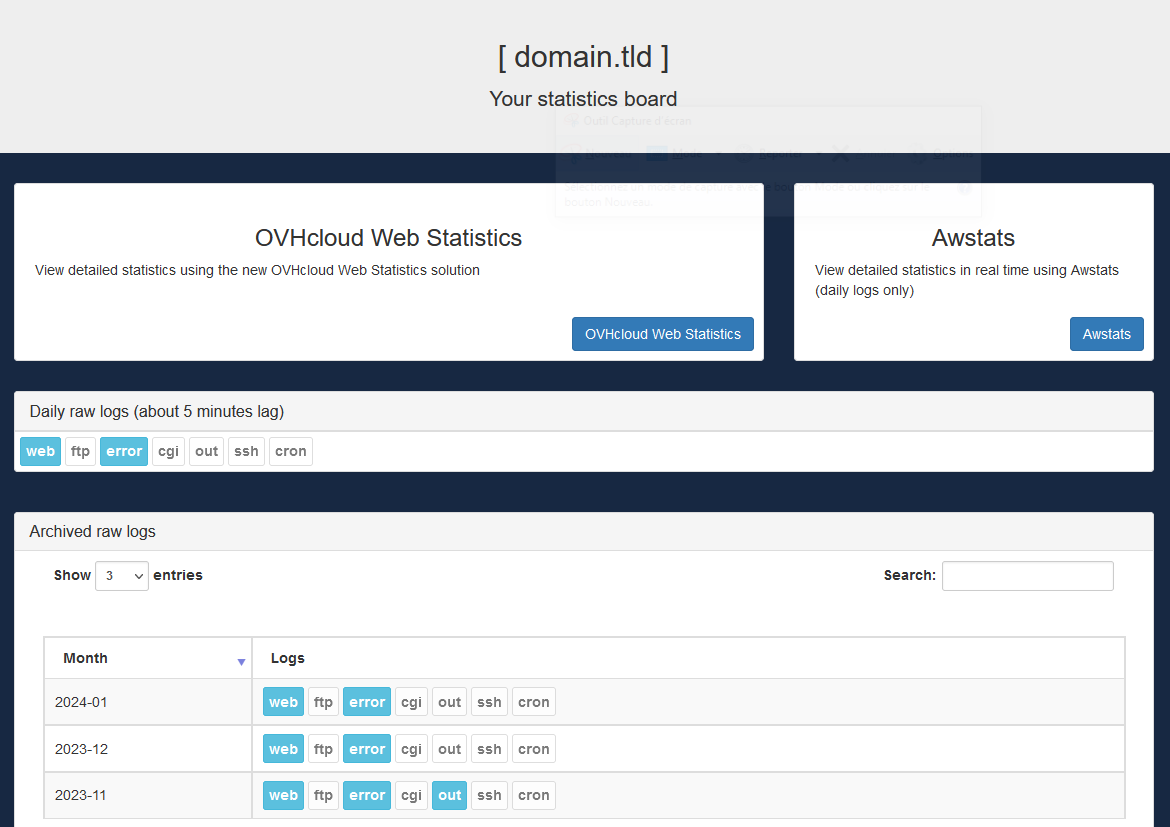
Différents type de logs sont à votre disposition :
- Logs Web : contiennent les différents logs de consultation de votre site web, ainsi que les différentes actions réalisées à partir de votre site web. Cela vous permet par exemple de repérer des tentatives d'actions malveillantes.
- Logs FTP : les différentes connexions / commandes en FTP seront enregistrées et conservées dans ces logs.
- Logs erreur : retrouvez ici les différentes erreurs générées par votre site web.
- Logs CGI : les différents appels aux scripts cgi.bin qui ont été réalisés sont enregistrés dans ces logs.
- Logs out : contiennent l'historique des différentes requêtes externes (connexions sortantes TCP) réalisées depuis votre hébergements web vers des infrastructures distantes.
- Logs SSH : ces logs indiquent les différentes connexions / commandes réalisées avec le protocole SSH.
- Logs CRON : retrouvez ici les résultats de l'exécution de vos tâches planifiées (CRON) sur votre hébergement web.
Pour visualiser les statistiques et/ou les logs du CDN, consultez notre guide dédié : « Hébergement web - Consulter les statistiques et logs CDN ».
Statistiques de l'infrastructure
Retrouvez dans cette section l'activité de l'infrastructure de votre hébergement web, afin de visualiser la consommation des ressources mises à votre disposition. Pour cela, cliquez sur les onglets ci-dessous pour afficher successivement chacune des 3 étapes.
Accédez à la page Hébergements, puis choisissez l'hébergement web concerné.
Sur la page qui s'affiche, cliquez sur l'onglet Statistiques et logs, puis rendez-vous dans la section Statistiques de l'infrastructure.
Différents types de graphiques sont disponibles depuis le menu déroulant en haut à gauche :
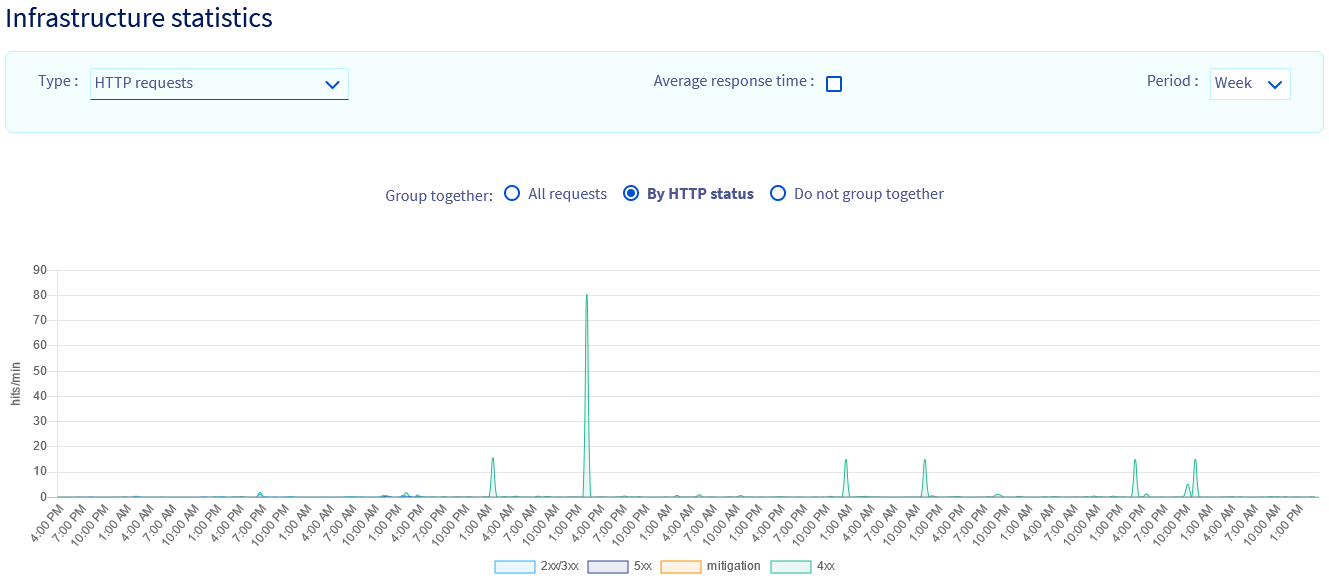
- Commandes FTP : commandes principales (upload, download, login, delete) réalisées en FTP.
- Requêtes HTTP : nombre et code retour des requêtes HTTP (2xx/3xx, 4xx, 5xx).
- Connexions sortantes : requêtes émises de votre site web vers un site extérieur.
- Utilisation du CPU : consommation du processeur sur votre instance d'hébergement.
- Dépassement du plafond de ressources : moments où votre hébergement dépasse son quota.
- Requêtes SQL : quantité de requêtes vers les bases de données.
- Temps de réponse SQL : temps de réponse des requêtes vers les bases de données.
Administration des utilisateurs
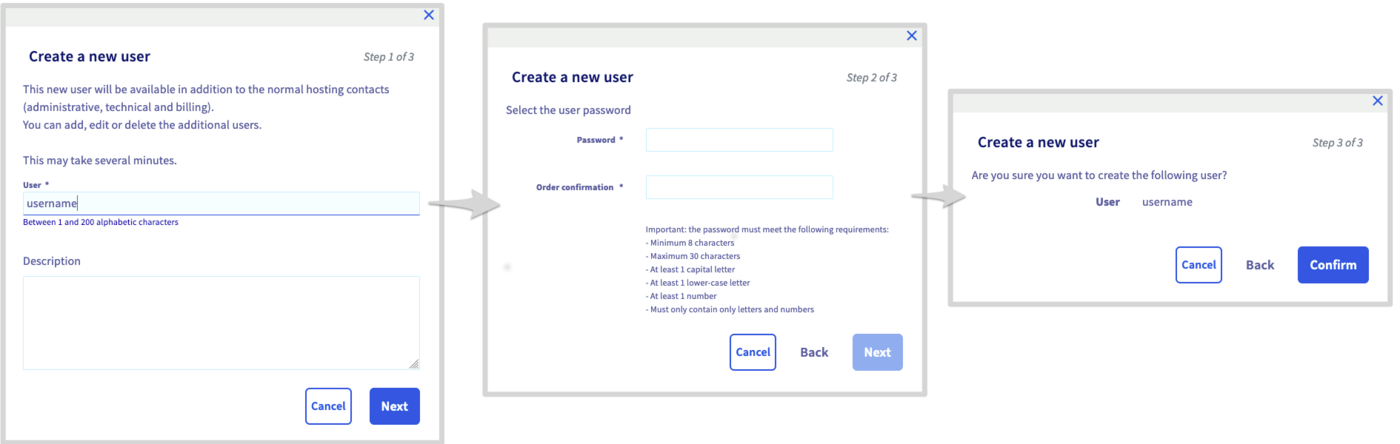
La création d'un utilisateur permettra à une personne d'accéder aux statistiques de votre hébergement web sans avoir accès à votre espace client OVHcloud.
Pour créer un nouvel utilisateur, cliquez sur les onglets ci-dessous pour afficher successivement chacune des 3 étapes.
Accédez à la page Hébergements, puis choisissez l'hébergement web concerné.
Sur la page qui s'affiche, cliquez sur l'onglet Statistiques et logs, puis rendez-vous dans la section Administration des utilisateurs.
Cliquez sur Créer un nouvel utilisateur puis suivez les instructions pour finaliser la création.
Pour accéder aux statistiques de votre site web avec un utilisateur que vous avez créé, saisissez l'adresse suivante en remplaçant 000 par le numéro du cluster de votre hébergement web et domain.tld par le nom de domaine de votre site web (sans les www) :
Vous pouvez également récupérer le lien d'accès aux statistiques / logs directement depuis votre espace client. Pour cela, cliquez sur les onglets ci-dessous pour afficher successivement chacune des 3 étapes.
Accédez à la page Hébergements, puis choisissez l'hébergement web concerné.
Sur la page qui s'affiche, cliquez sur l'onglet Statistiques et logs, puis rendez-vous dans la section Statistiques de visite.
Cliquez sur le bouton Voir les statistiques.
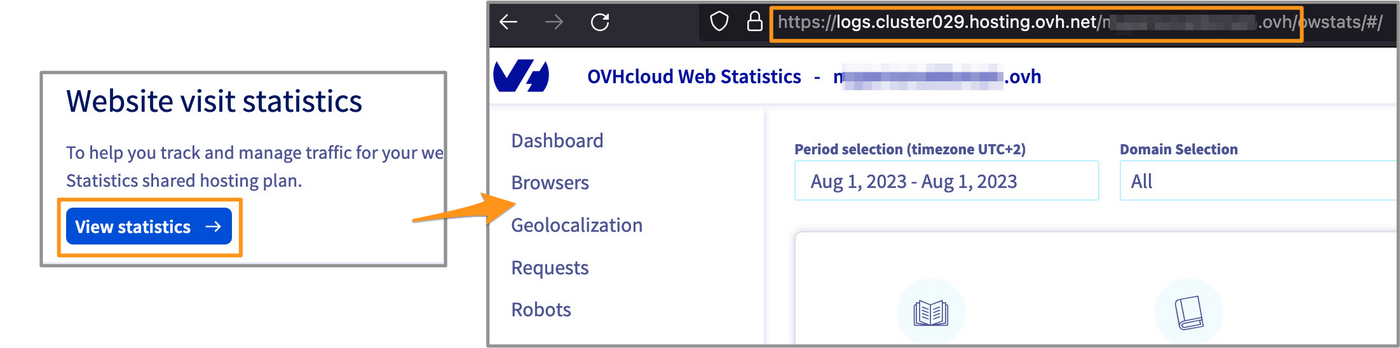
Sur la nouvelle page qui apparaît, récupérez l'URL située dans la barre d'adresse de votre navigateur internet.
Si vous avez activé les logs séparés sur l'un de vos sites web, les utilisateurs créés ici ne peuvent pas accéder aux statistiques de ce site web spécifique.
Aller plus loin
Pour des prestations spécialisées (référencement, développement, etc), contactez les partenaires OVHcloud.
Si vous souhaitez bénéficier d'une assistance à l'usage et à la configuration de vos solutions OVHcloud, nous vous proposons de consulter nos différentes offres de support.
Échangez avec notre communauté d'utilisateurs.


 Partager son hébergement entre plusieurs sites
 204075