

Hébergement web - Environnement, version PHP, « .ovhconfig »
203280 vues
 15.12.2025
  Web / Hébergement Web
Objectif
Les offres d'hébergement web OVHcloud permettent d’héberger le site web que vous souhaitez, tant que celui-ci est compatible avec la configuration de nos infrastructures mutualisées.
La modification du fichier php.ini est indisponible sur les offres d'hébergements web. Ceci du fait que la configuration PHP est globale à l'ensemble de l'infrastructure mutualisée. Toutefois, sur nos infrastructures mutualisées, vous pouvez modifier les paramètres suivants pour votre hébergement web :
- l'environnement d'exécution
- la version de PHP
- le moteur d'exécution PHP
- le pare-feu applicatif
- le mode d'exécution
Ces paramètres de configuration sont modifiables de deux manières :
- depuis votre espace client OVHcloud ;
- depuis l'espace de stockage FTP de votre hébergement web OVHcloud à l'aide d'un fichier nommé « .ovhconfig ».
Les fichiers « .ovhconfig » sont des fichiers de configuration serveur et sont automatiquement reconnus comme tels par l'infrastructure d'hébergement mutualisée. Ils sont présents nativement et par défaut à la « racine FTP » de l'espace de stockage FTP de votre hébergement web. Ils contiennent les valeurs des éléments évoqués au dessus.
En résumé, modifier la configuration de votre hébergement web depuis l'espace client OVHcloud ou modifier les valeurs présentes dans le fichier « .ovhconfig » revient à réaliser la même opération.
Sommaire
- 1 - Description des paramètres de configuration disponibles sur les hébergements web OVHcloud
- 2 - Méthode 1 : Modifier la configuration de l'hébergement web depuis l'espace client OVHcloud
- 3 - Méthode 2 : Modifier la configuration de l'hébergement web depuis le fichier « .ovhconfig »
- 4 - Utilisation avancée des fichiers « .ovhconfig »
Découvrez comment modifier l'environnement d'exécution, la version PHP, le pare-feu applicatif, le moteur, le mode et le fichier « .ovhconfig » d'un hébergement web.
Prérequis
- Disposer d’une offre d’hébergement web OVHcloud, à l'exception d'une offre d'hébergement Cloud Web.
Accès à l'espace client OVHcloud
- Lien direct : Hébergement web
- Pour accéder à vos services :
Web Cloud>Hébergements> Sélectionnez votre hébergement web
En pratique
1 - Description des paramètres de configuration disponibles sur les hébergements web OVHcloud
Avant de commencer, retrouvez ci-après la description technique de chacun des paramètres modifiables sur les hébergements web OVHcloud.
Modifier au moins l'un de ces éléments peut avoir des conséquences sur l'affichage ou le bon fonctionnement de votre site web. Assurez-vous au préalable que votre site web est compatible avec les changements que vous souhaitez effectuer dans la configuration de votre hébergement web. Contactez un prestataire spécialisé en cas de doutes ou si vous rencontrez des difficultés.
1.1 - Les environnements d'exécution
Les environnements d'exécution contiennent un ensemble de langages de programmation. En fonction de l'environnement d'exécution choisi, les langages sont disponibles dans des versions plus ou moins avancées. L'objectif de ces environnements est de vous permettre d'exécuter correctement les fichiers qui composent votre site web, en adéquation avec vos besoins techniques.
Sur les hébergements web OVHcloud, nous proposons 3 environnements d'exécution : Legacy, Stable et Stable64. Retrouvez ci-dessous les éléments contenus dans nos différents environnements d'exécution :
| Environnement | Legacy | Stable | Stable64 |
|---|---|---|---|
| Architecture | 32 bits | 32 bits | 64 bits |
| Version PHP minimum | 5.4 | 5.4 | 7.4 |
| OpenSSL | 1.0.1t | 1.0.1t | 1.1.1n |
| Python | 2.7 et 3.4 | 2.7 et 3.7 | 2.7 et 3.7 |
| Ruby | 2.1 | 2.1 | 2.5 |
| Rails | 4.1 | 4.1 | 5.2 |
| Perl | 5.20 | 5.20 | 5.28 |
| git | 2.1 | 2.1 | 2.20 |
L'environnement Legacy peut être utile pour d'anciens sites utilisant encore de vieilles versions de PHP. Cependant, nous vous recommandons vivement d'utiliser l'environnement Stable64 qui bénéficie des dernières mises à jour. Assurez-vous cependant que votre site web est bien compatible avant d'entamer tout changement.
1.2 - Les versions de PHP
PHP est un langage de programmation dynamique utilisé pour réaliser des sites web. Pour votre site web et en fonction de son ancienneté, des mises à jour effectuées ou de certaines variables nécessaires à son bon fonctionnement, vous pouvez être amené à changer la version de PHP qu'il utilise.
Plusieurs versions du langage de programmation PHP existent. Les évolutions de versions apportent des correctifs divers ainsi que l'ajout ou l'arrêt de fonctionnalités. OVHcloud propose les dernières versions majeures de PHP dont vous pouvez retrouver la liste ici.
Certaines versions de PHP ne fonctionnent qu'avec certains environnements d'exécution. Vous trouverez ci-dessous les versions de PHP disponibles sur les hébergements mutualisés OVHcloud et les environnements d'exécution compatibles :
| Versions PHP | Environnements d'exécution compatibles |
|---|---|
| 5.4, 5.5, 5.6 et 7.0 | Legacy, Stable |
| 7.1, 7.2 et 7.3 | Stable |
| 7.4, 8.0, 8.1, 8.2, 8.3, 8.4 et 8.5 | stable64 |
Du fait que certaines fonctionnalités peuvent ne pas être maintenues au fil des nouvelles versions, assurez-vous, avant d'entamer tout changement, que la nouvelle version de PHP souhaitée est compatible avec votre site internet.
Même si OVHcloud gère l'installation des dernières versions de PHP sur ses serveurs, il vous revient de vous assurer que votre site web est toujours à jour et compatible avec les dernières versions de PHP. Pour vous en assurer, deux possibilités existent selon le site web que vous utilisez :
Cas n°1 - vous utilisez un Content Management System (CMS) tel que WordPress, Joomla!, PrestaShop ou Drupal :
- Consultez la documentation officielle créée par l'éditeur du CMS que vous utilisez.
- Prenez note des informations concernant les prérequis techniques nécessaires au fonctionnement de votre CMS ainsi que la manipulation permettant de le mettre à jour.
- Si nécessaire, mettez à jour votre CMS en vous assurant que la nouvelle version est compatible avec l'hébergement web OVHcloud.
Cas n°2 - vous utilisez un site basé sur une solution personnalisée :
- Rapprochez-vous du webmaster ayant créé le site web.
- Aidez-vous de la documentation officielle PHP donnant plus d'informations sur les migrations de version.
- Si nécessaire, mettez à jour le code de votre site web en vous assurant que celui-ci reste compatible avec l'hébergement web OVHcloud.
Si besoin, vous pouvez connaître la version de PHP actuellement utilisée par votre hébergement web de deux façons :
- Via l'espace client OVHcloud. Connectez-vous à l'espace client OVHcloud puis rendez-vous dans la partie
Web Cloud. Dans la colonne de gauche, cliquez surHébergementspuis choisissez l'hébergement web concerné. Dans l'ongletInformations générales, repérez la version en dessous de Version PHP globale.
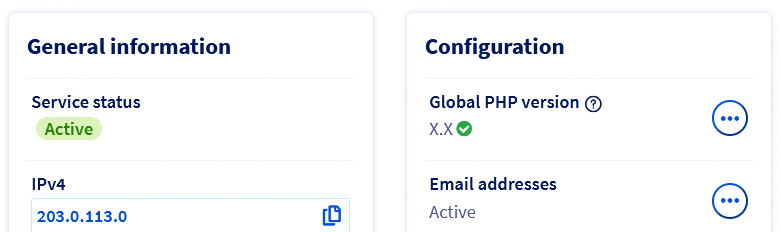
Si un symbole rond de couleur bleue est présent, patientez quelques minutes le temps que la version s'actualise.
- Via un script. Créez un script .php contenant uniquement le code suivant :
Mettez-le ensuite en ligne sur votre espace de stockage FTP, puis appelez-le en accédant à son adresse/URL complète.
La modification de la version de PHP via un fichier « .htaccess » n'est plus possible sur les dernières offres d'hébergement web OVHcloud.
La commande permettant de changer la version de PHP dans le fichier « .htaccess » ne permet pas non plus d'utiliser les versions récentes de PHP sur nos infrastructures.
Vous devez obligatoirement utiliser le fichier « .ovhconfig ».
1.3 - Les moteurs d'exécutions PHP
Les moteurs d'exécutions PHP sont des programmes permettant d'exécuter des actions sur le serveur web selon une méthode donnée. Généralement, ce paramètre est modifié pour agir sur la vitesse d'exécution des requêtes générées par les visiteurs de votre site web.
Sur les hébergements web OVHcloud, nous proposons 2 moteurs d'exécutions PHP : php (« PHP-FPM ») et phpcgi.
Le choix du moteur php permet d'activer ou de désactiver l'accélérateur PHP (« PHP-FPM »). Ce dernier a été adapté à notre infrastructure dans le but d'accélérer la vitesse d'exécution des scripts PHP.
En effet, le moteur phpcgi exécute les requêtes « en série » contrairement au moteur php (« PHP-FPM ») qui les exécute « en parallèle ».
En comparaison, l'accélérateur PHP (« PHP-FPM ») offre un gain de performance jusqu'à sept fois plus rapide par rapport à l'utilisation du moteur phpcgi.
1.4 - Le pare-feu applicatif
Un pare-feu est une sécurité qui filtre les requêtes entrantes de votre hébergement web. Sur nos hébergements web, ce paramètre de configuration fonctionne sous la forme d'une option activable ou désactivable. En effet, vous ne pourrez pas modifier les paramètres de filtrage du pare-feu en lui-même.
Consultez notre guide « Activation du pare-feu applicatif » pour plus de détails sur le sujet.
Si vous utilisez des modules de paiements, l'activation du pare-feu applicatif peut parfois engendrer des perturbations dans la communication entre le module de paiement et les banques. Dans ce cas, désactivez l'option.
1.5 - Les modes d'exécution
Les modes d'exécution permettent de gérer le comportement du cache des fichiers statiques de votre site web (des images par exemple) ainsi que le traitement des erreurs PHP (généralement utiles quand votre site affiche une page blanche par exemple).
Il existe 2 modes que vous pouvez activer : Production et Development.
| Mode | Cache des fichiers statiques | Traitement des erreurs PHP |
|---|---|---|
| Production | Maximise la mise en cache des fichiers statiques sur les navigateurs internet. | Les erreurs PHP n'apparaissent pas sur votre site. |
| Development | Aucun cache n'est appliqué. | Les erreurs PHP apparaissent sur votre site. |
Pour les versions 7.1 et supérieures de PHP, les erreurs apparaitront sur le site, quel que soit le mode utilisé.
Maintenant que vous connaissez les différents paramètres modifiables pour votre hébergement web OVHcloud, découvrez les deux méthodes pour modifier ces paramètres.
2 - Méthode 1 : modifier la configuration de l'hébergement web depuis l'espace client OVHcloud
Pour rappel, modifier au moins l'un de ces éléments peut avoir des conséquences sur l'affichage ou le bon fonctionnement de votre site web. Assurez-vous au préalable que votre site web est compatible avec les changements que vous souhaitez effectuer dans la configuration de votre hébergement web. Contactez un prestataire spécialisé en cas de doute ou si vous rencontrez des difficultés.
2.1 - Accéder à la gestion de la configuration de l'hébergement web
Cliquez sur les onglets ci-dessous pour afficher successivement chacune des 3 étapes.
Connectez-vous à votre espace client OVHcloud, puis rendez-vous dans la partie Web Cloud.

Cliquez sur le menu Hébergements, puis choisissez l'hébergement web concerné.

Dans le cadre Configuration, vous trouverez la mention Version PHP Globale.
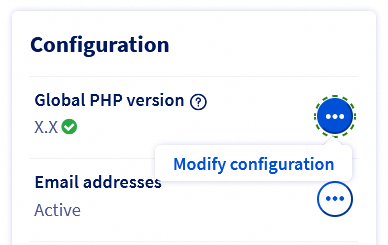
Cliquez sur le bouton ... à droite de la mention Version PHP Globale, puis sur Modifier la configuration.
Si le bouton Modifier la configuration est grisé, il se peut qu'une vérification de la version PHP globale soit en cours. Si tel est le cas, un symbole rond de couleur bleue s'affichera à côté de la version, indiquant qu'une vérification est cours. Patientez alors quelques minutes pour que le bouton Modifier la configuration redevienne accessible.
Si l'option version PHP globale n'apparaît pas dans votre espace client OVHcloud, vérifiez que fichier .ovhconfig existe bien à la racine FTP de votre hébergement mutualisé OVHcloud.
Retrouvez toutes les informations concernant le fichier .ovhconfig dans la troisième partie « Méthode 2 : modifier la configuration de l'hébergement web depuis le fichier « .ovhconfig » » du présent guide.
2.2 - Modifier la configuration de l'hébergement web
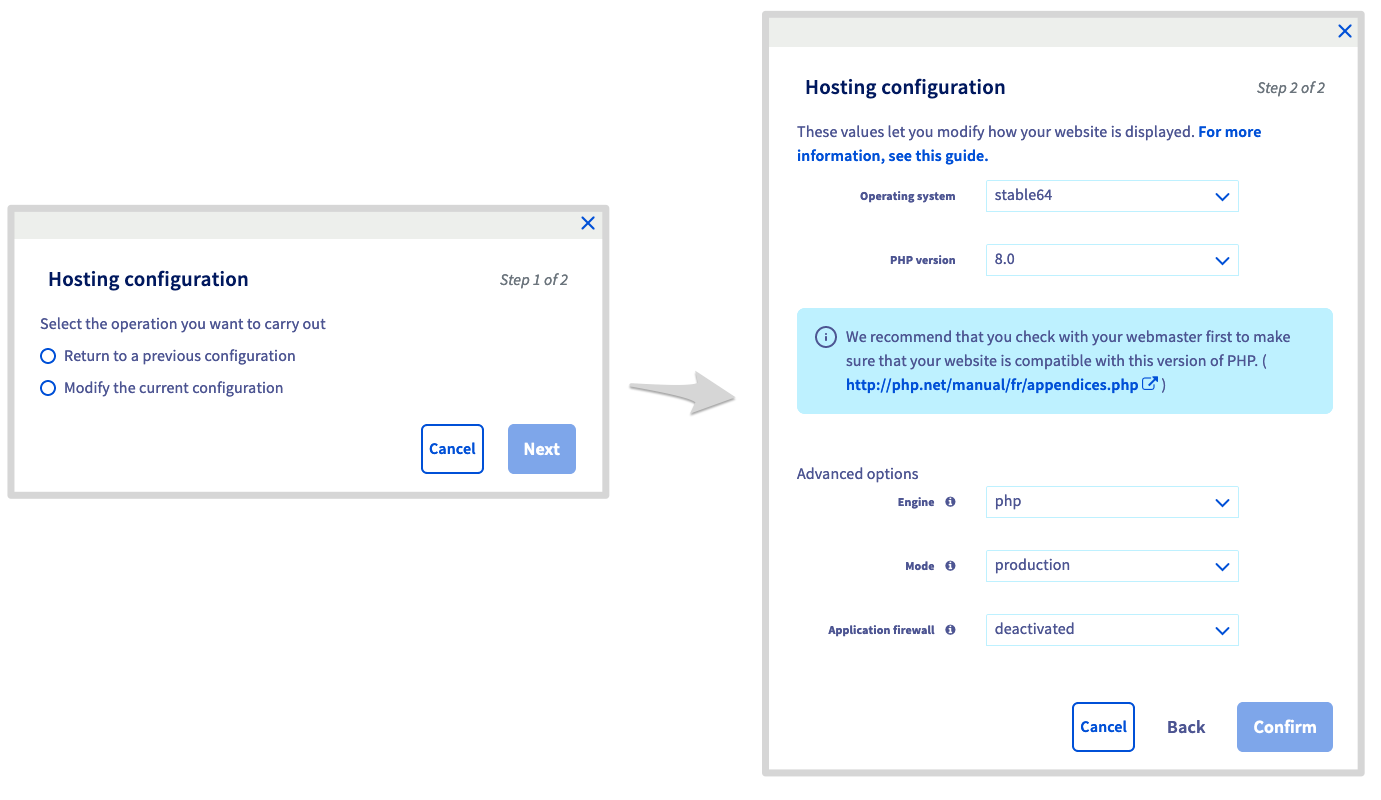
Sur la fenêtre qui apparaît, deux choix sont possibles. Sélectionnez celui qui correspond à l'action que vous souhaitez réaliser puis cliquez sur Suivant.
| Choix | Détail |
|---|---|
Revenir à une configuration précédente | Après avoir sélectionné cette option, choisissez la configuration à restaurer à côté de Choix historique. Cette possibilité peut ne pas être disponible si vous n'avez pas effectué de changement dans le passé. |
Modifier la configuration courante | Après avoir sélectionné cette option, choisissez les modifications à apporter à la configuration parmi les champs proposés. Si nécessaire, retournez à la première partie « Description des paramètres de configuration disponibles sur les hébergements web OVHcloud » du présent guide. |
Changer l'environnement d'exécution de votre hébergement web réinitialise automatiquement les sessions PHP.
Dès que vous êtes prêt, cliquez sur Valider pour appliquer la modification. Patientez quelques instants le temps qu'elle se réalise.
3 - Méthode 2 : modifier la configuration de l'hébergement web depuis le fichier « .ovhconfig »
3.1 - Se connecter à l'espace de stockage FTP de votre hébergement web
Munissez-vous de votre identifiant FTP principal, de son mot de passe, ainsi que de l'adresse du serveur FTP.
Pour cela, cliquez sur les onglets ci-dessous pour afficher successivement chacune des 4 étapes.
Connectez-vous à votre espace client OVHcloud, puis rendez-vous dans la partie Web Cloud.
Cliquez sur le menu Hébergements, puis choisissez l'hébergement web concerné.
Sur la page qui s'affiche, cliquez sur l'onglet FTP - SSH.

Vous y retrouverez les informations vous permettant de vous connecter.
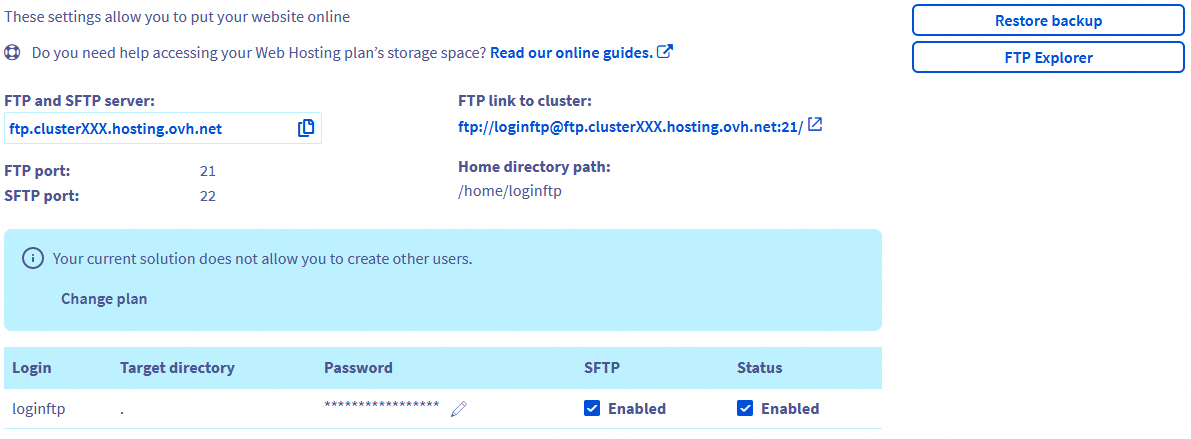
Concernant le mot de passe de l'utilisateur FTP, référez-vous aux instructions décrites dans notre documentation « Modifier le mot de passe d’un utilisateur FTP » si nécessaire.
3.2 - Récupérer ou créer le fichier « .ovhconfig »
Une fois connecté à votre espace de stockage FTP, vous visualisez l'ensemble des fichiers actuellement hébergés sur ce dernier. Restez positionné sur la racine de votre hébergement (que l'on peut symboliser par un « / »). Vous devriez y trouver le fichier « .ovhconfig ».
Dès lors, deux possibilités :
- le fichier « .ovhconfig » est présent : téléchargez-le sur votre propre machine / appareil. Faites-en une copie avant de le modifier. Cette dernière vous permettra de restaurer le fichier d'origine si nécessaire.
- le fichier « .ovhconfig » est inexistant : créez-le sur votre propre machine / appareil et nommez-le « .ovhconfig ».
3.3 - Modifier le contenu du fichier « .ovhconfig »
Une fois en possession du fichier « .ovhconfig », éditez-le. Pour cela, utilisez un logiciel comme un éditeur de texte. Votre fichier « .ovhconfig » doit contenir un code semblable à celui-ci :
Si vous venez de créer le fichier « .ovhconfig », copiez le code ci-dessus dans votre fichier puis poursuivez la lecture de ce guide.
Personnalisez les valeurs des variables selon la configuration que vous souhaitez utiliser avec votre hébergement web.
| Variables | Détail |
|---|---|
| app.engine | Permet de modifier le moteur PHP utilisé par l'hébergement. Renseignez php pour activer l'accélérateur PHP-FPM et phpcgi pour le désactiver. |
| app.engine.version | Permet de définir la version de PHP utilisée par l'hébergement parmi celles qu'OVHcloud propose. Renseignez la version de votre choix (en adéquation avec l'environnement d'exécution que vous avez choisi d'utiliser). |
| http.firewall | Permet d'activer ou de désactiver le firewall fourni avec les hébergements web OVHcloud. Renseignez security pour l'activer ou none pour le désactiver. |
| environment | Permet de gérer le comportement du cache des fichiers statiques de votre site web ainsi que le traitement des erreurs PHP. Cela correspond au mode d'exécution. Renseignez production pour maximiser la mise en cache et masquer les erreurs PHP ou development pour qu'aucun cache ne soit appliqué et que les erreurs PHP s'affichent. |
| container.image | Permet de modifier l'environnement d'exécution utilisé par l'hébergement. Renseignez l'environnement d'exécution (legacy,stable ou stable64) de votre choix. Si vous choisissez l'environnement d'éxecution stable64, vérifiez que votre site est compatible avec l'architecture 64 bits. |
Si besoin, retournez à la première partie « Description des paramètres de configuration disponibles sur les hébergements web OVHcloud » de ce guide.
Si nécessaire, retrouvez ci-dessous la description technique détaillée du fichier « .ovhconfig » :
3.4 - Télécharger le fichier « .ovhconfig » sur l'espace de stockage
Une fois le fichier « .ovhconfig » modifié, téléchargez-le sur votre espace de stockage FTP. Pour cela, reconnectez-vous à votre espace de stockage FTP et positionnez-vous à la racine votre espace de stockage FTP (que l'on peut symboliser par un « / »). Chargez le fichier « .ovhconfig » que vous venez de modifier dans votre espace de stockage FTP. Si le fichier existe déjà, remplacez-le.
4 - Utilisation avancée des fichiers « .ovhconfig »
Si vous utilisez votre hébergement web pour y héberger plusieurs sites web, diverses raisons peuvent vous amener à vouloir bénéficier d'une version de PHP différente pour certains de vos sites web.
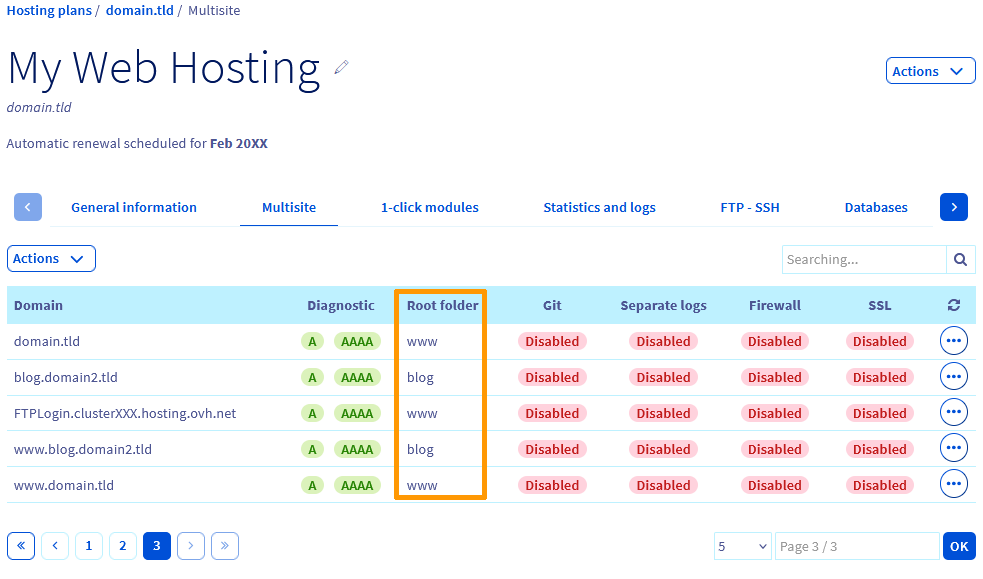
Créez un fichier « .ovhconfig » contenant la version de PHP souhaitée pour le ou les sites web concernés. Aidez-vous des manipulations décrites dans la partie « 3.3 - Modifier le contenu du fichier « .ovhconfig » » de ce guide si nécessaire. Lorsque vous téléchargerez le fichier « .ovhconfig » sur votre espace de stockage FTP, faites-le dans le dossier racine où se trouvent les fichiers qui composent le site web concerné. Retrouvez le dossier racine de votre site web depuis votre espace client OVHcloud dans l'onglet Multisite de l'hébergement concerné.
Consultez notre guide détaillant comment configurer un site web sur un hébergement web si besoin.
Il n'est pas possible de spécifier un second environnement d'exécution, un second mode d'exécution et/ou un second moteur d'exécution PHP sur un même hébergement web. Seuls ceux renseignés dans le fichier « .ovhconfig » se trouvant à la racine de votre espace de stockage FTP seront pris en compte.
Aller plus loin
Se connecter à l’espace de stockage de son hébergement Web
Pour des prestations spécialisées (référencement, développement, etc.), contactez les partenaires OVHcloud.
Si vous souhaitez bénéficier d'une assistance à l'usage et à la configuration de vos solutions OVHcloud, nous vous proposons de consulter nos différentes offres de support.
Échangez avec notre communauté d'utilisateurs.


 Partager son hébergement entre plusieurs sites
 204040