

Créer vos bases de données et vos utilisateurs sur votre serveur de bases de données
8726 vues
 24.03.2026
  Web / Web Cloud Databases
Objectif
Une base de données (database, « DB » ou « BDD ») permet de stocker des éléments dits dynamiques, comme des commentaires ou des articles par exemple. Ces bases sont aujourd'hui utilisées par la quasi-totalité des systèmes de gestion de contenu (Content Management System ou CMS) comme WordPress ou Joomla!.
Découvrez comment créer une base de données sur votre serveur de bases de données.
Prérequis
- Disposer d'une instance Web Cloud Databases (incluse dans une offre d'hébergement web Performance).
Accès à l'espace client OVHcloud
- Lien direct : Web Cloud Databases
- Pour accéder à vos services :
Web Cloud>Web Cloud Databases> Sélectionnez votre service de base de données
En pratique
Créer une base de données
Cliquez sur les onglets ci-dessous pour afficher successivement chacune des 4 étapes.
Accédez à la page Web Cloud Databases, puis choisissez la solution concernée.

Cliquez sur l'onglet Bases de données.
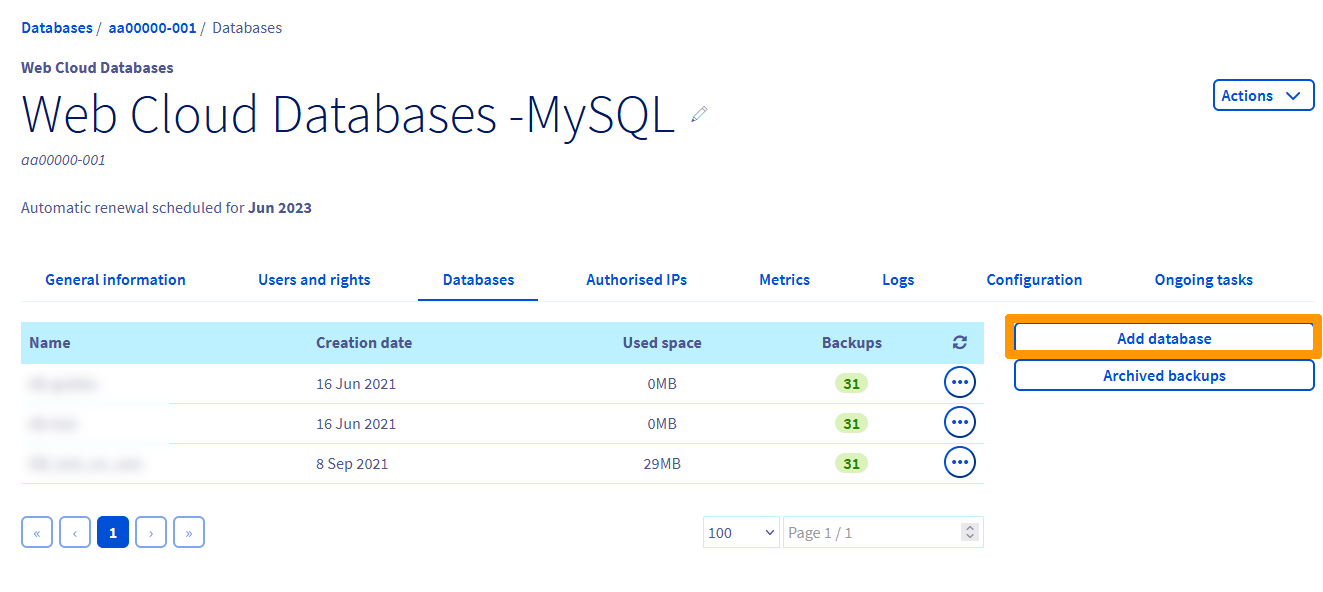
Cliquez sur Ajouter une base de données.
La création de schémas PostgreSQL est actuellement indisponible sur les serveurs Web Cloud Databases.
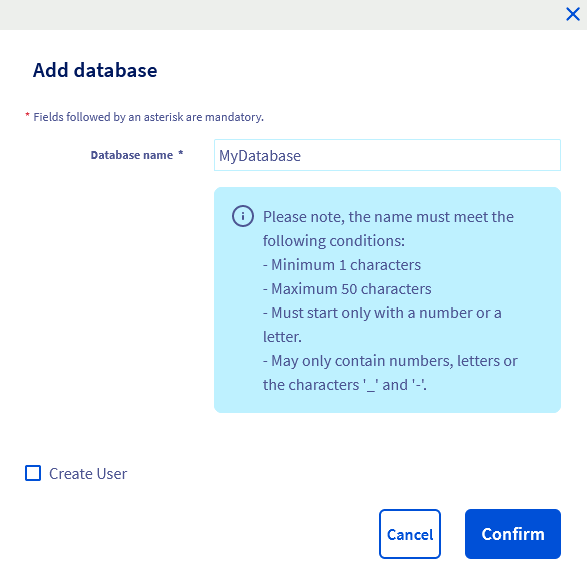
Renseignez les champs en respectant les critères indiqués. Il est possible de créer directement un utilisateur en cochant la case « Créer un utilisateur » :
- Nom de la base (obligatoire) : il s'agit du nom de votre future base de données.
- Nom d'utilisateur (seulement si la case
Créer un utilisateurest cochée) : il s'agit de l'utilisateur qui pourra se connecter à votre base de données et y effectuer des requêtes. - Droits (seulement si la case
Créer un utilisateurest cochée) : il s'agit des droits qui seront associés à l'utilisateur sur la base de données. Pour une utilisation classique, sélectionnezAdministrateur. Les droits peuvent être modifiés par la suite. - Mot de passe/Confirmer le mot de passe (seulement si la case
Créer un utilisateurest cochée) : sélectionnez un mot de passe, puis confirmez ce dernier.
Cliquez sur Valider.
Créer un utilisateur
Pour utiliser un serveur de bases de données OVHcloud, créez des utilisateurs avec des droits spécifiques de connexion à une base de données.
Cliquez sur les onglets ci-dessous pour afficher successivement chacune des 4 étapes.
Accédez à la page Web Cloud Databases, puis choisissez la solution concernée.
Cliquez sur l'onglet Utilisateurs et droits.
Cliquez sur Ajouter un utilisateur.
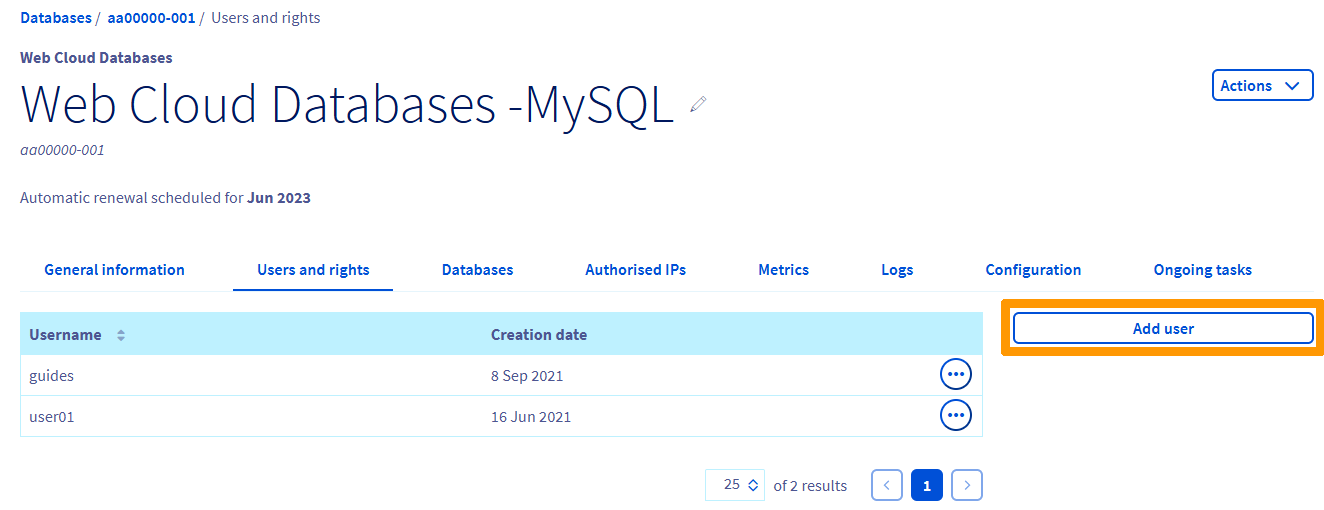
Renseignez un « nom d'utilisateur » et un « mot de passe », puis cliquez sur Valider.
Gérer les droits des utilisateurs
Pour autoriser un utilisateur à effectuer des actions sur une base de données, il est nécessaire de lui attribuer des droits.
Cliquez sur les onglets ci-dessous pour afficher successivement chacune des 4 étapes.
Accédez à la page Web Cloud Databases, puis choisissez la solution concernée.
Cliquez sur l'onglet Utilisateurs et droits.
Cliquez sur le bouton ... à droite de l'utilisateur concerné, puis sur Gérer les droits.
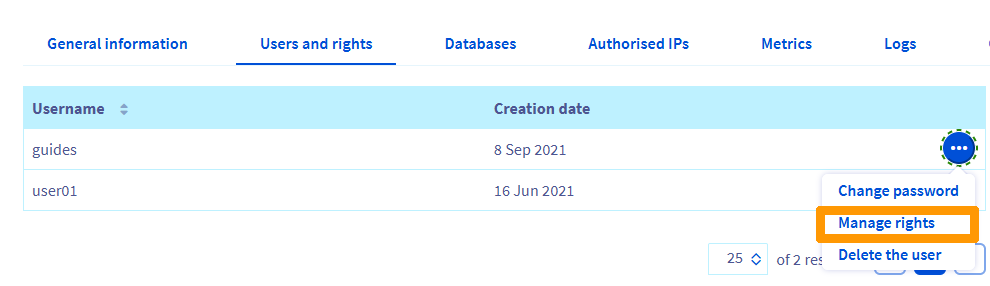
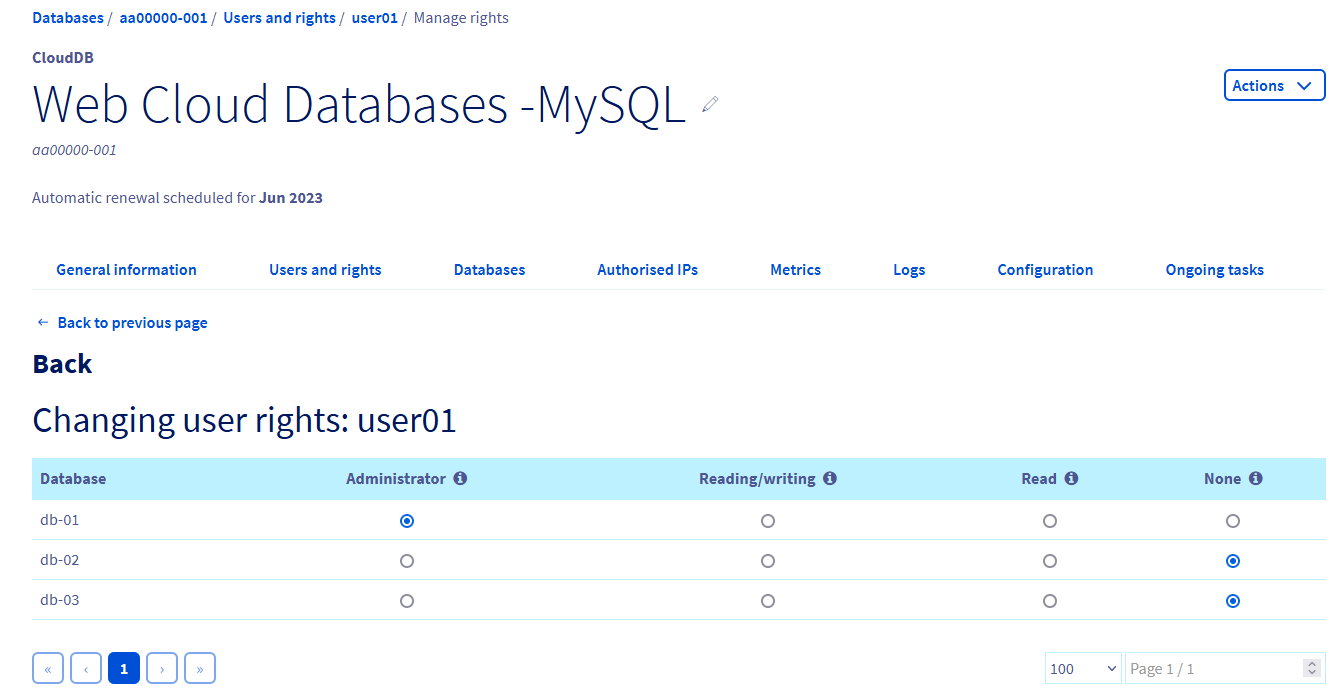
Dans la colonne de gauche base de données, vous retrouverez la liste des bases de données présentes sur votre serveur.
3 types de droits sont proposés :
Administrateur: autorisation des requêtes de type Select / Insert / Update / Delete / Create / Alter / Drop.Lecture / Écriture: autorisation des requêtes de type Select / Insert / Update / Delete.Lecture: autorisation des requêtes de type Select.Aucun: aucun droit sur la base.
La segmentation des droits mentionnés ci-dessus est propre à OVHcloud. Ainsi un utilisateur ayant les droits Administrateur pourra faire du DDL (Data Definition Language) et du DML (Data Manipulation Language) alors qu'un utilisateur ayant les droits Lecture / Écriture ne fera que du DML (Data Manipulation Language).
Supprimer une base de données
Pour supprimer une base de données sur un serveur de bases de données, il n'y a pas de vérification sur le contenu de la base. Celle-ci sera donc supprimée même si des données y sont encore enregistrées, il est donc recommandé de réaliser une sauvegarde et de la télécharger de votre côté avant toute suppression.
Cliquez sur les onglets ci-dessous pour afficher successivement chacune des 3 étapes.
Accédez à la page Web Cloud Databases, puis choisissez la solution concernée.
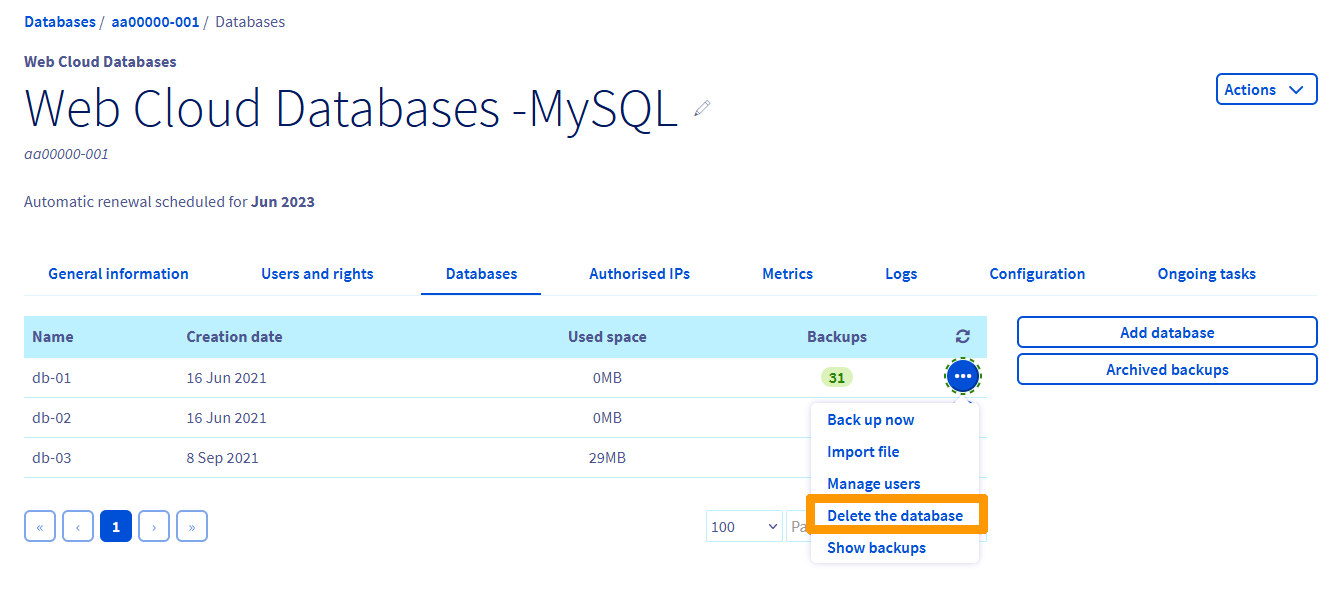
Cliquez sur l'onglet Bases de données.
Cliquez sur le bouton ... à droite de la base de données concernée, puis sur Supprimer la base.
Aller plus loin
Pour des prestations spécialisées (référencement, développement, etc.), contactez les partenaires OVHcloud.
Si vous souhaitez bénéficier d'une assistance à l'usage et à la configuration de vos solutions OVHcloud, nous vous proposons de consulter nos différentes offres de support.
Échangez avec notre communauté d'utilisateurs.


 Web Cloud Databases - Se connecter à une base de données
 67688
67688