

Web Cloud Databases - Se connecter à une base de données
67885 vues
 24.03.2026
  Web / Web Cloud Databases
Objectif
Il est possible de consulter le contenu de votre base de données via une interface. Pour cela, il existe plusieurs moyens de s'y connecter.
Découvrez comment vous connecter à votre base de données sur votre serveur de bases de données.
Prérequis
- Disposer d'une instance Web Cloud Databases (incluse dans une offre d'hébergement web Performance).
Accès à l'espace client OVHcloud
- Lien direct : Web Cloud Databases
- Pour accéder à vos services :
Web Cloud>Web Cloud Databases> Sélectionnez votre service de base de données
En pratique
Les offres Web Cloud Databases ne donnent pas accès au système de gestion de base de données, mais aux bases de données hébergées sur celui-ci.
- Il n'y a pas d'accès super utilisateur « root ».
- Les commandes SQL génériques fonctionnent normalement, et les logiciels de type HeidiSQL, SQuirreL SQL ou Adminer sont pleinement compatibles.
Se connecter à une base de données MySQL ou MariaDB
MariaDB étant un dérivé de MySQL, les différentes commandes sont exactement les mêmes pour ces deux types de bases de données.
Connexion via phpMyAdmin OVHcloud
Cliquez sur les onglets ci-dessous pour afficher successivement chacune des 4 étapes.
Accédez à la page Web Cloud Databases, puis choisissez la solution concernée.

Récupérez les informations de connexion suivantes :
- Serveur (nom d'hôte) et port : visibles dans l'onglet
Informations générales, encadréInformations de connexion. - Utilisateur : visible dans l'onglet
Utilisateurs et droits. - Mot de passe : le mot de passe associé à l'utilisateur. Si vous l'avez oublié, rendez-vous dans l'onglet
Utilisateurs et droits, cliquez sur...à droite de l'utilisateur concerné, puis surChanger le mot de passe.
Si vous changez le mot de passe de l'utilisateur d'une base de données, toutes les applications/sites web qui accèdent à cette base doivent être mises à jour en conséquence.
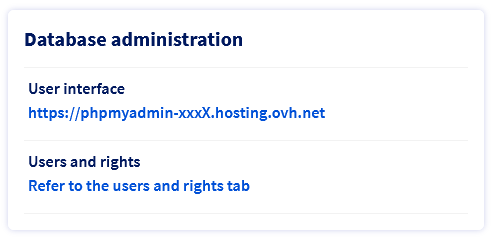
Dans l'onglet Informations générales, repérez le cadre Administration de la base de données et cliquez sur le lien phpMyAdmin sous la mention Interface utilisateur.
Sur la page de connexion de phpMyAdmin, renseignez les informations récupérées à l'étape 2 :
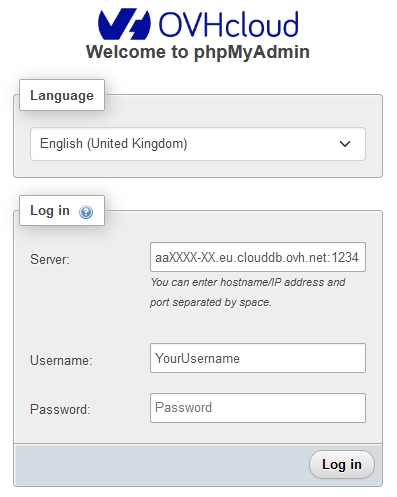
- Serveur : saisissez le nom d'hôte suivi du numéro de port, séparés par « : » ou par un « espace ». Par exemple : aaXXXXX-XXX.eu.clouddb.ovh.net:12345.
- Utilisateur : saisissez le nom d'utilisateur.
- Mot de passe : saisissez le mot de passe.
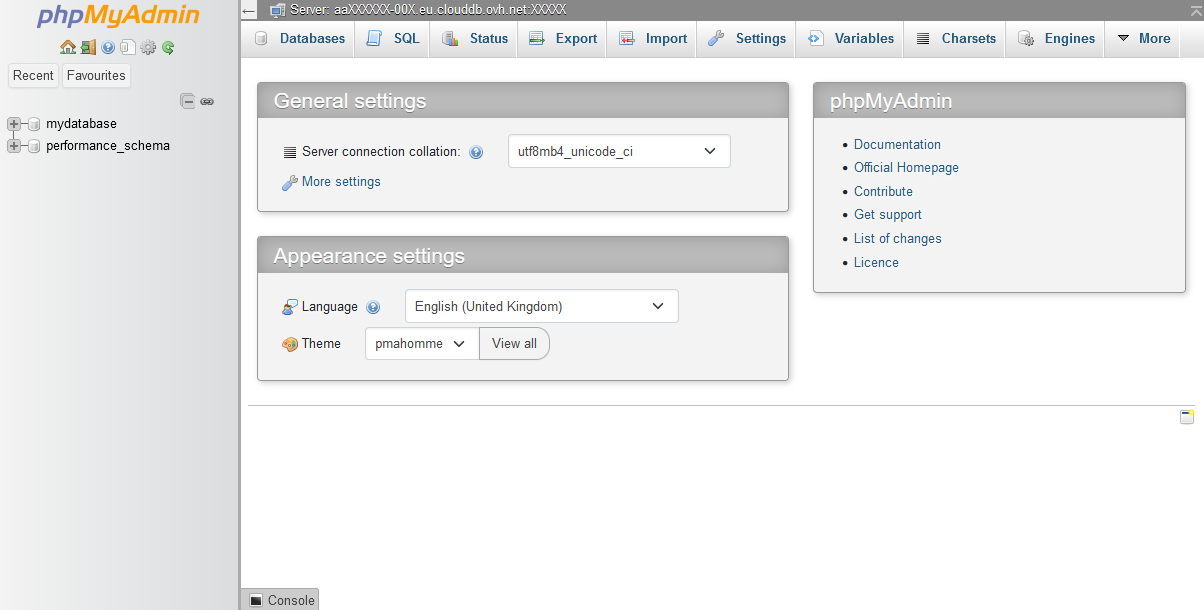
Si la connexion aboutit, la page suivante apparaît.
En cas d'erreur :
- Erreur #1045, cela signifie que l'identification est incorrecte. Il faut donc vérifier votre nom d'utilisateur et/ou votre mot de passe.
- Erreur #2005, il est conseillé de vérifier le nom du serveur et si celui-ci est bien fonctionnel.
Connexion à la base de données hors espace client
Si vous utilisez une offre « Web Cloud Databases »/« SQL Privé », n'oubliez pas d'autoriser votre IP à l'aide du guide sur la configuration de votre serveur de base de données.
Cliquez sur les onglets ci-dessous pour afficher successivement chacune des 2 étapes.
Accédez à la page Web Cloud Databases, puis choisissez la solution concernée.
Récupérez les informations de connexion suivantes :
- Serveur (nom d'hôte) : visible dans l'onglet
Informations générales, cadre « Administration de la base de données », mention « Nom d'hôte » de la partie SQL. - Port : visible au même endroit, mention « Port » de la partie SQL.
- Utilisateur : visible dans l'onglet
Utilisateurs et droits. - Mot de passe : le mot de passe associé à l'utilisateur concerné.
- Nom de la base de données : visible dans l'onglet
Bases de données.
Cliquez sur la méthode de connexion de votre choix pour afficher le contenu.
Connexion en ligne de commande
Connexion par script PHP
Connexion par logiciel (SQuirreL SQL)
Dans notre exemple nous utilisons le logiciel open source SQuirreL, mais d'autres interfaces comme HeidiSQL ou Adminer sont pleinement compatibles.
- Lancez SQuirreL SQL et cliquez sur
Aliases, puis sur+
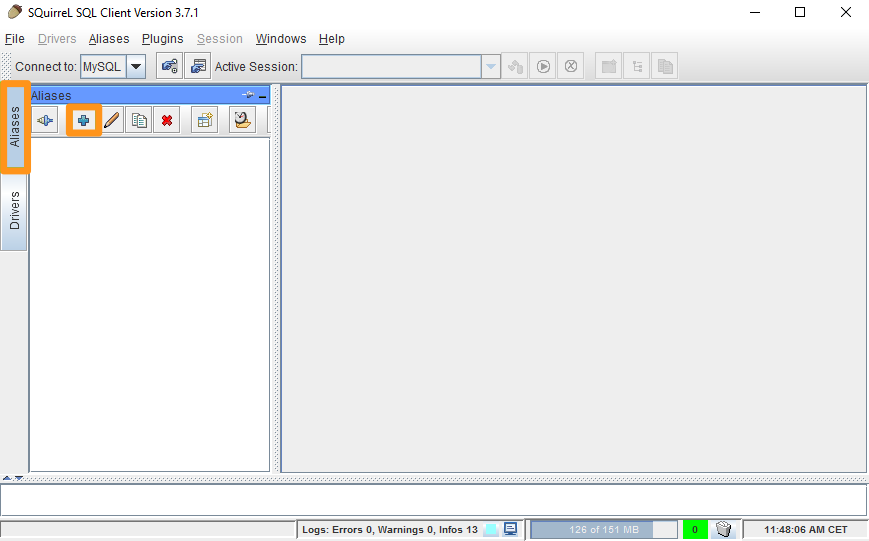
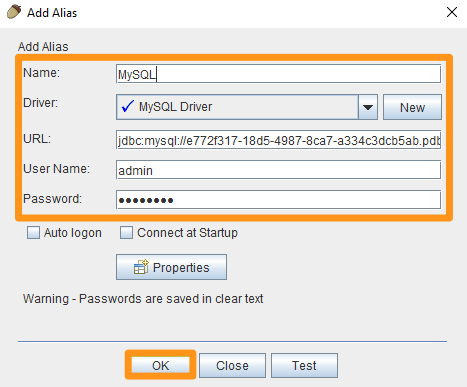
- Remplissez les champs ci-dessous puis validez avec le bouton
OK:- Name : Choisissez un nom
- Driver : Choisissez « MySQL Driver »
- URL : Indiquez l'adresse du serveur et le port sous la forme jdbc:mysql://server:port
- User Name : Indiquez le nom d'utilisateur
- Password : Indiquez le mot de passe
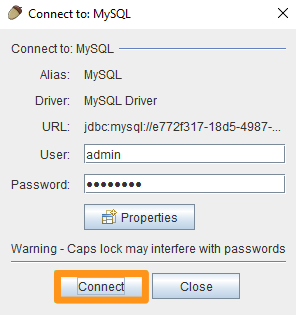
- Validez à nouveau avec le bouton
Connect
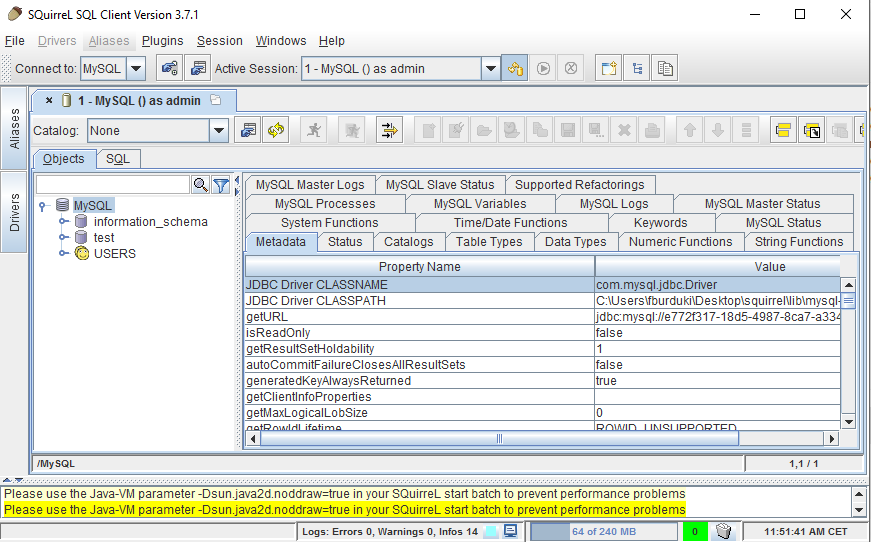
Vous êtes maintenant bien connecté à votre base de données :
Connexion par phpMyAdmin
Vous pouvez utiliser votre propre interface phpMyAdmin pour explorer le contenu de votre base de données. Pour cela, installez phpMyAdmin sur votre propre serveur ou hébergement web. Durant cette installation, veillez à bien paramétrer les informations de votre serveur de bases de données et de votre base de données souhaitée afin que phpMyAdmin puisse s'y connecter.
Se connecter à une base de données PostgreSQL
Cliquez sur les onglets ci-dessous pour afficher successivement chacune des 2 étapes.
Accédez à la page Web Cloud Databases, puis choisissez la solution concernée.
Récupérez les informations de connexion suivantes :
- Serveur (nom d'hôte) : visible dans l'onglet
Informations générales, cadre « Administration de la base de données », mention « Nom d'hôte » de la partie SQL. - Port : visible au même endroit, mention « Port » de la partie SQL.
- Utilisateur : visible dans l'onglet
Utilisateurs et droits. - Mot de passe : le mot de passe associé à l'utilisateur concerné.
- Nom de la base de données : visible dans l'onglet
Bases de données.
Cliquez sur la méthode de connexion de votre choix pour afficher le contenu.
Connexion en ligne de commande
Connexion par script PHP
Connexion par logiciel (SQuirreL SQL)
Dans notre exemple nous utilisons le logiciel open source SQuirreL, mais d'autres interfaces comme HeidiSQL ou Adminer sont pleinement compatibles.
- Lancez SQuirreL SQL et cliquez sur
Aliases, puis sur+
- Remplissez les champs ci-dessous puis validez avec le bouton
OK:- Name : Choisissez un nom
- Driver : Choisissez « PostgreSQL »
- URL : Indiquez l'adresse du serveur et le port sous la forme jdbc:postgresql://server:port/database
- User Name : Indiquez le nom d'utilisateur
- Password : Indiquez le mot de passe
- Validez à nouveau avec le bouton
Connect
Vous êtes maintenant bien connecté à votre base de données :
Aller plus loin
Hébergement web - Ma base de données est saturée, que faire ?.
Pour des prestations spécialisées (référencement, développement, etc.), contactez les partenaires OVHcloud.
Si vous souhaitez bénéficier d'une assistance à l'usage et à la configuration de vos solutions OVHcloud, nous vous proposons de consulter nos différentes offres de support.
Échangez avec notre communauté d'utilisateurs.


 Configurer votre serveur de bases de données
 29619
29619