

Premiers pas avec un VPS
242519 vues
 21.01.2026
  Cloud / Serveurs privés virtuels
Objectif
Un serveur privé virtuel (VPS) est un serveur que vous administrez entièrement.
Contrairement à un hébergement web géré, vous êtes responsable des éléments suivants :
- Configuration : gérer et paramétrer votre serveur.
- Sécurité : protéger votre VPS contre les attaques.
- Maintenance : garder le serveur à jour et opérationnel.
- Backups : tester régulièrement vos sauvegardes pour garantir la restauration des données.
Prérequis
- Disposer d'une offre VPS active dans votre espace client OVHcloud.
Accès à l'espace client OVHcloud
- Lien direct : Gestion VPS
- Pour accéder à vos services :
Bare Metal Cloud>Serveurs Privés Virtuels> Sélectionnez votre VPS
En pratique
Pour comprendre l’interface de gestion de votre VPS et les actions disponibles dans l’espace client OVHcloud, consultez notre guide dédié à la prise en main de l’espace client OVHcloud pour les VPS.
Sommaire :
- Étape 1 : Connexion initiale
- Étape 2 : Utilisation du compte root
- Étape 3 : Sécuriser votre VPS
- Étape 4 : Lier un nom de domaine
Étape 1 : Connexion initiale
Linux :
Lorsque vous vous connectez à votre VPS pour la première fois, notez que le compte avec lequel vous vous connectez n’est pas root.
Chez OVHcloud, pour des raisons de sécurité et pour protéger les services de nos clients, nous créons automatiquement un nom d’utilisateur lié au système d’exploitation choisi lors de votre commande.
Le nom d’utilisateur exact à utiliser pour la connexion est clairement indiqué dans votre e-mail de livraison du VPS.
Par exemple :
- Pour Debian, le nom d'utilisateur sera debian.
- Pour Ubuntu, le nom d'utilisateur sera ubuntu.
- Pour Rocky Linux, le nom d'utilisateur sera rocky.
Le mot de passe temporaire associé à ce compte vous est envoyé via un lien sécurisé dans votre e-mail de livraison.
Note importante : lors de votre première connexion, il vous sera demandé de changer ce mot de passe temporaire.
Une fois le mot de passe modifié, la session sera automatiquement fermée. Il s’agit d’un comportement normal. Vous devrez alors vous reconnecter avec votre nouveau mot de passe.
- Remplacez "username" par l’utilisateur correspondant à votre OS.
- Remplacez "IPv4_de_votre_VPS" par l’adresse IP indiquée dans l’e-mail de livraison.
Windows :
Finaliser l'installation de Windows
Une fois le système d'exploitation Windows installé, vous recevez un e-mail avec le nom de compte de l'utilisateur par défaut Windows user.
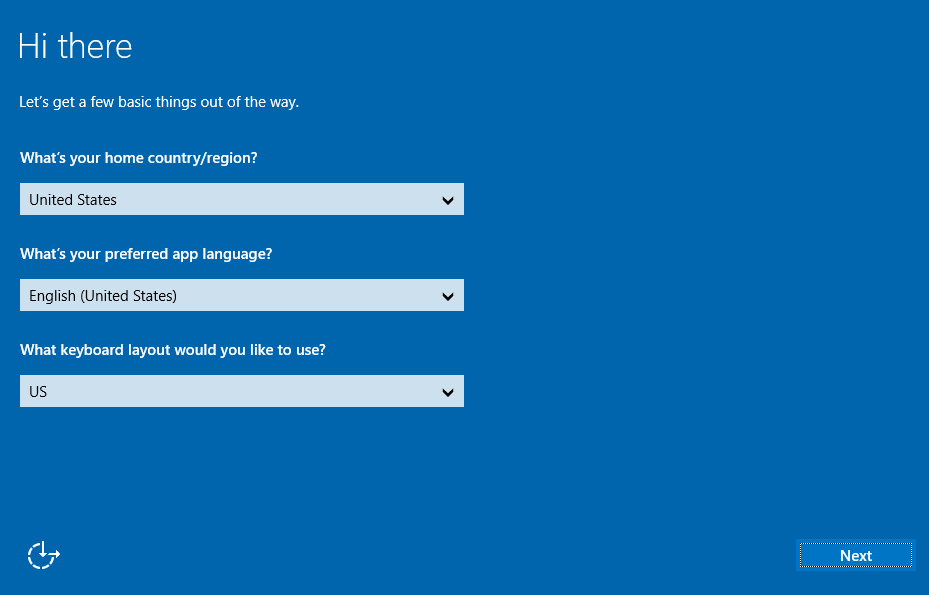
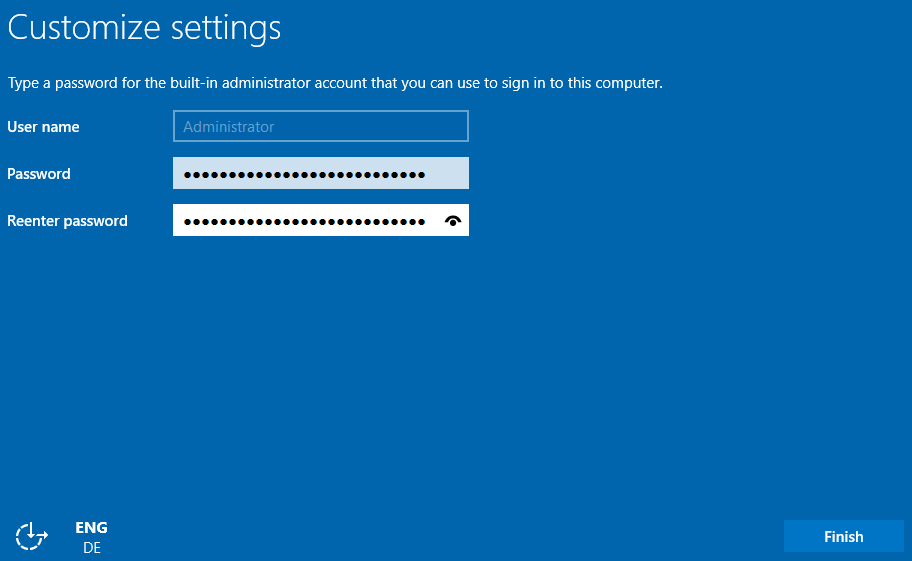
Vous devrez ensuite terminer le processus d'installation de Windows en définissant votre langue d'affichage, votre disposition du clavier et votre mot de passe administrateur.
Ceci se fait dans la console VPS KVM : dans l'onglet Accueil, cliquez sur le bouton ... à côté du nom de votre VPS dans la section Votre VPS et sélectionnez KVM.
Retrouvez plus d'informations sur cet outil dans notre « guide KVM ».
Pour finaliser la configuration initiale de votre VPS Windows, suivez les étapes ci-dessous en parcourant les onglets :
Une fois la session KVM établie, terminez la configuration initiale de Windows en configurant votre pays/région, la langue de Windows préférée et votre disposition de clavier. Cliquez ensuite sur le bouton Suivant en bas à droite.
Définissez un mot de passe pour votre compte Windows Administrator / admin, confirmez-le, puis cliquez sur Terminer.
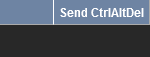
Windows appliquera vos paramètres, puis affichera l'écran de connexion. Cliquez sur le bouton Send CtrlAltDel en haut à droite pour vous connecter.
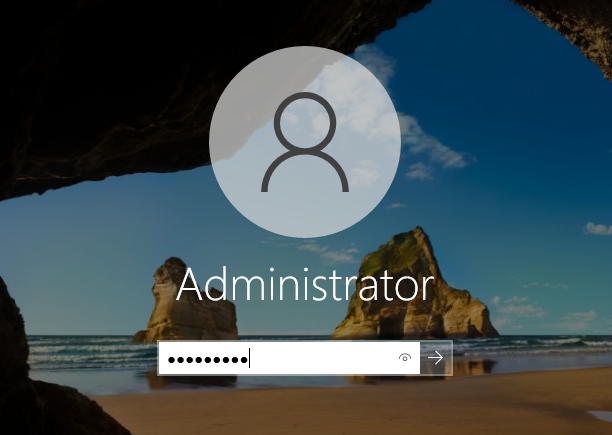
Entrez le mot de passe Administrator que vous avez créé à l'étape précédente et cliquez sur la flèche.
Se connecter au serveur avec RDP
Sur votre équipement Windows local, vous pouvez utiliser l'application cliente « Connexion Bureau à distance » pour vous connecter au VPS.
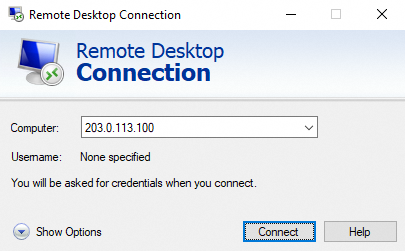
Renseignez l'adresse IPv4 de votre VPS, puis votre identifiant et votre mot de passe. Généralement, un message d'avertissement apparaît, vous demandant de confirmer la connexion en raison d'un certificat inconnu. Cliquez sur Oui pour vous connecter.
Vous pouvez également utiliser une autre application tierce compatible avec RDP. Cette condition est requise si Windows n'est pas installé sur votre périphérique local.
Si vous rencontrez des difficultés avec cette procédure, vérifiez que les connexions à distance (RDP) sont autorisées sur votre appareil en vérifiant les paramètres système, les règles de pare-feu et les restrictions réseau possibles.
Pour faciliter le diagnostic en cas de problème, nous vous recommandons d’activer les logs de démarrage Windows en suivant notre guide dédié.
Étape 2 : Utilisation du compte root (facultatif mais recommandé)
L’utilisateur root est désactivé par défaut pour la sécurité de votre produit.
Pour les tâches d’administration, utilisez sudo depuis votre utilisateur principal :
Si vous souhaitez activer root :
Étape 3 : Sécuriser votre VPS
Si vous souhaitez sécuriser votre VPS, nous vous invitons à suivre notre guide « Sécuriser un VPS ». Ce guide vous accompagne pas à pas et détaille notamment les actions suivantes :
- Mettre à jour le système.
- Modifier le port d'écoute SSH par defaut.
- Configurer le pare-feu interne.
- Installer fail2ban pour bloquer les tentatives de connexion répétées.
- Sauvegarder votre système et vos données.
Étape 4 : Lier un nom de domaine (facultatif mais recommandé)
La mise en ligne de votre VPS passe généralement par l’utilisation et la configuration d’un nom de domaine.
Pour cela, nous vous conseillons d'effectuer les actions suivantes :
- Éditer la zone DNS en ajoutant les entrées nécessaires pour faire pointer le domaine vers l'adresse IPv4 de votre VPS.
- Activer un certificat SSL gratuit (Let's Encrypt) afin de sécuriser l'accès à vos sites web via HTTPS.
Allez plus loin
Comment récupérer l'accès au serveur en cas de perte du mot de passe de l'utilisateur
Échangez avec notre communauté d'utilisateurs.


 Comment utiliser la console KVM pour accéder à un VPS
 27029
27029