

Comment utiliser la console KVM pour accéder à un VPS
28015 vues
 07.02.2025
  Cloud / Serveurs privés virtuels
Objectif
La console KVM pour VPS, disponible dans votre espace client OVHcloud, vous permet d'ouvrir une connexion à votre VPS dans votre navigateur web, indépendamment d'un logiciel de connexion supplémentaire. Dans ce contexte, KVM signifie « keyboard, video, and mouse », en référence à la méthode d’entrée/sortie émulée de la connexion à distance.
À noter que la console KVM n’est pas une solution de contournement si vous avez perdu l’accès au système d’exploitation de votre VPS. Vous devrez alors utiliser le mode rescue du VPS pour récupérer l'accès au serveur.
Ce guide vous explique comment utiliser la console KVM pour accéder à votre VPS.
Prérequis
- Un VPS dans votre compte OVHcloud
Accès à l’espace client OVHcloud
- Lien direct : Gestion VPS
- Pour accéder à vos services :
Bare Metal Cloud>Serveurs Privés Virtuels> Sélectionnez votre VPS
En pratique
Comment ouvrir la console KVM via l’espace client OVHcloud
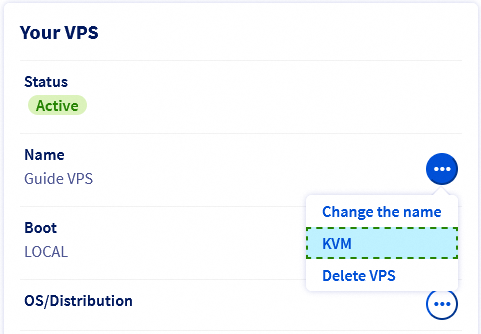
Dans l'onglet Informations générales, cliquez sur le bouton ... à côté du nom de votre VPS dans la section Votre VPS.
Comment ouvrir la console KVM via l’API OVHcloud
Dépliez cette section
Si vous n'êtes pas familier avec l'utilisation de l'API OVHcloud, consultez notre guide « Premiers pas avec les API OVHcloud ».
Pour récupérer l'URL d'accès KVM, ouvrez ce point de terminaison :
Renseignez le nom interne de votre VPS (vps-x11x11xyy.vps.ovh.net) dans le champ serviceName.
Cliquez sur le bouton EXECUTE.
L'URL d'accès sera affichée dans la section RESPONSE.
Utilisation de la console KVM
Si vous accédez au KVM depuis votre espace client, une fenêtre contextuelle s’affiche. Pour l'utiliser en plein écran, cliquez sur le lien Ouvrir dans une nouvelle fenêtre dans le coin inférieur droit. Cela ouvrira généralement un nouvel onglet de navigateur.
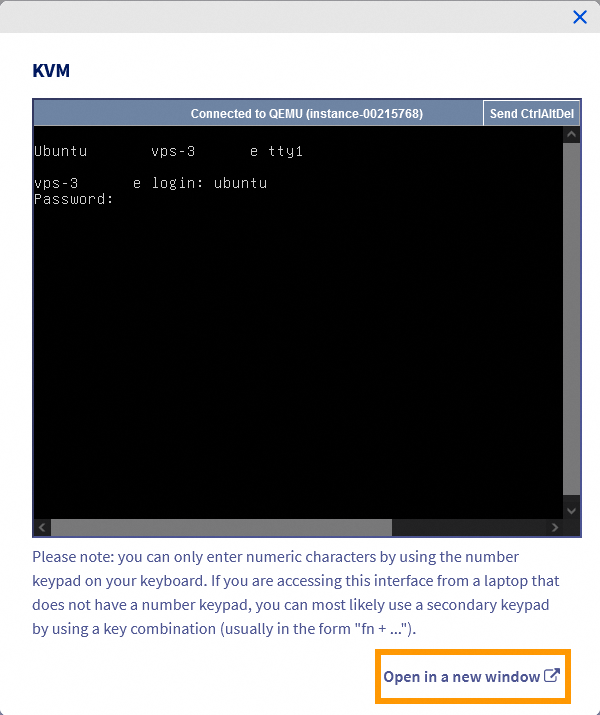
L'écran KVM affiché dépend du système d'exploitation et de l'état individuel du VPS. Si vous y êtes invité, connectez-vous avec les informations d'identification d'un compte d'utilisateur actif.
Vous pouvez également utiliser un logiciel client tiers pour vous connecter.
Comment changer la disposition du clavier
Le clavier de la console KVM peut avoir une disposition différente de la vôtre. Avant d’entrer un mot de passe, tapez quelques caractères pour vérifier la disposition, par exemple à l’aide de cette page.
Vous pouvez activer la configuration clavier souhaitée pour faciliter l'utilisation de la console. Entrez la commande suivante :
Si nécessaire, installez d'abord le paquet via le gestionnaire de paquets de votre distribution (sudo dnf install keyboard-configuration ou sudo apt install keyboard-configuration).
Un menu graphique s'ouvre dans lequel vous pouvez sélectionner un modèle de clavier.
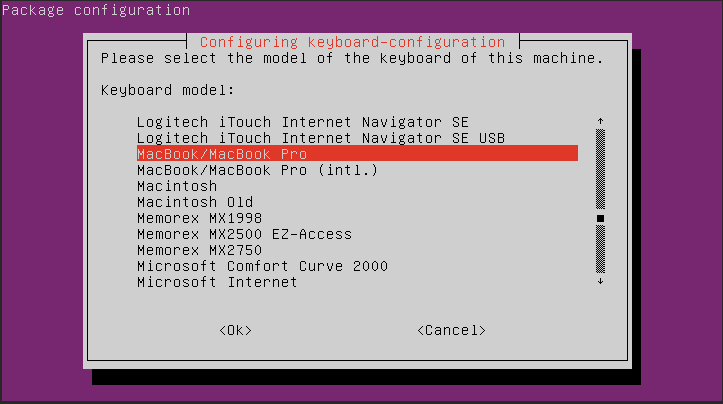
Utilisez les touches fléchées pour accéder à l'option la plus proche de votre matériel, puis appuyez sur Enter.
Dans le menu suivant, choisissez votre pays.
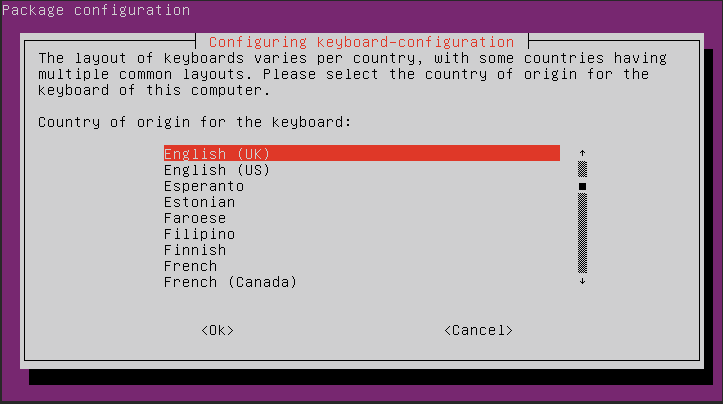
Dans le troisième menu, vous pouvez spécifier la disposition réelle du clavier.
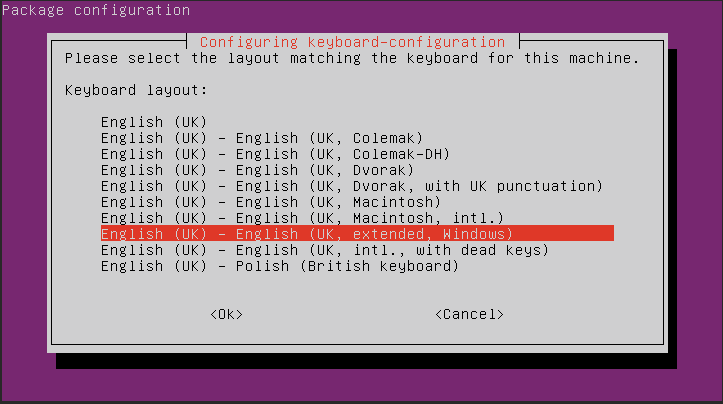
En fonction de vos sélections, d'autres options peuvent apparaître après le troisième menu.
De retour en ligne de commande, renseignez la commande suivante pour appliquer les modifications :
Cette modification ne persistera pas si le serveur est redémarré.
Aller plus loin
Pour des prestations spécialisées (référencement, développement, etc), contactez les partenaires OVHcloud.
Si vous souhaitez bénéficier d'une assistance à l'usage et à la configuration de vos solutions OVHcloud, consultez nos différentes offres de support.
Échangez avec notre communauté d'utilisateurs.


 Premiers pas avec un VPS
 251281