

Comment faire évoluer les ressources d'un VPS
1322 vues
 08.09.2025
  Cloud / Serveurs privés virtuels
Objectif
Nos services VPS offrent flexibilité, fiabilité et performance pour une variété de besoins d'hébergement. Vous pouvez procéder à la mise à niveau de votre RAM, vCPU ou stockage dans l'espace client OVHcloud.
Découvrez comment ajouter des vCores, de la mémoire et du stockage à votre service VPS.
Prérequis
- Un VPS dans votre compte OVHcloud
Accès à l'espace client OVHcloud
- Lien direct : Gestion VPS
- Pour accéder à vos services :
Bare Metal Cloud>Serveurs Privés Virtuels> Sélectionnez votre VPS
En pratique
Les options de mise à niveau disponibles dans votre espace client dépendent de la gamme et du modèle du VPS sélectionné. Les captures d'écran ci-dessous sont fournies à titre d'illustration et ne font pas référence à un scénario concret de mise à niveau du VPS.
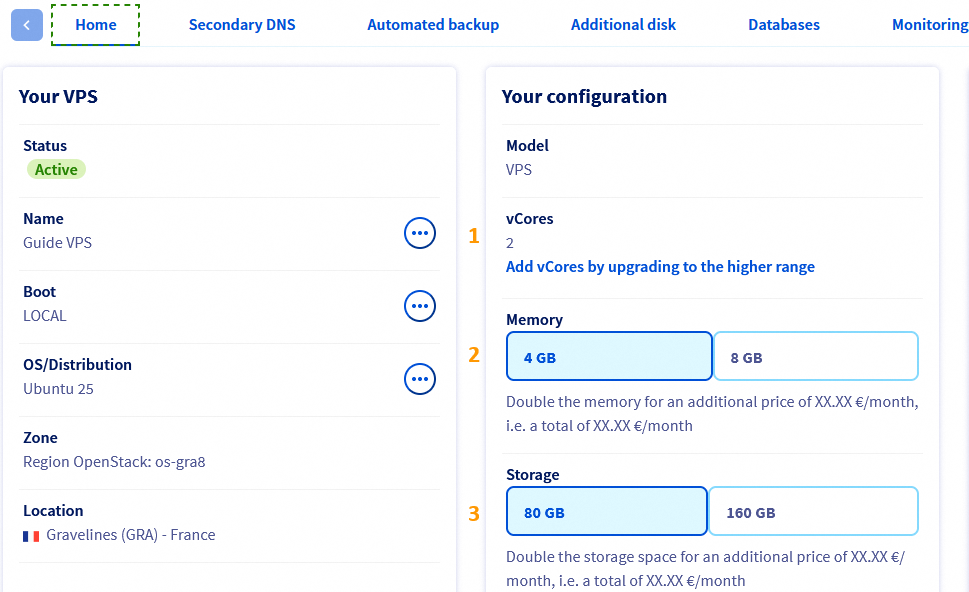
À partir de là, vous pouvez mettre à niveau vos vCores (1), votre mémoire (2) ou votre stockage (3).
1. Pour ajouter des vCores
Sous l'onglet Accueil dans le panneau Votre configuration, cliquez sur Ajouter des vCores en passant à la gamme supérieure.
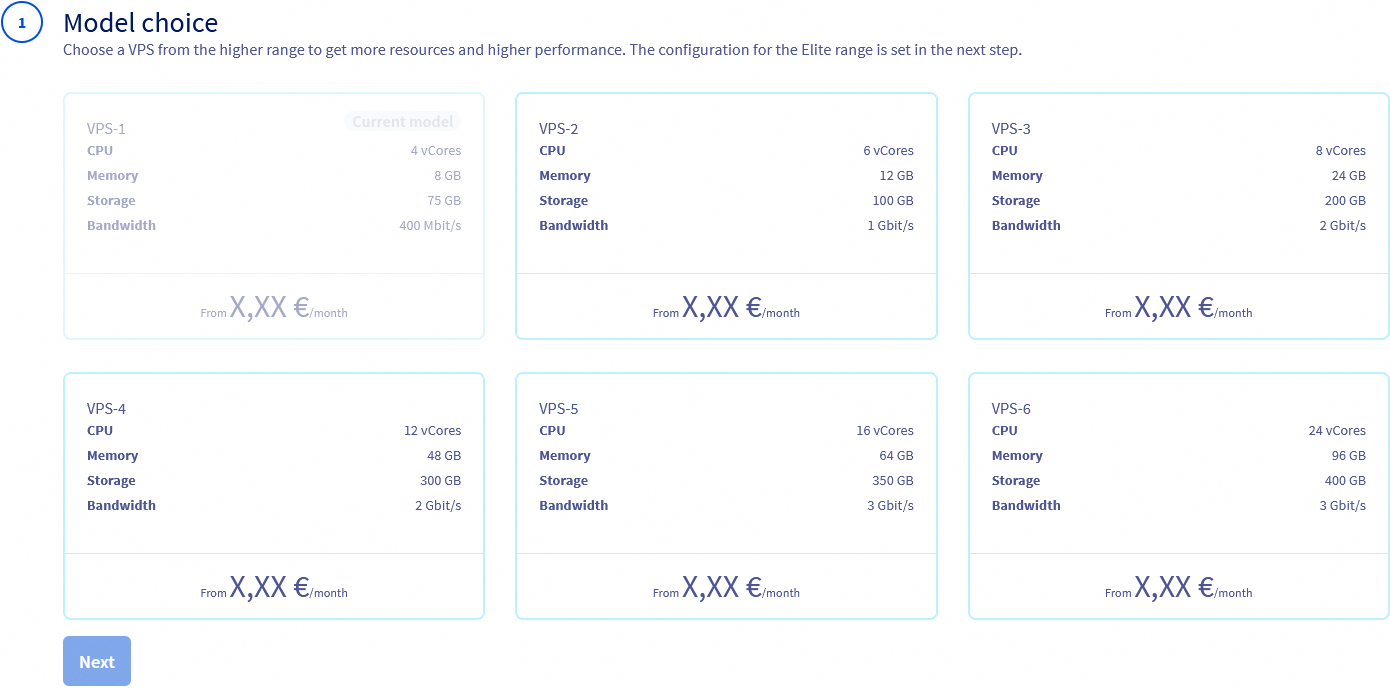
Choisissez un nouveau modèle et cliquez sur Suivant.
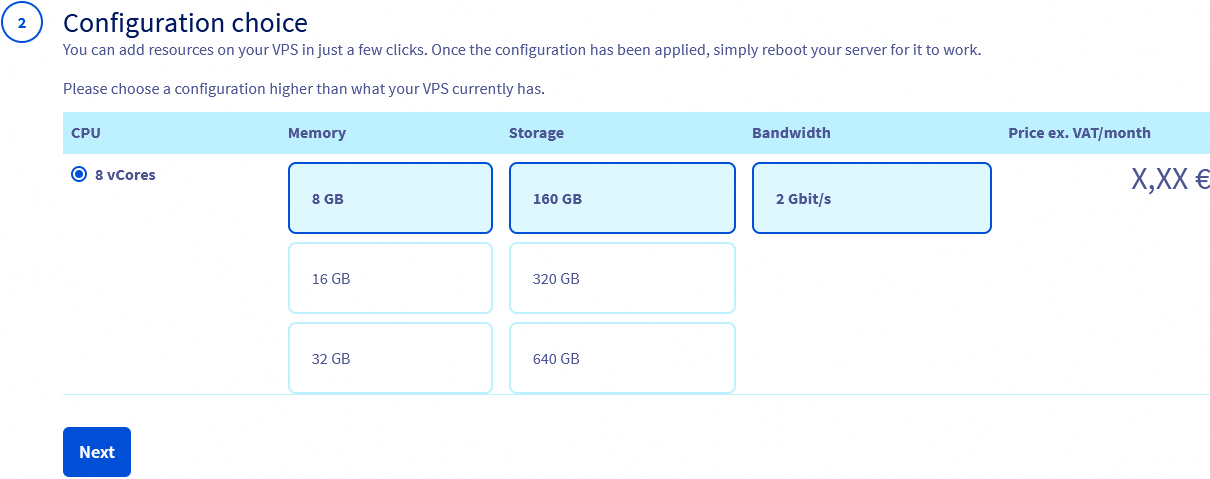
Choisissez vos options de mémoire et de stockage et cliquez sur Suivant.
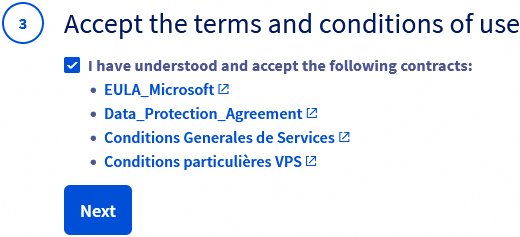
Acceptez (☑) les termes des contrats et cliquez sur Suivant.
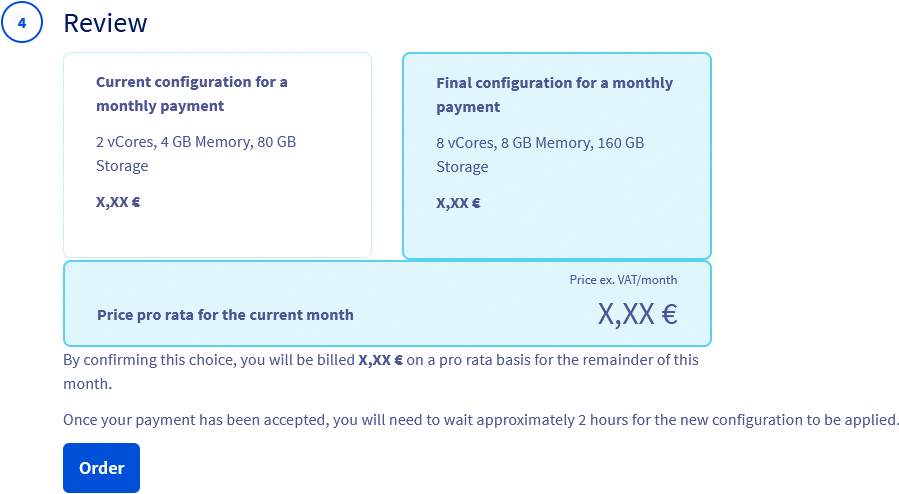
Vérifiez vos modifications et cliquez sur Commander.
2. Pour mettre à niveau la Mémoire
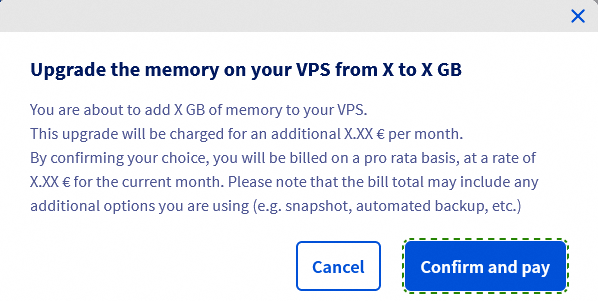
Sous l'onglet Accueil dans le panneau Votre configuration, cliquez sur la quantité de mémoire que vous souhaitez. Les options disponibles dépendent de la gamme de VPS que vous avez actuellement.
Dans la fenêtre contextuelle, cliquez sur Valider et payer pour finaliser votre commande.
3. Pour mettre à niveau le Stockage
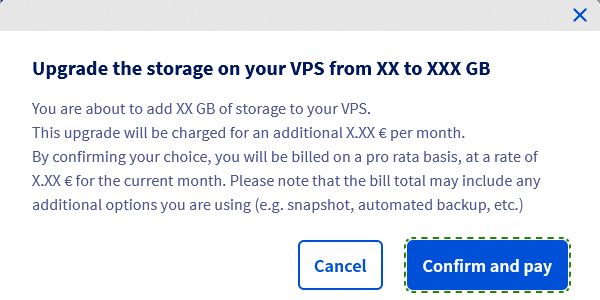
Sous l'onglet Accueil dans le panneau Votre configuration, cliquez sur la quantité de stockage que vous souhaitez. Les options disponibles dépendent de la gamme de VPS que vous avez actuellement.
Dans la fenêtre contextuelle, cliquez sur Valider et payer pour finaliser votre commande.
Consultez notre guide dédié pour les étapes suivantes : Comment repartitionner un VPS après une mise à niveau de stockage
FAQ
Conserverai-je la même adresse IP ?Oui, vous conserverez la même adresse IP après la mise à niveau de votre VPS.
Conserverai-je mes données sur le serveur ?Oui, après une mise à niveau, vous conserverez vos données. Lorsque vous mettez à niveau votre disque, vous devrez peut-être étendre les partitions.
Que se passe-t-il pour la sauvegarde/snapshot ? Puis-je l'utiliser sur le nouveau VPS ?Oui. Après les mises à niveau, vous aurez toujours accès à vos sauvegardes et snapshots.
Que se passe-t-il pour la licence logicielle sur l'ancien VPS ? Puis-je la déplacer automatiquement vers le nouveau VPS ?Si vous avez une licence active, elle restera attachée au VPS. Le prix peut changer en fonction de l'accord de licence ou des exigences du fournisseur.
Si des modifications sont apportées à la licence, elles seront expliquées avant la mise à niveau du VPS.
Dans certains cas, le débit peut changer, notamment lors du passage d'un VPS de niveau inférieur au niveau supérieur.
Cette mise à niveau sera-t-elle immédiate, ou aurai-je le temps d'utiliser les deux en même temps (configurer, transférer des données, etc.) ?La mise à niveau sera effective immédiatement, en conservant toutes vos données. La mise à niveau allouera plus de ressources à votre VPS existant.
Aller plus loin
Échangez avec notre communauté d'utilisateurs.


 Premiers pas avec un VPS
 247344