

Configurer un disque additionnel
8379 vues
 24.07.2025
  Cloud / Serveurs privés virtuels
Objectif
Avec les VPS OVHcloud, vous avez la possibilité d'ajouter un espace de stockage sécurisé en tant qu'option de service. Ce stockage est séparé de la capacité de stockage interne de la solution VPS, ce qui en fait un endroit sûr pour vos sauvegardes ou autres données statiques. Le disque additionnel sera uniquement accessible à partir de l'adresse IP du serveur et les données qu'il contient ne seront pas affectées, même si le VPS est réinstallé ou doit subir une perte de données.
Découvrez comment activer l'option de disque additionnel et configurer l'espace de stockage pour l'utiliser avec le VPS.
Prérequis
- Disposer d'un VPS dans votre compte OVHcloud
- Disposer d'un accès administratif via SSH ou RDP à votre VPS
Accès à l'espace client OVHcloud
- Lien direct : Gestion VPS
- Pour accéder à vos services :
Bare Metal Cloud>Serveurs Privés Virtuels> Sélectionnez votre VPS
Cette fonctionnalité est actuellement indisponible pour les serveurs privés virtuels dans les Local Zones.
En pratique
Commander un disque additionnel
Après avoir sélectionné votre VPS, cliquez sur l'onglet Disque additionnel dans le menu horizontal. Cliquez sur Commander un disque supplémentaire et choisissez une taille de disque dans la sélection qui s'affiche.
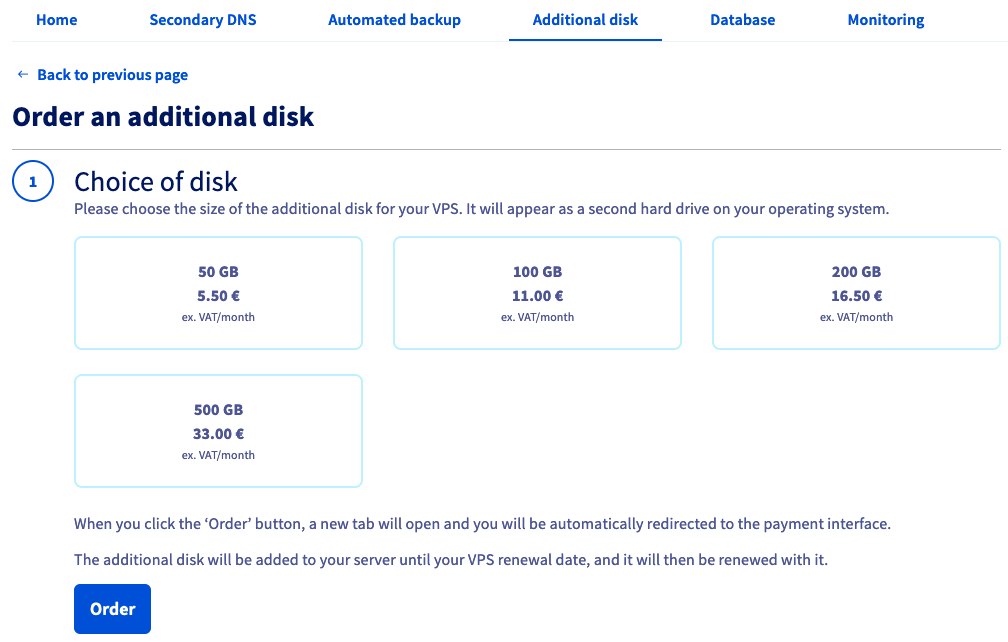
Prenez note des informations de tarification, puis cliquez sur Commander. Vous serez guidé dans le processus de commande et recevrez un e-mail de confirmation dès que le disque sera installé.
Monter le nouvel espace de stockage
OVHcloud met à votre disposition des services dont la configuration, la gestion et la responsabilité vous incombent. Il vous revient de ce fait d'en assurer le bon fonctionnement.
Si vous rencontrez des difficultés pour effectuer ces actions, veuillez contacter un prestataire de services spécialisé et/ou discuter du problème avec notre communauté d'utilisateurs. OVHcloud ne peut pas vous fournir de support technique sur ce sujet.
Sur un VPS Linux
Si une distribution GNU/Linux est installée sur votre VPS, établissez une connexion SSH à votre serveur à partir du terminal de ligne de commande ou en utilisant une application cliente SSH.
Les exemples ci-dessous supposent que vous êtes connecté en tant qu'utilisateur avec des droits élevés.
Vous pouvez utiliser la commande suivante pour vérifier le nom du nouveau périphérique :
Dans cet exemple, le disque supplémentaire est nommé sdb.
Exécutez fdisk pour créer une partition sur le disque. Lorsque vous y êtes invité, entrez n pour une nouvelle partition et acceptez les valeurs par défaut suivantes en appuyant sur Entrée (« ↩ »). Enfin, utilisez la commande w pour écrire les modifications sur le disque.
Maintenant que la partition sdb1 est créée, vous pouvez la formater avec ext4 :
La dernière étape consiste à monter le disque :
Vous pouvez voir sur la dernière ligne que le disque additionnel est maintenant monté à /mnt/disk :
Cette étape précédente n'est pas persistante car le disque sera détaché si le VPS est redémarré. Pour automatiser le processus de montage, le fichier « fstab » doit être modifié.
Tout d'abord, récupérez l'UUID (ID de bloc) du périphérique :
Ouvrez /etc/fstab avec un éditeur de texte :
Ajoutez la ligne ci-dessous au fichier et remplacez l'UUID par le vôtre :
Enregistrez et quittez l'éditeur. Dès lors, le disque devrait être automatiquement monté après chaque redémarrage.
Sur un VPS Windows
Si un système d'exploitation Windows est installé sur votre VPS, établissez une connexion Bureau à distance (RDP) à votre serveur.
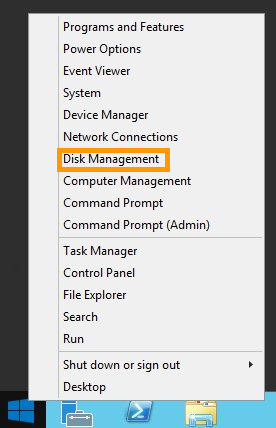
Une fois connecté, faites un clic droit sur le bouton Menu Démarrer et ouvrez l'outil de Gestion des disques.
Le nouveau disque s'affiche sous la forme d'un volume inconnu avec de l'espace non alloué.
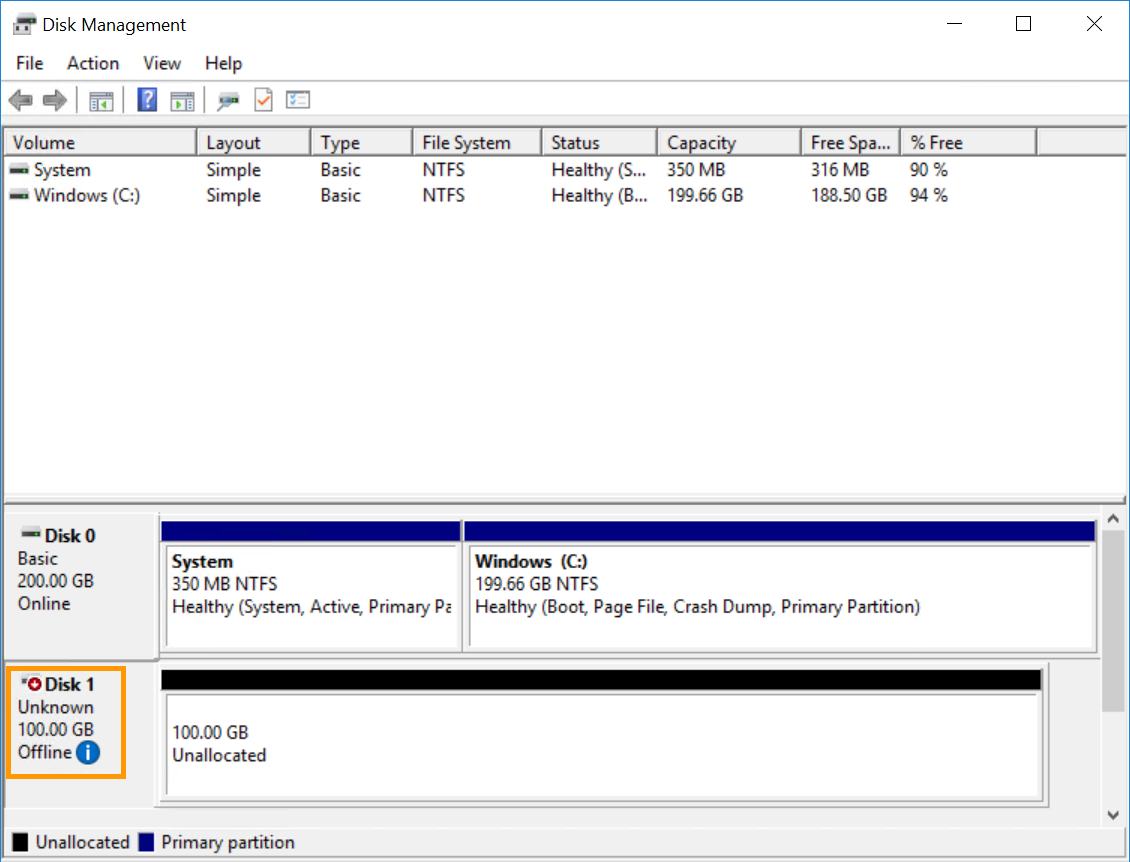
Si le disque est marqué comme hors connexion, il doit d'abord être initialisé. Pour ce faire, vous pouvez utiliser l'interface graphique Windows ou l'utilitaire DISKPART. Sinon, procédez au formatage du disque dans l'outil « Gestion des disques ».
Initialiser le disque dans l'outil « Gestion des disques »
Faites un clic droit sur le disque et sélectionnez En ligne.
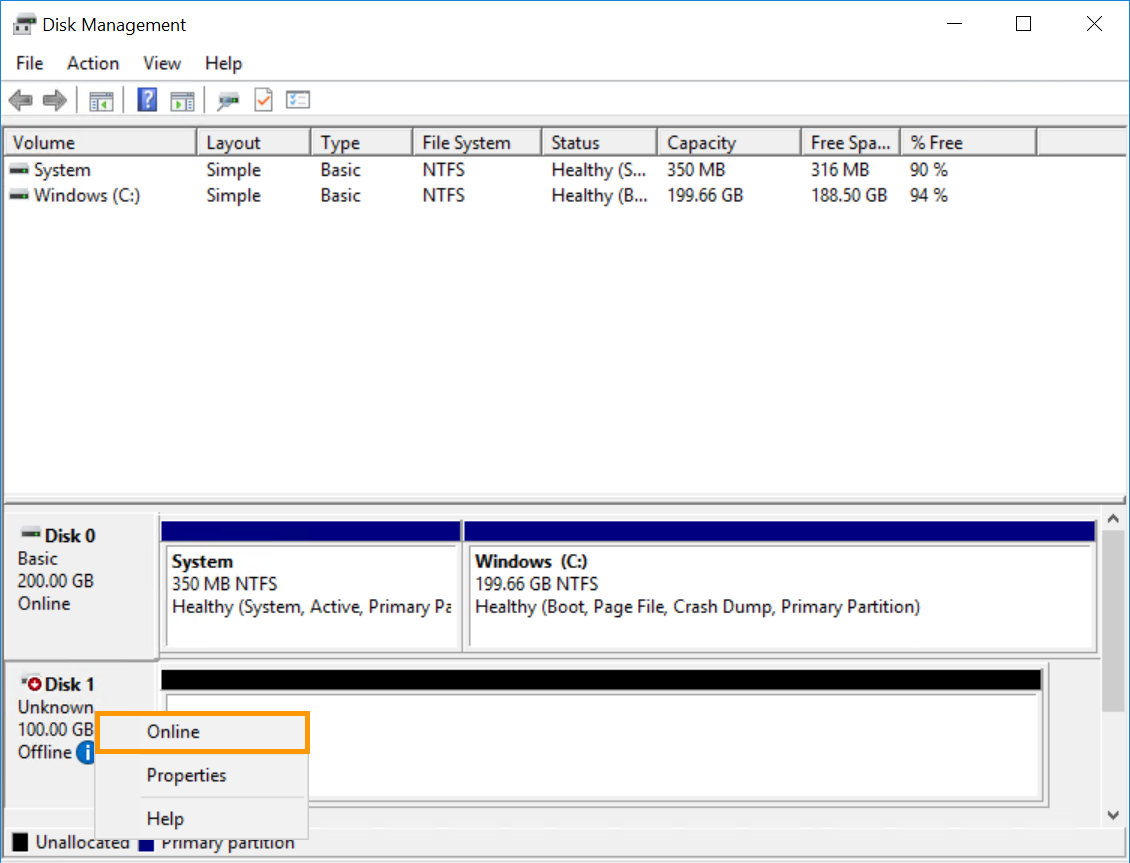
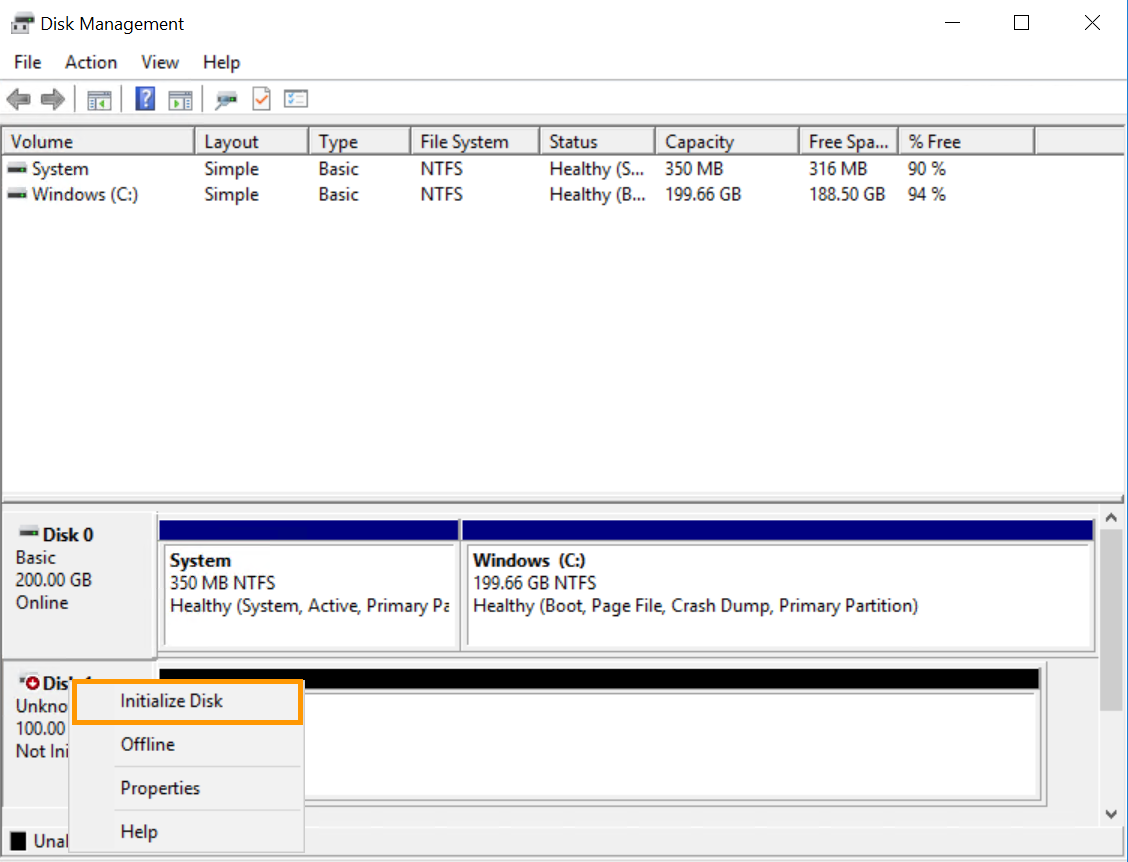
Faites un nouveau clic droit sur le disque et sélectionnez cette fois Initialiser le disque.
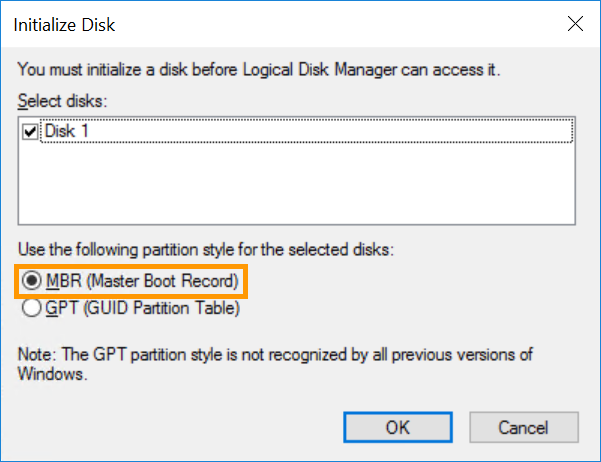
Sélectionnez MBR (Secteur de démarrage principal) dans la nouvelle fenêtre et cliquez sur OK.
Initialiser le disque avec DISKPART
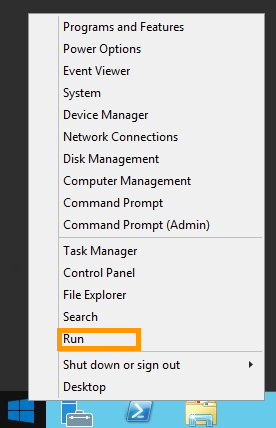
Faites un clic droit sur le Menu Démarrer et ouvrez Exécuter.
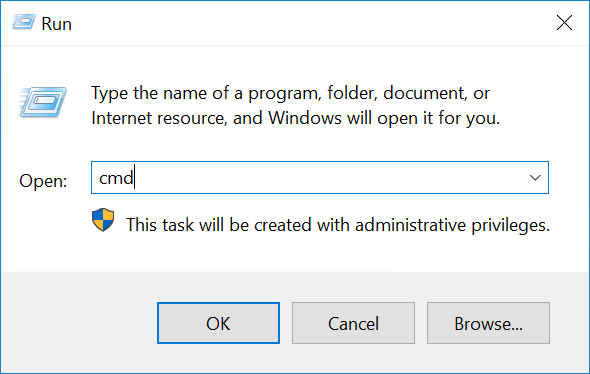
Tapez cmd et cliquez sur OK pour ouvrir l'application de ligne de commande.
Dans l'invite de commandes, ouvrez DISKPART :
Utilisez la série de commandes DISKPART suivante pour configurer le disque en ligne :
Formater le disque dans l'outil « Gestion des disques »
Dans Gestion des disques, faites un clic droit sur le nouveau disque et sélectionnez Nouveau volume simple....
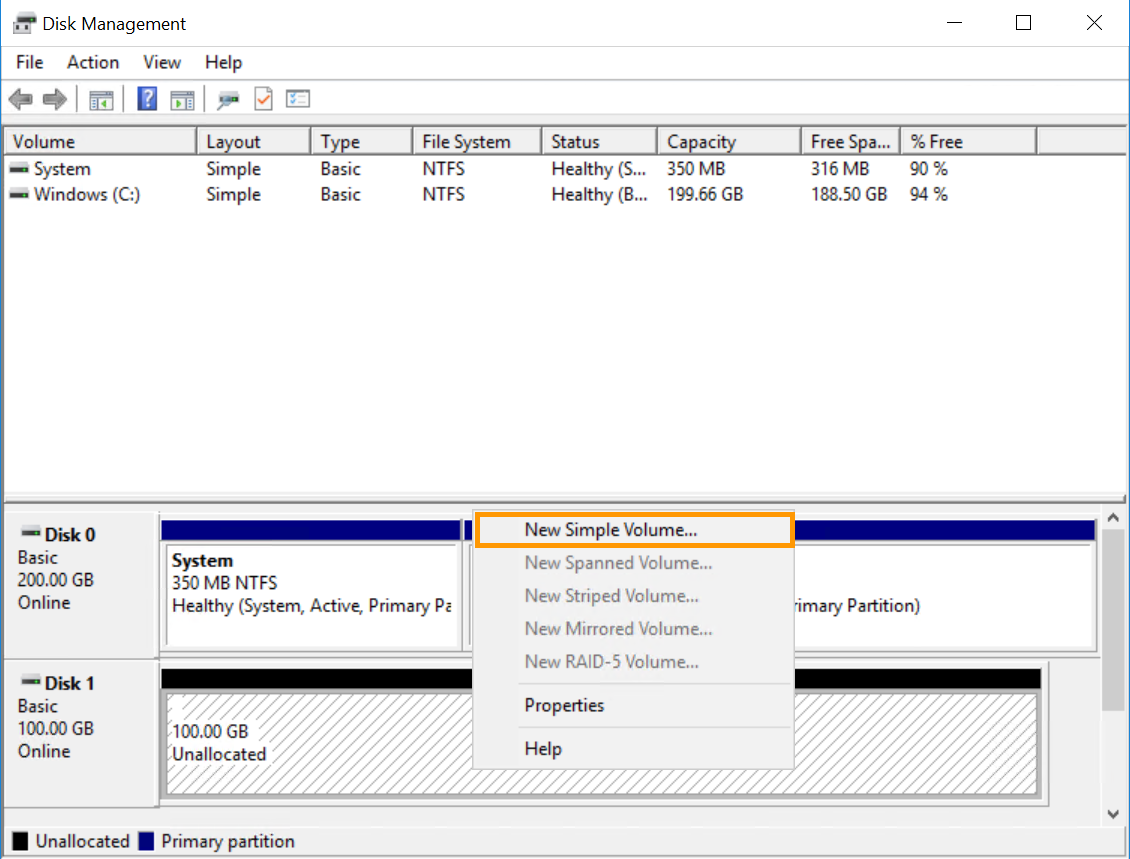
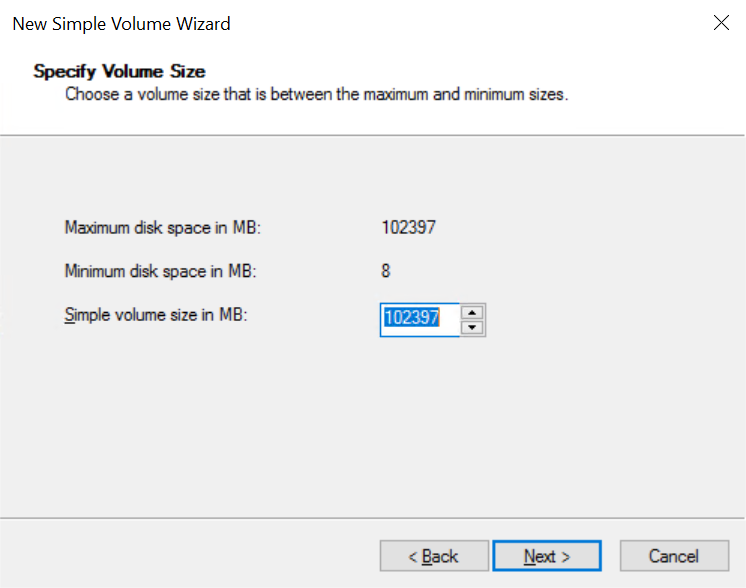
Dans l'Assistant, cliquez sur Suivant pour spécifier la taille du volume. Il devrait être défini par défaut sur le maximum. Cliquez sur Suivant pour continuer.
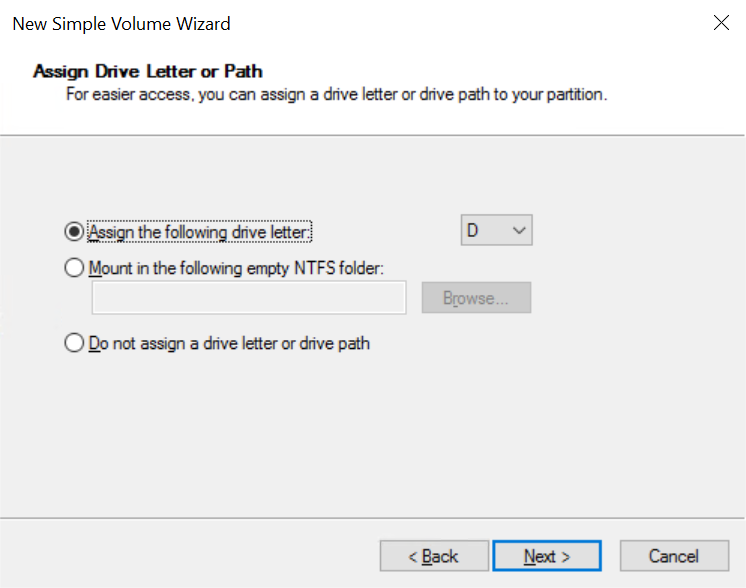
Conservez la nouvelle lettre de lecteur par défaut ou sélectionnez-en une autre, puis cliquez sur Suivant.
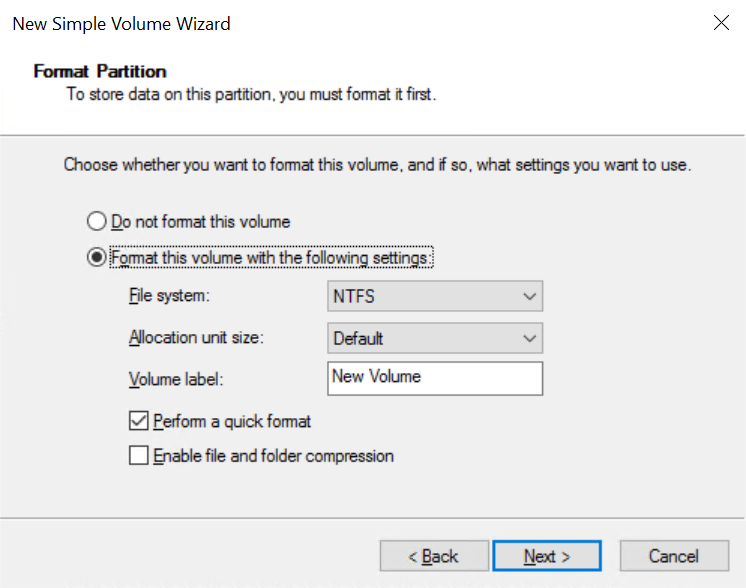
Nommez le volume (facultatif) et confirmez les options de formatage en cliquant sur Suivant.
Dans la dernière fenêtre, cliquez sur Terminer pour formater le disque. Il sera disponible en tant que lecteur dans l'Explorateur de fichiers après l'opération.
Résilier l'option de disque additionnel
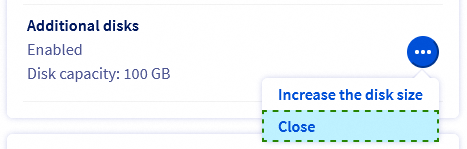
Depuis l'onglet Accueil, dans la section Votre configuration, cliquez sur ... à côté de l'option Disques additionnels puis cliquez sur Résilier.
Allez plus loin
Échangez avec notre communauté d'utilisateurs.


 Utiliser le snapshot
 30901
30901