

Choisir et appliquer une configuration pour un numéro
13079 vues
 22.01.2026
  Telecom / Téléphonie (Ligne VoIP)
Objectif
Lorsque vous disposez d'un numéro alias chez OVHcloud, qu'il soit nouvellement commandé ou porté, il est nécessaire de le configurer pour l'utiliser. Plusieurs types de configurations existent, vous permettant de répondre au mieux à vos besoins.
Découvrez comment choisir et appliquer une configuration sur votre numéro.
Pour obtenir plus de détails sur la différence entre un numéro alias et une ligne SIP, consultez notre FAQ.
Prérequis
- Disposer d'un numéro alias fourni par OVHcloud ou d'un numéro porté depuis un autre opérateur.
Accès à l'espace client OVHcloud
- Lien direct : VoIP & Fax
- Pour accéder à vos services :
Télécom>VoIP & Fax> Sélectionnez votre groupe de téléphonie
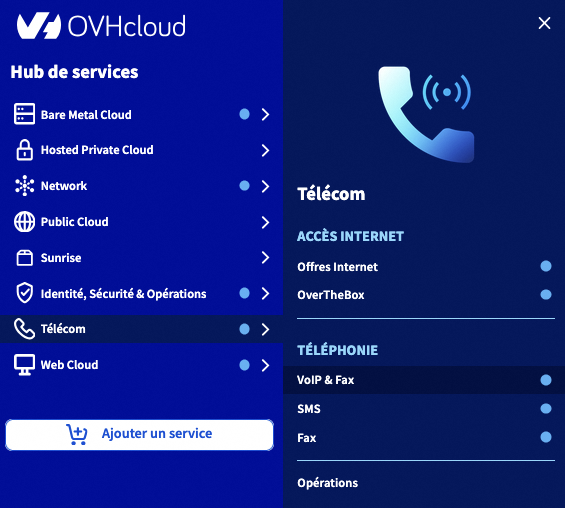
En pratique
Étape 1 : Accéder à la gestion de votre numéro
Dès lors, deux possibilités existent selon le numéro concerné :
- le numéro n'a aucune configuration : cliquez sur l'onglet
Configuration, puis suivez les instructions ci-dessous ; - le numéro possède déjà une configuration : cliquez sur l'onglet
Configuration, puis surChanger de configuration. Suivez ensuite les instructions ci-dessous.
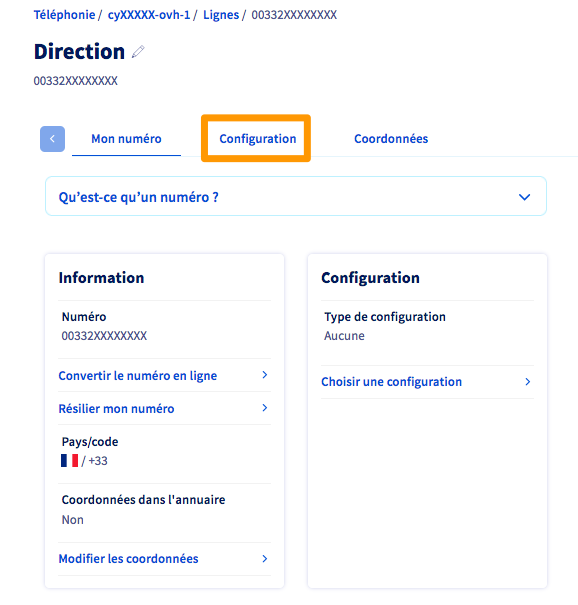
Étape 2 : Définir la configuration la plus adaptée à votre besoin
Dans la nouvelle fenêtre qui apparaît, plusieurs configurations sont possibles.
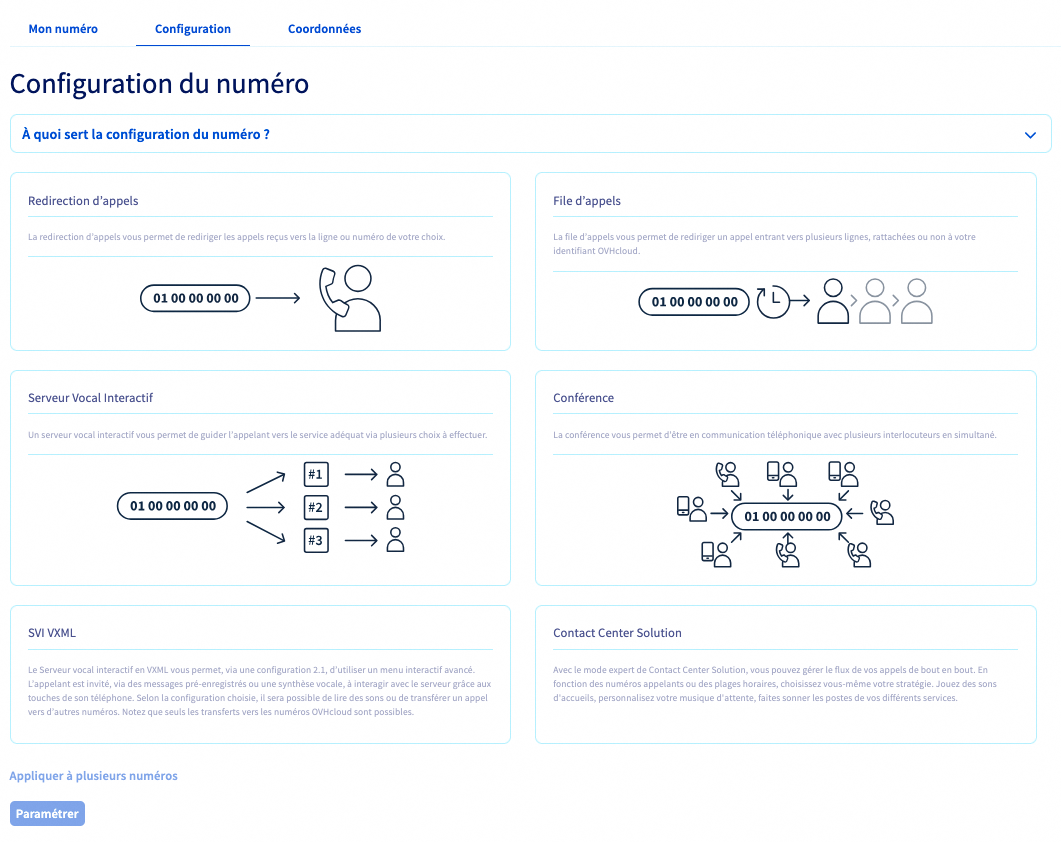
Vous trouverez ci-dessous un récapitulatif des différentes configurations. Poursuivez vers celle(s) que vous souhaitez consulter.
2.1 Redirection d'appels
La redirection permet de rediriger les appels reçus sur un numéro OVHcloud vers une seule ligne SIP OVHcloud.
Reportez-vous aux instructions décrites dans notre documentation « Configurer une redirection d’appels » si vous désirez en apprendre plus.
2.2 File d'appels
La file d'appels vous permet de gérer le flux de vos appels entrants. Elle vous permet de créer une file d'attente, avant de mettre en relation avec vos collaborateurs les interlocuteurs qui vous contactent. Cette solution s’adapte à vos besoins et à votre propre organisation en fonction de ce que vous souhaitez paramétrer.
Reportez-vous aux instructions décrites dans notre documentation « Configurer une file d’appels » si vous désirez en apprendre plus.
2.3 Conférence
La conférence permet à toutes les personnes composant un numéro donné d’être en communication simultanément. Différentes fonctionnalités sont alors disponibles : protéger la conférence par un code, définir une annonce personnalisée, enregistrer les participants et recevoir un rapport par e-mail à la fin de celle-ci. Une interface spécifique vous propose également de suivre en temps réel les discussions des participants, mais aussi de gérer leur audio et leur micro.
Reportez-vous aux instructions décrites dans notre documentation « Créer et gérer des conférences téléphoniques » si vous désirez en apprendre plus.
2.4 Serveur Vocal Interactif
Le Serveur Vocal Interactif (SVI) vous propose une interface simple pour créer un menu interactif. L’appelant est invité, via des messages pré-enregistrés, à interagir avec le serveur grâce aux touches de son téléphone. Selon la configuration, il est alors possible de transférer votre interlocuteur vers un autre numéro, de le renvoyer vers une messagerie OVHcloud, de raccrocher ou de lire des sons.
Consultez notre guide « Configurer un Serveur Vocal Interactif (SVI) » si vous désirez en apprendre plus.
2.5 SVI VXML
Le Serveur Vocal Interactif en VXML permet, via une configuration VXML 2.1, d’utiliser un menu interactif avancé. L’appelant est invité, par des messages pré-enregistrés ou de la synthèse vocale, à interagir avec le serveur grâce aux touches de son téléphone. Selon la configuration choisie, il sera alors possible de lire des sons ou de transférer l'appelant vers d’autres numéros. Veuillez noter que seuls les transferts vers les numéros OVHcloud sont possibles.
2.6 Contact Center Solution
Le Contact Center Solution (ou CCS) est une évolution de la file d'appels. Il permet de gérer les flux d'appels entrants et sortants et d'en obtenir des statistiques détaillées. Étape par étape, vous pouvez définir votre stratégie afin de décrocher les appels comme bon vous semble.
Via une interface unique, vous avez la possibilité de gérer une file d'appels, de définir des services (par exemple : service commercial, technique, production, etc.), de personnaliser vos sons (musique d'attente, musique de prédécroché), mais aussi de mettre en place une supervision de l’ensemble de vos postes téléphoniques.
Des options supplémentaires sont également disponibles telles que l'enregistrement des appels entrants.
Consultez notre guide « Configurer un Contact Center Solution » si vous désirez en apprendre plus.
Étape 3 : Appliquer la configuration souhaitée
Une fois votre choix effectué, sélectionnez la configuration que vous souhaitez appliquer à votre numéro, puis cliquez sur le bouton Paramétrer.
Patientez quelques instants afin que le changement soit pris en compte.
Pour appliquer le même type de configuration à plusieurs numéros, cliquez sur Appliquer à plusieurs numéros, sélectionnez les numéros concernés puis cliquez sur Valider.
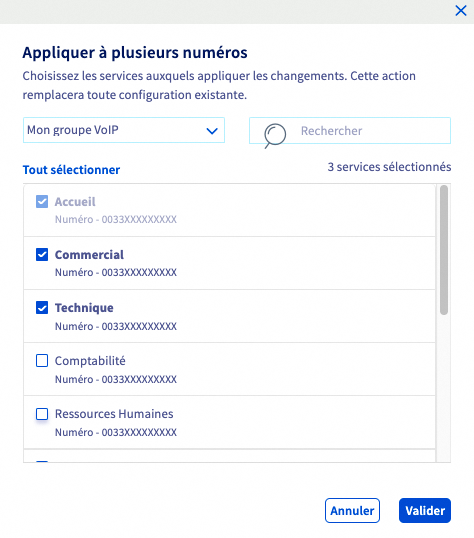
Cliquez sur le bouton Paramétrer et patientez quelques instants pendant l’application du paramétrage.
Si vous appliquez le même type de configuration à plusieurs numéros, vous devrez finaliser la configuration sur chacun des numéros concernés.
Aller plus loin
Échangez avec notre communauté d'utilisateurs.


 Demander et suivre une portabilité de numéro
 41892
41892