

Réenregistrer des VM dans un nouveau PCC
1426 vues
 24.03.2021
  Cloud / VMware
Objectif
Suite à un incident, des machines virtuelles n'apparaissent plus dans votre inventaire vSphere mais l'ensemble des fichiers est toujours présent sur les datastores.
Découvrez comment réinscrire des VM d'un datastore dans votre inventaire vSphere
Prérequis
- Être contact administrateur de l'infrastructure Hosted Private Cloud, afin de recevoir les identifiants de connexion.
- Avoir un identifiant utilisateur actif (créé dans l'espace client OVHcloud)
En pratique
Dans votre interface vSphere, placez-vous dans la vue Stockage.
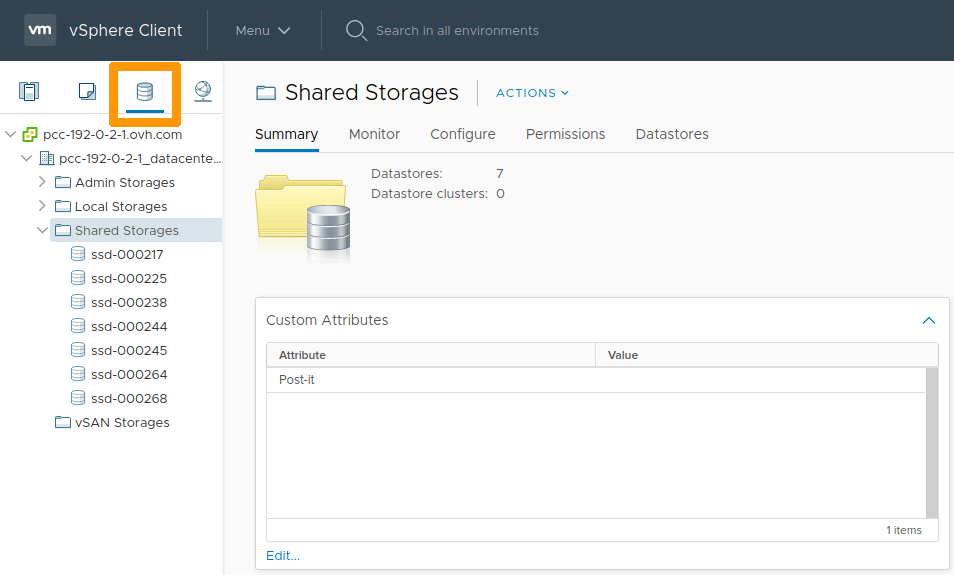
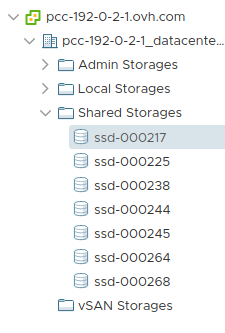
Sélectionnez un datastore dans la liste.
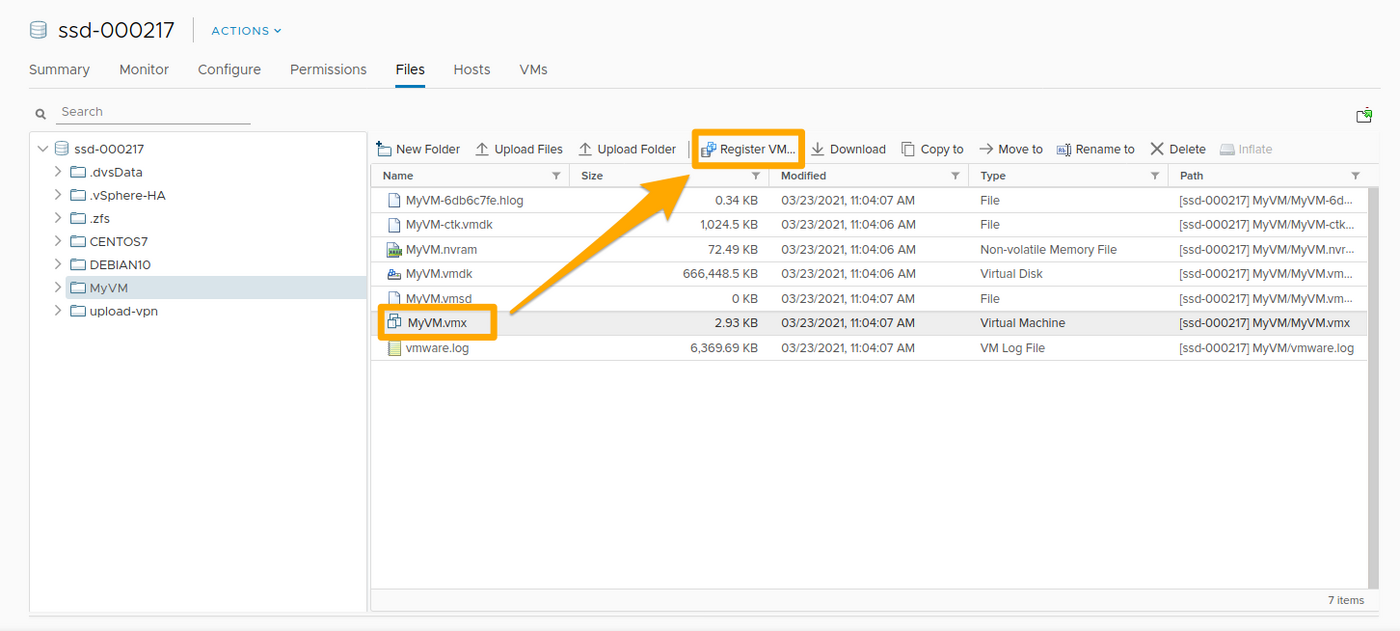
Dans les dossiers de ce datastore, sélectionnez le fichier .vmx et cliquez sur Enregistrer la VM.
Complétez les informations requises puis cliquez sur Terminer.
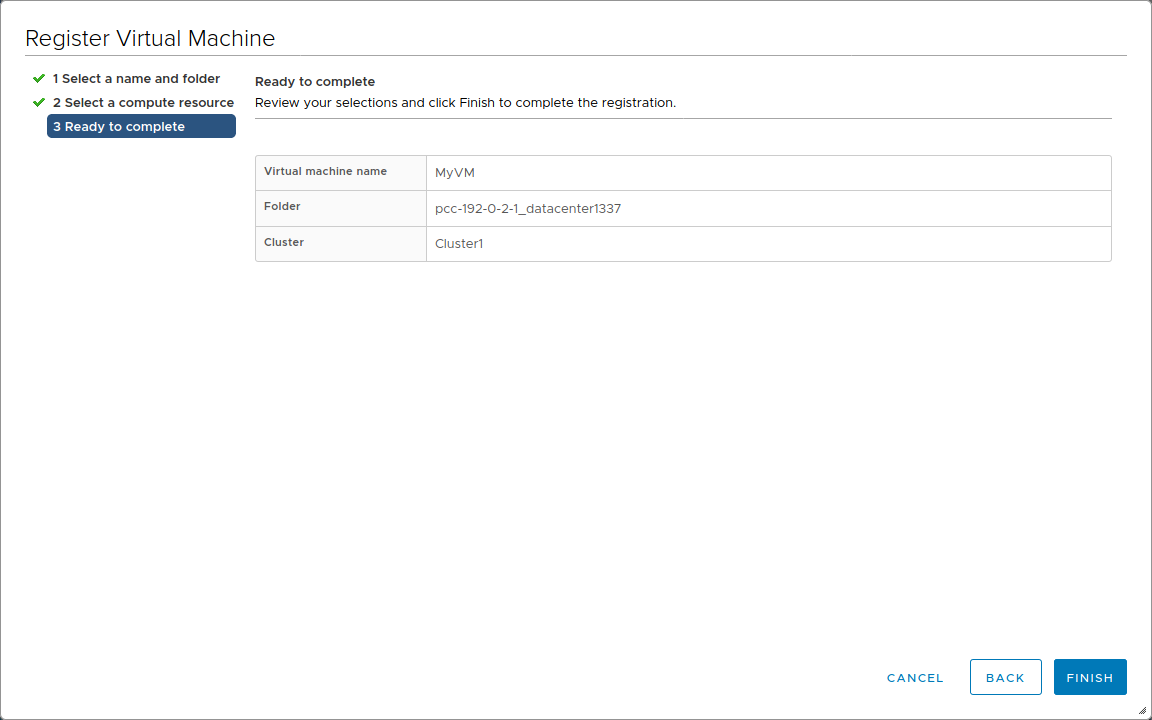
Ces mêmes opérations sont à répéter sur chaque datastore et pour chaque VM à re-enregister.
Vérifiez les paramètres de vos VM (nom, portgroup, etc...) en faisant un clic droit sur chacune d'elles puis en sélectionnant Edit Settings.
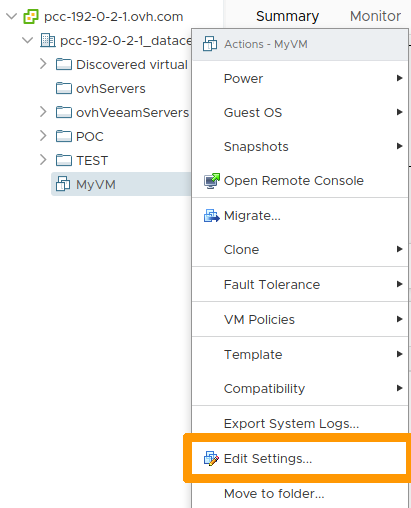
En cas d'erreur de paramétrage, un message d'erreur vous sera affiché lorsque vous rallumerez la VM.
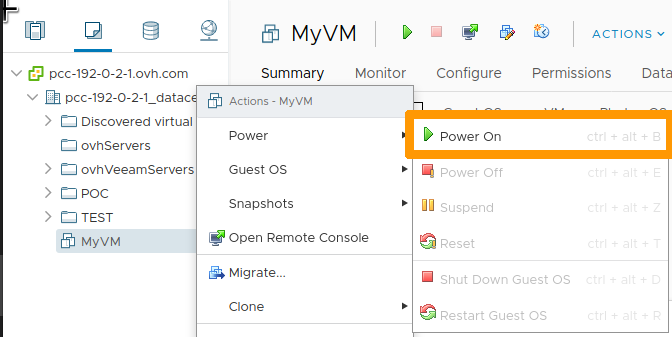
Vous pourrez rallumer une VM en faisant un clic droit sur celle-ci puis en cliquant sur Power On
Automatisation
Dans le cas où vous auriez plusieurs dizaines de VM et/ou datastores, il est possible d'utiliser des scripts pour effectuer le parcours des datastores et l'enregistrement des VM s'y trouvant.
Avec PowerCLI
VMware fournit les PowerCLI pour les administrateurs VMware utilisant PowerShell : Installez PowerCLI.
Vous pouvez ensuite utiliser le script ci-dessous, adapté de celui écrit par LucD.
Le script ci-dessous à été adapté pour l'environnement VMware OVHcloud. Le parcours des datastores NFS est activé par défaut.
Après avoir déclaré le script dans votre environnement, vous pouvez l'utiliser de la façon suivante :
Aller plus loin
Échangez avec notre communauté d'utilisateurs.


 VMware vCenter Converter
 6811
6811