

Public VCF as-a-Service - Déclarer la passerelle IP publique dans VCD
262 vues
 13.08.2025
  Cloud / VMware
Objectif
Lorsque vous commandez une nouvelle organisation Public VCF as-a-Service, un vRack et un bloc d’adresses IP publiques sont fournis. Pour attribuer ces IP publiques à des workloads, vous devez déclarer la passerelle du bloc dans le Virtual Datacenter VCD ciblé.
Ce guide explique comment récupérer la passerelle correcte et l’ajouter à votre VDC.
Prérequis
- Une organisation Public VCF as-a-Service avec un bloc d’adresses IP publiques.
- Les droits d’administrateur technique sur VMware vSphere on OVHcloud.
- Être connecté à l’espace client OVHcloud.
En pratique
-
Connectez-vous à votre espace client OVHcloud. Cliquez sur
Hosted Private Cloud, puisPublic VCF as-a-Serviceet sélectionnez votre organisation.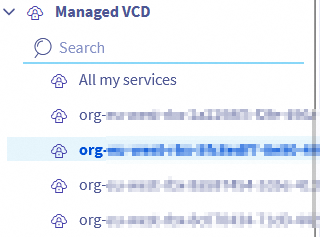
-
Ouvrez l’onglet
Virtual Datacenterset sélectionnez le VDC dans lequel vous souhaitez utiliser les IP publiques.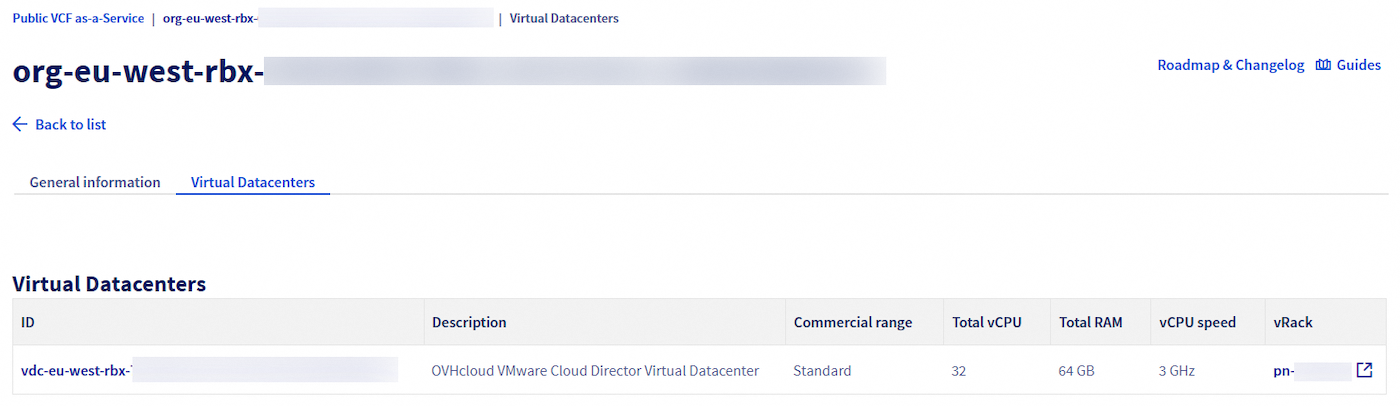
Dans
General information, vérifiez que le vRack affiché est bien celui lié à votre bloc d’adresses IP publiques.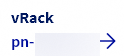
-
Sélectionnez l’onglet
vRack.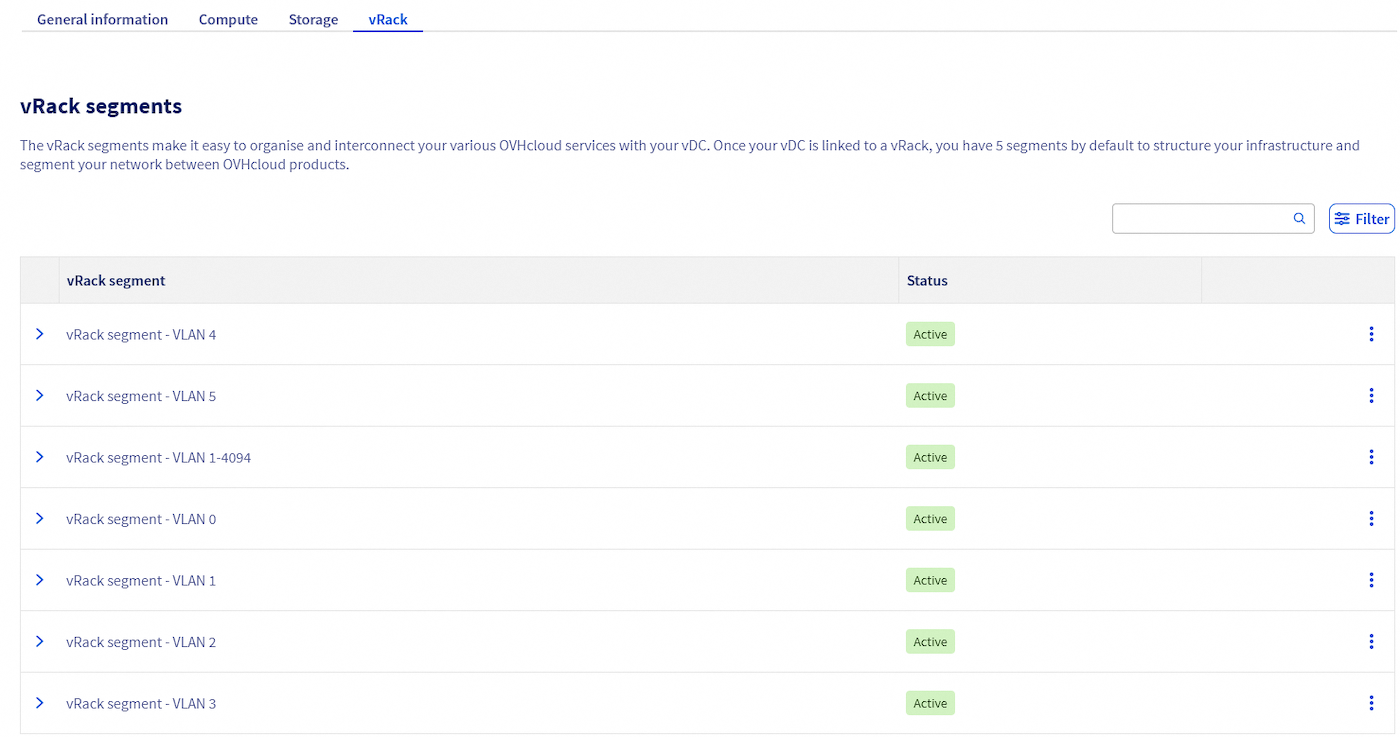
Repérez le segment nommé
vRack segment - VLAN0ouvRack segment - PUBLIC.Cliquez sur le menu à trois points
⋮puis surAdd a subnet.
-
Dans la fenêtre modale, saisissez la passerelle au format CIDR pour votre bloc d’adresses IP publiques, puis validez. La passerelle correspond au dernier hôte utilisable du bloc.
Exemple : pour
203.0.113.0/29, le dernier hôte utilisable est203.0.113.6, saisissez donc203.0.113.6/29. Vous pouvez utiliser n’importe quel calculateur IP standard pour vérifier.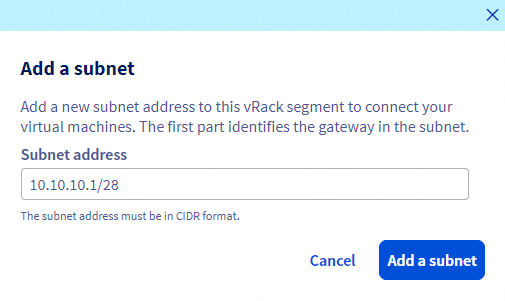
-
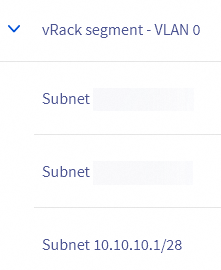
Patientez quelques secondes puis actualisez la page. La passerelle du sous-réseau doit maintenant apparaître sur le segment.
Utiliser la passerelle lors de la création de workloads
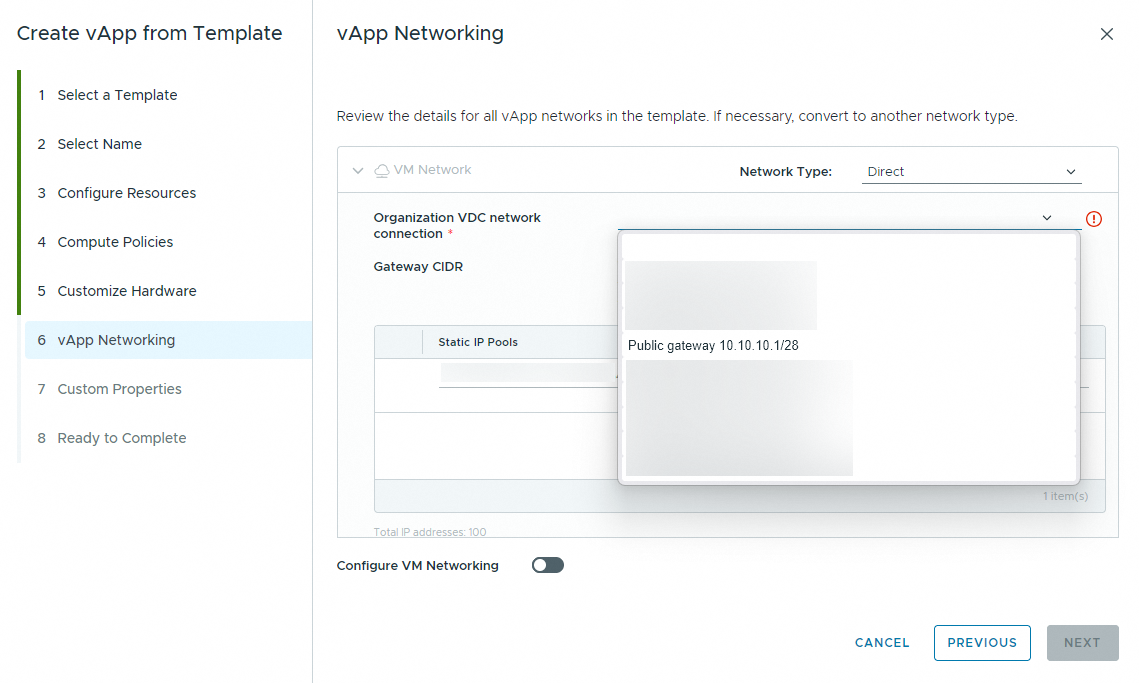
- Lors de la création d’une vApp ou d’une VM dans VCD, sélectionnez le réseau VDC d’organisation correspondant et choisissez un type de réseau Direct pour afficher les passerelles publiques disponibles.
Limitation connue :
Dans la version actuelle de VCF, le champ Gateway CIDR peut afficher la première passerelle déclarée sur votre segment VLAN0, même si vous en avez sélectionné une autre. Il s’agit d’un problème purement visuel qui n’affecte pas l’attribution des IP. Utilisez n’importe quelle adresse du bloc public sélectionné sur votre VM, en cohérence avec la passerelle choisie dans Organization VDC network.
Dépannage
- Si la passerelle est rejetée, vérifiez que vous avez bien saisi le dernier hôte utilisable avec le masque CIDR correct pour le bloc.
- Assurez-vous que le VDC est rattaché au même vRack que celui que vous avez lié au bloc d’adresses IP publiques dans le guide précédent Public VCF as-a-Service - Liaison d'un bloc IP public avec vRack.
Aller plus loin
Guide de première étape : Public VCF as-a-Service - Liaison d'un bloc IP public avec vRack.
Si vous avez besoin d'une formation ou d'une assistance technique pour la mise en œuvre de nos solutions, contactez votre Technical Account Manager ou demandez une analyse personnalisée de votre projet à nos experts de l’équipe Professional Services.
Posez des questions, donnez votre avis et interagissez directement avec l’équipe qui construit nos services Hosted Private Cloud sur le canal Discord dédié.
Échangez avec notre communauté d'utilisateurs.


 Configurer une IP sur une machine virtuelle
 16782
16782