

Diagnostiquer une VM trop lente
1270 vues
 17.01.2022
  Cloud / VMware
Objectif
Utilisez les outils de surveillance de vSphere pour dépanner une VM.
Découvrez comment résoudre les problèmes de performance d'une VM via l'interface vSphere
Prérequis
- Être contact administrateur de l'infrastructure Hosted Private Cloud, afin de recevoir kes identifiants de connexion.
- Avoir un identifiant utilisateur actif (créé dans l'espace client OVHcloud)
En pratique
Vous avez à disposition trois niveaux de surveillance dans vSphere :
- VM
- Cluster
- Stockage
Surveillance de la VM
Dans l'interface vSphere, rendez-vous dans le tableau de bord Hôtes et clusters.
Naviguez jusqu'à votre VM et selectionnez-la.
L'onglet Surveiller montre une Présentation des performances.
Vous pouvez choisir les mesures en temps réel ou definir une chronologie pour voir l'évolution des performances.
Vous pouvez modifier la vue pour creuser des sujets spécifiques.
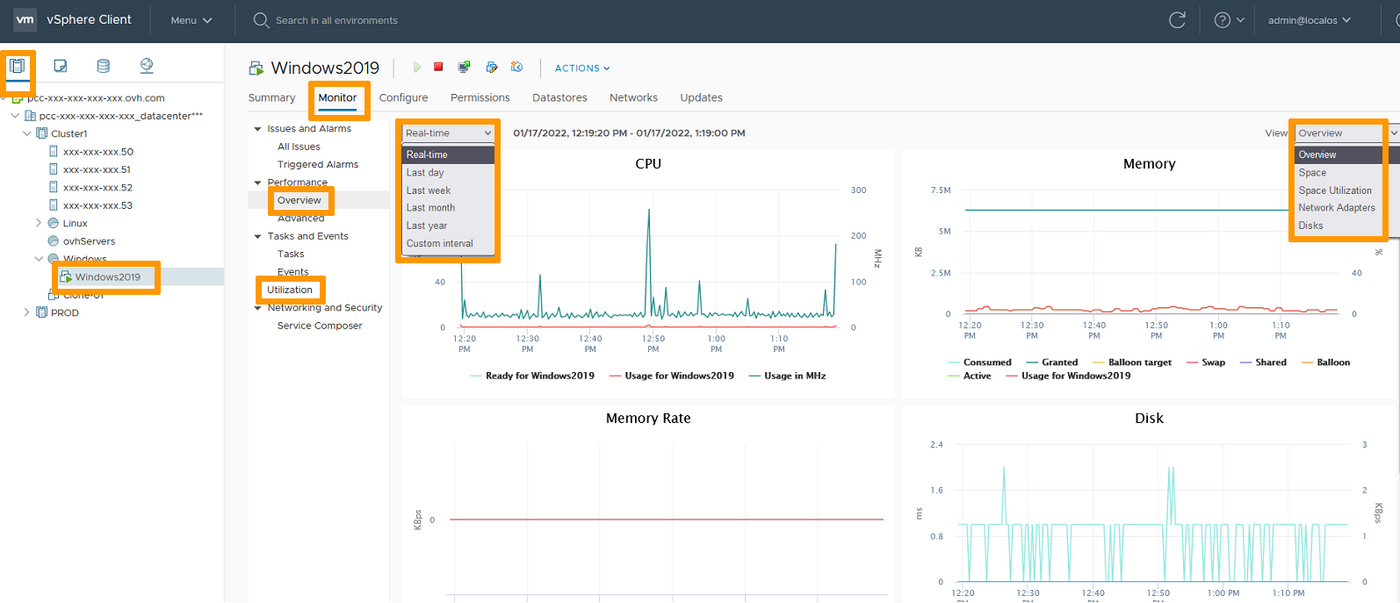
La section Utilisation aidera également vos investigations.
Surveillance du cluster
Dans l'interface vSphere, rendez-vous dans le tableau de bord Hôtes et clusters.
Naviguez jusqu'à votre cluster et selectionnez-le.
L'onglet Surveiller montre une Présentation des performances.
Vous pouvez choisir les mesures en temps réel ou definir une chronologie pour voir l'évolution des performances.
Vous pouvez modifier la vue pour creuser des sujets spécifiques.
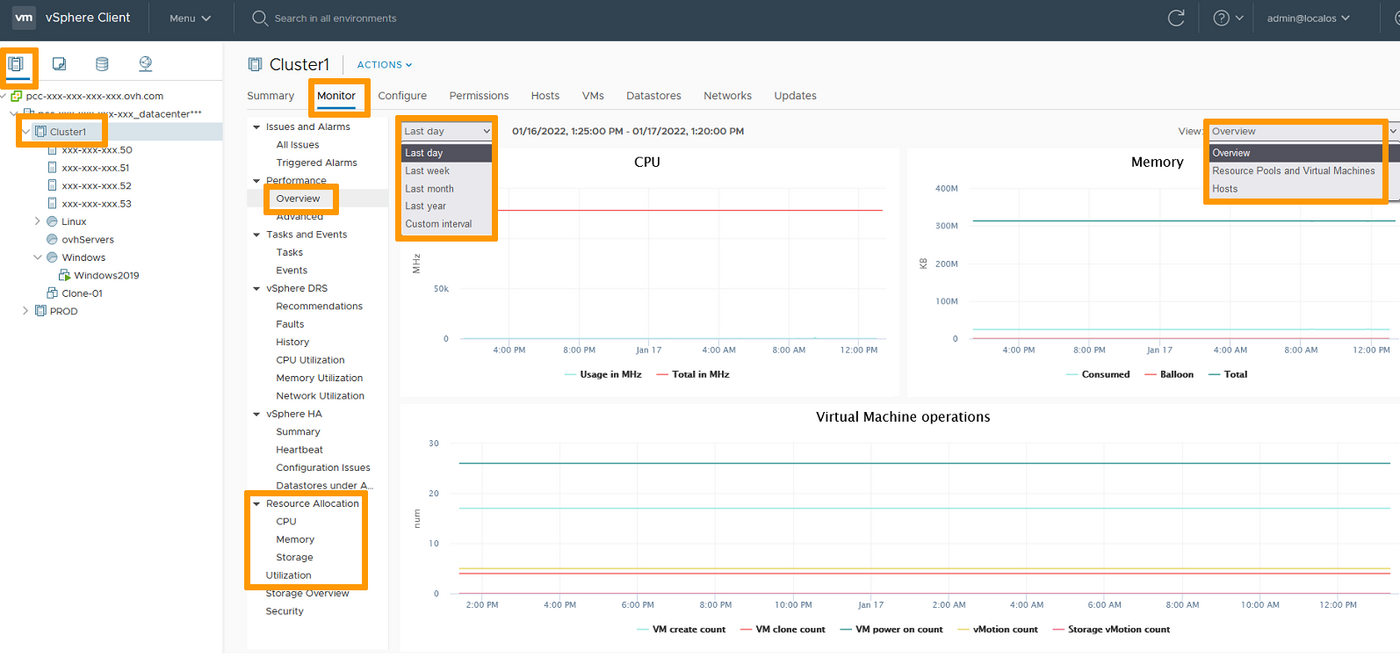
Les sections Allocation des ressources et Utilisation aideront également vos investigations.
Les pools de resources sont accessibles et surveillés à l'identique des clusters.
Surveillance du stockage
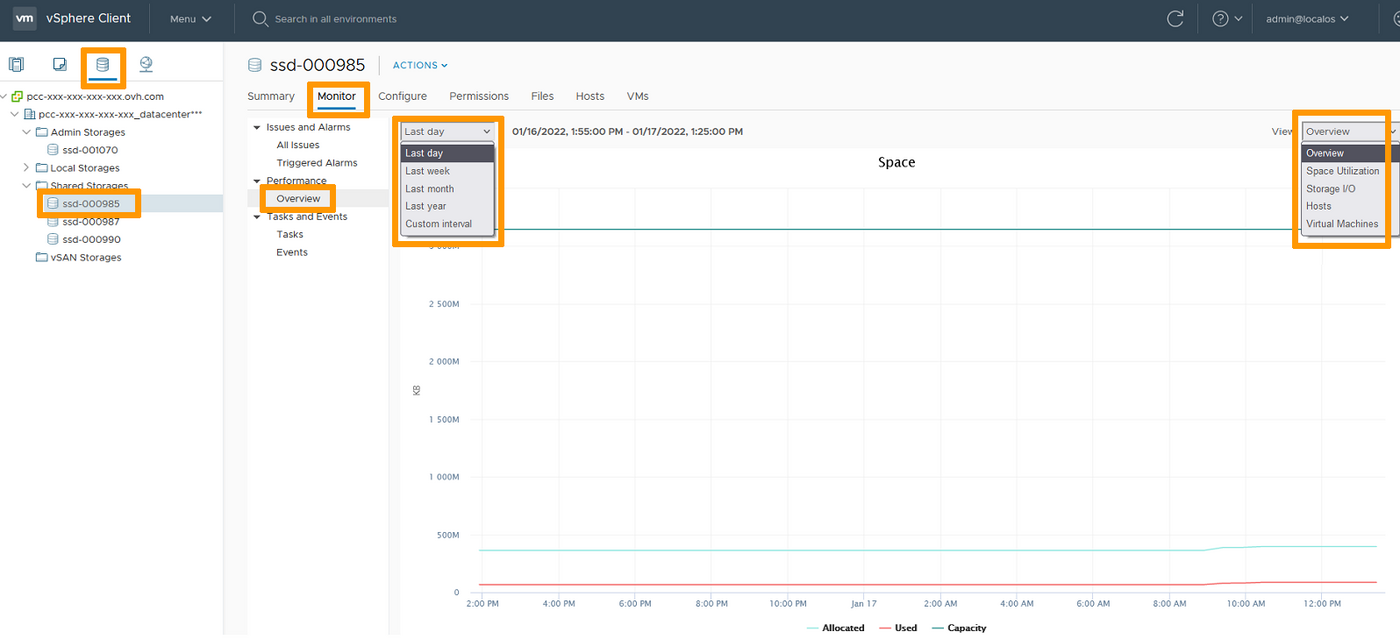
Dans l'interface vSphere, rendez-vous dans le tableau de bord Stockage.
Naviguez jusqu'à votre datastore et selectionnez-le.
L'onglet Surveiller montre une Présentation des performances.
Vous pouvez choisir les mesures en temps réel ou definir une chronologie pour voir l'évolution des performances.
Vous pouvez modifier la vue pour creuser des sujets spécifiques.
Aller plus loin
Échangez avec notre communauté d'utilisateurs.


 VMware vCenter Converter
 6402
6402