

Interface securisée
2027 vues
 12.10.2022
  Cloud / VMware
Objectif
OVHcloud vous met à disposition une interface sécurisée pour valider les opérations sensibles (changement de mot de passe, ajout d'utilisateur...) réalisées par des utilisateurs ou des tiers sur votre Hosted Private Cloud HDS ou PCI-DSS.
Ce guide explique le fonctionnement de l'interface pour valider ces opérations.
Prérequis
- Disposer d'une infrastructure avec l'option advanced security (inclus dans les offres PCI-DSS et HDS). Ce droit permet la validation.
- Avoir accès à l'interface sécurisée du PCC, exemple : https://pcc-192-0-2-1.ovh.com/secure/ (attention à ne pas oublier le “/” final de l’adresse).
En pratique
La validation des opérations « sensibles » à partir de l'interface sécurisée n'est possible que pour les utilisateurs disposant de l'autorisation token validator. L'administrateur dispose déjà de ce privilège, car il est nécessaire d'activer l'option advanced security.
Notez qu'il est également possible d'accorder cette autorisation à d'autres utilisateurs via l'espace client OVHcloud. Reportez-vous si nécessaire à notre Présentation de l’espace client Private Cloud OVHcloud.
A partir de l'interface sécurisée, vous pouvez effectuer trois opérations. Reportez-vous à la section appropriée de ce guide, selon l'opération à effectuer :
- Valider une opération avec un token
- Modifier le mot de passe de l'utilisateur
- Réinitialiser un mot de passe
Valider une opération avec un jeton
Lorsqu'un token est reçu par SMS, il doit être entré dans l'interface sécurisée pour valider la tâche en attente.
Le token généré n'est valide que pour 15 minutes. Sans votre approbation, la tâche sera annulée une fois ce temps écoulé.
Il sera ensuite de nouveau généré (dans le cas d'une maintenance), ou vous devrez le régénérer (s'il suit une action de votre part).
Voici un exemple de SMS envoyé:
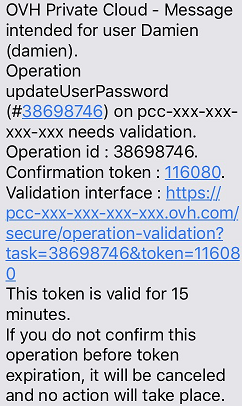
Ce message contient:
- l'utilisateur disposant de l'autorisation token validator qui a reçu le SMS. Cela peut vous aider à gérer les tokens à valider si vous avez entré votre numéro de téléphone dans plusieurs comptes utilisateurs.
- le nom de l'opération qui nécessite une validation
- l'ID de l'opération
- le token de validation
- un lien permettant de valider l'opération (notez que si votre téléphone n'est pas connecté à un réseau dont l'adresse IP est autorisée, la page n'apparaîtra pas).
Pour valider l'opération, connectez-vous via le lien affiché dans le message. Accédez ensuite à la section Operation validation.
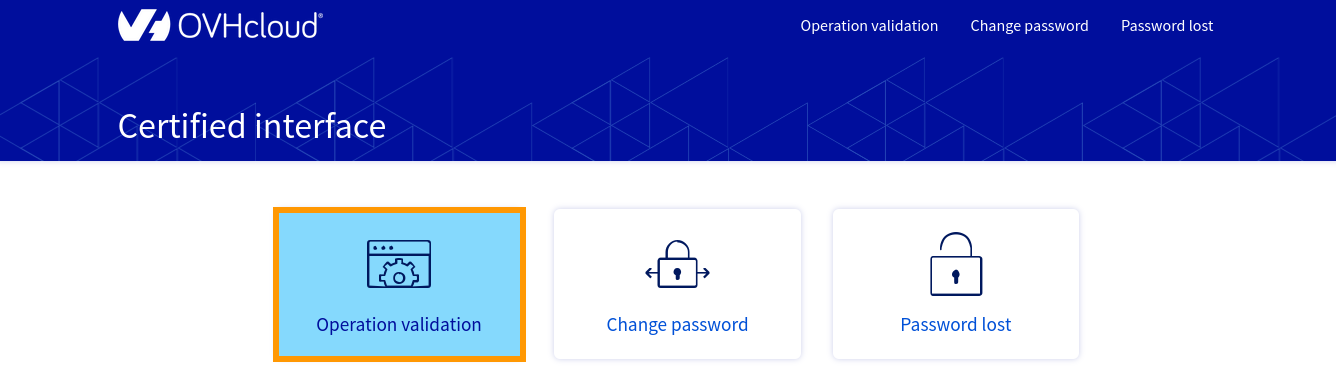
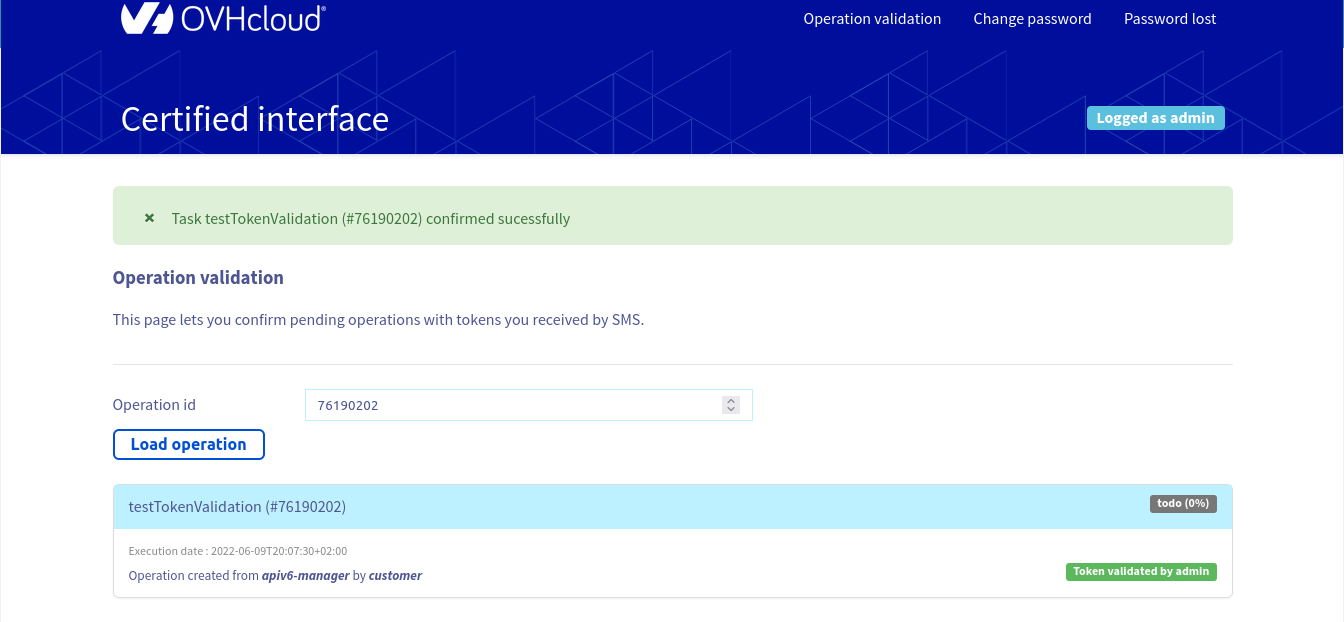
Une fenêtre de connexion s'ouvre, dans laquelle seul un utilisateur disposant de l'autorisation token validator peut exécuter une validation.
Chargez l'opération en entrant son ID dans le champ « ID d'opération » puis en cliquant sur le bouton Charger l'opération. Entrez ensuite le token que vous venez de recevoir par SMS et cliquez sur Confirm operation.
Un SMS confirmant la validation de l'opération sera ensuite envoyé aux utilisateurs disposant de l'autorisation token validator. Voici un exemple:
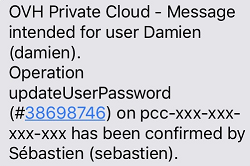
Comme vous le verrez, ce message contient:
- l'utilisateur disposant de l'autorisation token validator qui a reçu le SMS
- le nom de l'opération et son ID
- l'utilisateur disposant de l'autorisation token validator qui a confirmé la validation
Modifier le mot de passe de l'utilisateur
Tout utilisateur peut modifier son mot de passe, même sans l'autorisation token validator. Toutefois, cette personne doit posséder son mot de passe actuel pour effectuer la manipulation.
Si l'utilisateur n'a plus son mot de passe, il doit demander à un autre utilisateur disposant de l'autorisation token validator d'effectuer la modification pour lui, via la procédure password reset.
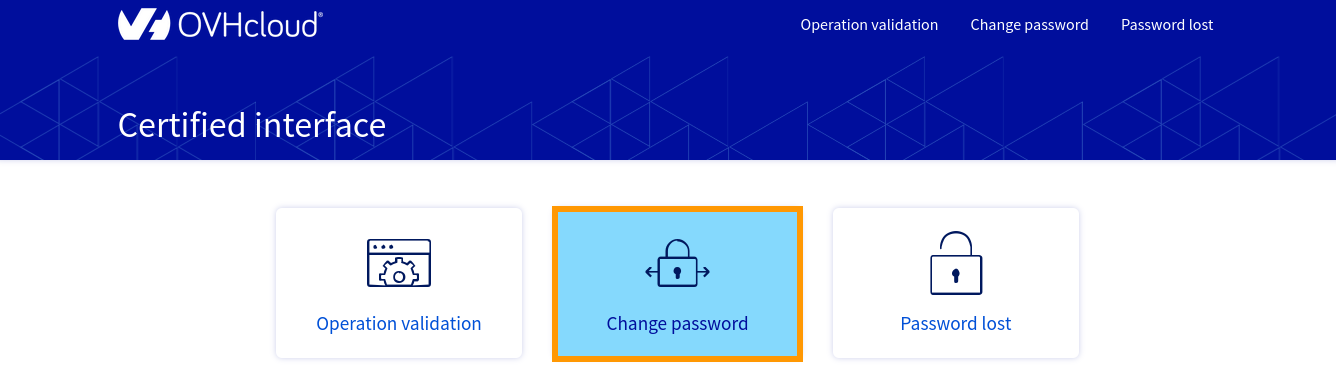
Pour modifier le mot de passe d'un utilisateur, connectez-vous à l'interface sécurisée (https://pcc-192-0-2-1.ovh.com/secure/) et cliquez sur le bouton Modifier le mot de passe.
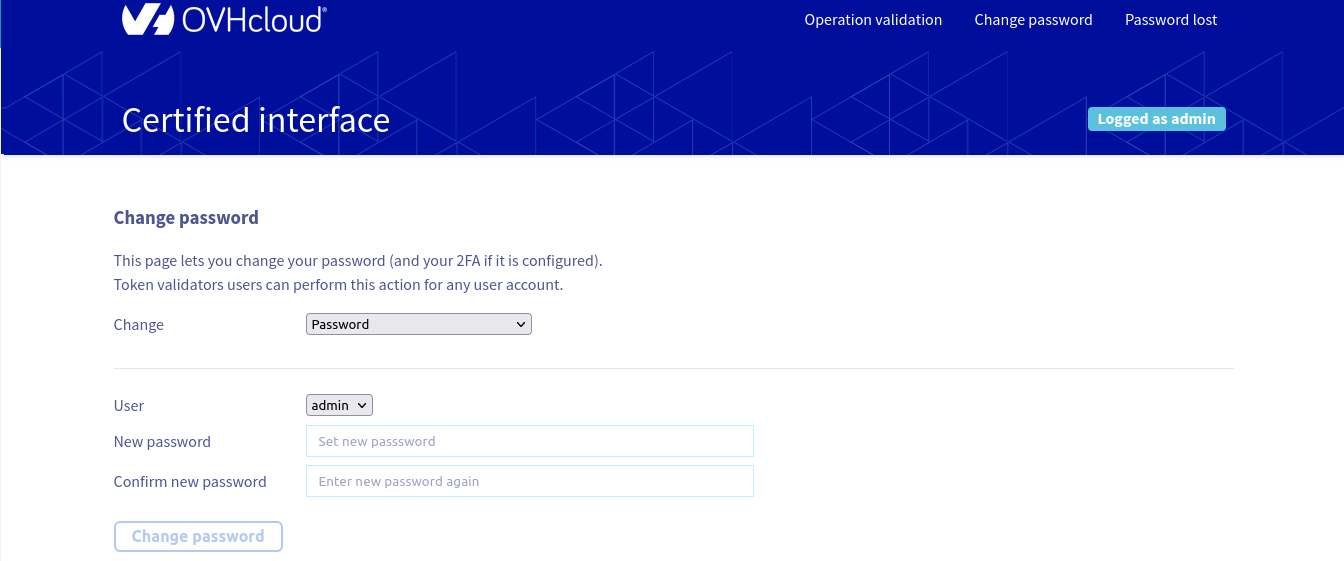
Dans la page qui apparaît, sélectionnez l'utilisateur concerné, puis définissez son nouveau mot de passe.
Un token sera ensuite envoyé aux utilisateurs avec l'autorisation token validator, afin qu'ils puissent confirmer l'opération.
Réinitialiser un mot de passe
Cette procédure n'est disponible que pour les utilisateurs disposant de l'autorisation token validator. Un utilisateur ne disposant pas de cette autorisation obtiendra une erreur 400.
Si un utilisateur qui ne dispose pas de l'autorisation token validator perd son mot de passe, il devra demander à un utilisateur disposant de ce privilège de le réinitialiser.
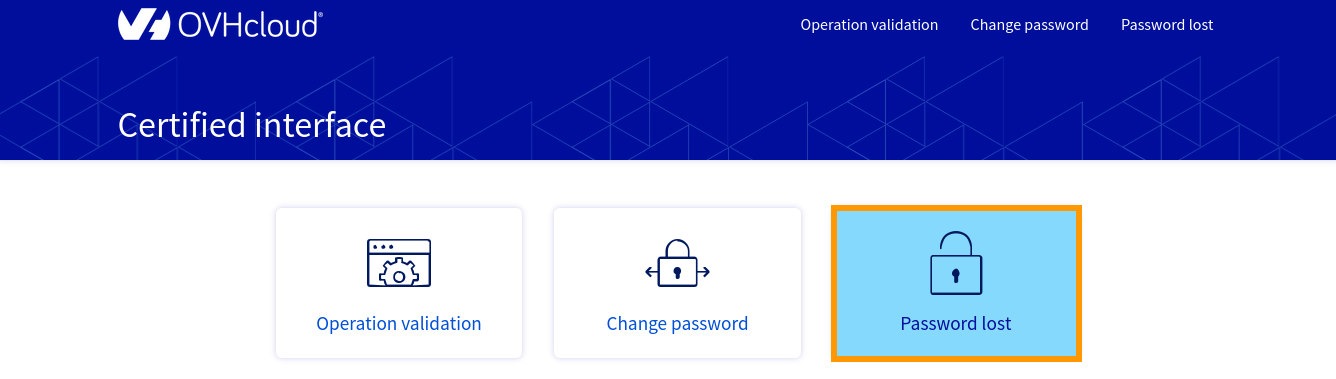
Pour réinitialiser le mot de passe d'un utilisateur, connectez-vous à l'interface sécurisée (https://pcc-192-0-2-1.ovh.com/secure/) et cliquez sur le bouton Password lost.
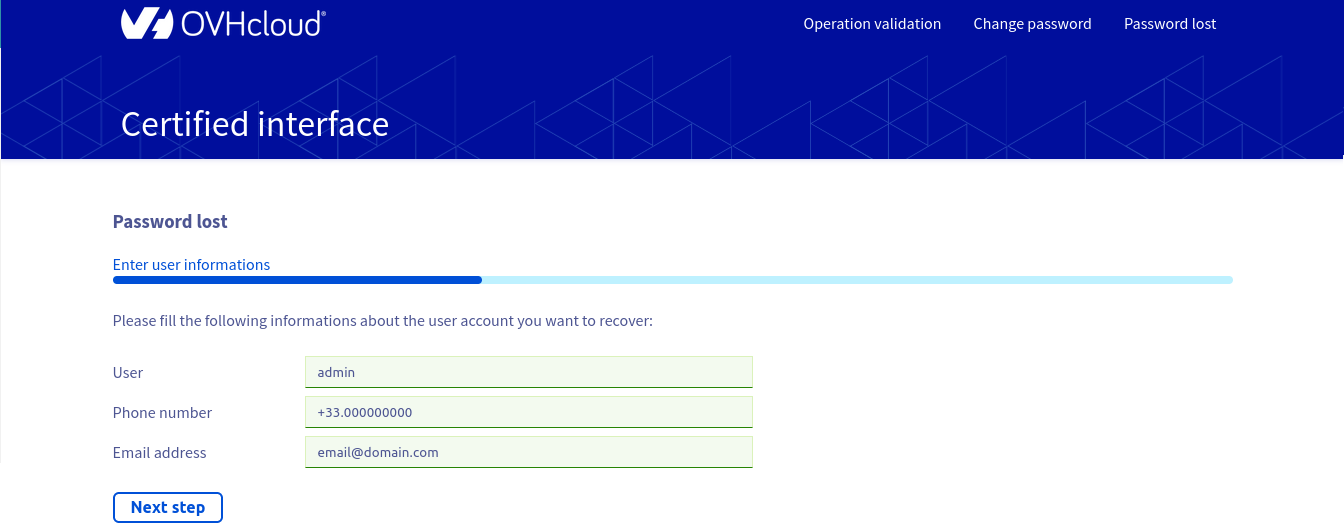
Un message indique que vous devez être en mesure de recevoir des messages SMS pour continuer. Si tel est le cas, renseignez les informations demandées (y compris l'utilisateur nécessitant une réinitialisation) et cliquez sur Next step.
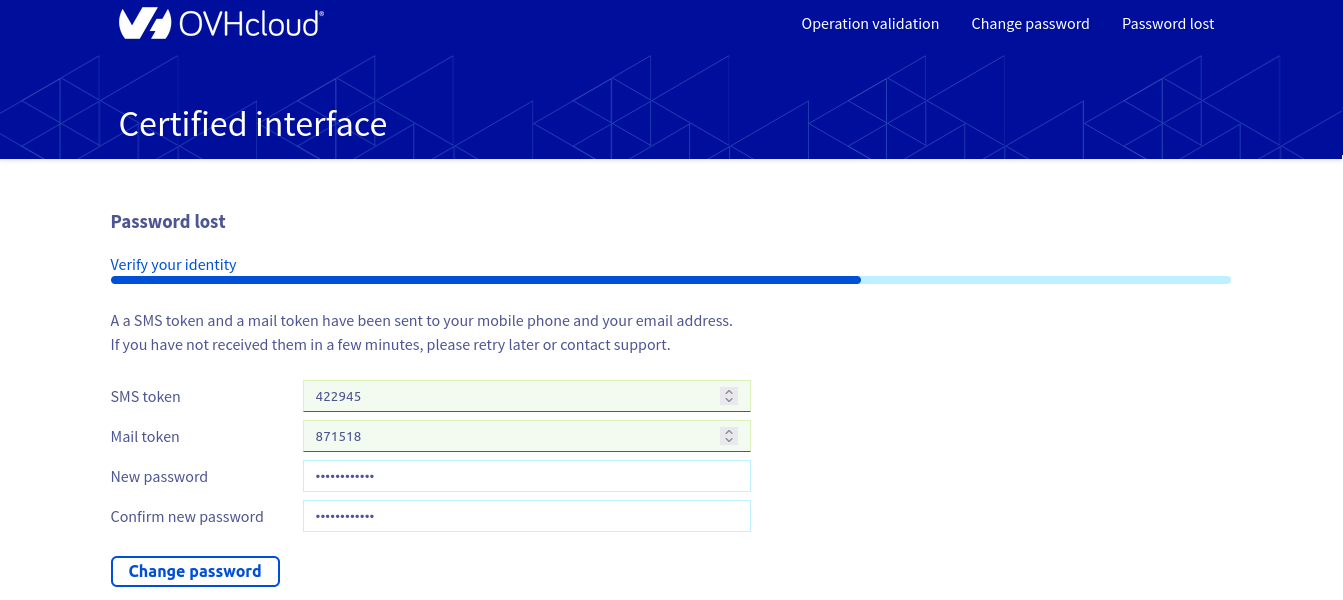
Entrez les deux jetons reçus par SMS et e-mail, puis définissez le nouveau mot de passe.
Si la réinitialisation est effectuée pour un autre utilisateur, la personne qui a exécuté la procédure doit fournir le nouveau mot de passe. Nous vous recommandons ensuite vivement de modifier ce mot de passe dès que possible.
Aller plus loin
Échangez avec notre communauté d'utilisateurs.


 Autoriser des IP à se connecter au vCenter
 8766
8766