

Activation du mode promiscuité sur une machine virtuelle
2708 vues
 25.05.2023
  Cloud / VMware
Objectif
Le mode promiscuité élimine tout filtrage de réception que la carte réseau de la machine virtuelle peut effectuer, afin que le système d'exploitation invité reçoive tout le trafic observé sur le réseau. Par défaut, la carte réseau de la machine virtuelle ne peut pas fonctionner en mode promiscuité.
Il peut être nécessaire dans certains cas d'activer le mode promiscuité pour le bon fonctionnement de certains protocoles HA comme le Common Address Redundancy Protocol (CARP).
Prérequis
- Une infrastructure Hosted Private Cloud
- Avoir un identifiant utilisateur vSphere actif (créé dans l'espace client OVHcloud)
En pratique
Il convient de différencier deux situations. En fonction du Distributed Virtual Switch (DVS) concerné, les solutions seront différentes :
- dvs public (nom : pcc-xxx-xx-xxx-xx_DCxxx-dvs, vmnetwork ou vxlan)
- dvs vrack (nom : pcc-xxx-xx-xxx-xx_DCxxx-vrack, vlan vrack)
DVS Public
Récupérer les informations
Les clients sont désormais autonomes pour effectuer cette action via notre API. Les appels API suivants peuvent être utilisés.
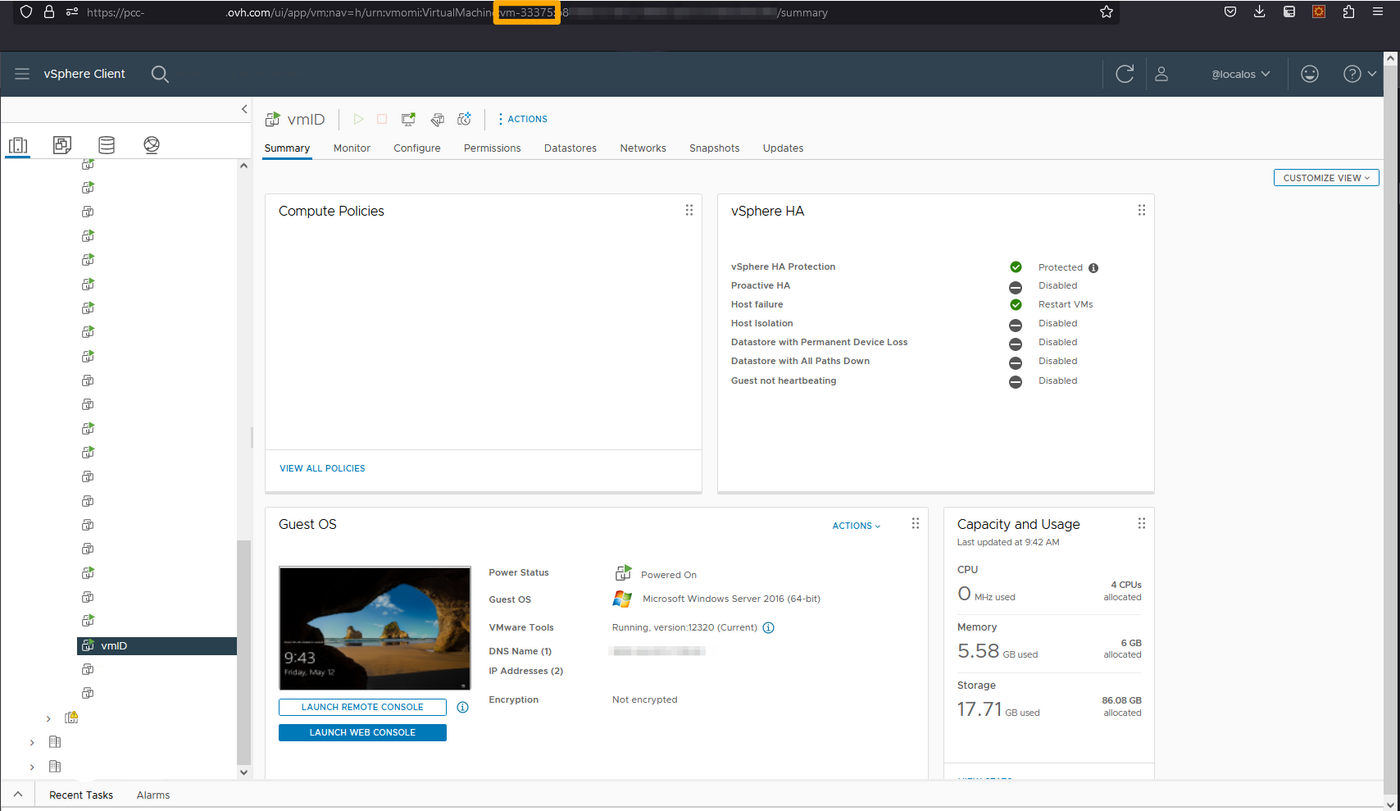
Récupérez tout d'abord le vmid et le datacenterid. Ces informations peuvent également être obtenues depuis vSphere.
Depuis l'API OVHcloud :
Depuis vSphere :
Connectez-vous d’abord à votre vSphere et sélectionnez la VM dans la liste des VM de l’onglet de gauche :
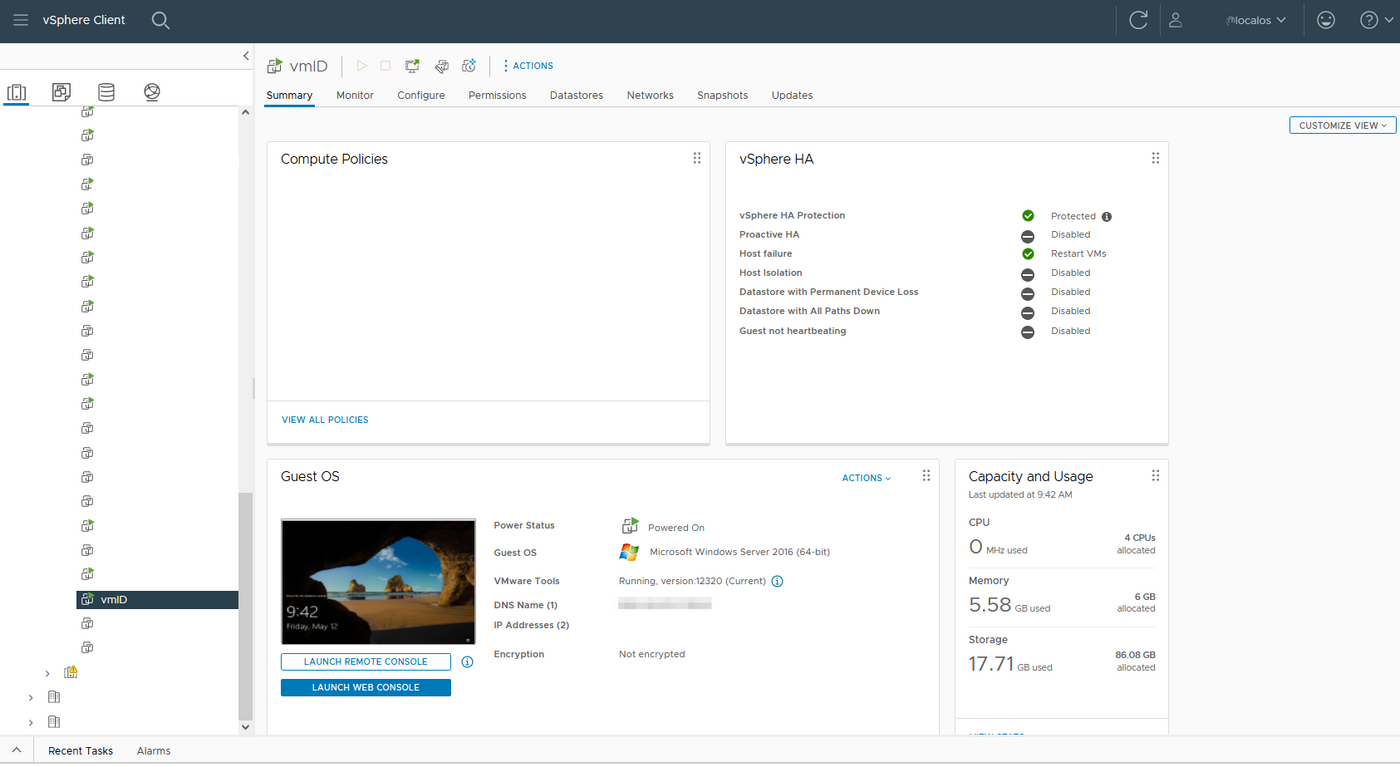
Vous pouvez alors récupérer le vmid depuis l'URL :
Activer le mode promiscuité sur une machine virtuelle
Utilisez l'appel API suivant :
Renseignez les informations suivantes :
serviceName: nom de votre PCCvmId: vmId précédemment récupéré depuis vSphere ou via l'APIdatacenterId: récupéré précédemment via l'APImacAddress: la macAddress de l'interface réseau de la VM où CARP doit être activé
Désactiver le mode promiscuité sur une machine virtuelle
Utilisez l'appel API suivant :
Vérifier si l'option est activée ou non sur la machine virtuelle
Utilisez l'appel API suivant :
DVS vRack
Dans ce cas, vous pouvez effectuer la manipulation directement depuis vSphere en suivant la procédure ci-dessous.
Activation du mode promiscuité sur un port dans vSphere
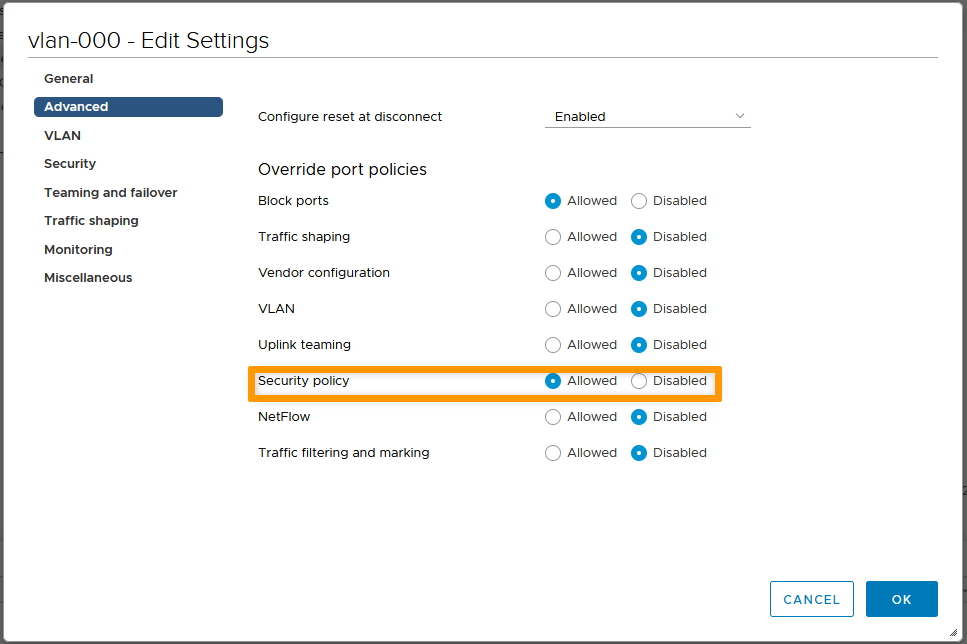
Tout d'abord il faut vérifier que le DVS autorise bien d'avoir une configuration différente sur le port (par défaut, c'est celle du DVS qui est appliquée).
Pour ce faire, faites un clic droit sur le portgroup, cliquez sur Modifier les paramètres puis sur Avancé et vérifiez que Autorisé est coché dans la ligne Stratégie de sécurité.
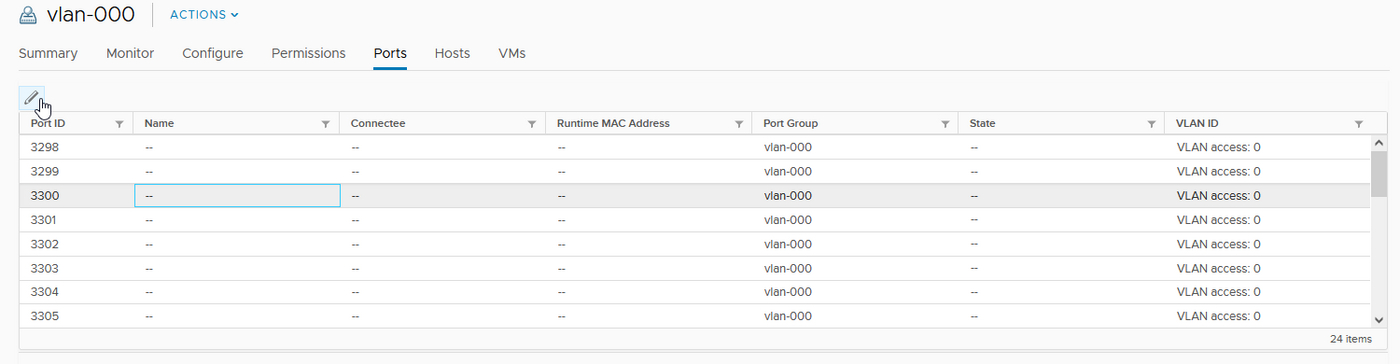
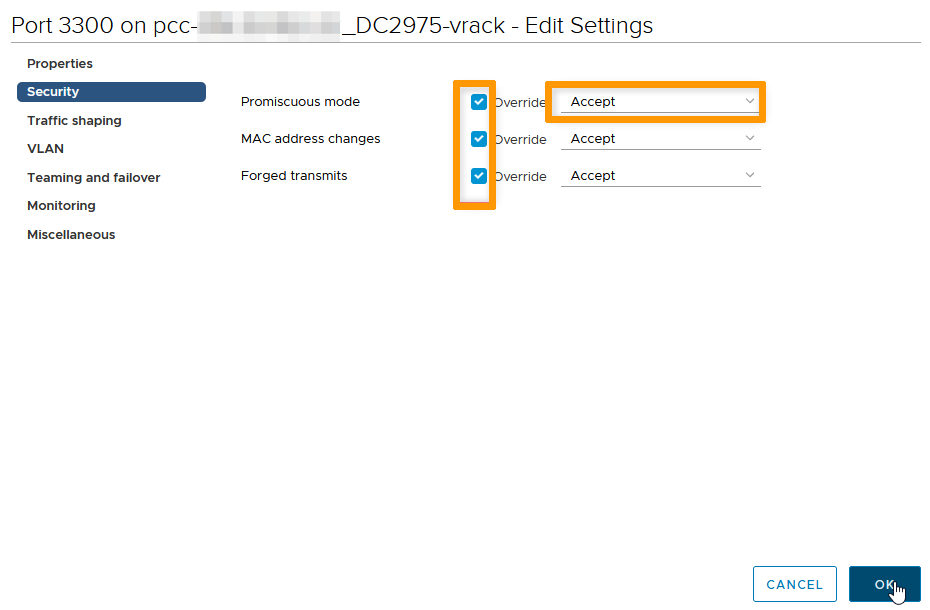
Vous pouvez ensuite sélectionner le port où la VM est connectée et cliquer sur le crayon en haut à gauche.
Vous pourrez alors, dans la section Sécurité, cocher Remplacer et modifier la stratégie de sécurité sur Accepter pour les trois options, si ce n'est pas déjà le cas.
Activation du mode de promiscuité sur la totalité d'un portgroup dans vSphere
Cette manipulation ne doit jamais être faite sur un DVS public, uniquement sur un DVS vrack.
Vous pouvez faire la modification directement sur le portgroup, cela aura l'avantage d'appliquer la configuration à tous les ports (et vous évitera donc de devoir le faire à la création/restauration d'une VM).
Cependant, cela peut représenter un défaut de sécurité car les adaptateurs en mode promiscuité ont accès aux paquets, même si certains de ces paquets sont reçus uniquement par un adaptateur réseau spécifique. Cela signifie qu'un administrateur ou un utilisateur racine (root) dans une machine virtuelle peut potentiellement voir le trafic destiné à d'autres hôtes ou systèmes d'exploitation invités.
Il est donc important de procéder en connaissance de cause.
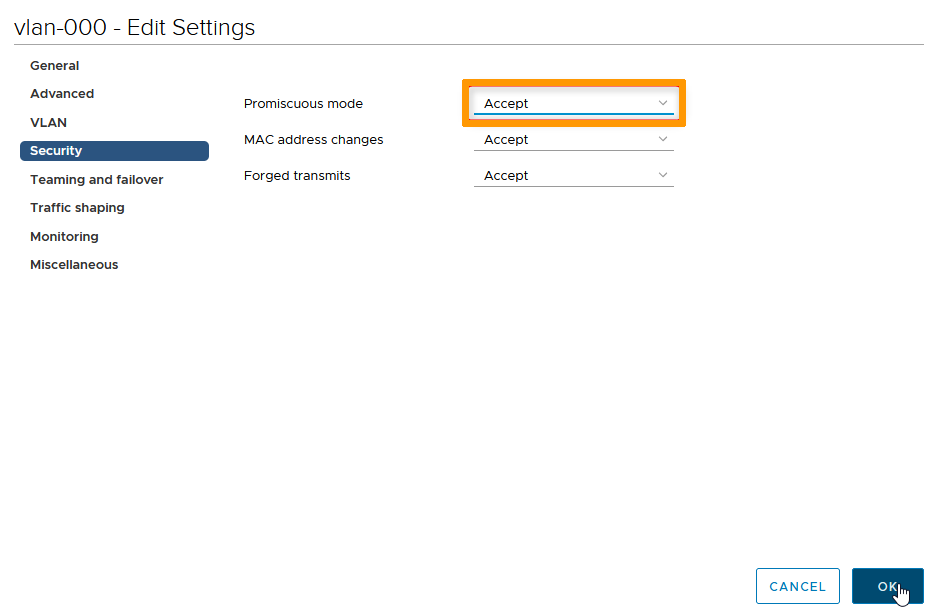
En pratique, il suffit de faire un clic droit sur le portgroup concerné, puis de cliquer sur Modifier les paramètres. Allez ensuite dans la section Sécurité et modifiez la stratégie de sécurité vers Accepter pour les trois options, si ce n'est pas déjà le cas.
Aller plus loin
Échangez avec notre communauté d'utilisateurs.


 Déploiement d’une machine virtuelle
 15090
15090