

Gestion des segments dans NSX
3702 vues
 23.02.2024
  Cloud / VMware
Objectif
Dans une solution NSX, un segment est un domaine de niveau 2 virtuel. Il peut être de deux types :
- VLAN-backed segments : la communication entre les hôtes et les machines virtuelles se fait au travers de VLANs et d'un switch de couche 2 du modèle OSI. Pour que ces segments puissent communiquer avec les éléments de NSX (Internet et les autres segments), il faut rajouter une interface sur les passerelles Tier-1 Gateways ou Tier-0 Gateways.
- Overlay-backed segments : la connexion se fait à l'aide d'une surcouche logicielle qui établit des tunnels entre les hôtes. Il est obligatoire de rajouter une adresse dans un sous-réseau qui servira pour le routage en dehors de ce segment. Ils doivent être connectés à une passerelle de type Tier-1 Gateways comme ovh-T1-gw.
Les segments sont liés à des zones de transports qui sont prédéfinies par OVHcloud.
- system-owned-vlan-transport-zone-for-rtep | VLAN : zone prévue pour les réseaux étendues RTEP.
- system-owned-vlan-transport-zone-for-evpn | VLAN : zone prévue pour les VPN.
- ovh-tz-overlay | VLAN : zone pour les segments de type Overlay derrière les passerelles de type Tier-1 Gateways, comme ovh-T1-gw.
- ovh-tz-public | VLAN : zone connectée au réseau public sur un VLAN unique fourni par OVHcloud.
- ovh-tz-vrack | VLAN : zone reliée au vRack OVHcloud sur lequel il est possible de créer des segments avec un VLAN particulier.
Découvrez la création et l'utilisation des segments dans l'interfaces NSX et vCenter.
OVHcloud vous met à disposition des services dont la configuration, la gestion et la responsabilité vous incombent. Il vous appartient donc de ce fait d’en assurer le bon fonctionnement.
Ce guide a pour but de vous accompagner au mieux sur des tâches courantes. Néanmoins, nous vous recommandons de faire appel à un prestataire spécialisé si vous éprouvez des difficultés ou des doutes concernant l’administration, l’utilisation ou la mise en place d’un service sur un serveur.
Prérequis
- Être contact administrateur de l'infrastructure VMware on OVHcloud, celui-ci recevant les identifiants de connexion.
- Avoir un identifiant utilisateur actif avec les droits spécifiques pour NSX (créé dans l'espace client OVHcloud)
- Avoir déployé NSX.
En pratique
Prenez en compte que les désignations (telles que le numéro du VLAN) et les adresses IP des configurations réseau sont fournies à titre d'exemple et peuvent être modifiées en cas de nécessité.
Création d'un segment de type overlay dans l'interface NSX
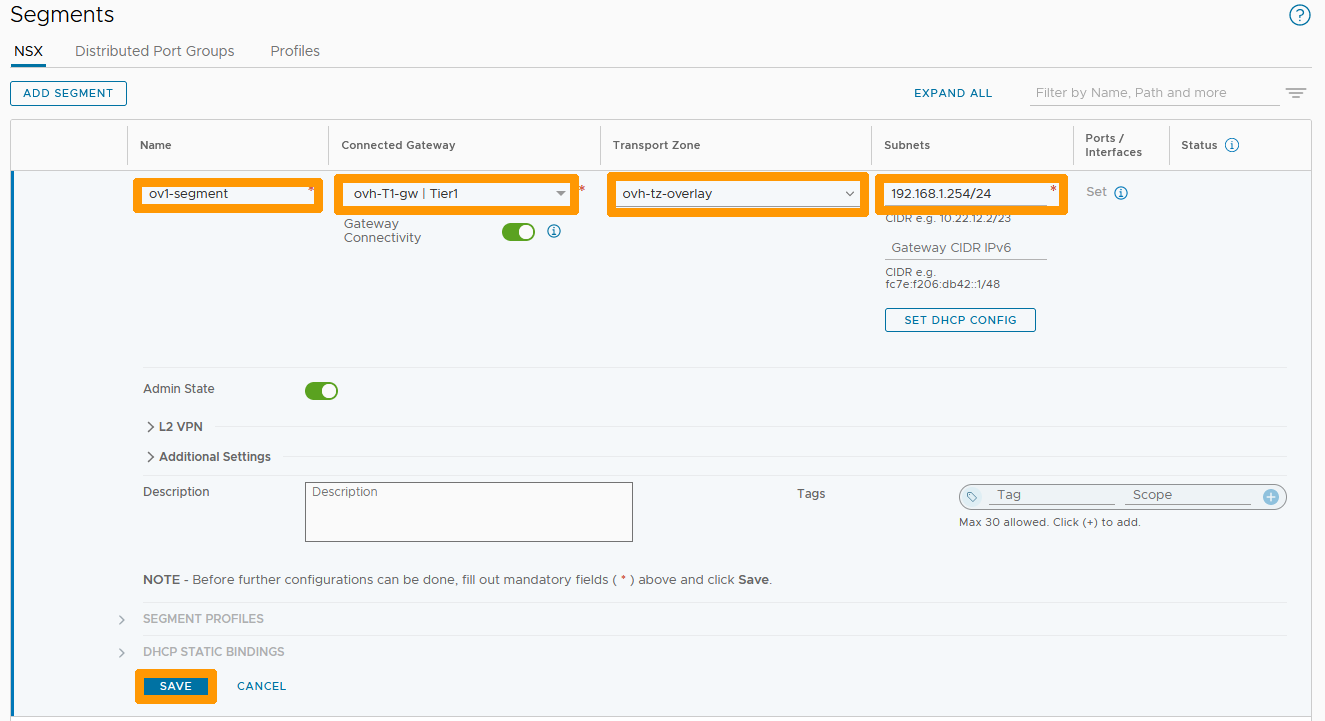
Nous allons créer un segment Overlay-backed segment relié à ovh-T1-gw dans un sous réseau en 192.168.1.0/24 avec comme passerelle 192.168.1.254.
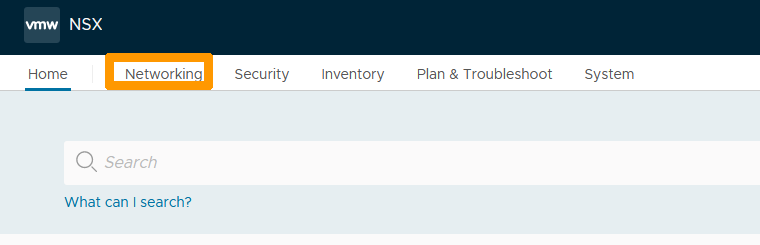
Dans l'interface NSX, allez dans l'onglet Networking.
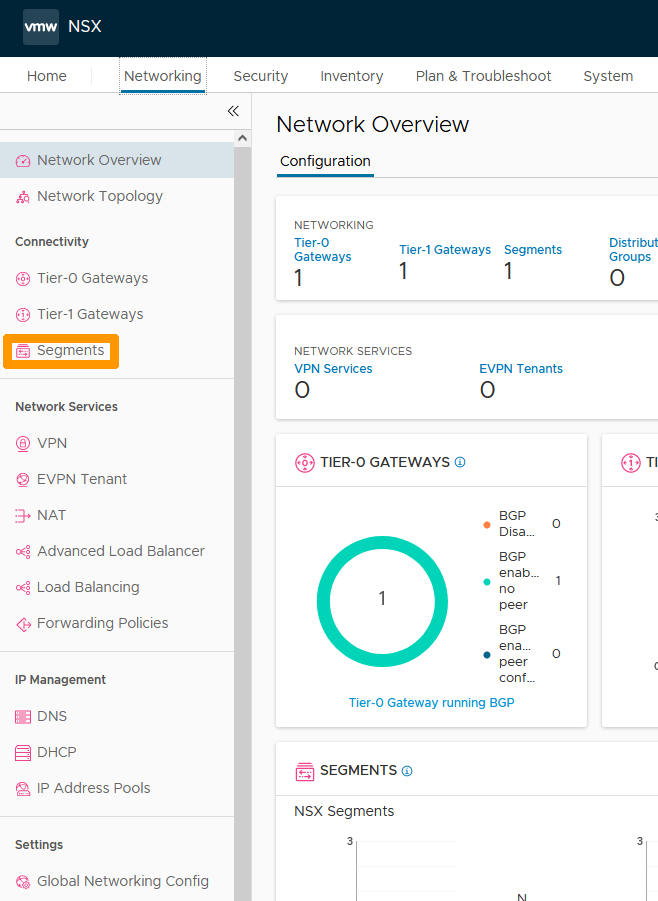
Cliquez à gauche sur Segments.
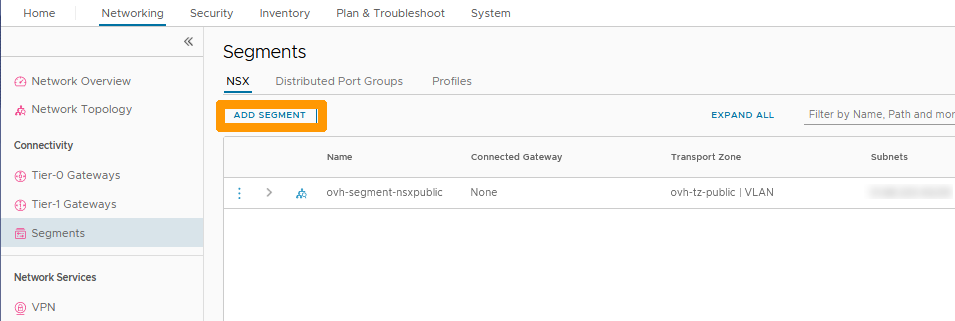
Cliquez à droite sur ADD SEGMENT.
Renseignez ces informations :
- Name : nom de votre segment.
- Connected Gateway : gateway prédefinie ovh-T1-gw | Tier1.
- Transport Zone : zone prédéfinie ovh-tz-overlay.
- Subnet : adresse de la passerelle du segment dans ce format 192.168.1.254/24.
Cliquez ensuite à droite sur SAVE.
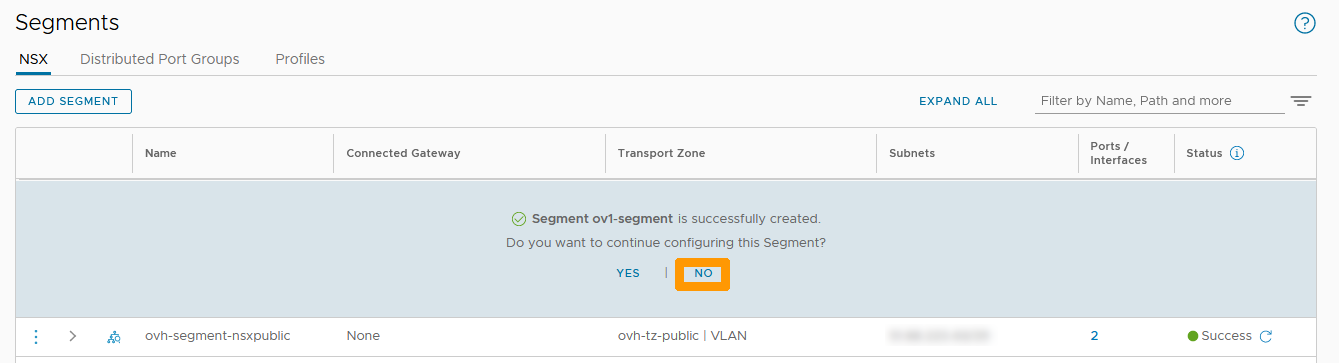
Cliquez sur NO à l'étape suivante.
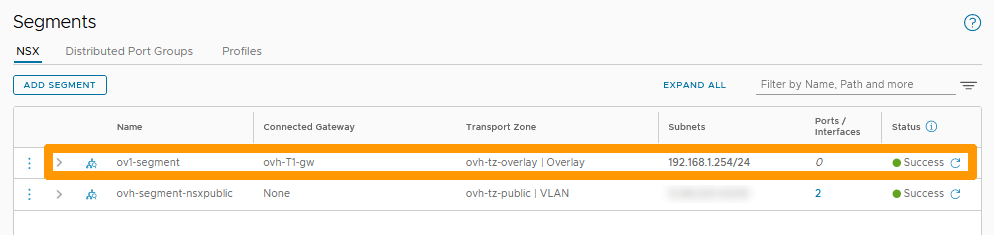
Le nouveau segment apparait dans la liste.
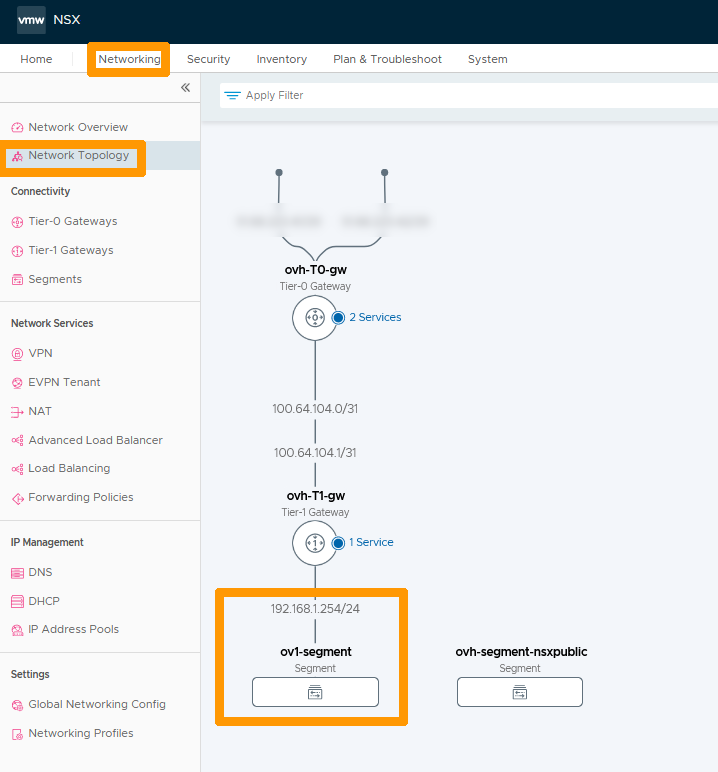
Toujours dans l'onglet Networking, cliquez à gauche sur Network Topology pour voir le nouveau segment et son emplacement dans le réseau.
Connexion d'une machine virtuelle à un segment de type overlay.
Allez dans l'interface vCenter de votre cluster Hosted Private Cloud.
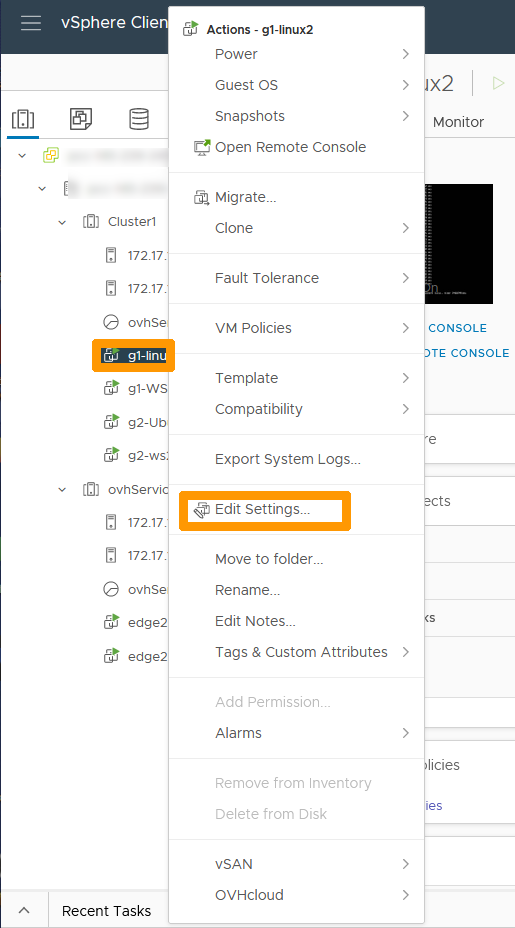
Faites un clic-droit sur la machine virtuelle et cliquez sur Modifier les paramètres.
Allez dans la barre de défilement à droite de votre adaptateur réseau et choisissez Parcourir.
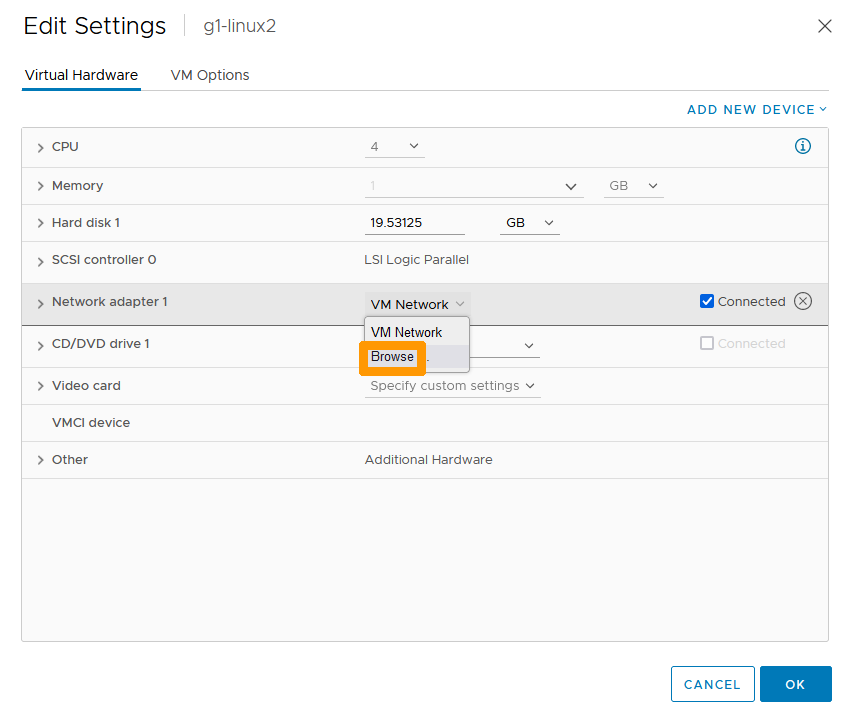
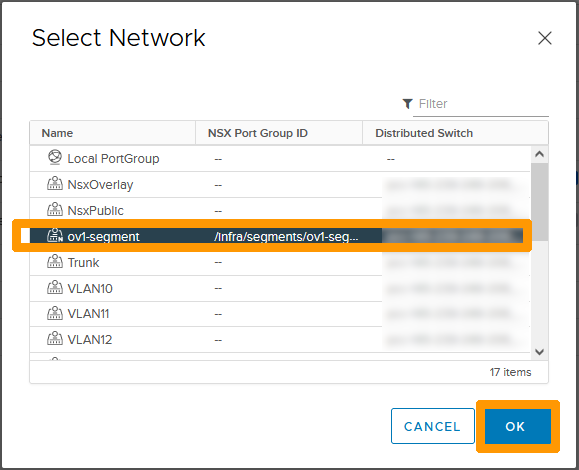
Sélectionnez le réseau qui porte le nom de votre segment. et cliquez sur OK.
Cliquez sur OK.
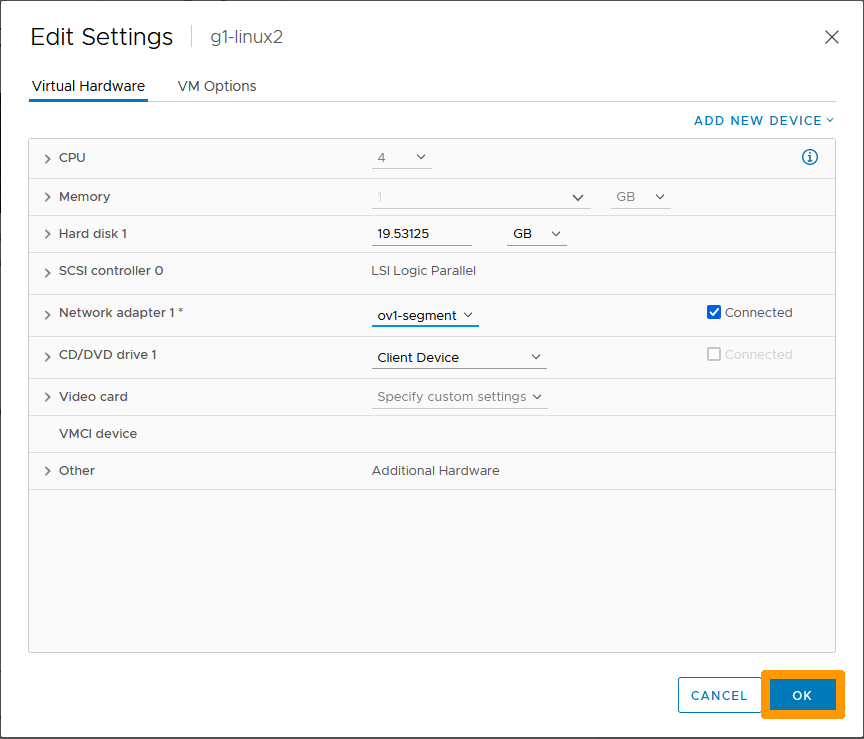
Maintenant que votre machine virtuelle est connectée au segment, revenez sur l'interface NSX.
Allez dans l'onglet Networking et choisissez Network Topology.
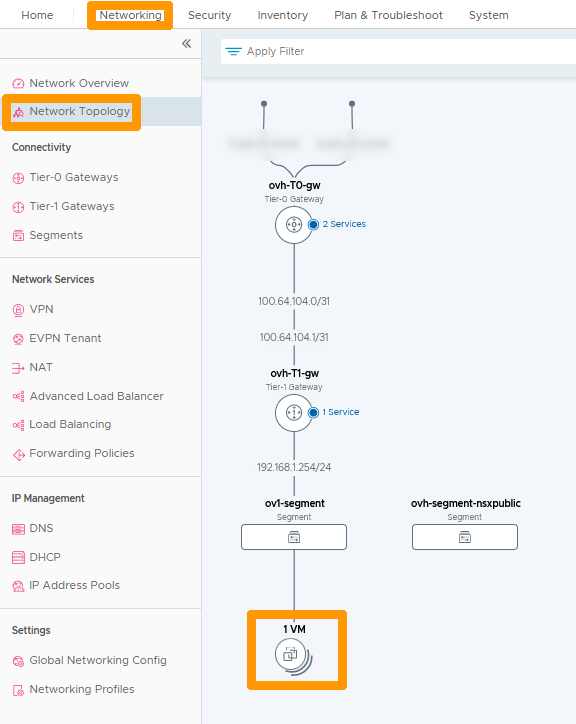
La machine virtuelle associée au réseau apparait dans la topologie du réseau.
Aidez-vous de la première partie du guide pour créer un deuxième segment nommé ov2-segment avec le paramètre 192.168.2.254/24 afin d'avoir deux segments connectés à ovh-T1-gw.
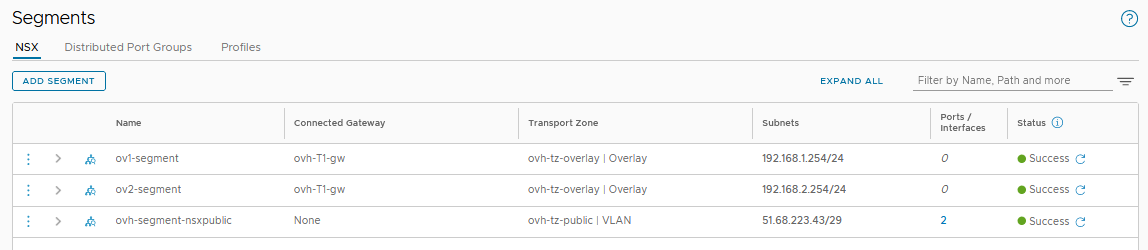
Par la suite, depuis la console vCenter, mettez deux machines virtuelles sur le premier segment et deux autres sur le deuxième segment.
Revenez sur l'interface NSX dans Network Topology pour faire apparaître la nouvelle configuration réseau.
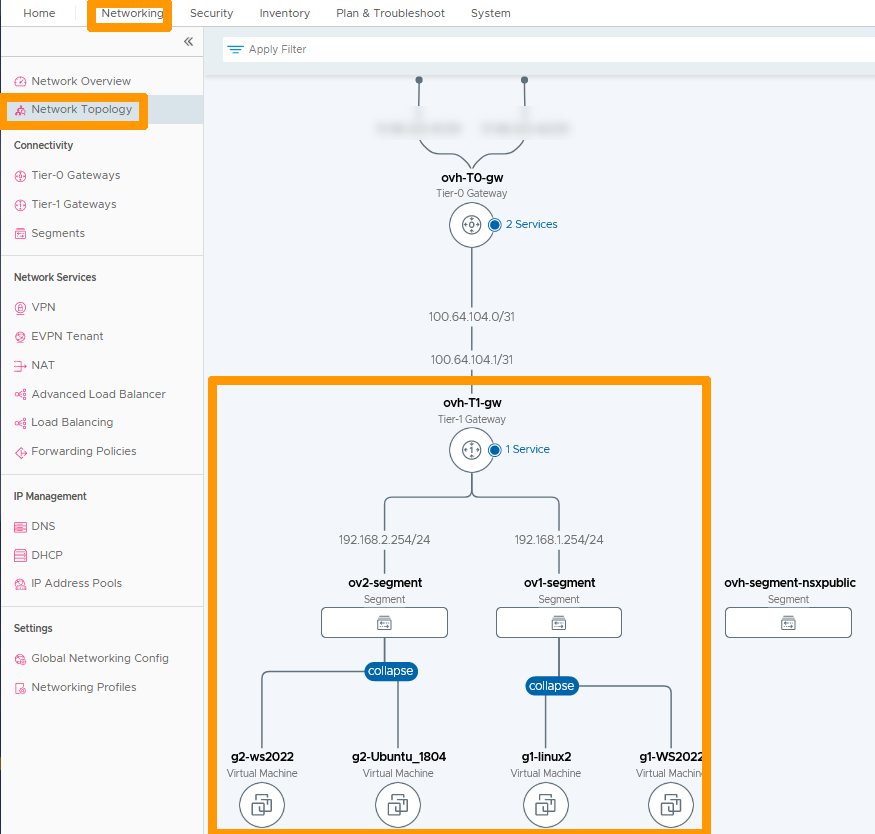
Les deux segments sont reliés à la passerelle ovh-T1-gw, le routage entre les deux sous-réseaux est activé sans aucune restriction réseau par défaut.
Création d'un segment sur un VLAN
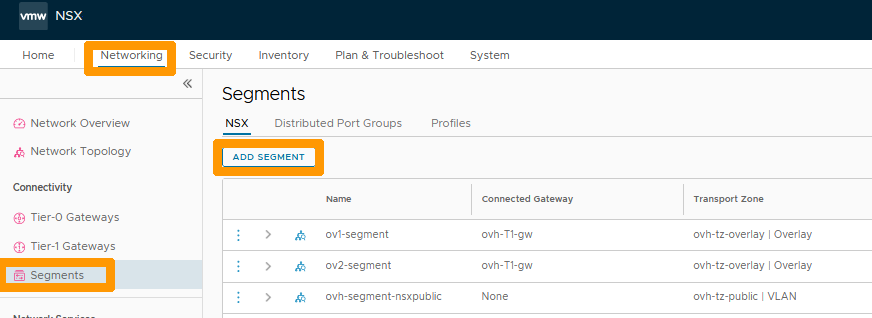
Depuis l'interface de NSX, cliquez sur l'onglet Networking et cliquez sur Segments à gauche dans la rubrique Connectivity. Cliquez ensuite sur ADD SEGMENT.
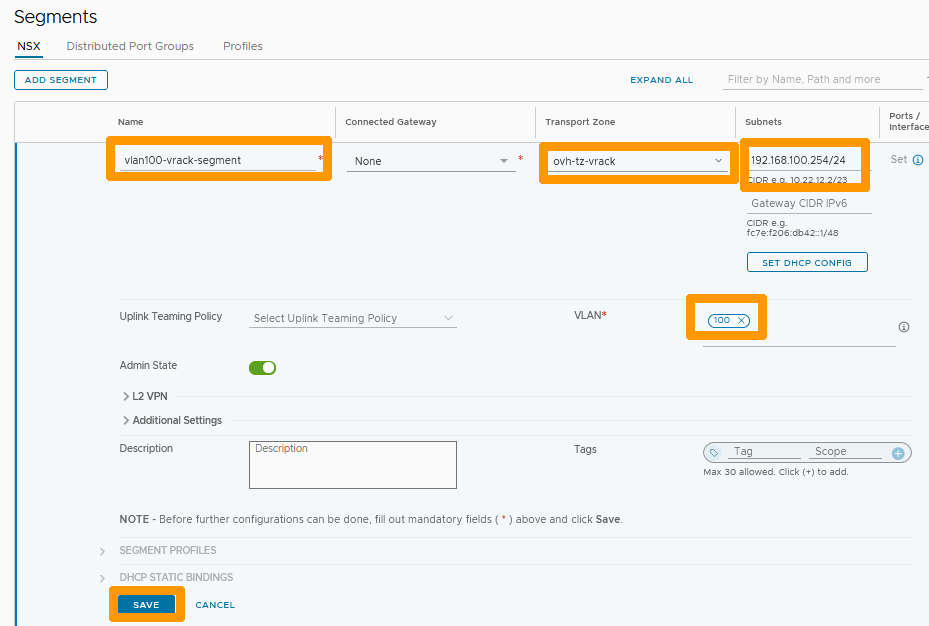
Remplissez ces informations :
- Name : saisissez
vlan100-vrack-segment. - Transport Zone : sélectionnez
ovh-tz-vrack. - VLAN : tapez le nombre
100. - Subnets : saisissez l'adresse et le range de la passerelle sur ce segment
192.168.100.254/24.
Cliquez sur SAVE.
Cliquez sur NO à l'étape suivante.
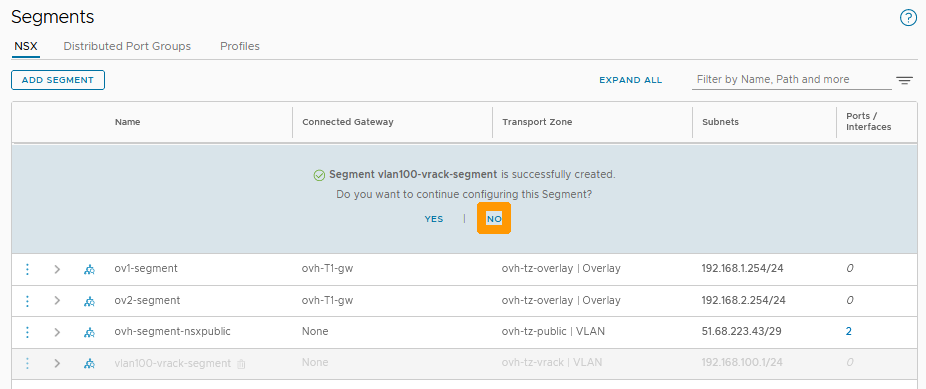
Connexion d'un segment de type VLAN à la passerelle ovh-T1-gw
Vous pouvez router le réseau venant d'un segment de type VLAN vers Internet et les autres segments en créant une interface sur la passerelle ovh-T1-gw. Lors de la création de l'interface, il faut utiliser la même adresse IP que celle indiquée dans le sous-réseau du segment.
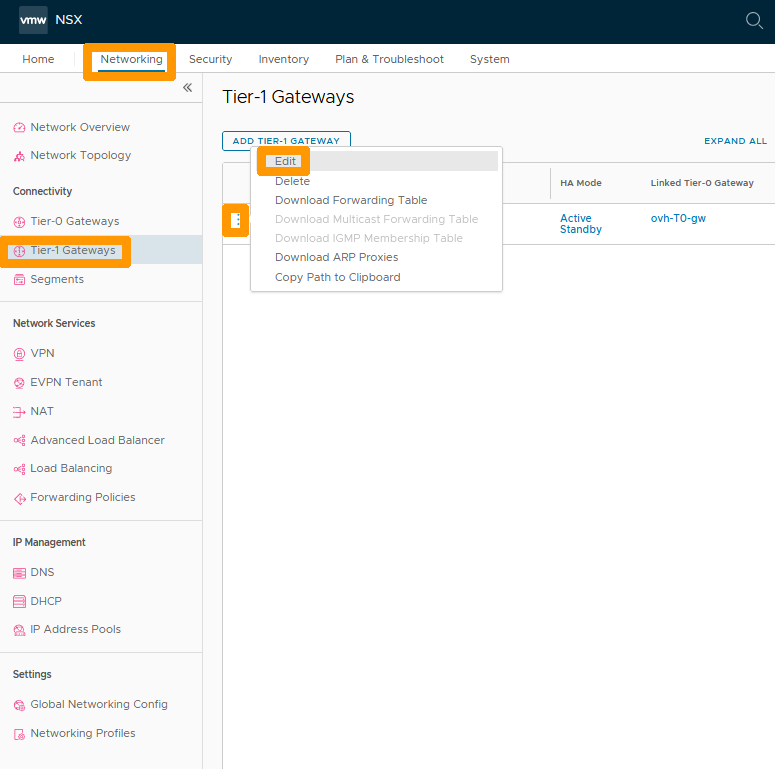
Depuis l'interface NSX, allez dans l'onglet Networking et cliquez sur Tier-1 Gateways à gauche dans la rubrique Connectivity.
Cliquez ensuite sur les trois points de suspensions verticaux et choisissez Edit dans le menu.
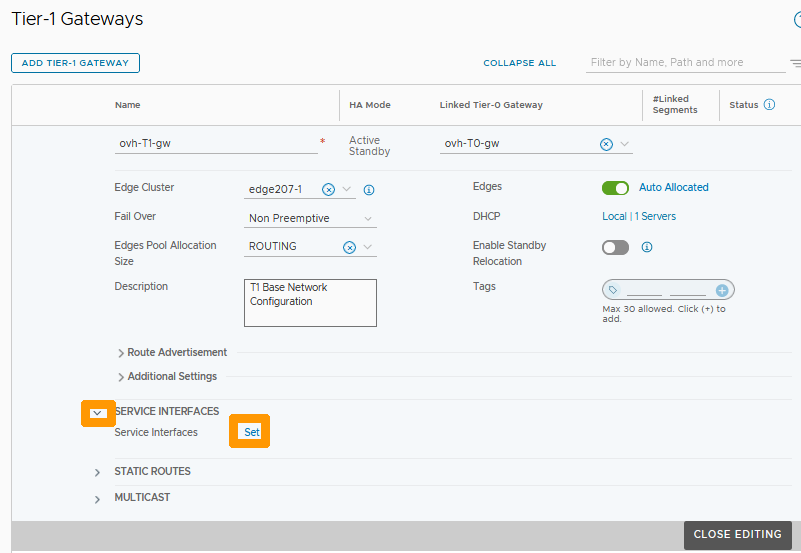
Cliquez sur la Flèche vers le bas à gauche de SERVICE INTERFACES et cliquez sur le bouton Set qui vient de s'afficher à droite de Service Interfaces.
Cliquez sur ADD INTERFACE.
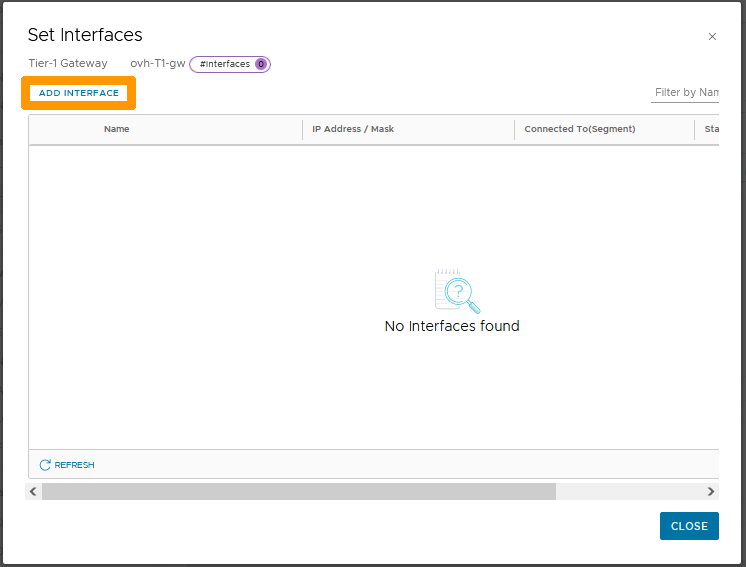
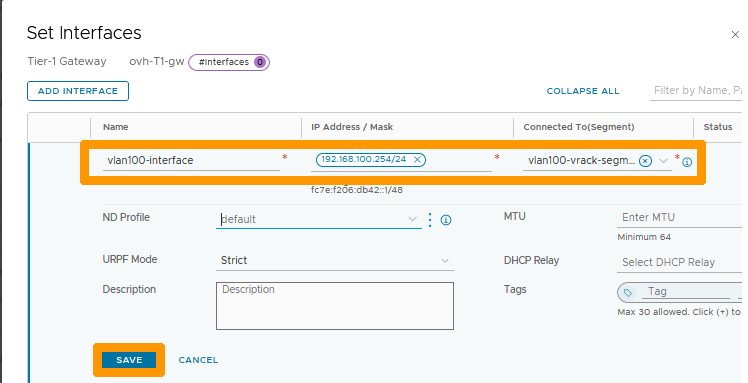
Renseignez ces informations :
- Name : saisissez
vlan100-interfacecomme nom de votre interface. - IP Address / Mask : saisissez l'adresse IP de l'interface
192.168.100.254/24qui doit correspondre à la passerelle. - Connected To(Segment) : prenez le segment qui est sur le vlan 100 sur le vrack nommé
vlan100-vrack-segment.
Cliquez ensuite sur SAVE pour valider la création de l'interface sur ovh-T1-gw.
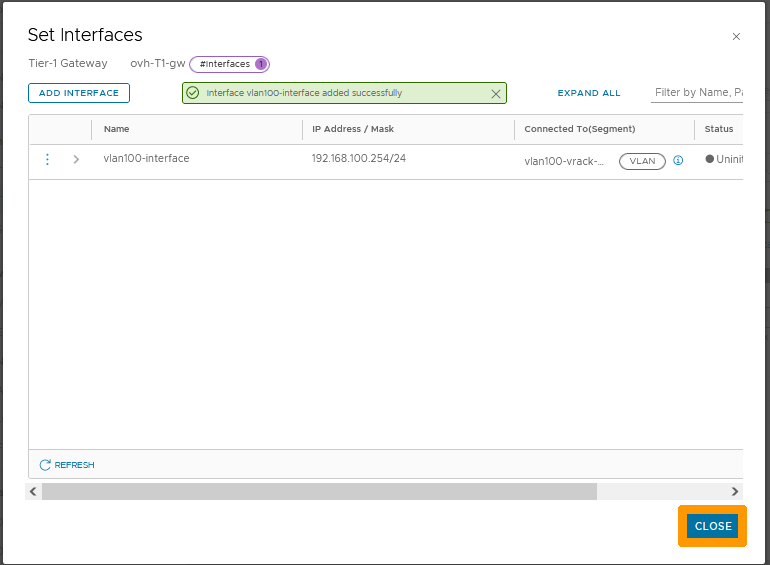
Cliquez sur CLOSE
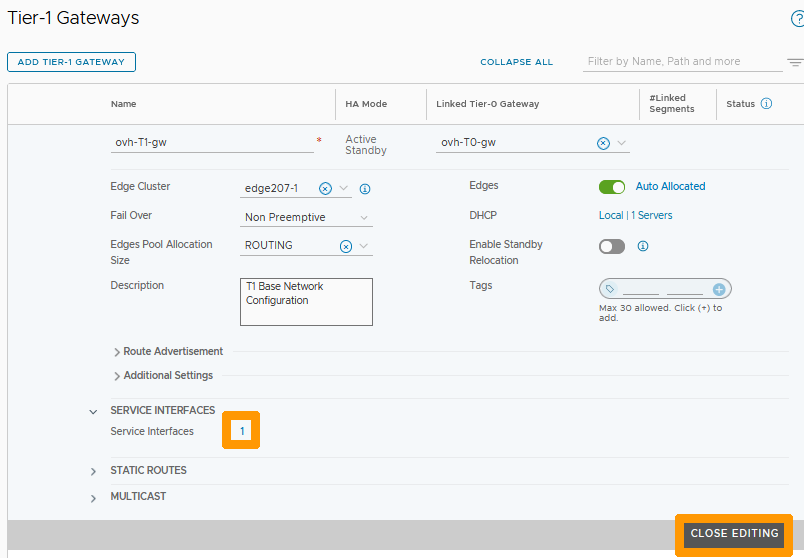
Le chiffre 1 à coté de Service Interfaces indique que l'interface est créée, cliquez sur CLOSE EDITING pour finaliser la création de l'interface.
Vous pouvez maitenant vous connecter en dehors de ce segment par le biais de l'interface avec la passerelle 192.168.100.254/24.
Affectation d'un segment de type VLAN à une machine virtuelle
Allez dans votre interface vSphere et faites un clic-droit sur votre machine virtuelle puis choisissez Modifier les paramètres.
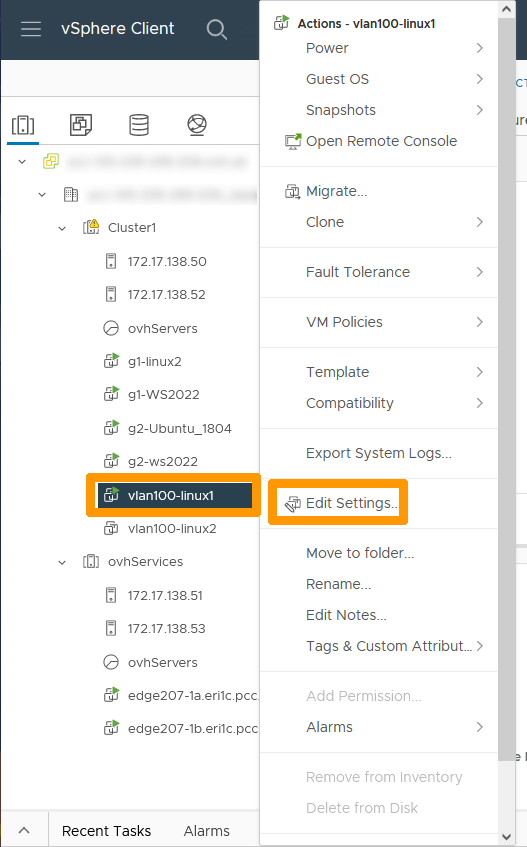
Positionnez-vous sur votre adapteur réseau et cliquez sur Parcourir.
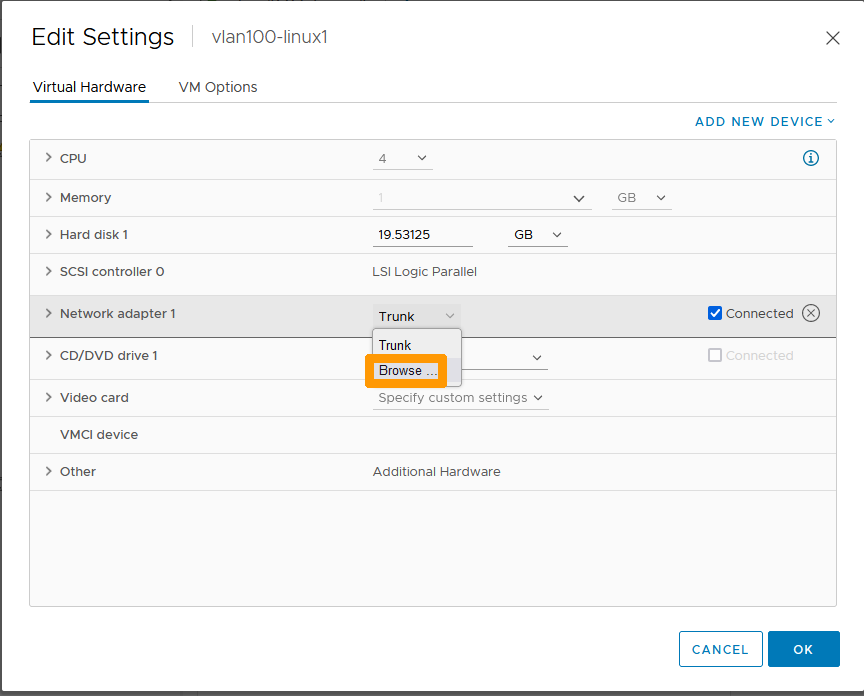
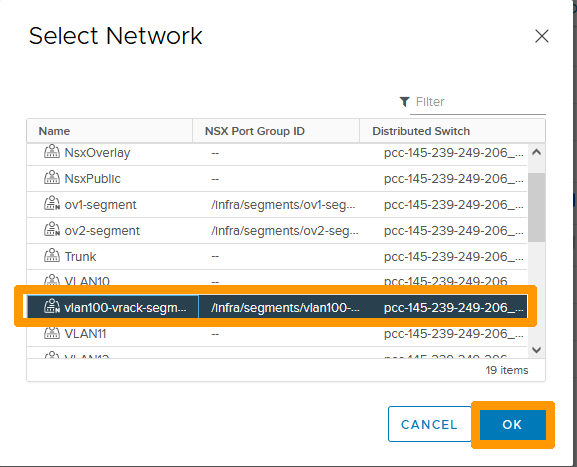
Cliquez sur le segment associé à votre VLAN et cliquez sur OK.
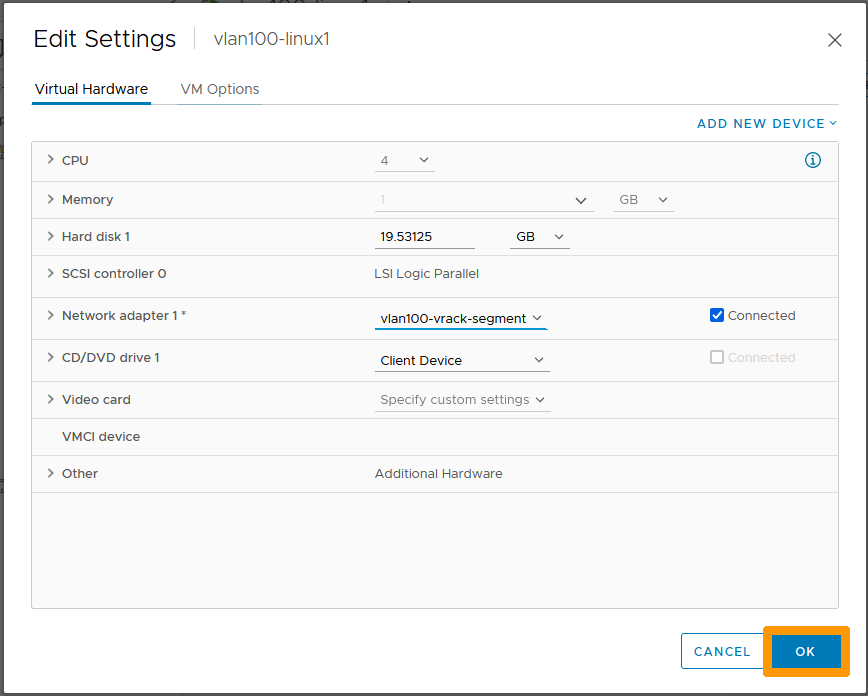
Cliquez sur OK pour valider les changements.
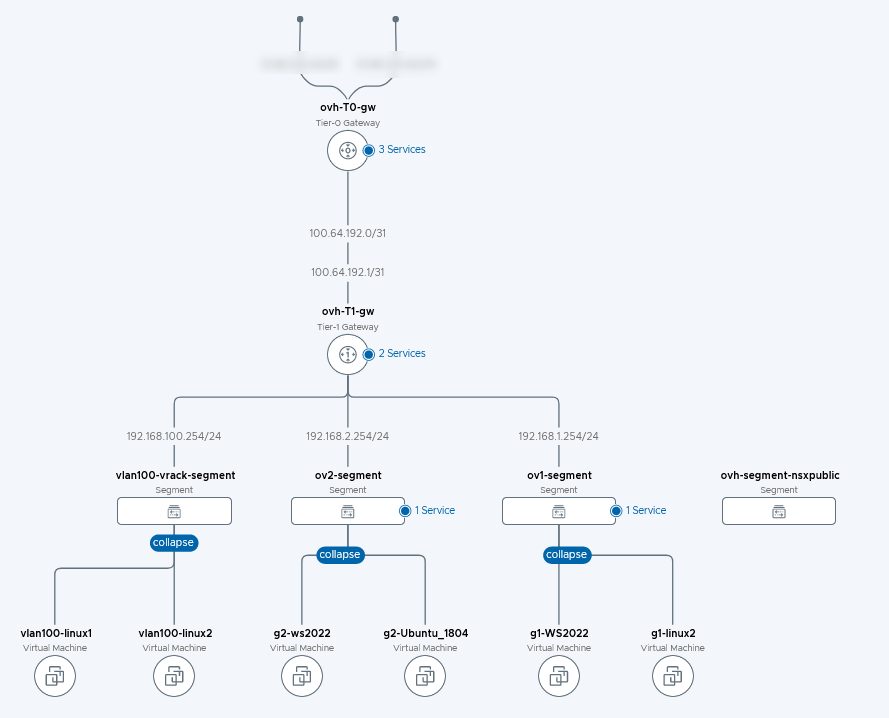
Affichage d'une topologie réseau avec des segments en overlay et d'autres segments sur des VLAN
Revenez dans l'interface NSX, allez sur l'onglet Networking et cliquez à gauche sur Network Topology pour afficher une vue graphique du réseau. Vous verrez les réseaux de type Overlay et ceux de type VLAN connectées au travers d'une interface sur ovh-t1-gw.
Aller plus loin
Si vous avez besoin d'une formation ou d'une assistance technique pour la mise en oeuvre de nos solutions, contactez votre commercial ou cliquez sur ce lien pour obtenir un devis et demander une analyse personnalisée de votre projet à nos experts de l’équipe Professional Services.
Échangez avec notre communauté d'utilisateurs.


 Activer la Private Gateway
 3011
3011