

Move2Cloud - Migration de charges de travail VMware vers OVHcloud Hosted Private Cloud avec Zerto
166 vues
 17.07.2025
  Cloud / VMware
Objectif
Ce guide explique comment migrer vos charges de travail VMware on-premises vers un Hosted Private Cloud (HPC) OVHcloud en utilisant Zerto Virtual Replication.
Ce guide s’applique aux environnements Hosted Private Cloud standards (hors SecNumCloud, PCI-DSS ou HDS). Si vous utilisez un environnement SecNumCloud, certaines fonctionnalités décrites ici comme OVHcloud IAM, le vRack, ou les segments adossés à des VLAN peuvent ne pas être disponibles. Dans ce cas, consultez le guide suivant : Move2Cloud - Migration de charges de travail VMware vers le Hosted Private Cloud SecNumCloud avec Zerto
Prérequis
Avant de commencer, assurez-vous de détenir :
- Un inventaire complet de vos machines virtuelles (VM) : FQDN, adresse IP, version du système d'exploitation, dépendances applicatives.
- Un plan de migration par lots regroupés par pile applicative.
- Une liste complète des VLAN, sous-réseaux et segments du réseau cible.
- Un environnement HPC correctement dimensionné (hosts, datastores, vSAN, NSX-T).
- Un tunnel VPN IPsec fonctionnel entre votre infrastructure on-premises et OVHcloud.
- Un accès à la console Zerto et aux interfaces vCenter sur les deux environnements.
Depuis mai 2025, Zerto ne prend pas en charge la réplication des VM avec le chiffrement VMEncrypt activé. Le chiffrement au repos de vSAN est pris en charge. Vous pouvez également chiffrer vos VM après la migration.
En pratique
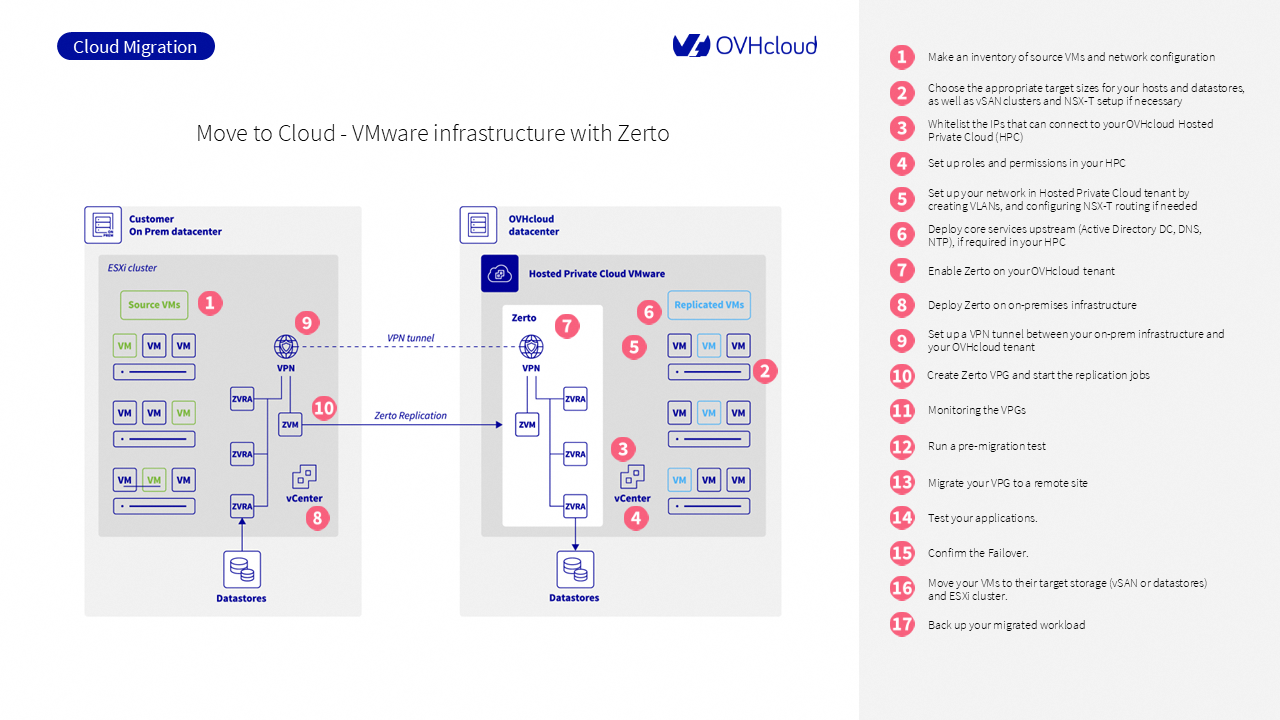
Étape 1 : Définir votre périmètre de migration
À la fin de cette étape, vous détiendrez une liste structurée des charges de travail à migrer et la conception du réseau associée.
Étape 1.1 : Créer un inventaire des VM sources
Répertoriez toutes les machines virtuelles à migrer avec les informations suivantes :
- FQDN et adresse IP statique.
- Système d’exploitation et sa version.
- Application ou service associé à chaque VM.
- Dépendances entre les VM (par exemple : web/app/db).
Cet inventaire vous permet de regrouper les machines virtuelles en piles d'applications cohérentes pour la migration par lots.
Étape 1.2 : Regrouper les VM en lots de migration
Organisez vos VM en lots applicatifs cohérents.
Chaque lot doit contenir toutes les machines virtuelles nécessaires à la migration et à l’exploitation d’une seule application, comme :
- VM frontend web.
- VM applicative.
- VM backend de base de données.
Étape 1.3 : Documenter la configuration réseau existante
Notez la configuration réseau complète utilisée par vos VM sources :
- Les VLAN utilisés et les sous-réseaux associés.
- Les plages d'adresses IP à conserver.
- Les flux autorisés (IP source/destination, ports, protocoles).
Cette structure réseau sera répliquée dans votre Hosted Private Cloud à l'aide de vRack et de NSX-T.
Retrouvez plus d'informations sur la planification du réseau dans notre guide « Premiers pas avec NSX ».
Pour obtenir des conseils supplémentaires sur l'utilisation de Zerto, référez-vous à la documentation suivante : Installer la solution Zerto.
Étape 2 : Planifier les ressources de votre Hosted Private Cloud
Cette étape vous aide à déterminer les ressources de calcul, de stockage et de réseau requises pour votre environnement HPC.
Étape 2.1 : Estimer le CPU et la mémoire
Examinez votre infrastructure actuelle pour calculer la quantité de vCPU et de RAM nécessaires dans l'environnement cible.
Utilisez votre ratio de consolidation pCPU/vCPU existant pour dimensionner le nombre de ESXi hosts requis.
Étape 2.2 : Définir la capacité de stockage
En fonction de vos charges de travail, sélectionnez le type de stockage le plus approprié :
Datastores NFSpour les charges de travail générales.vSANpour les applications exigeantes en performances.
Estimez l'espace disque total nécessaire, plus la redondance le cas échéant.
Si vos charges de travail nécessitent des IOPS élevées, vSAN est l'option privilégiée.
Étape 2.3 : Planifier le réseau cible
Planifiez la recréation de votre réseau virtuel à l'aide de NSX-T :
- Décidez quels segments seront de type VLAN ou Overlay.
- Identifiez les besoins en matière de passerelles (Tier-0 et Tier-1).
- Évaluez les règles de pare-feu et le trafic nord-sud.
Si vous devez exposer des services sur Internet, vous pouvez :
- Demander des adresses IP publiques via votre
Hosted Private Cloud. - Migrer vos plages d'adresses IP existantes grâce à la fonctionnalité Bring Your Own IP (BYOIP).
Étape 3 : Activer l'accès au vCenter
L'accès au vCenter est restreint par défaut dans tous les environnements HPC OVHcloud.
Vous devez explicitement autoriser vos adresses IP d'administration à atteindre le point de terminaison vCenter.
Pour ce faire :
- Connectez-vous à votre espace client OVHcloud.
- Sélectionnez votre
Hosted Private Cloud. - Accédez à l'onglet
Sécurité - Cliquez sur
Ajouter une nouvelle plage d'adresses IPpour autoriser vos adresses IP d'infrastructure source et vos composants Zerto.
Pour des instructions détaillées, référez-vous à notre guide « Autoriser des IP à se connecter au vCenter ».
Étape 4 : Configurer les rôles et les permissions
Cette étape garantit que les administrateurs et les outils comme Zerto ont un accès correct aux ressources vSphere au sein de votre Hosted Private Cloud OVHcloud.
Étape 4.1 : Utiliser la solution IAM (Identity and Access Management) d’OVHcloud
Configurez les rôles et permissions dans votre Hosted Private Cloud via la solution IAM d'OVHcloud.
La solution IAM d'OVHcloud n’est pas disponible dans les environnements qualifiés SecNumCloud (SNC), PCI-DSS ou HDS. Si vous utilisez l'un de ces environnements qualifiés, vous devez configurer les rôles et les autorisations directement dans vSphere ou utiliser une solution IAM externe telle que Microsoft Active Directory ou Okta.
Pour des instructions détaillées, référez-vous au guide de configuration IAM.
Étape 4.2 : Connecter votre propre solution IAM
Si vous préférez utiliser votre fournisseur d'identité existant (comme Active Directory ou Okta), déployez un service d'annuaire directement dans votre tenant OVHcloud.
Vous pouvez également associer la solution IAM d’OVHcloud à votre serveur ADFS existant pour activer l’authentification unique basée sur SAML.
Pour cela, suivez notre guide « Activer les connexions Active Directory Federation Services (AD FS) SSO avec votre compte OVHcloud ».
Étape 4.3 : Comptes de service Zerto
Les composants Zerto nécessitent des rôles et des autorisations vSphere spécifiques pour fonctionner. Vous pouvez :
- Créer un compte dédié
zerto-admindans vSphere. - Attribuer les privilèges nécessaires pour gérer la réplication et la restauration.
Les détails sur les autorisations requises sont disponibles dans la documentation de Zerto : Rôles et autorisations dans Zerto.
Étape 5 : Construire le réseau cible
Avant de commencer tout test de réplication ou de failover de VM, votre réseau Hosted Private Cloud doit être prêt à recevoir les charges de travail.
Cela inclut notamment la réplication de la structure source, la création des segments de réseau appropriés et la configuration des règles de pare-feu nécessaires.
Étape 5.1 : Recréer vos VLAN et segments
Lors de la livraison de votre HPC, celui-ci est configuré par défaut avec un commutateur virtuel distribué et au moins un VLAN. Vous pouvez ajouter vos propres VLAN via le vRack.
Si vous utilisez NSX-T, planifiez votre segmentation comme suit :
- Définissez vos segments (VLAN-backed ou overlay).
- Affectez chaque application à un lot d'applications ou à une zone de service correspondante.
- Reproduisez les plans d’adressage IP définis dans votre inventaire
Référez-vous à notre guide « Premiers pas avec NSX » pour obtenir plus de détails sur la création de segments et leur affectation aux machines virtuelles.
Étape 5.2 : Configurer le routage et les passerelles NSX-T
Si vous utilisez NSX-T, vous devez définir comment le trafic sera routé entre les segments et vers Internet :
- Une Gateway Tier-1 gère le routage interne.
- Une Gateway Tier-0 relie votre environnement à des services en amont ou à des réseaux externes.
Ces passerelles sont automatiquement déployées lorsque NSX-T est activé. Vous pouvez les consulter et les modifier depuis l'interface NSX Manager.
Paramétrez des routages et des services basés sur votre matrice de flux définie à l'étape 1.
Étape 5.3 : Préparation des règles de firewall
NSX-T fournit un pare-feu distribué qui contrôle le trafic est-ouest entre les machines virtuelles. Vous devez définir des règles pour :
- Les ports spécifiques des applications (par exemple : web → app, app → db).
- L'accès à la gestion des composants vCenter et Zerto.
- Facultatif : Les zones de quarantaine ou d'isolement pour les VM de test.
Si vous n'utilisez pas NSX-T, mettez en œuvre des règles similaires à l'aide du pare-feu de l'appliance virtuelle de votre choix (par exemple : FortiVM, Stormshield ou Palo Alto VM-Series).
Vous retrouverez un aperçu de la façon dont NSX gère ces fonctionnalités dans notre guide « Premiers pas avec NSX ».
Étape 6 : Déployer les services core dans le HPC cible
Vos charges de travail migrées nécessiteront des services d'infrastructure de base pour fonctionner correctement lorsqu'elles seront en cours d'exécution dans votre Hosted Private Cloud.
Étape 6.1 : Déployer NTP
Assurez-vous que toutes les machines virtuelles et tous les services utilisent une source de temps cohérente. Vous pouvez configurer vos charges de travail HPC pour utiliser ntp.ovh.net comme serveur de temps fiable.
Étape 6.2 : Déployer DNS
Si vos applications s'appuient sur une résolution DNS interne, déployez un contrôleur de domaine ou un serveur DNS dédié au sein de votre environnement HPC. Il peut s’agir d’un clone de votre serveur on-premises ou d’une nouvelle instance.
Étape 6.3 : Mise en place des services d'authentification
Si votre authentification est basée sur Active Directory, déployez un contrôleur de domaine réplica dans le HPC.
Vous pouvez également établir une communication sécurisée entre l'AD on-premises et le client pour éviter la duplication des identités.
Étape 7 : Installer et activer Zerto sur le locataire OVHcloud
Zerto est installé et géré par site. Côté OVHcloud, les composants sont déployés automatiquement lors de l’activation de Zerto.
Dans votre interface Hosted Private Cloud :
- Accédez à
Reprise d'activité. - Sélectionnez
Activer la réplication virtuelle Zerto. - Confirmez et attendez le déploiement.
OVHcloud déploiera les éléments suivants :
- Un ZVM (Zerto Virtual Manager) dédié.
- Un ZVRA (Zerto Virtual Replication Appliance) sur chaque hôte ESXi.
- Un firewall NSX-T géré par OVHcloud avec des règles préconfigurées pour les ports Zerto.
Tous les détails sont disponibles dans notre guide « Utiliser Zerto entre OVHcloud et une plateforme tierce ».
Étape 8 : Installer Zerto sur le site source
Vous devez installer manuellement les composants Zerto sur votre infrastructure on-premises.
Suivez la procédure décrite dans le guide Zerto suivant : Réaliser une installation rapide.
Les principaux composants sont les suivants :
- ZVM : Installé sur un serveur Windows avec accès vSphere.
- ZVRA : Déployé sur chaque hôte ESXi hébergeant des VM protégées.
Assurez-vous que :
- Les ports TCP 9071 et 9081 sont ouverts entre les ZVM.
- Les ports TCP 4007 et 4008 sont ouverts entre les ZVRA.
Étape 9 : Configurer le tunnel VPN IPsec
Zerto nécessite une communication directe entre les ZVM et les ZVRA. Le NAT n'est pas pris en charge.
Mettez en place un tunnel IPsec site-à-site entre votre pare-feu local et l'environnement OVHcloud.
Vous pouvez utiliser n'importe quel périphérique compatible (par exemple : Fortinet, Palo Alto ou OPNsense).
Les détails et les paramètres sont disponibles dans notre guide « Utiliser Zerto entre OVHcloud et une plateforme tierce ».
Étape 10 : Coupler les sites et créer des VPG
Une fois les ZVM en ligne et la communication validée :
- Utilisez la console Zerto pour coupler les deux sites.
- Créez votre premier Virtual Protection Group (VPG).
Un VPG regroupe toutes les VM qui doivent être répliquées et basculées ensemble.
Retrouvez plus d'informations dans le guide Zerto suivant : Créer un VPG.
Étape 11 : Surveiller l'état de la réplication
Surveillez chaque VPG depuis l'interface utilisateur Zerto :
- Confirmez que la réplication est active.
- Vérifiez le RPO (Recovery Point Objective).
- Résolvez les alertes avant d'exécuter un test ou un failover.
Si besoin, consultez le guide Zerto suivant : Surveillance des groupes de protection virtuels.
Étape 12 : Exécuter un test de failover
Avant de migrer les charges de travail de production, testez le comportement de vos VM dans le tenant OVHcloud.
Utilisez l'option Failover Test dans l'interface utilisateur Zerto. Cela permet de mettre sous tension les machines virtuelles répliquées sans impacter la production.
Retrouvez ci-dessous les guides de Zerto à ce sujet :
Étape 13 : Exécuter la migration prévue
Lorsque vous êtes prêt à migrer :
- Utilisez l'opération Move dans Zerto pour migrer chaque VPG.
- Choisissez la stratégie de validation (manuelle, automatique, annulation).
Pour obtenir des instructions complètes, référez-vous au guide Zerto suivant : Processus de déplacement.
Étape 14 : Valider la disponibilité de l'application
Après le déplacement :
- Vérifiez que toutes les VM sont sous tension.
- Testez la connectivité (AD, DNS, Bastion, Internet).
- Validez chaque application et service.
Étape 15 : Valider ou annuler la migration
Si tous les tests réussissent, validez l'opération dans Zerto.
Si quelque chose ne fonctionne pas, vous pouvez annuler le déplacement et revenir à votre environnement local.
Voir le guide Zerto suivant : Déplacement des machines virtuelles protégées vers le site distant.
Étape 16 : Utiliser Storage vMotion pour placer les VM sur le stockage cible
Après la migration, vous pouvez souhaiter déplacer certaines machines virtuelles vers un autre datastore ou une autre stratégie vSAN.
Utilisez Storage vMotion via vSphere Client :
- Faites un clic droit sur la VM puis cliquez sur
Migrer. - Sélectionnez
Modifier le stockage uniquement. - Choisissez le datastore de destination ou la stratégie vSAN.
Pour plus de détails, consultez notre guide « VMware Storage vMotion ».
Étape 17 : Sauvegarder vos charges de travail
Une fois vos VM en production, sécurisez-les avec un plan de sauvegarde.
Vous disposez de 2 options :
- Option 1 : Utiliser Veeam Backup as a Service si vous souhaitez une solution de sauvegarde managée intégrée à votre HPC.
- Option 2 : Déployer votre propre serveur Veeam Backup et utiliser Veeam Backup & Replication for Public Cloud.
Aller plus loin
Si vous avez besoin d'une formation ou d'une assistance technique pour la mise en œuvre de nos solutions, contactez votre Technical Account Manager ou demandez une analyse personnalisée de votre projet à nos experts de l’équipe Professional Services.
Posez des questions, donnez votre avis et interagissez directement avec l’équipe qui construit nos services Hosted Private Cloud sur le canal Discord dédié.
Échangez avec notre communauté d'utilisateurs.


 Migrer les datastores OmniOS
 636
636