

Migrer les datastores OmniOS
639 vues
 17.09.2025
  Cloud / VMware
Objectif
Ce guide explique comment identifier les datastores OmniOS de votre Hosted Private Cloud et migrer les machines virtuelles qu'ils contiennent vers des datastores supportés à l'aide de VMware Storage vMotion.
Prérequis
- Accès administrateur à votre environnement vSphere (via vScope)
- Connaissances de base de VMware vSphere et de Storage vMotion
- Datastores supportés disponibles comme cibles de migration
Accès à l'espace client OVHcloud
- Lien direct : VMware vSphere
- Pour accéder à vos services :
Hosted Private Cloud>Managed VMware vSphere> Sélectionnez votre service vSphere
OVHcloud mettra à disposition l’espace de stockage libre nécessaire (freespare) dans le cadre du processus de migration mené par nos équipes.
En pratique
Étape 1 - Identifier les datastores OmniOS
-
Cliquez sur ce lien pour accéder à la section
VMware vSphere, puis sélectionnez votre service PCC. -
Rendez-vous dans l'onglet
Datacenters.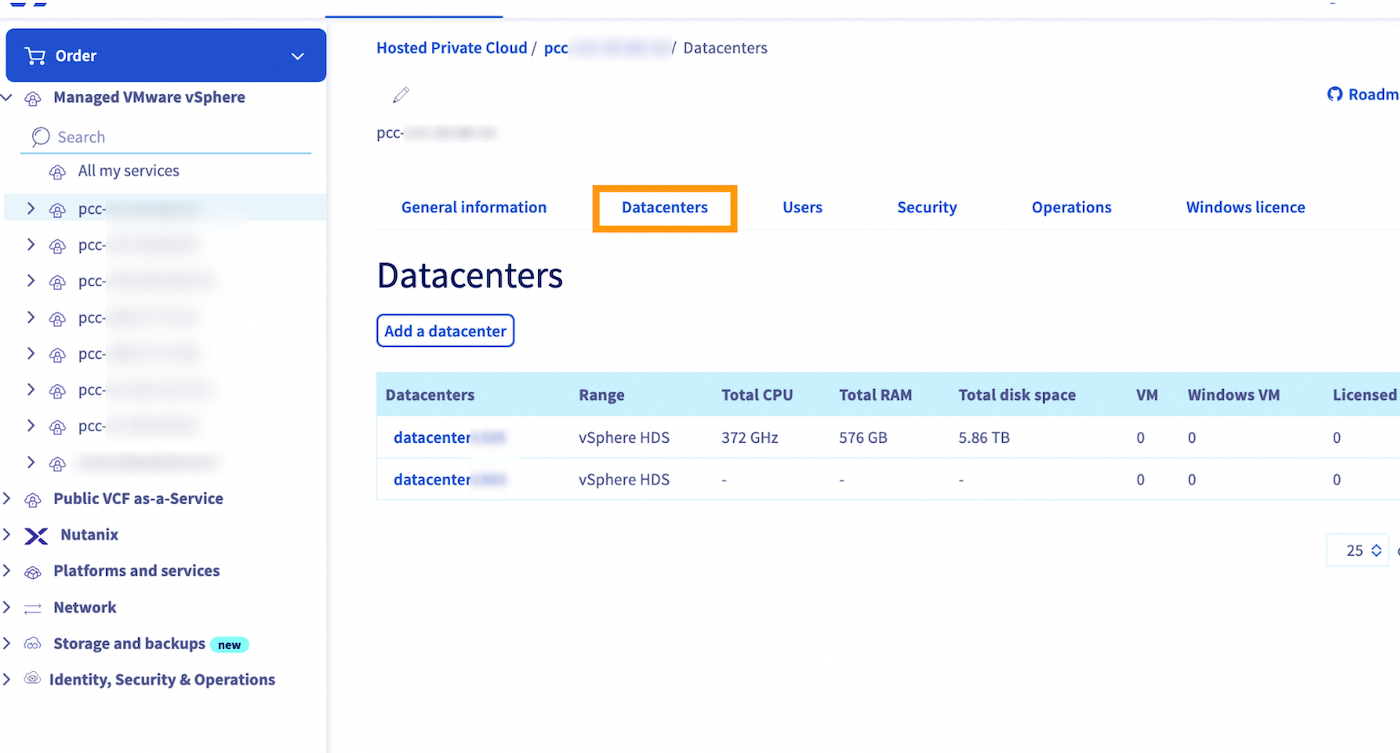
-
Sur la page du datacenter, ouvrez l'onglet
Datastores.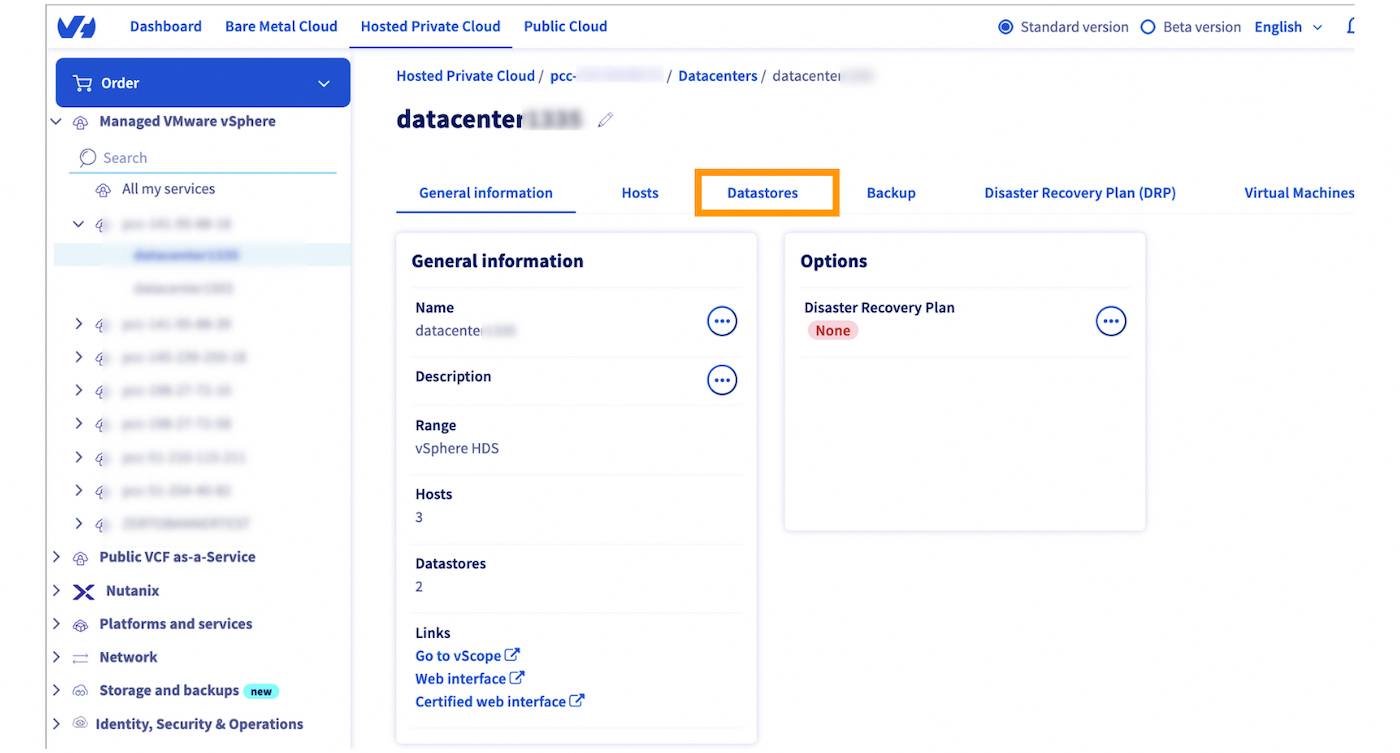
- Les datastores avec le préfixe tete-xxxx sont des datastores OmniOS.
- Les datastores avec le préfixe cluster-xxxx sont des datastores FreeBSD.
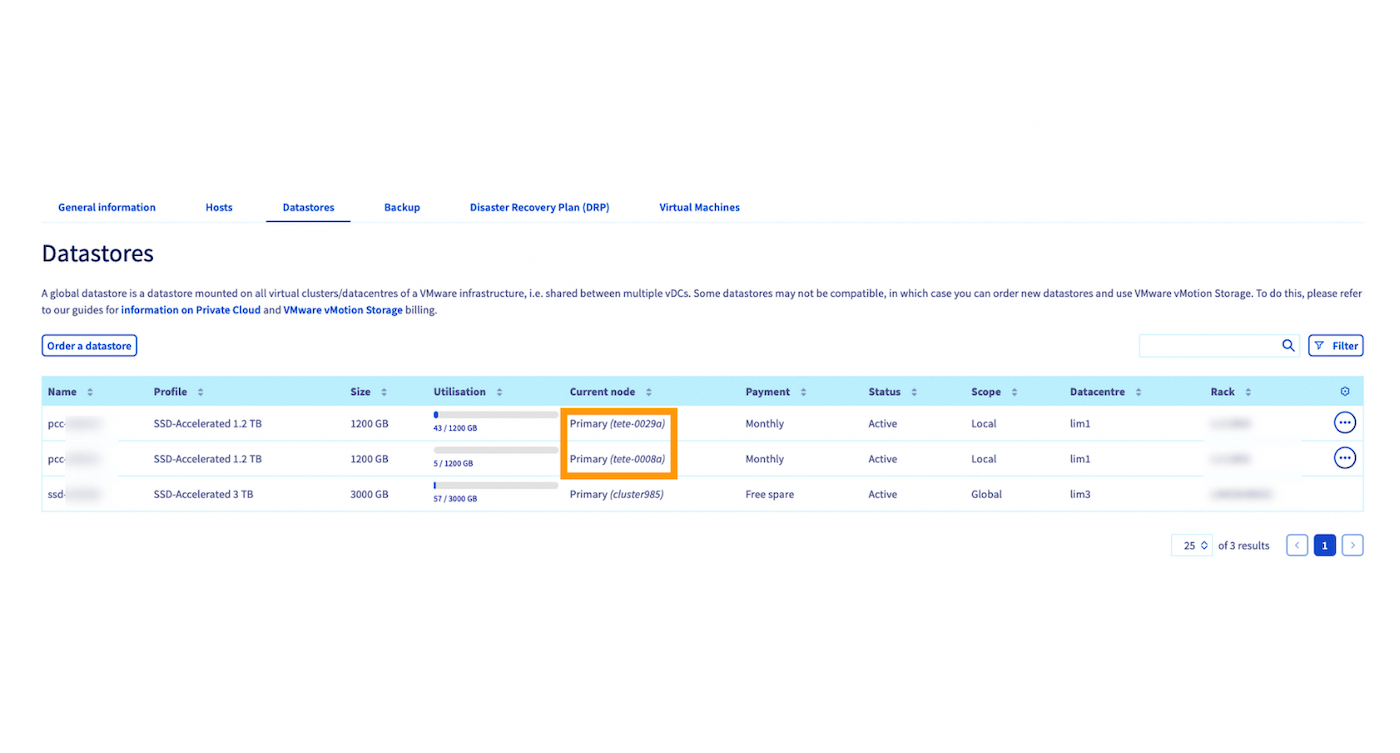
Les datastores OmniOS doivent être migrés vers un stockage supporté pour assurer la continuité du service.
-
Avant de lancer un vMotion, assurez-vous de disposer d’un datastore supporté dans votre parc.
- Si vous devez ajouter un datastore, consultez le guide Ajouter un datastore.
- Si vous souhaitez supprimer un datastore devenu inutile, consultez le guide Supprimer un datastore.
Dans certains cas, OVHcloud peut déjà avoir mis un datastore supporté à votre disposition. Vérifiez votre configuration avant de passer à l’étape suivante.
Étape 2 - Accéder à vSphere via vScope
-
Depuis l'onglet
Informations généralesdu PCC, faites défiler vers le bas jusqu'à Interfaces de gestion. -
Cliquez sur
vScope.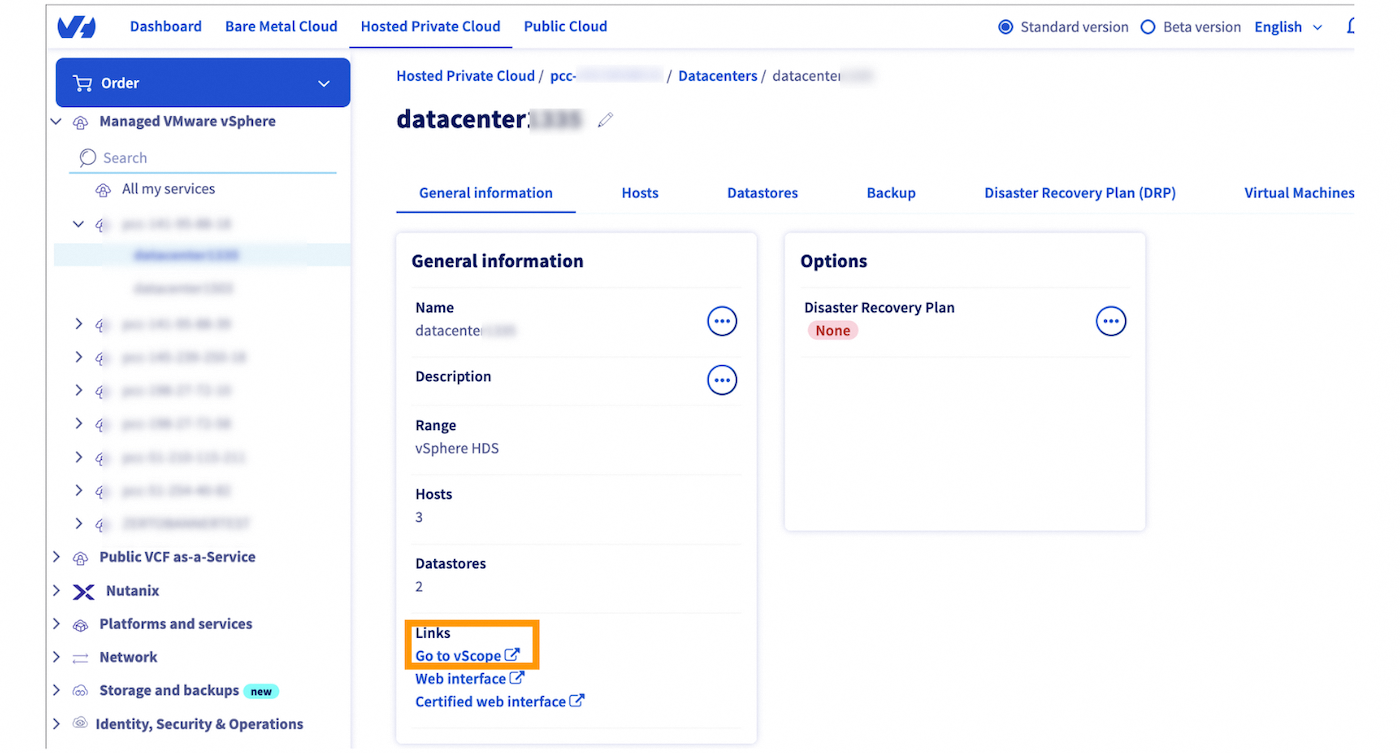
Vous êtes maintenant connecté à l'interface vSphere et pouvez effectuer un Storage vMotion.
Étape 3 - Migrer une machine virtuelle avec Storage vMotion
L’exécution d’un Storage vMotion peut provoquer des perturbations temporaires de performance.
Pour de meilleurs résultats :
- Réduisez l’activité d’E/S pendant la migration (arrêtez les charges intensives si possible).
- Planifiez la migration en heures non ouvrées (HNO).
- Maintenez toujours au moins deux datastores supportés dans votre infrastructure pour garantir la résilience.
-
Dans vSphere, faites un clic droit sur la machine virtuelle à migrer et sélectionnez
Migrer....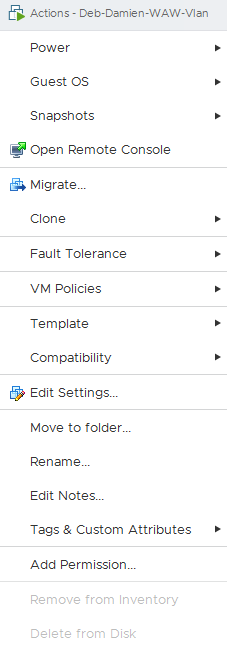
-
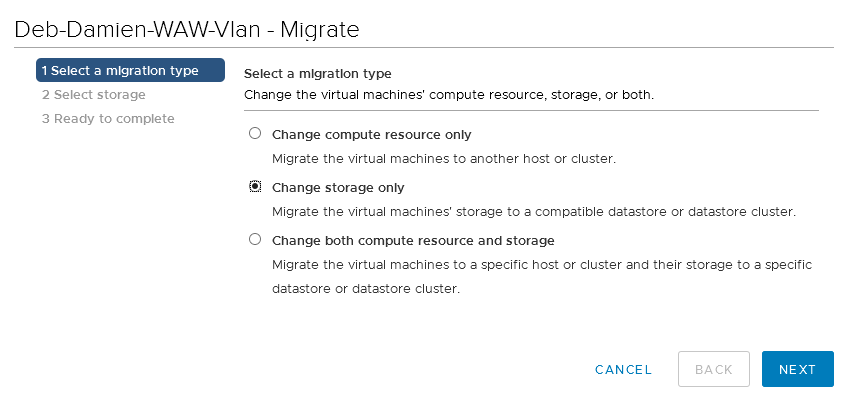
Choisissez Modifier le stockage uniquement.
-
Sélectionnez un datastore supporté comme destination.
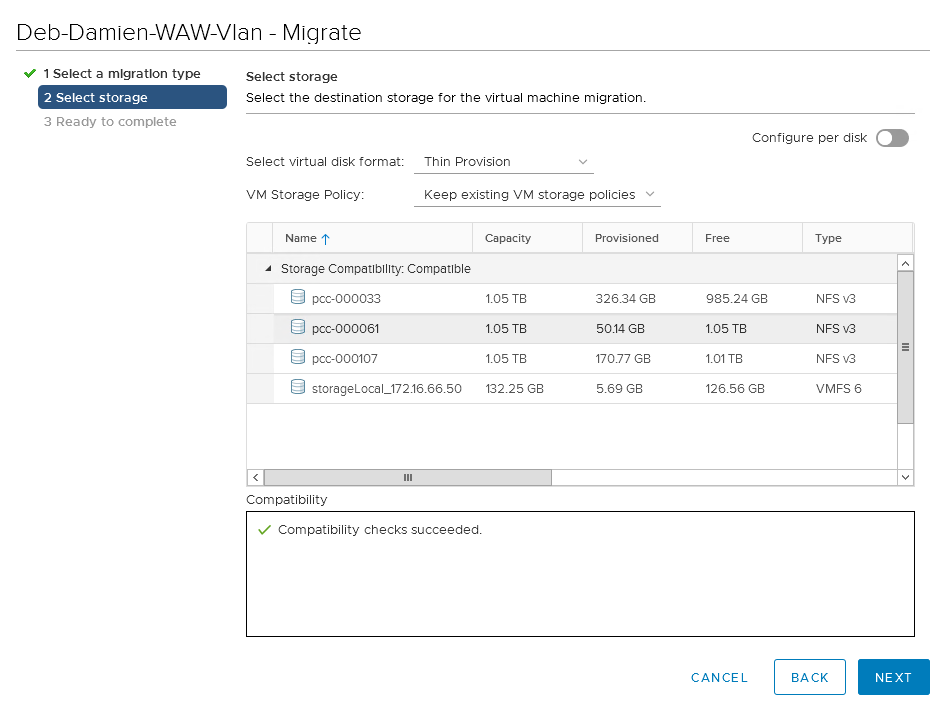
Vous pouvez également utiliser l'option
Avancépour migrer un seul disque si la machine virtuelle en possède plusieurs.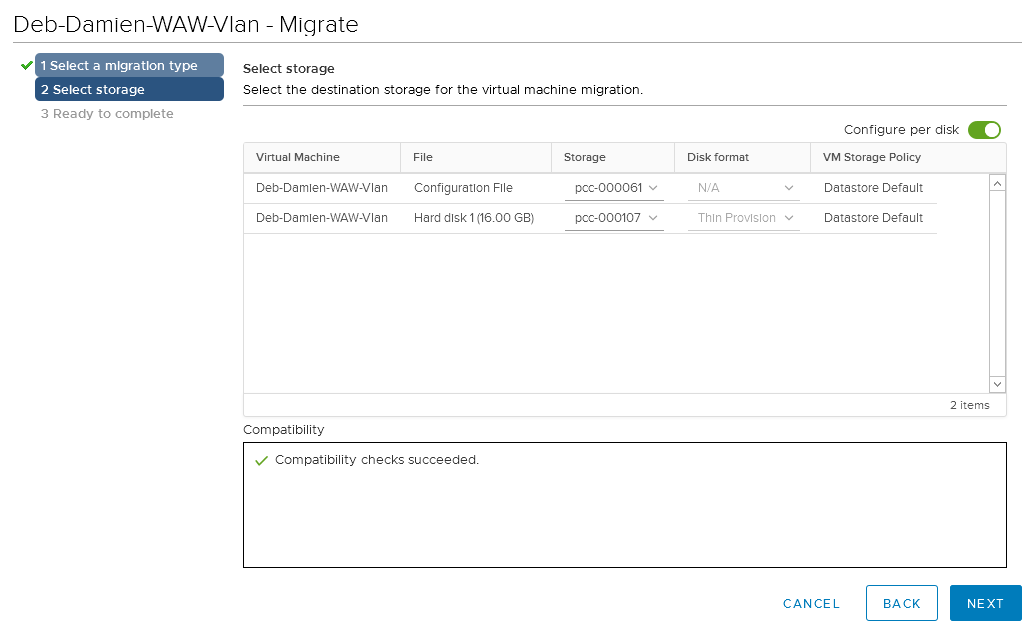
-
Cliquez sur
Terminerpour commencer la migration.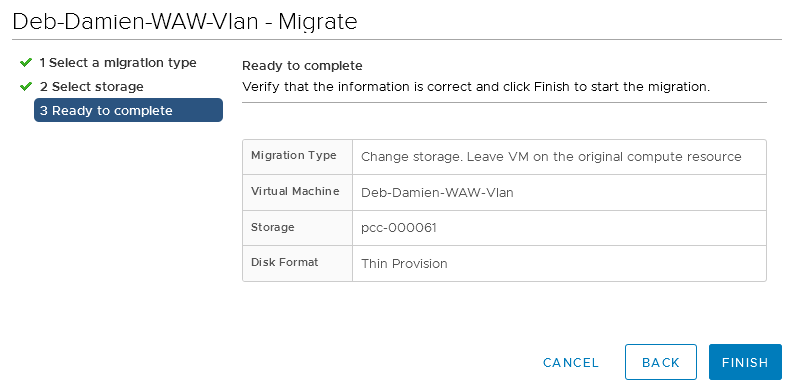
-
Surveillez la progression de la migration dans le volet Tâches récentes. La durée dépend de la taille de la machine virtuelle, de l'activité d'E/S et de la bande passante disponible.

Après la migration, consolidez vos charges de travail sur des datastores supportés. Maintenez toujours au moins deux datastores actifs dans votre infrastructure afin de garantir la disponibilité et la redondance du service.
Étape 4 - Migrer les modèles de VM
-
Dans vSphere, allez dans
Modèle de VM dans les dossierspour afficher les modèles stockés sur votre datastore.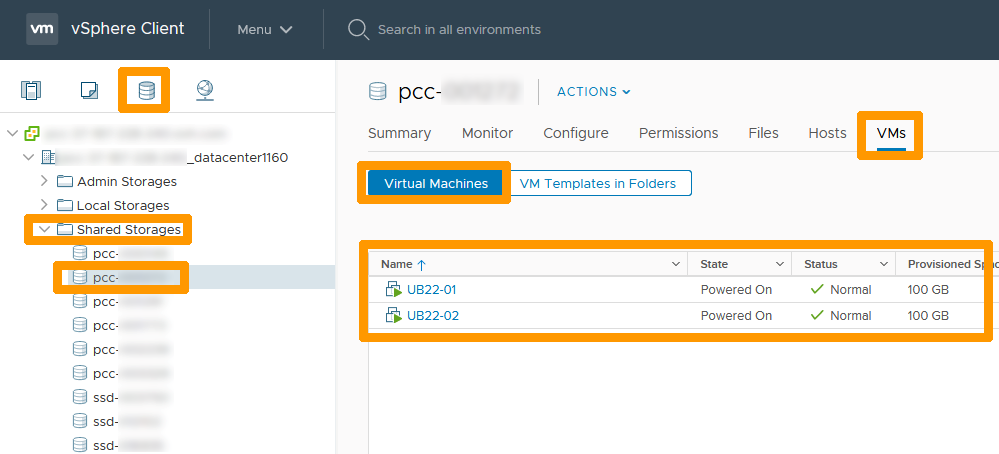
-
Faites un clic droit sur chaque modèle et sélectionnez
Supprimer de l’inventaire.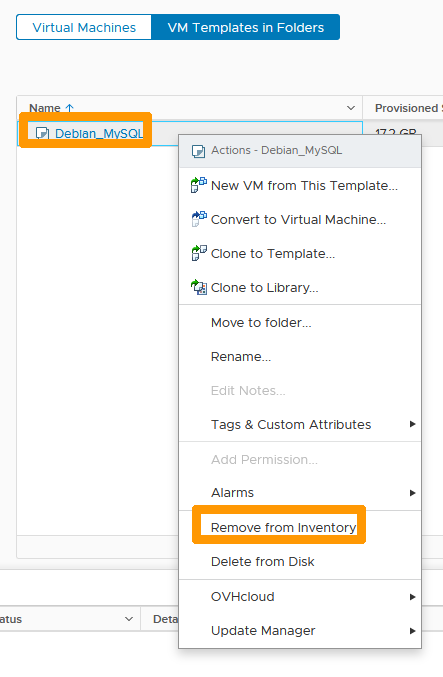
Le modèle est supprimé de l’inventaire mais reste stocké dans le datastore. Vous pouvez le récupérer et le déplacer vers un autre datastore, ou le supprimer s’il n’est plus nécessaire.
-
Allez dans l’onglet
Fichiers, sélectionnez le dossier du modèle, puis cliquez surDéplacer vers.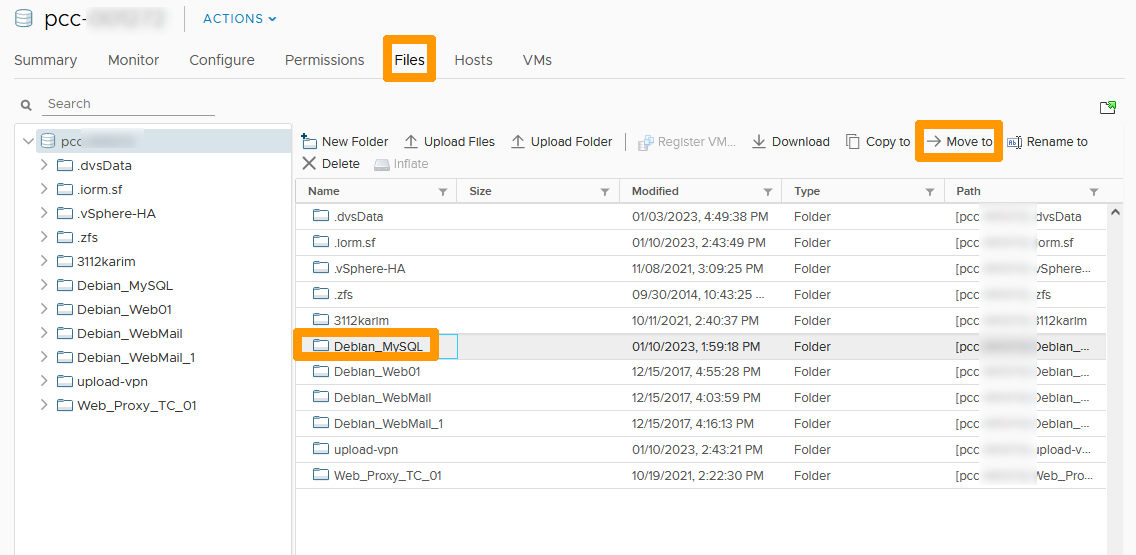
-
Choisissez le datastore de destination et confirmez avec
OK.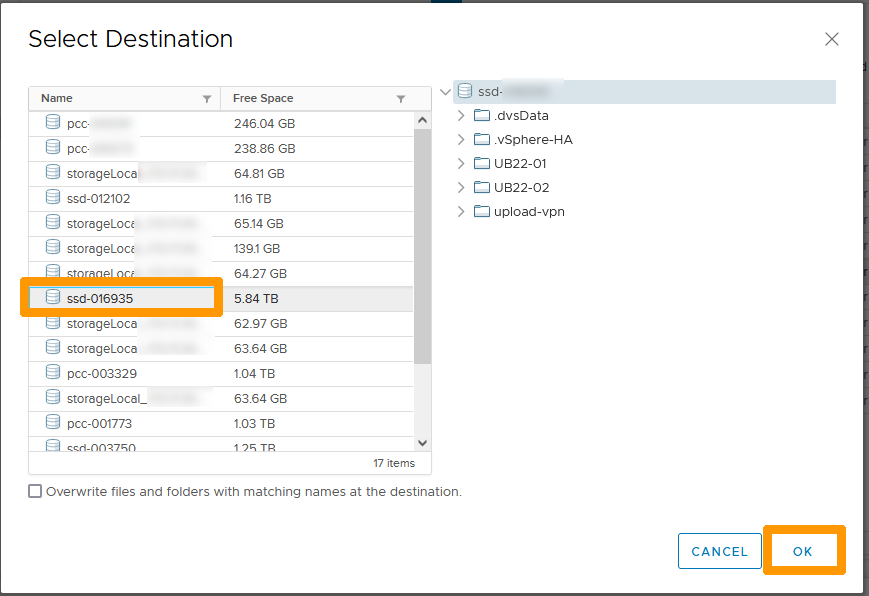
-
Une fois les fichiers déplacés, allez dans le nouveau datastore, sélectionnez le fichier du modèle, puis cliquez sur
Enregistrer la VM.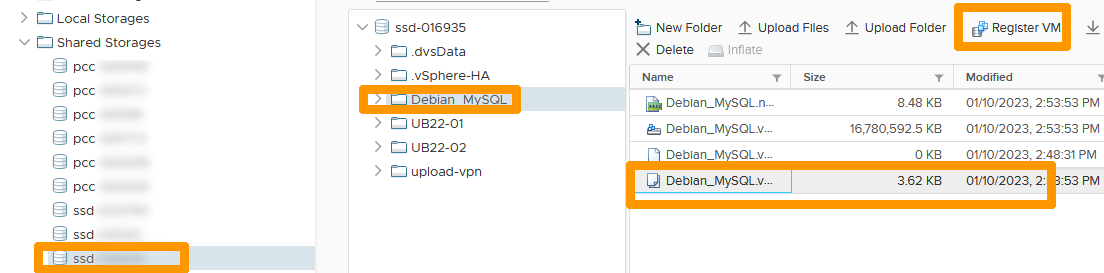
-
Suivez l’assistant : cliquez sur
Suivant→Suivant→Terminer.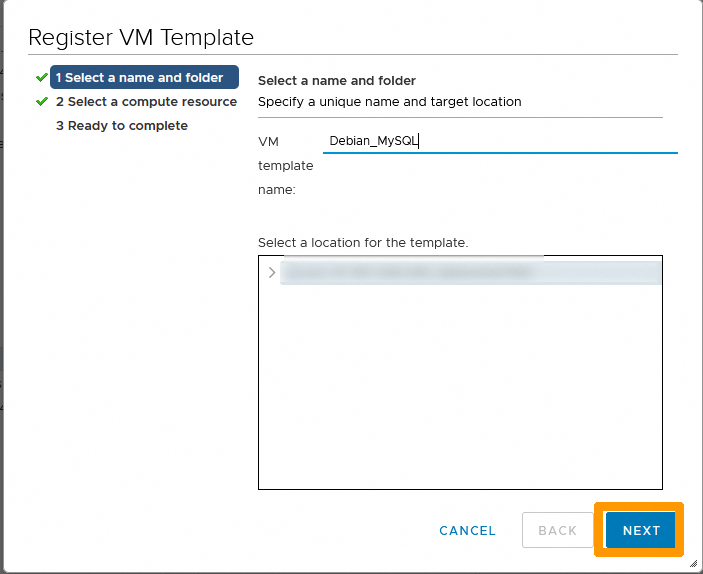
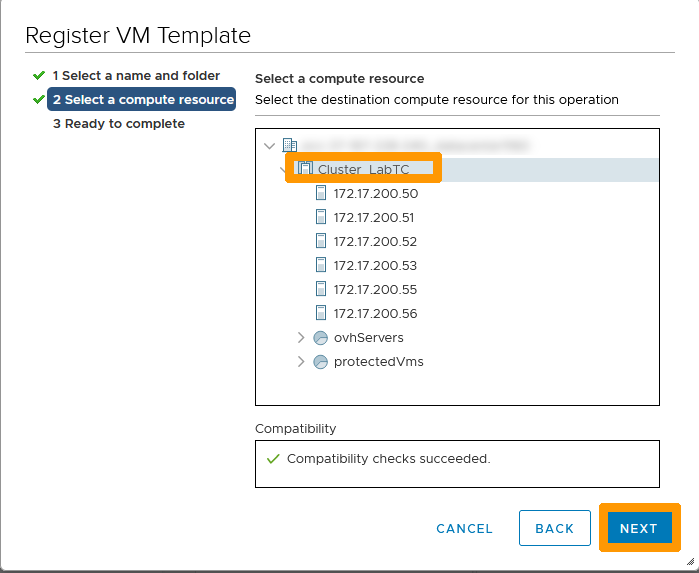
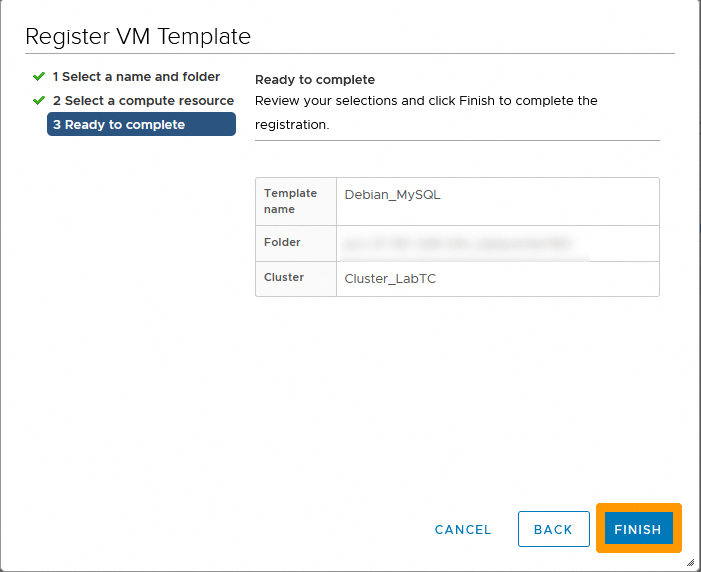
-
Le modèle apparaît alors dans la vue
VM et modèles.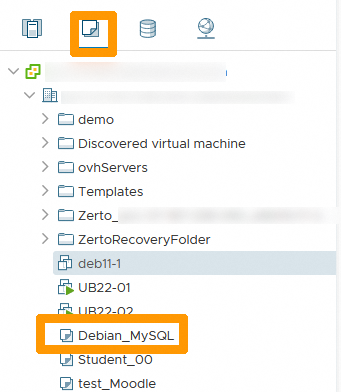
Calendrier de migration
Le calendrier de la migration est le suivant :
- Septembre 2025 : Envoi de la communication officielle à tous les clients.
- Octobre à novembre 2025 : Période pendant laquelle le client peut effectuer la migration de manière autonome.
- Novembre à décembre 2025 : Fenêtre de 40 jours de migration pilotée par OVHcloud. Un e-mail de notification est envoyé 3 à 4 jours avant l’opération de maintenance.
- Janvier 2026 : Début de la facturation du nouveau datastore.
- Février 2026 : Clôture du processus de migration.
Aller plus loin
Si vous avez besoin d'une formation ou d'une assistance technique pour la mise en œuvre de nos solutions, contactez votre Technical Account Manager ou demandez une analyse personnalisée de votre projet à nos experts de l’équipe Professional Services.
Posez des questions, donnez votre avis et interagissez directement avec l’équipe qui construit nos services Hosted Private Cloud sur le canal Discord dédié.
Échangez avec notre communauté d'utilisateurs.


 Move2Cloud - Migrer des workloads VMware vers OVHcloud Hosted Private Cloud avec Veeam Replication
 410
410