

IAM pour VMware on OVHcloud - Comment activer IAM
446 vues
 23.05.2024
  Cloud / VMware
Objectif
Ce guide vous détaille comment activer IAM avec Hosted Private Cloud - VMware on OVHcloud via l'espace client OVHcloud ou par le biais de l'API OVHcloud.
Prérequis
- Disposer d'un compte OVHcloud
- Avoir un ou plusieurs produits Hosted Private Cloud - VMware on OVHcloud liés à ce compte (Hosted Private Cloud powered by VMware, Service Pack VMware).
Accès à l'espace client OVHcloud
- Lien direct : VMware vSphere
- Pour accéder à vos services :
Hosted Private Cloud>Managed VMware vSphere> Sélectionnez votre service vSphere
En pratique
Activer IAM
Cette opération peut prendre jusqu’à 30 minutes.
Via l'espace client OVHcloud
Cliquez sur ce lien pour accéder à la section VMware vSphere, puis rendez-vous dans l'onglet Utilisateurs.
Sous la section IAM OVHcloud, cliquez sur Activer l'IAM OVHcloud.
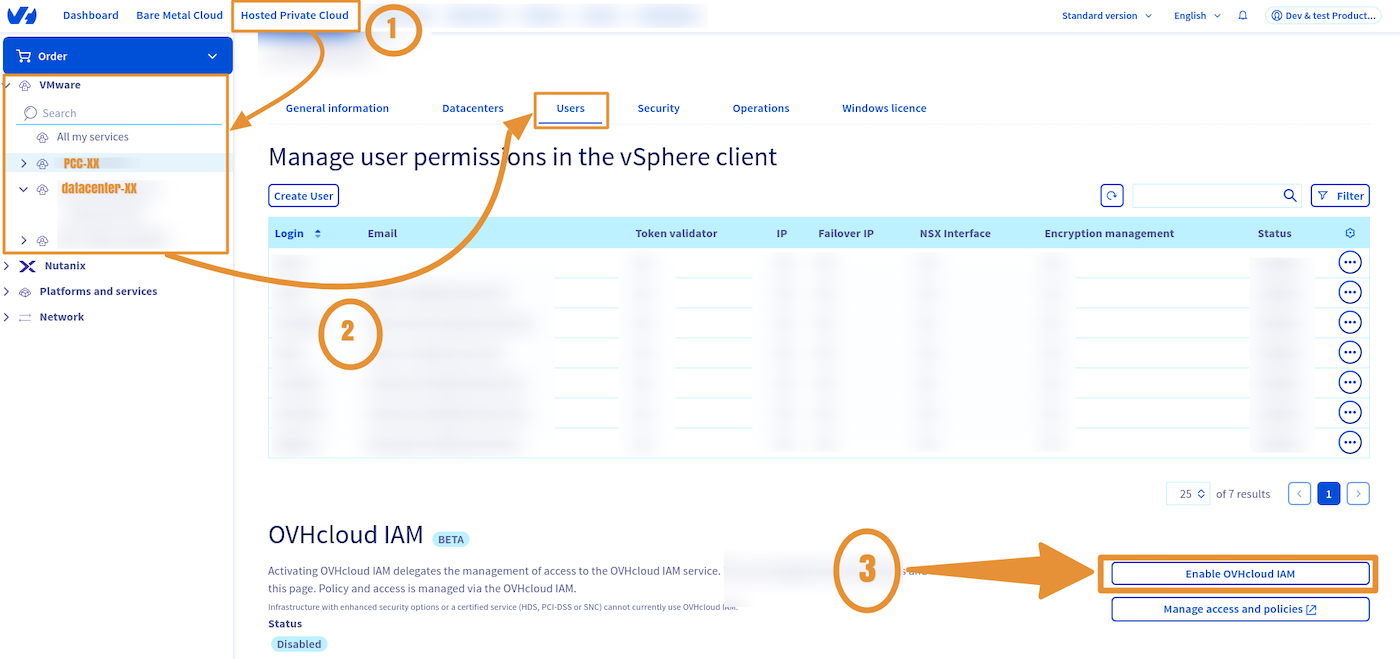
Une fois IAM activé, son statut sera Activé (Enabled) et en vert.

Via l'API OVHcloud
Consultez le guide Premiers pas avec les API OVHcloud pour vous familiariser avec l'utilisation des APIv6 OVHcloud.
Veillez à remplacer le serviceName par la référence de votre service PCC, sous la forme pcc-XXX-XXX-XXX-XXX.
Pour activer l'option IAM, exécutez l'appel API suivant :
Pour vérifier si IAM est activé
Pour contrôler l'activation d'IAM, exécutez l'appel API suivant :
Retour de l'API :
Aller plus loin
Vous pouvez maintenant suivre le guide « IAM pour VMware on OVHcloud - Comment créer un rôle vSphere IAM ».
IAM pour VMware on OVHcloud - Index des guides :
- Guide 1 : IAM pour VMware on OVHcloud - Présentation et FAQ
- Guide 2 : IAM pour VMware on OVHcloud - Comment activer IAM
- Guide 3 : IAM pour VMware on OVHcloud - Comment créer un rôle vSphere IAM
- Guide 4 : IAM pour VMware on OVHcloud - Comment associer un rôle vSphere à une politique IAM
- Guide 5 : IAM pour VMware on OVHcloud - Comment associer un utilisateur à une politique IAM globale
Si vous avez besoin d'une formation ou d'une assistance technique pour la mise en oeuvre de nos solutions, contactez votre commercial ou cliquez sur ce lien pour obtenir un devis et demander une analyse personnalisée de votre projet à nos experts de l’équipe Professional Services.
Échangez avec notre communauté d'utilisateurs.


 Changement du mot de passe utilisateur
 8958
8958