

Comment connecter une image ISO à une VM
4608 vues
 05.11.2024
  Cloud / VMware
Vous pouvez consulter le guide « Téléverser un ISO dans un datastore » pour plus d'informations sur le téléversement d'éléments (ISO, fichiers, etc..) dans votre environnement VMware on OVHcloud.
Objectif
Vous pouvez créer une librairie de fichiers ISO à utiliser pour vos déploiements de systèmes et de logiciels dans votre infrastructure.
Ce guide vous accompagne tout au long du processus de connexion d'une image ISO à une VM.
Prérequis
- Être contact administrateur de l'infrastructure Hosted Private Cloud, afin de recevoir les identifiants de connexion.
- Avoir un identifiant utilisateur actif (créé dans l'espace client OVHcloud)
En pratique
Création de la librairie
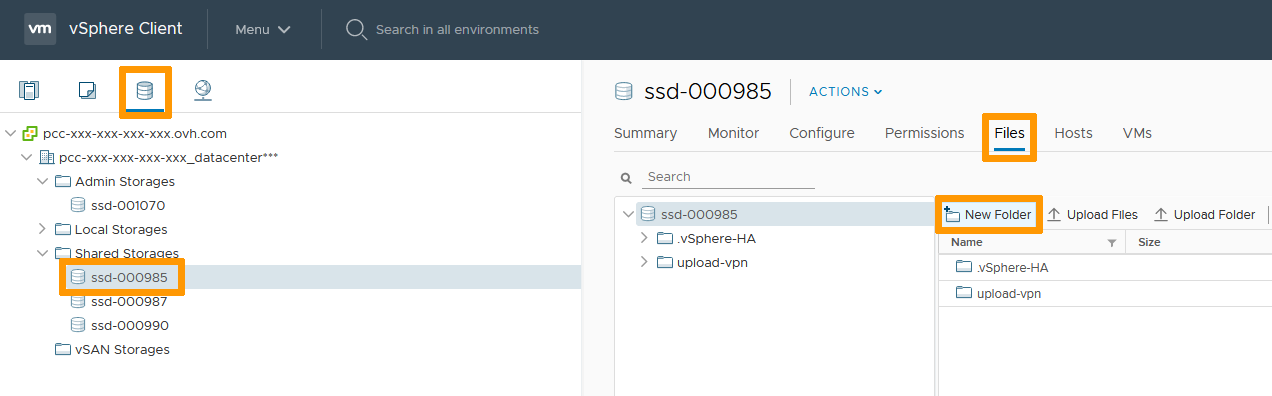
Dans l'interface vSphere, allez dans la section Stockage.
Choisissez le Datastore qui abritera la librairie (préférez les espaces de stockage partagés aux stockage locaux afin d'éviter les problèmes d'accès).
Dans l'onglet Fichiers, cliquez sur Nouveau Dossier.
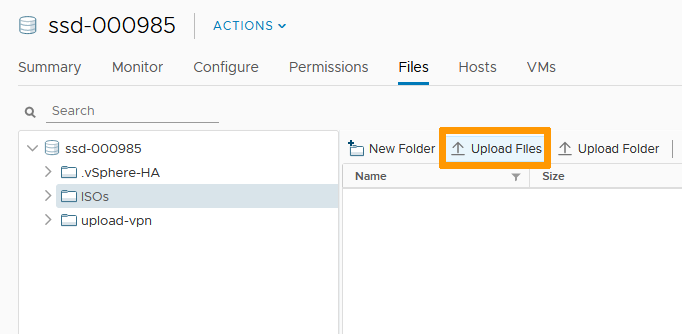
Nommez votre dossier (dans notre exemple : ISOs) puis selectionnez-le et cliquez sur Télécharger des fichiers.
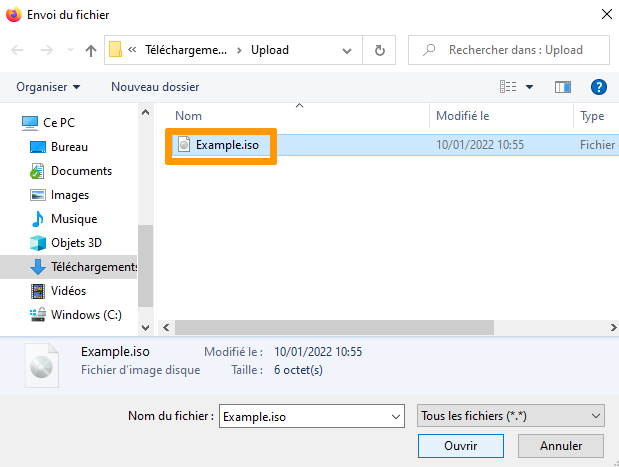
Naviguez jusqu'aux fichiers ISO que vous souhaitez uploader et cliquez sur Ouvrir.
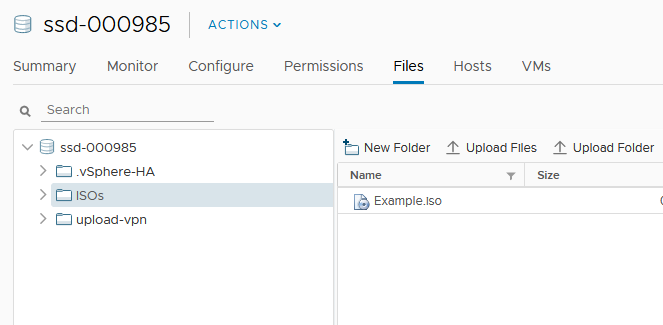
Votre librairie est prête. Vous pouvez ajouter des images ISO selon vos besoins et dans la limite de l'espace de stockage disponible.
Connecter une image à une VM
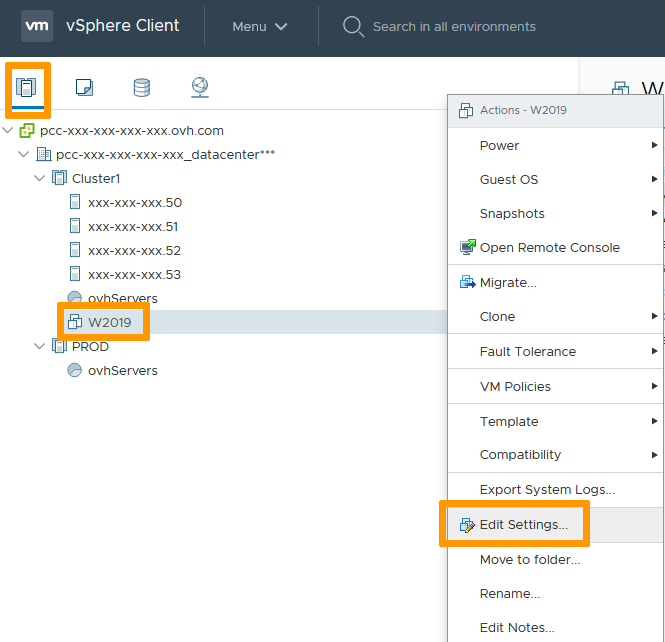
Dans l'interface vSphere, allez dans la section Hôtes & clusters.
Faites un clic droit sur la VM qui a besoin de l'image ISO attachée puis cliquez sur Modifier les paramètres.
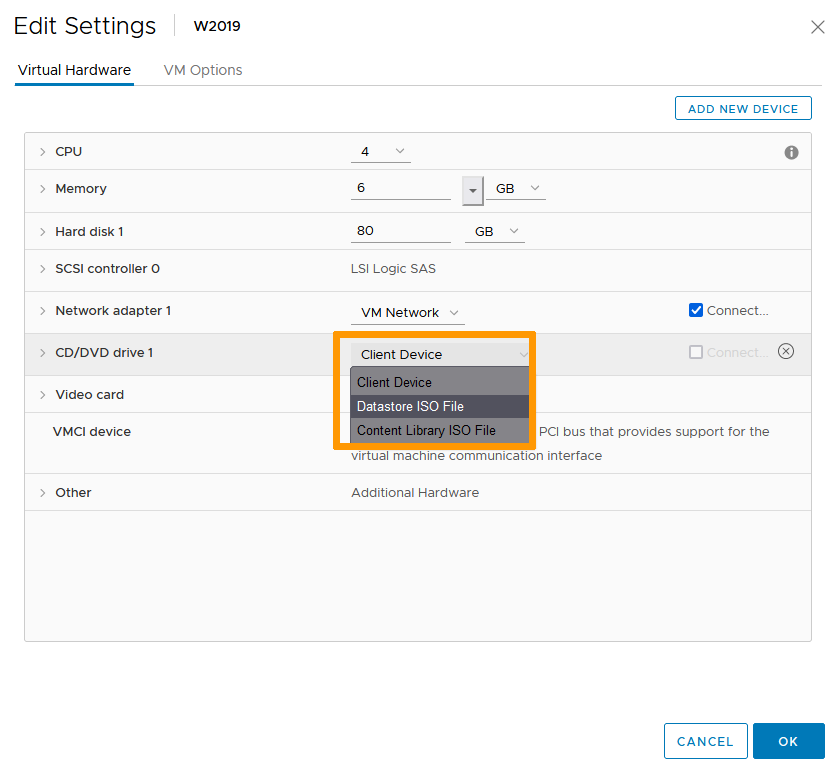
Changez le paramètre du lecteur CD/DVD en "Fichier ISO banque de données".
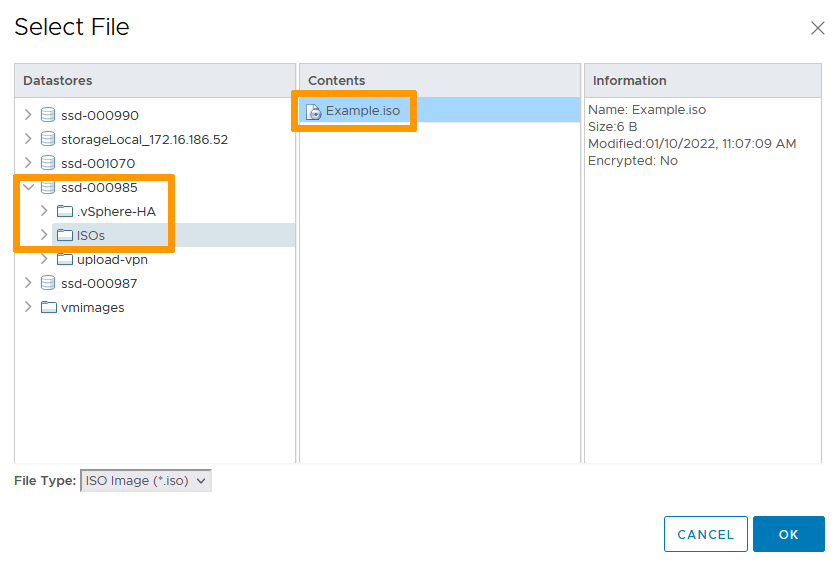
Dans la fenêtre de navigation qui apparait, allez dans la librairie créée précédement et selectionnez l'image à utiliser.
Cliquez sur OK.
De retour dans la fenêtre de paramétrage, assurez-vous que l'option "Connecter" est cochée avant de cliquer OK.
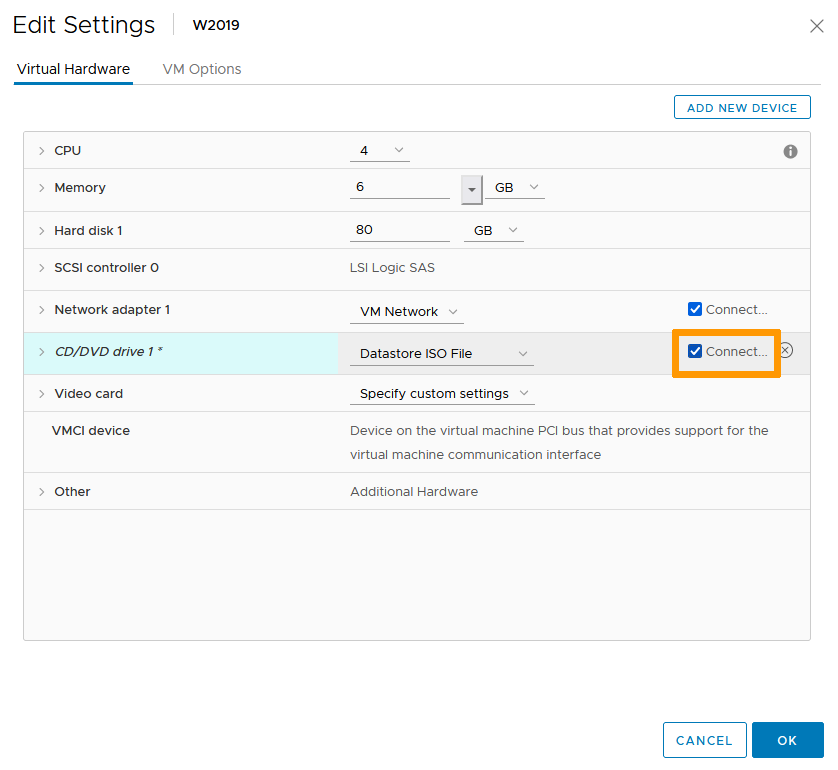
L'image est désormais connectée et disponible pour votre VM comme si c'était un media physique directement attaché.
Aller plus loin
Pour plus d'informations sur le téléversement au sein de votre environnement Hosted Private Cloud - VMware on OVHcloud, consultez le guide « Téléverser un ISO dans un datastore ».
En effet, vous pouvez utiliser votre client web HTML sécurisé vCenter on OVHcloud mais aussi govc (voir la procédure dans le guide).
Échangez avec notre communauté d'utilisateurs.


 Configurer une IP sur une machine virtuelle
 16782
16782