

Ajout de bloc IP
5059 vues
 06.04.2022
  Cloud / VMware
Objectif
Un bloc IP peut vous servir à rendre vos services accessibles sur Internet.
Ce guide explique comment commander, ajouter et migrer un bloc IP associé à votre Hosted Private Cloud.
Prérequis
- Être contact administrateur de l'infrastructure Hosted Private Cloud, pour recevoir des identifiants de connexion.
- Avoir un identifiant utilisateur actif (créé dans l'espace client OVHcloud)
Accès à l'espace client OVHcloud
- Lien direct : VMware vSphere
- Pour accéder à vos services :
Hosted Private Cloud>Managed VMware vSphere> Sélectionnez votre service vSphere
En pratique
Commander un bloc IP
Pour commander un bloc IP supplémentaire pour votre Hosted Private Cloud, cliquez sur ce lien pour accéder à la section VMware vSphere, puis cliquez sur la rubrique IP dans la colonne de gauche et cliquez sur Commander des IP additionnelles. Sélectionnez ensuite votre Private Cloud dans le menu déroulant avant de passer à l'étape suivante.
Plusieurs champs seront à remplir pour la création de votre bloc IP
- Taille du Bloc IP (de /28 à /24)
Pour rappel, voici un tableau récapitulant le nombres d'IPs présentes dans un bloc, et le nombres d'IP utilisables.
| Taille du bloc | IP dans le bloc | IP utilisables chez OVHcloud |
|---|---|---|
| 28 | 16 | 11 |
| 27 | 32 | 27 |
| 26 | 64 | 59 |
| 25 | 128 | 123 |
| 24 | 256 | 251 |
N'hésitez pas à consulter notre guide sur le plugin OVHcloud Network afin de savoir quelles sont les IPs réservées de votre bloc ainsi que leur utilisation.
- Pays du bloc IP, important dans certains cas pour le référencement de vos services (un site à affluence française aura un meilleur référencement en France si l'IP est française également)
- Nom du réseau (Information visible dans le whois du bloc ip).
- Nombre de clients estimés (Combient de clients finaux seront hébérgés sur ces IPs).
- Description du réseau (Information visible dans le whois du bloc ip).
- Usage (Information sur l'utilisation (Web, SSL, Cloud...)).
Vous devrez vous acquitter des frais d'activation de votre bloc IP avant livraison.
Après avoir confirmé la dernière étape, vous obtenez le bon de commande de votre bloc IP. Si celui-ci est conforme à votre souhait, il vous suffit de le payer avec les moyens de paiement proposés en bas de page afin que celui-ci soit livré.
Migrer un bloc IP entre deux Hosted Private Cloud
La migration d'un bloc d'IP nécessite de déplacer manuellement les blocs via l'APIv6 OVHcloud.
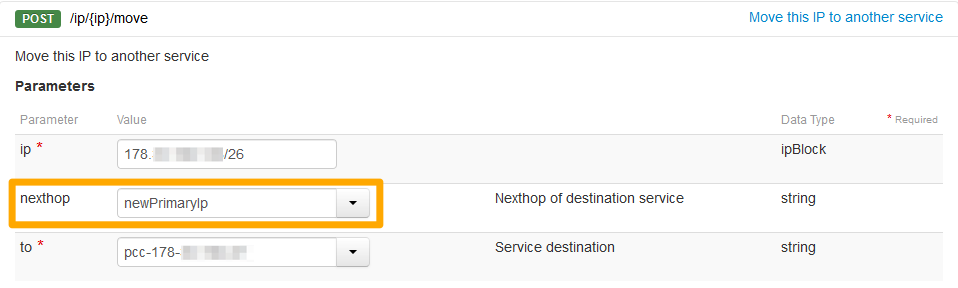
Utilisez l'appel API suivant :
Les champs doivent être complétés ainsi :
- ip : bloc IP avec le /mask
- nexthop « newPrimaryIp » (sensible a la casse)
- to : Hosted Private Cloud de destination sous la forme pcc-XXX-XXX-XXX-XXX
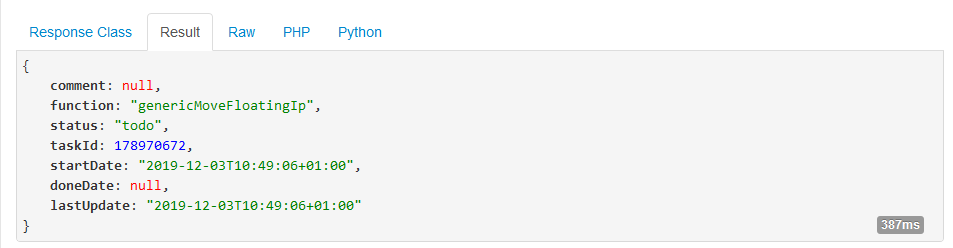
Le résultat sera sous cette forme :
Si, par la suite, vous devez détacher le bloc IP, vous pouvez utiliser cet appel API pour déplacer l'IP dans le parking des IPS :
Cet appel coupe le réseau sur les VMs qui utilisent les IPs en question.
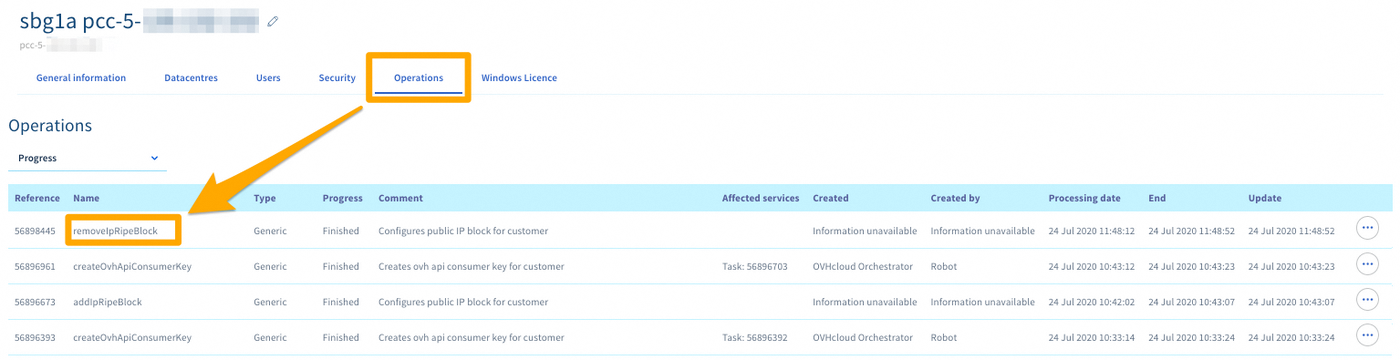
Vous pourrez suivre le déplacement du bloc IP en cliquant sur ce lien pour accéder à la section VMware vSphere, puis en cliquant sur votre service Hosted Private Cloud et sur l'onglet Operations.
La référence de l'opération est « removeIpRipeBlock ».
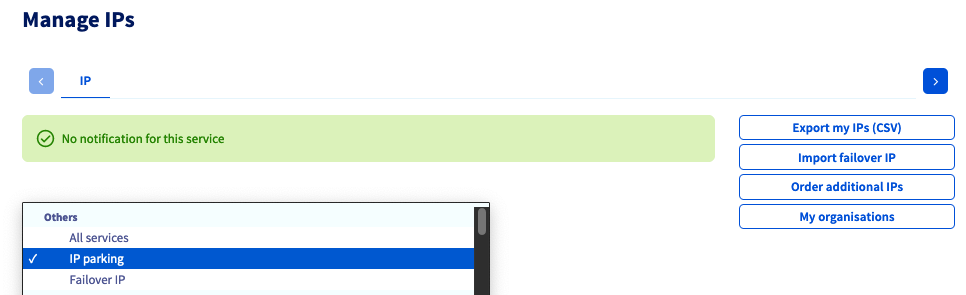
L'IP apparaîtra ensuite dans le Parking des IPs.
Aller plus loin
Échangez avec notre communauté d'utilisateurs.


 Ajouter une adresse IP publique à une nouvelle VM
 2114
2114