

Sauvegarder un serveur Bare Metal Windows via Veeam Agent pour Windows
1947 vues
 05.04.2024
  Cloud / Serveur Dédié (Baremetal)
Objectif
Découvrez comment configurer Veeam Agent pour Microsoft Windows pour sauvegarder votre serveur Bare Metal Windows.
Pour sauvegarder un serveur Bare Metal Linux en utilisant Veeam Backup and Replication (Enterprise), consultez ce guide.
Prérequis
- Un serveur Bare Metal OVHcloud sous Windows
- Avoir installé Veeam Backup and Replication 12.0
- Le logiciel d'installation Veeam Agent for Microsoft Windows 6.0.2 (un compte Veeam est requis)
Pour suivre les étapes de ce guide, vous devez avoir préalablement suivi les étapes détaillées de notre premier guide « Préparer une sauvegarde de serveur Bare Metal avec Veeam Enterprise ».
En pratique
Télécharger et installer Veeam Agent
Téléchargez Veeam Agent for Microsoft Windows 6.0.2 sur le serveur que vous souhaitez sauvegarder.
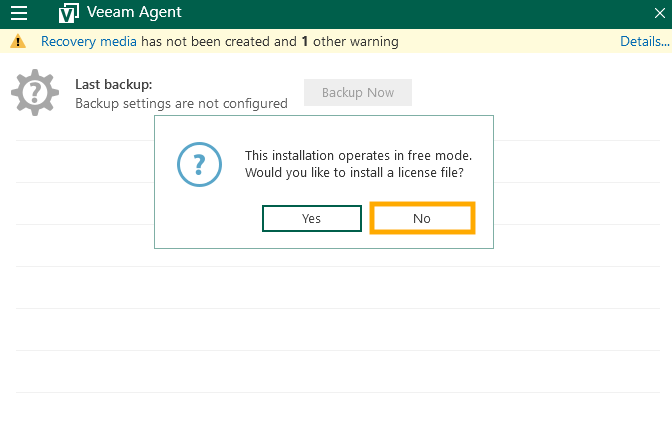
Installez Veeam Agent et sélectionnez No lorsque vous êtes invité à installer un fichier de licence.
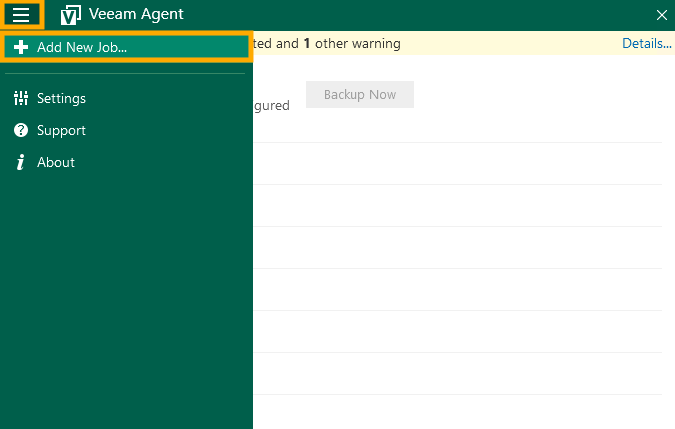
Cliquez sur le bouton de menu et sélectionnez + Add New Job....
Configuration de la sauvegarde
Nom
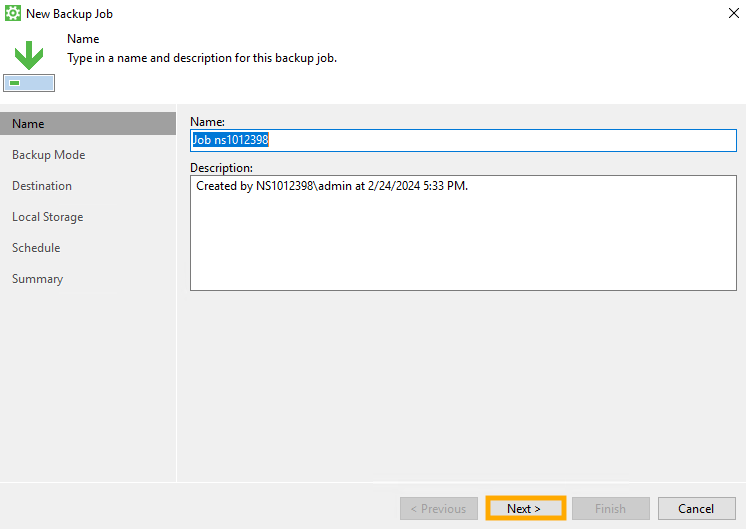
Vous pouvez modifier le nom et/ou la description par défaut. Cliquez ensuite sur Next.
Mode de sauvegarde
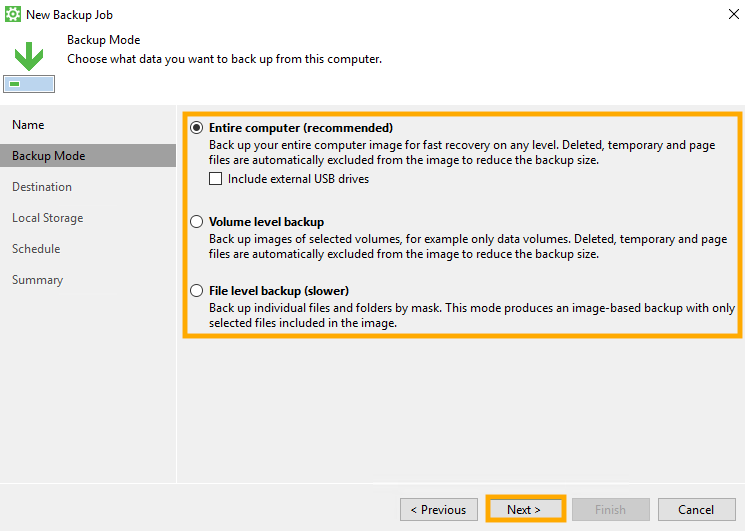
Choisissez les données à sauvegarder et cliquez sur Next.
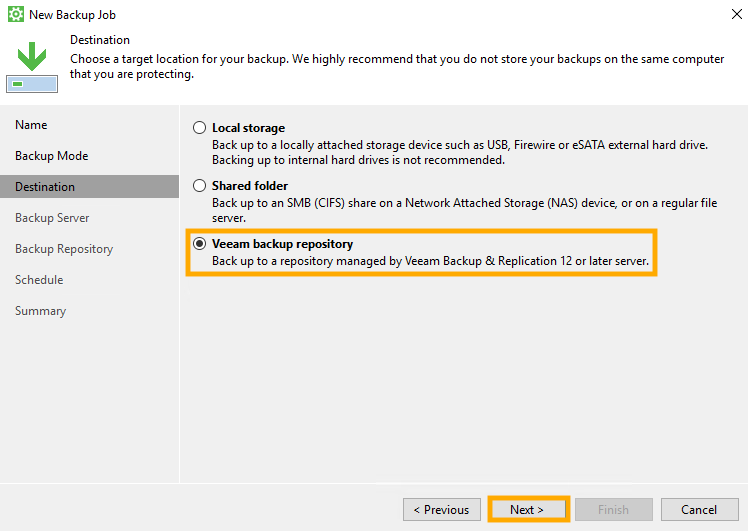
Destination
Choisissez Veeam backup repository. et cliquez sur Next.
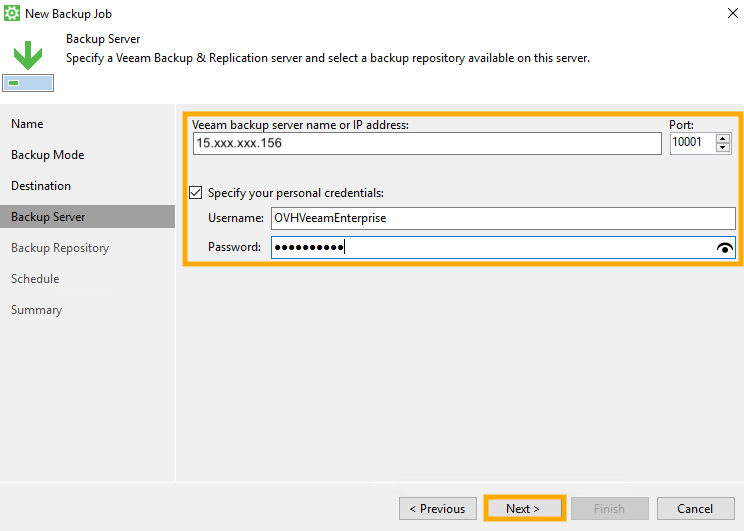
Serveur de sauvegarde
Entrez le nom ou l'adresse IP du serveur Veeam Backup et renseignez vos identifiants Veeam (ils doivent être ceux d'un compte de service Veeam Enterprise valide).
Cliquez sur Next.
Le chargement de votre licence va prendre quelques instants.
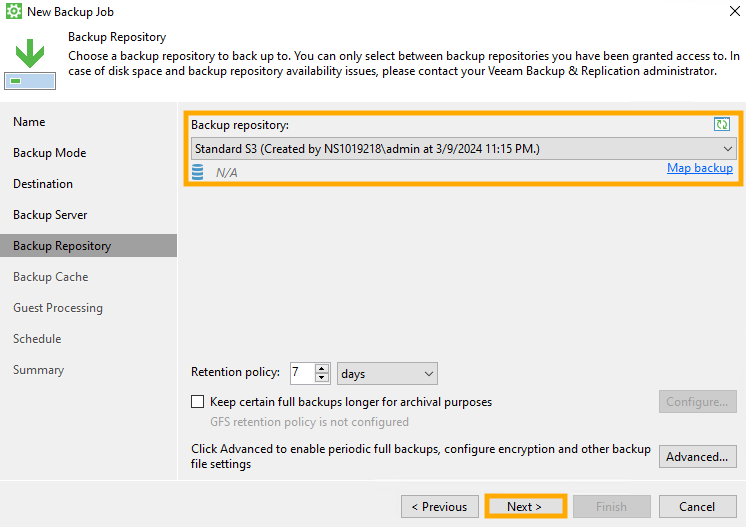
Répertoire de sauvegarde
Sélectionnez votre répertoire de sauvegarde (backup repository) et, si vous le souhaitez, modifiez la politique de rétention.
Cliquez sur Next.
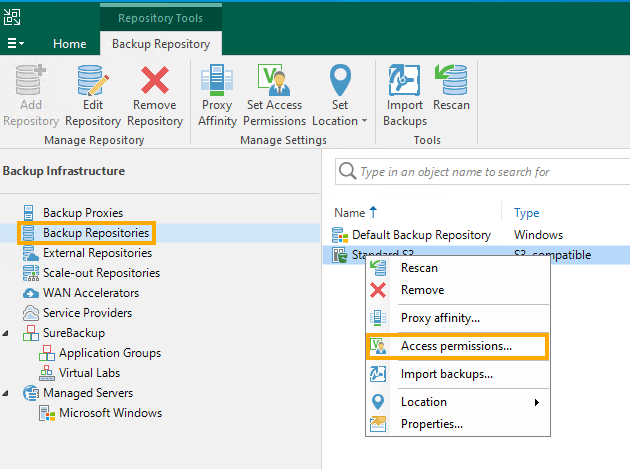
Si l'option « Standard S3 » n'apparaît pas en tant que réperoire de sauvegarde, suivez les étapes ci-dessous pour vérifier les droits d'accès.
Depuis l'interface de Veeam Enterprise, sélectionnez Backup Repositories, faites un clic droit sur votre répertoire et sélectionnez Access permissions....
Dans l'onglet AStandalone applications, assurez-vous que l'une des options Allow est sélectionnée pour l'accès au répertoire. Si vous devez ajouter votre compte ou votre groupe, vous pouvez utiliser le bouton Add... . Si vous avez apporté des modifications, sélectionnez OK pour les appliquer.

Sauvegarde en cache (facultatif)
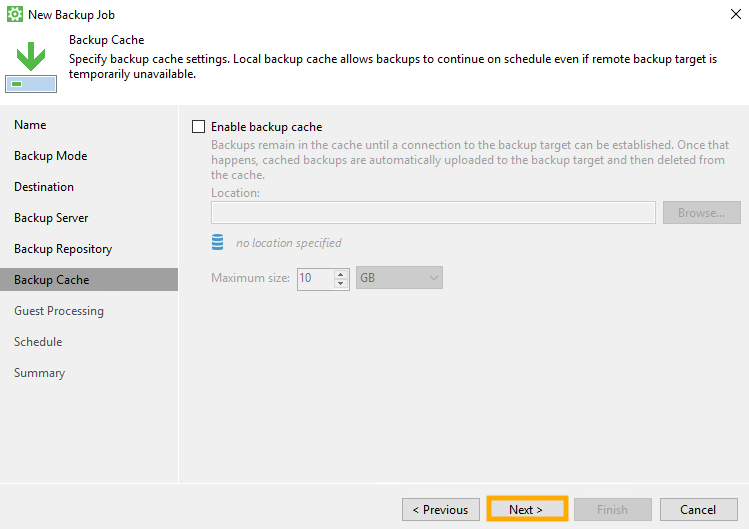
Si vous le souhaitez, vous pouvez activer le cache de sauvegarde, ce qui peut être utile le répertoire distant de sauvegarde est temporairement indisponible.
Cliquez sur Next.
Options avancées (facultatif)
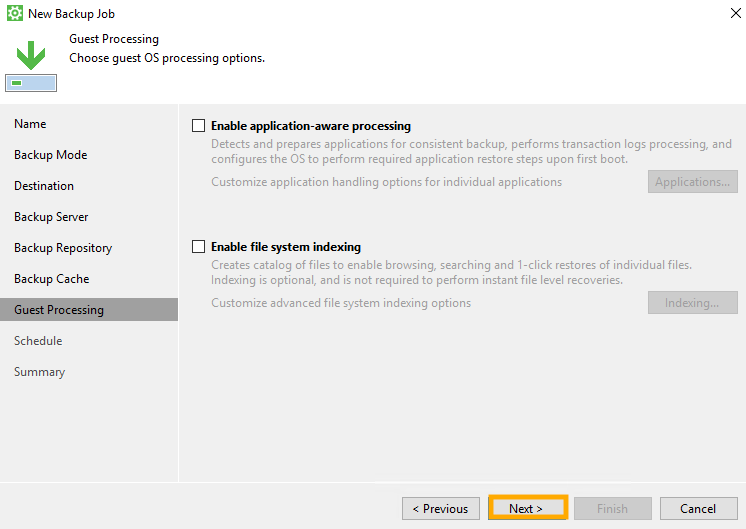
Si vous le souhaitez, vous pouvez activer des options d'accès avancé (Guest processing).
Cliquez sur Next.
Planification
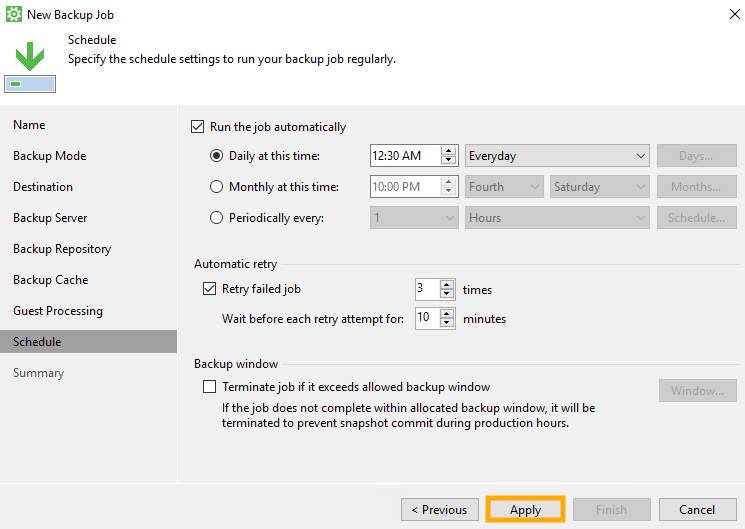
Choisissez vos préférences de planification de sauvegarde et cliquez sur Apply.
Résumé
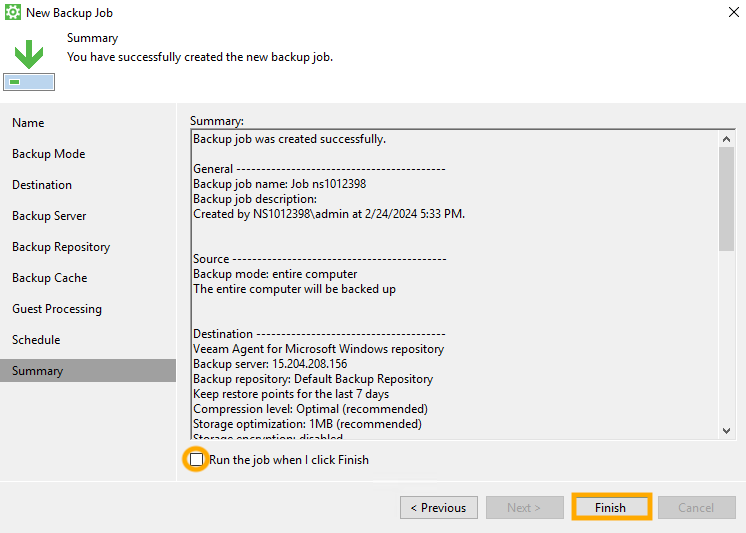
Vérifiez vos paramètres. Si vous souhaitez que la tâche de sauvegarde s'exécute dès que vous avez terminé, cochez la case en bas de la fenêtre.
Cliquez sur Terminer.
Lancer la sauvegarde
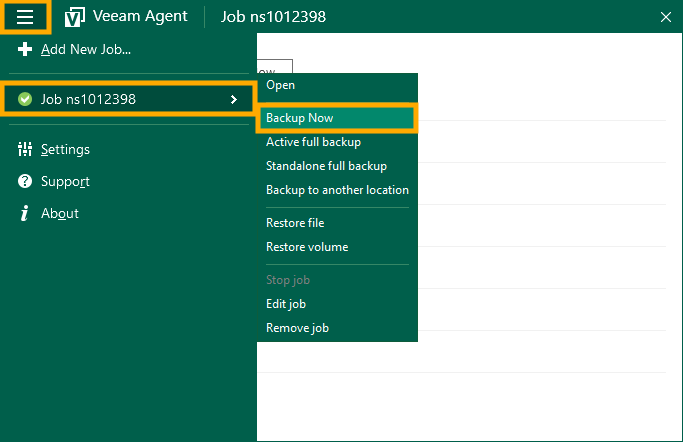
Cliquez sur le bouton ☰ du menu, sélectionnez la tâche que vous venez de créer puis cliquez sur Backup Now.
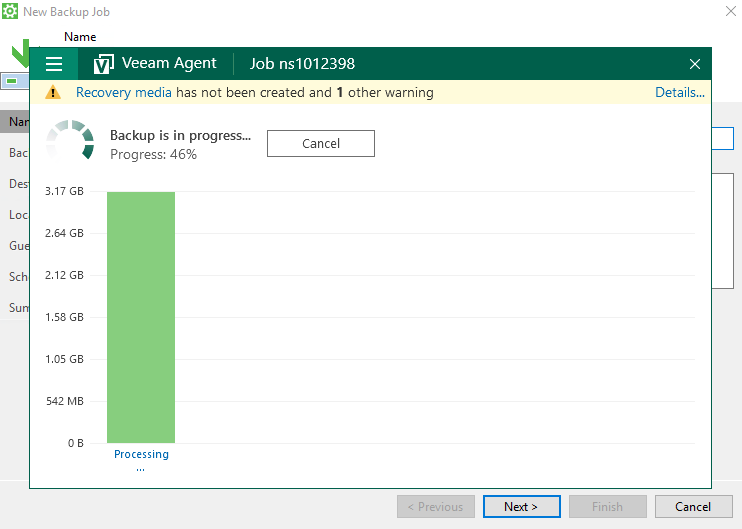
Vous pouvez suivre l'avancement de votre sauvegarde depuis l'application Veeam Agent :
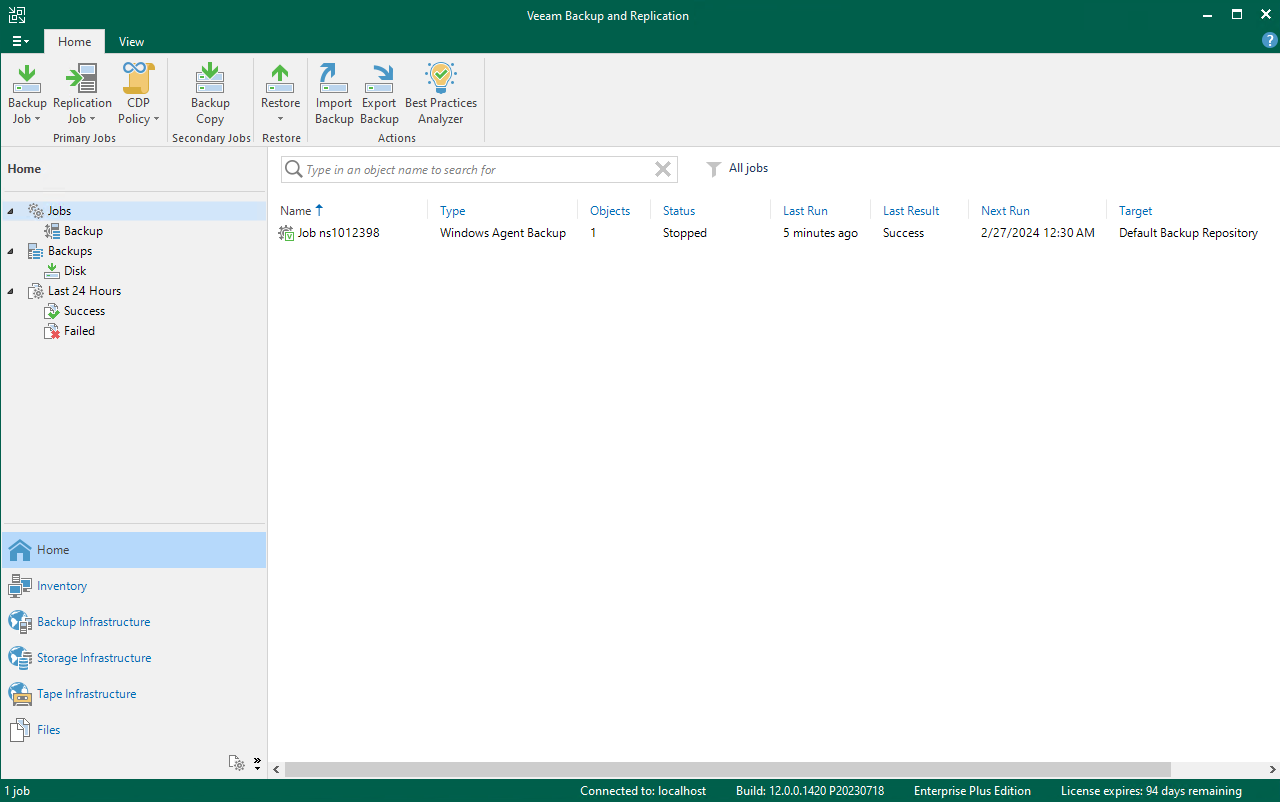
Sur le serveur Veeam Backup and Recovery, la tâche de sauvegarde apparaîtra :
Aller plus loin
Restaurer un serveur Bare Metal avec Veeam Enterprise
Échangez avec notre communauté d'utilisateurs.


 Utiliser Backup Storage sur un serveur dédié
 43720
43720