

Préparer une sauvegarde de serveur Bare Metal avec Veeam Enterprise
2128 vues
 05.04.2024
  Cloud / Serveur Dédié (Baremetal)
Objectif
La sauvegarde d’un serveur Bare Metal avec Veeam Enterprise implique plusieurs applications et services à utiliser ensemble. Le processus peut également changer en fonction de votre configuration et de vos préférences.
Découvrez comment préparer la sauvegarde de votre serveur Bare Metal avec Veeam Backup and Replication (Enterprise).
Prérequis
- Un serveur Bare Metal OVHcloud
- Une solution de sauvegarde Veeam Enterprise
- Un service OVHcloud Object Storage (facultatif)
En pratique
Installation de votre serveur dédié
Votre serveur Bare Metal OVHcloud doit être installé et configuré.
Consultez nos guides de premiers pas pour les serveurs dédiés.
Vous pouvez également configurer votre serveur dédié pour utiliser un réseau privé en suivant les étapes de ce guide.
Mise en place de votre serveur de backup Veeam Enterprise
Téléchargez, installez et créez une licence pour votre serveur de sauvegarde Veeam Enterprise à l'aide de notre guide « Installer Veeam Backup & Replication ».
À partir de cette étape, vous pouvez continuer la lecture de ce guide pour apprendre à configurer Object Storage en tant que dépôt de sauvegarde ou vous pouvez passer directement à l'étape Aller plus loin.
Configuration de l’Object Storage
La création et la configuration de l’Object Storage peuvent être effectuées dans la section Public Cloud de l’espace client OVHcloud.
Si vous n'avez pas encore de projet Public Cloud dans votre compte OVHcloud, consultez notre guide Créer votre premier projet Public Cloud.
Créez un conteneur Object Storage grâce à l’une des solutions Object Storage (Standard ou High Performance). La solution Standard est recommandée car notre cas d'usage (effectuer une sauvegarde) ne nécessite généralement pas de stockage High Performance.
Lors de la commande d’un conteneur Object Storage auprès d’OVHcloud, sélectionnez uniquement l'Object Storage Standard ou l’Object Storage High Performance. Ces conteneurs prennent entièrement en charge le protocole Amazon S3 et sont conçus pour être utilisés comme dépôts de sauvegarde.
Donnez à l'utilisateur Object Storage des droits sur le conteneur en copiant-collant le code ci-dessous dans un fichier JSON.
Veillez à remplacer container name par le nom réel de votre conteneur Object Storage.
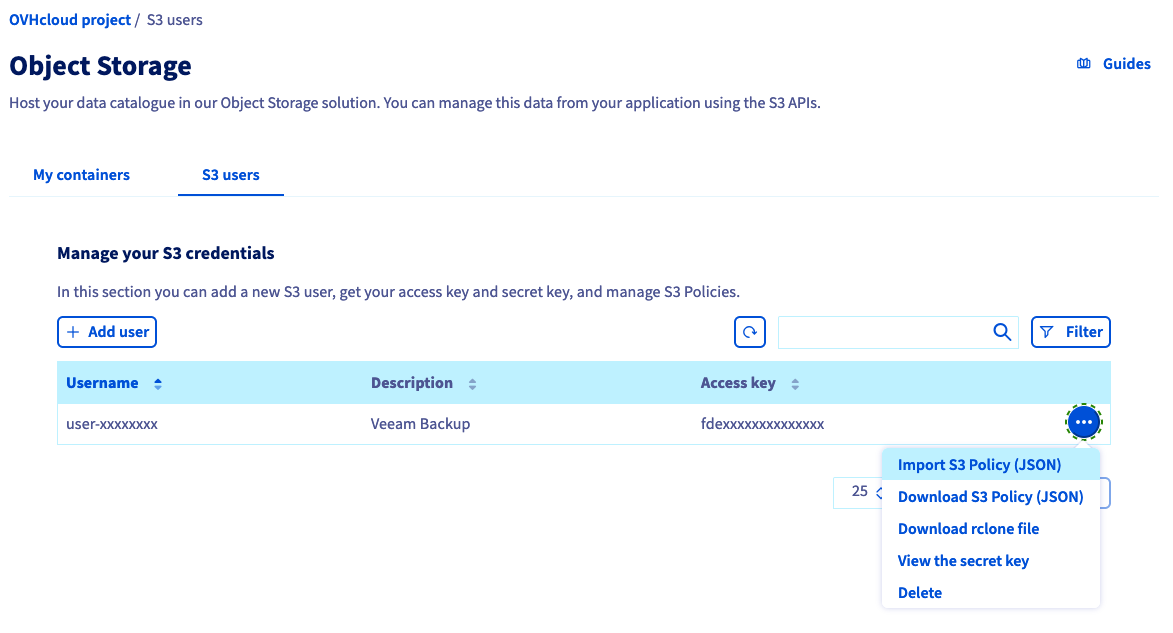
Dans l’espace client OVHcloud, sélectionnez Public Cloud puis Object Storage dans la section Storage . Cliquez sur le bouton Plus d'options ... à droite de l'utilisateur Object Storage et choisissez Importer S3 Policy (JSON).
Sélectionnez le fichier JSON que vous venez de modifier et cliquez sur Importer.
Configuration du repository Object Storage dans Veeam Enterprise
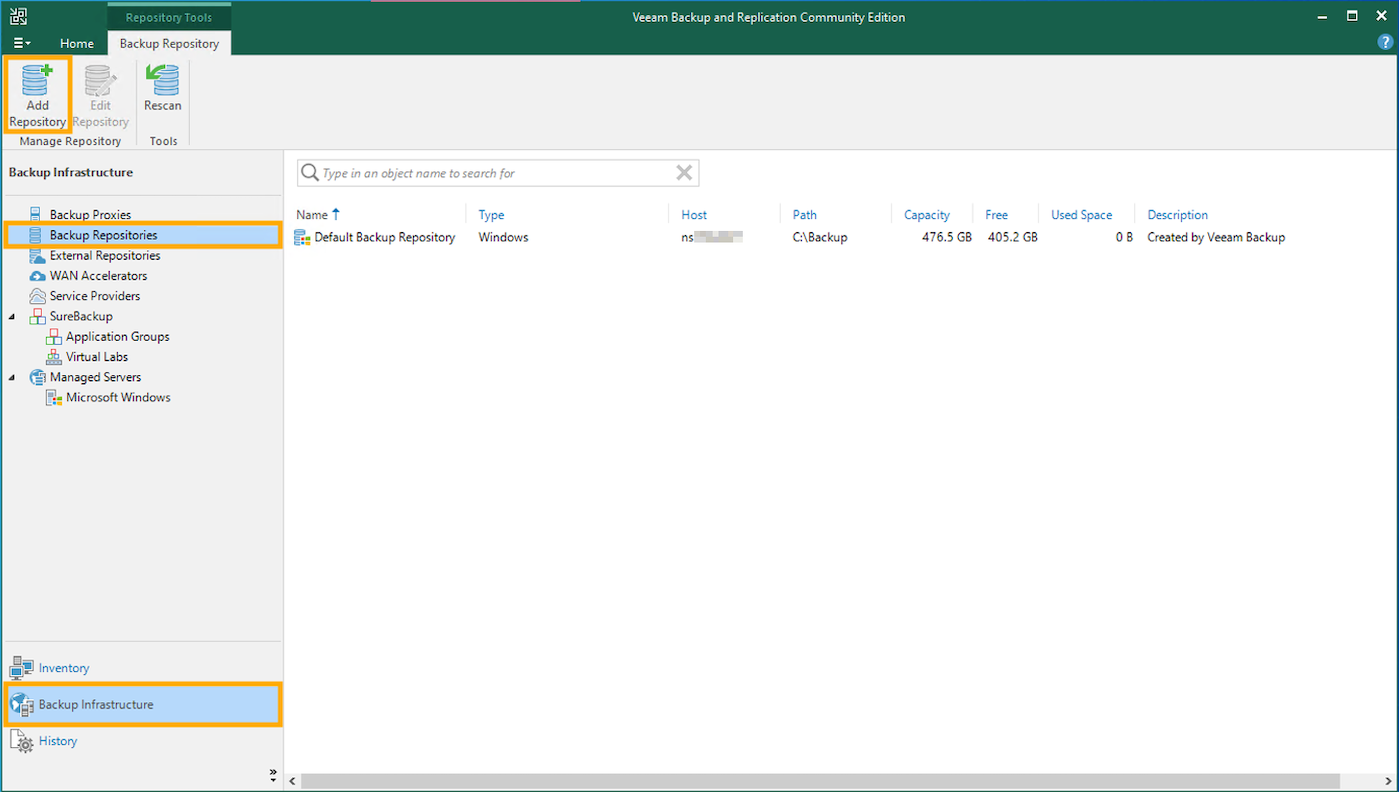
Depuis l'application Veeam, sélectionnez Backup Infrastructure, Backup Repositories et Add Repository.
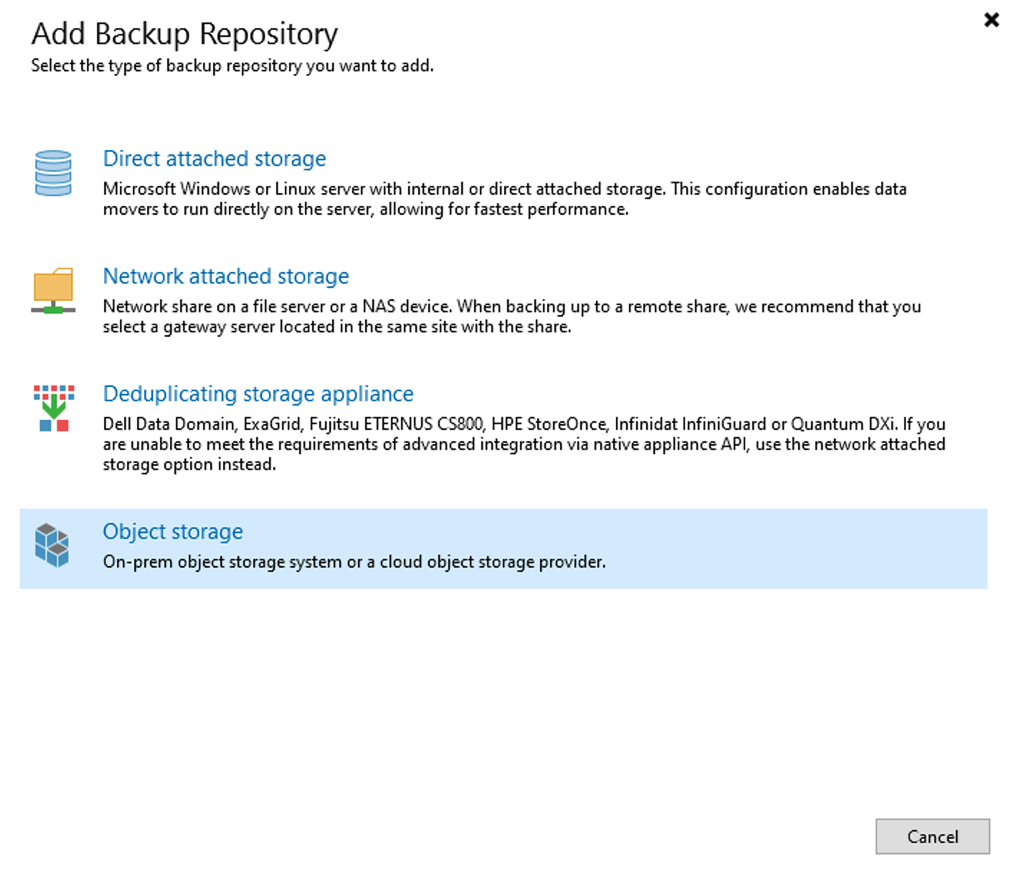
Sélectionnez Object storage comme type de dépôt.
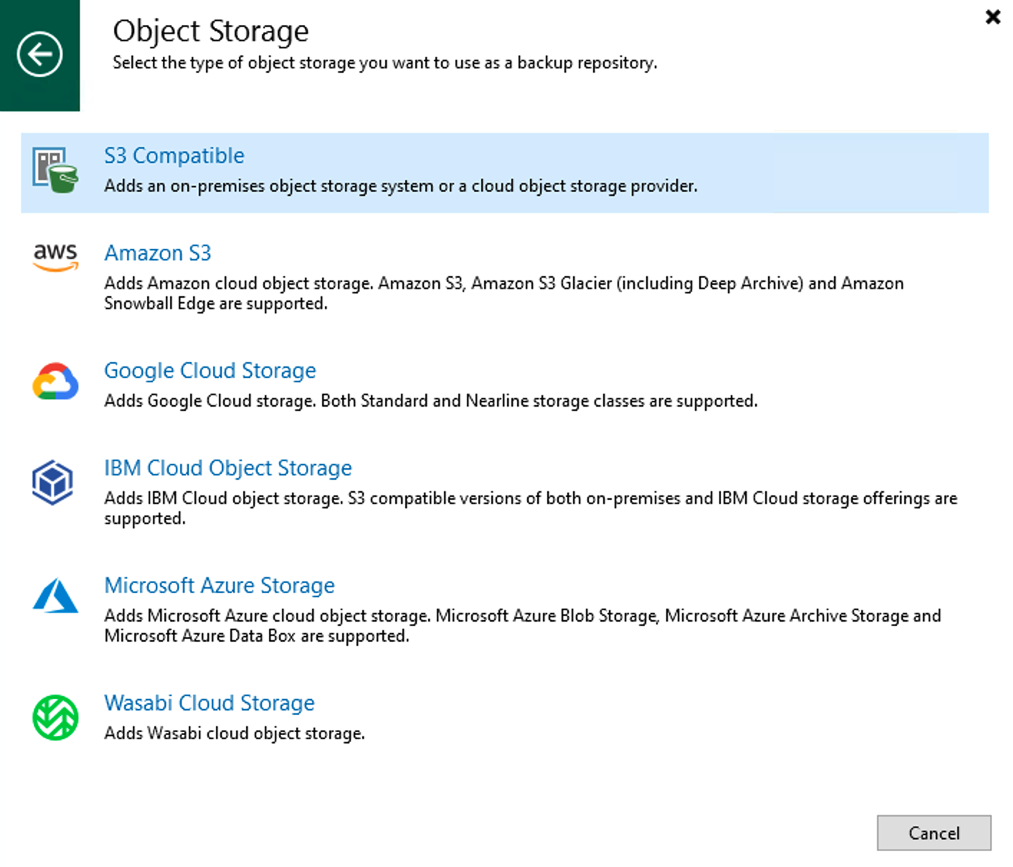
Sélectionnez S3 Compatible.
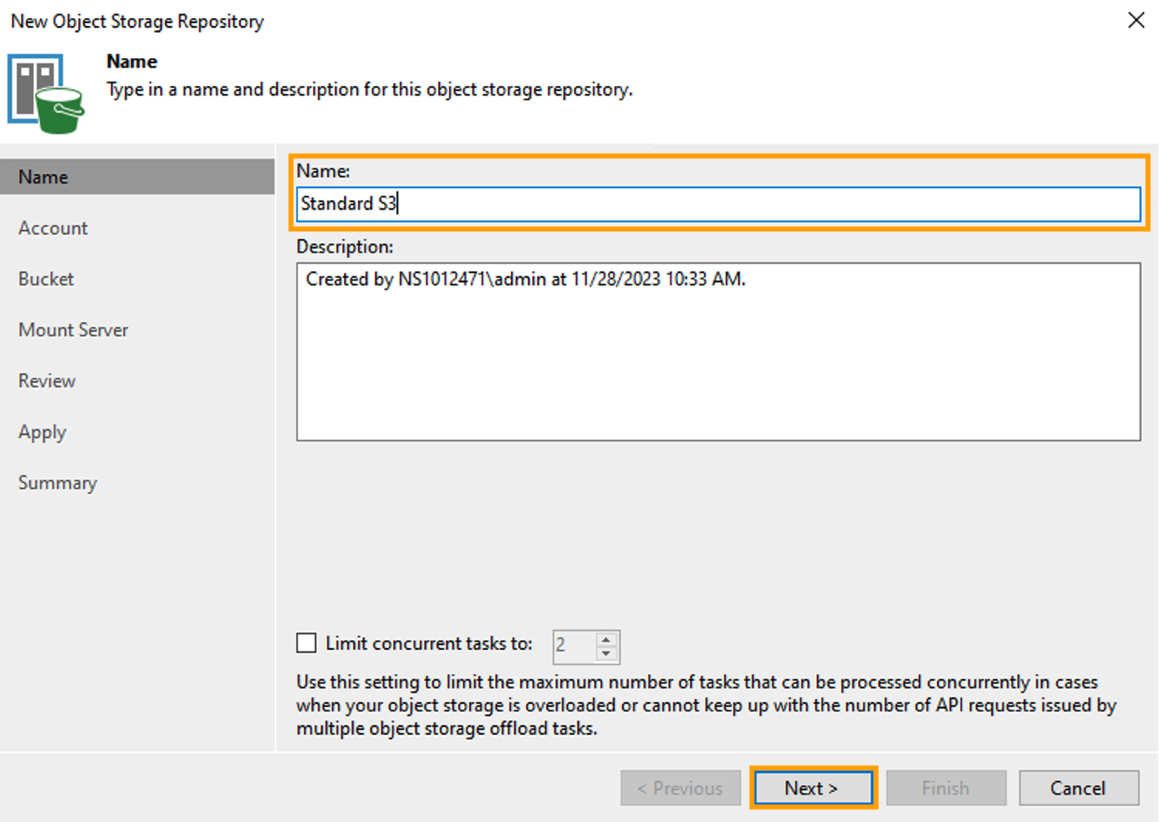
Attribuez un Nom au nouveau référentiel et cliquez sur Next.
Renseignez les informations Service point (Endpoint) et Region de votre service de stockage Object Storage.
Vous pouvez retrouver ces informations dans la section
Public Cloudde votre espace client OVHcloud. Cliquez surObject Storagepuis cliquez sur le bouton...à droite de votre conteneur et cliquez surVoir les objets.
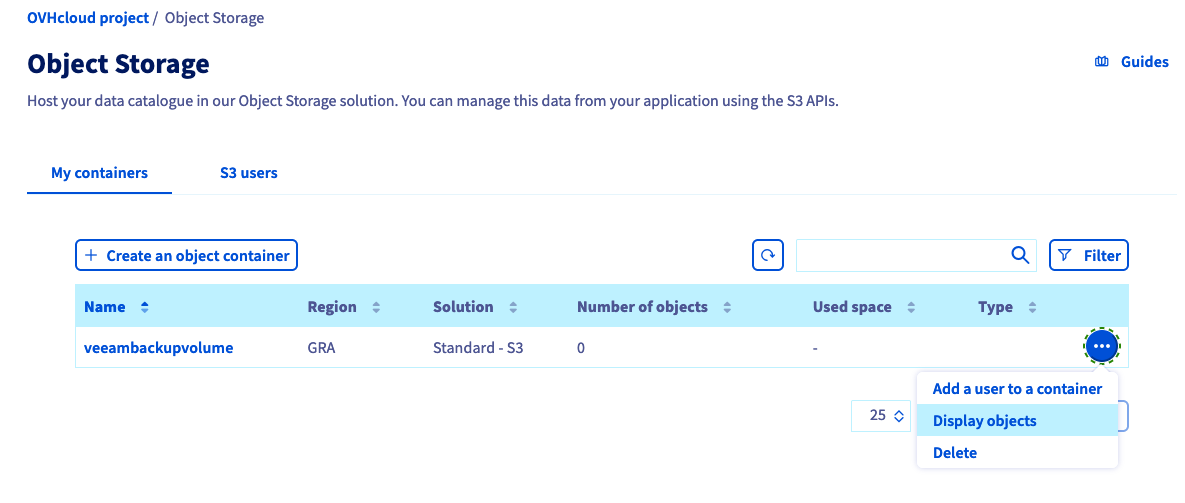
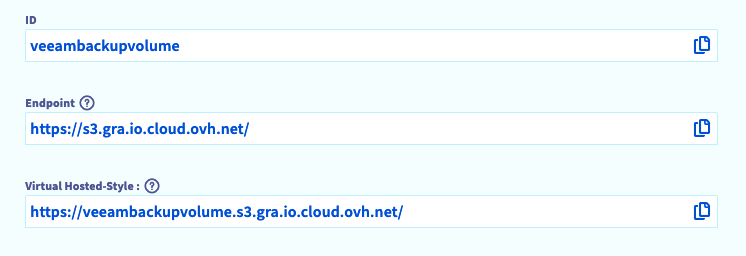
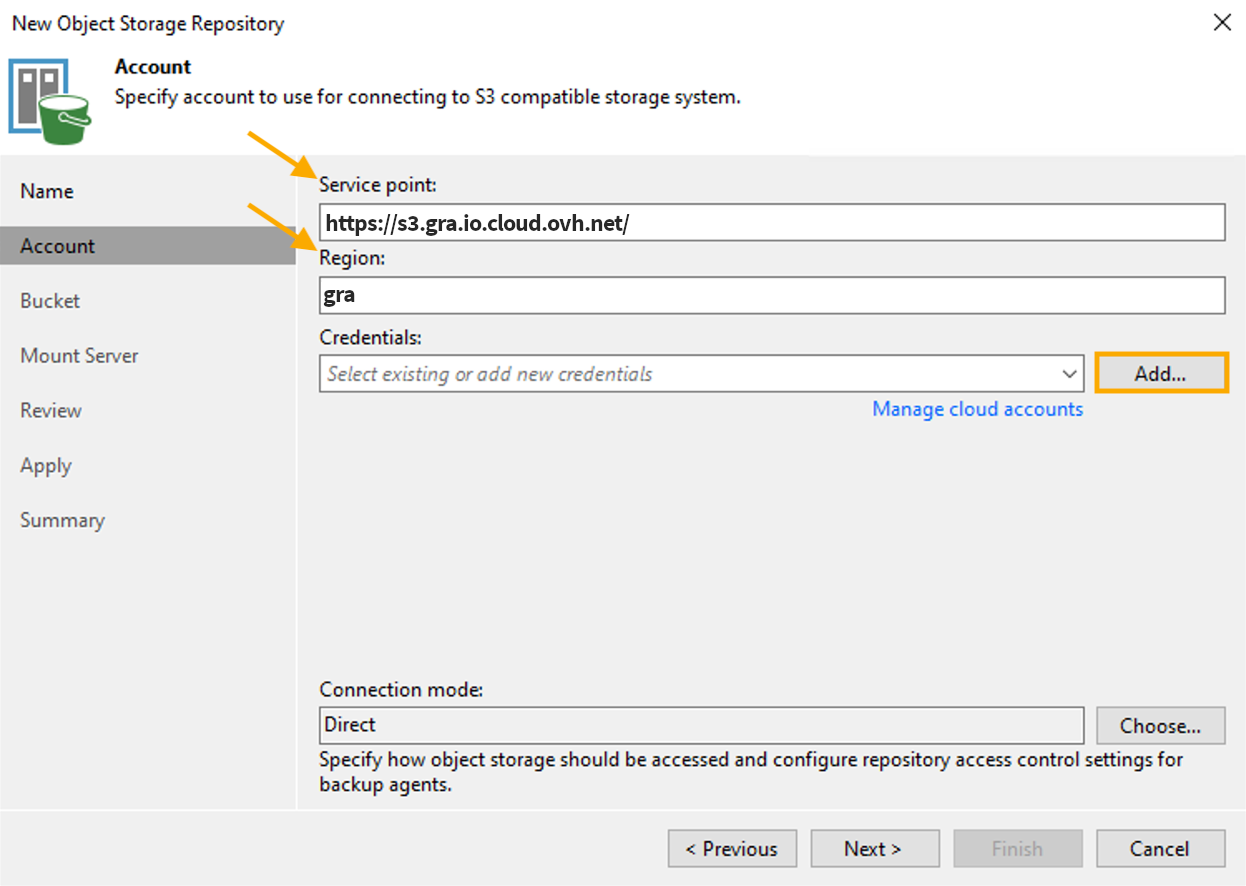
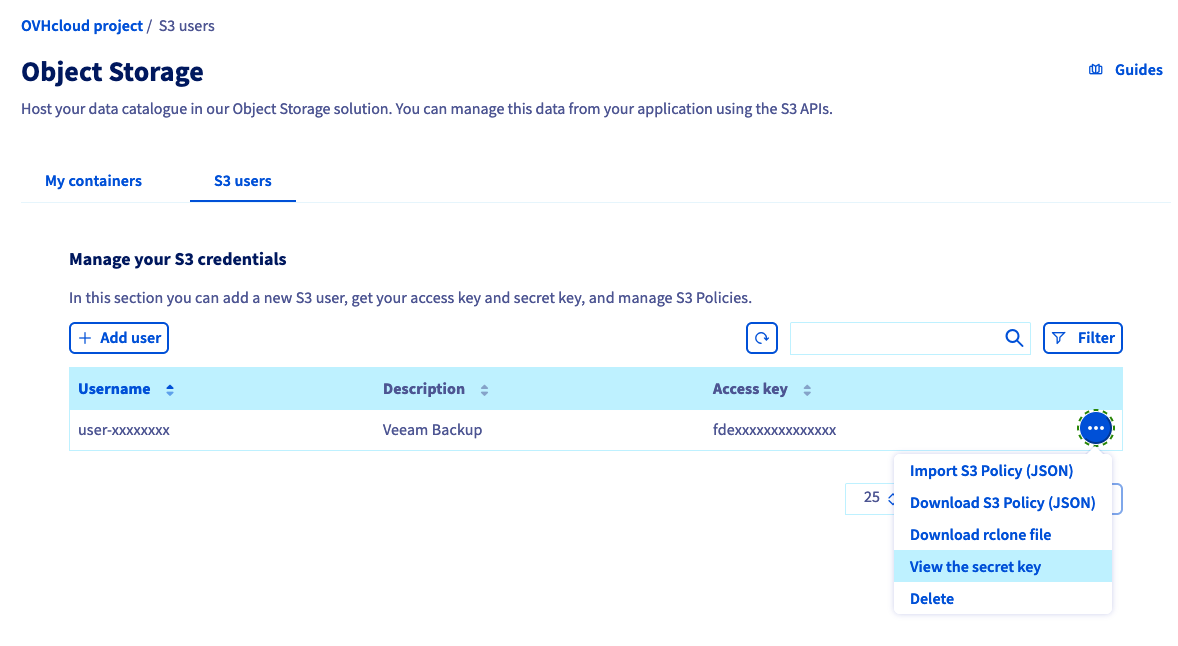
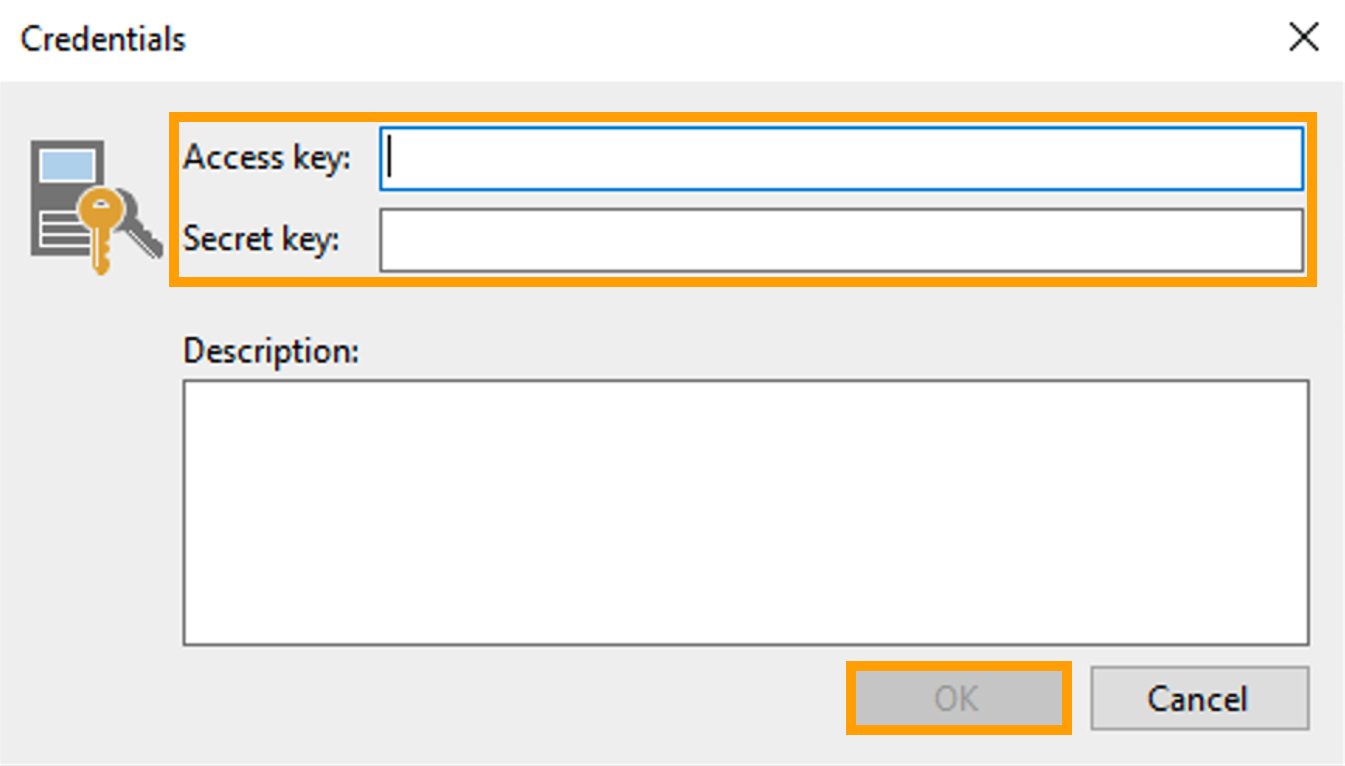
Cliquez sur Add pour entrer vos informations d'identification. Entrez votre Access key et votre Secret key, puis cliquez sur OK.
Ces informations sont disponibles dans votre espace client OVHcloud sous l'onglet
Utilisateurs Object Storage. La clé d'accès (Access key) est visible sur la page principale. La Clé secrète (Secret key) se trouve en cliquant sur le bouton...et en sélectionnantVoir la clé secrète.
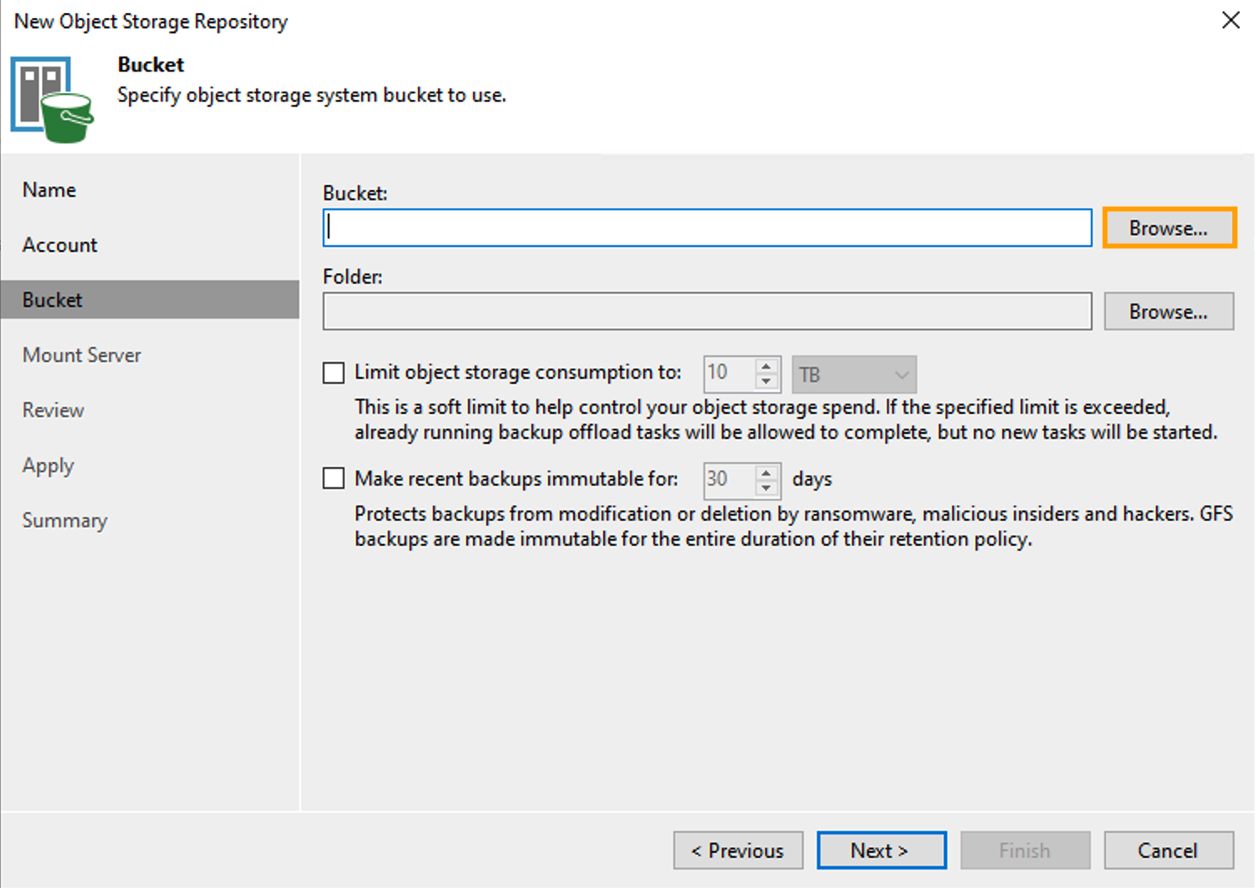
Cliquez sur Browse... pour sélectionner le Bucket.
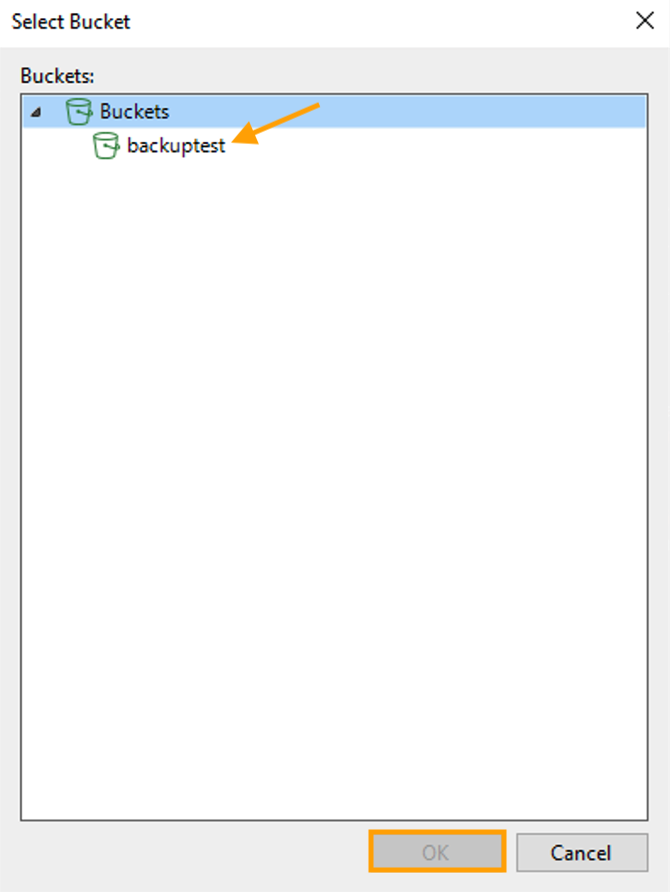
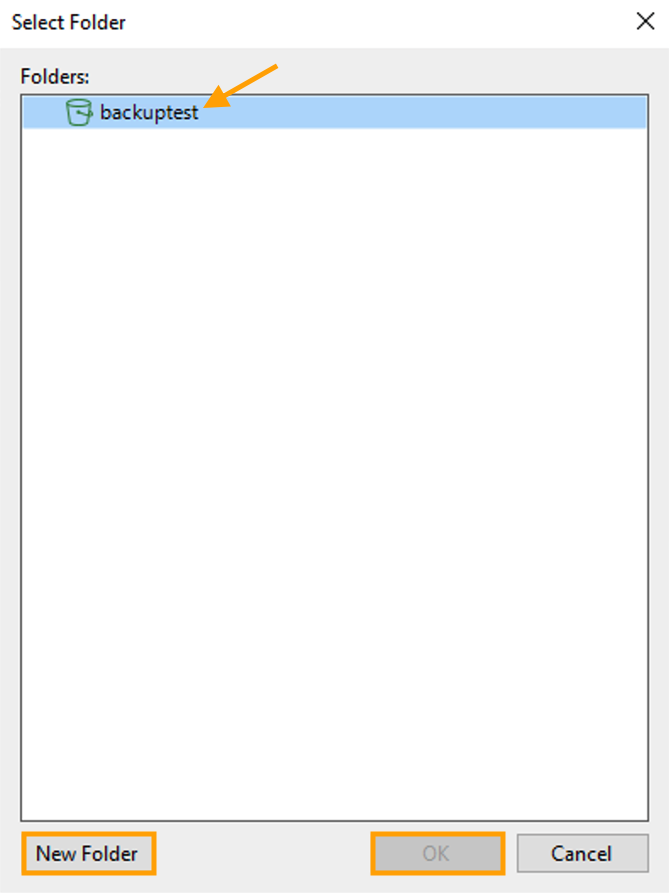
Sélectionnez le bucket et cliquez sur OK.
Cliquez sur Browse... pour sélectionner le Dossier (Folder).
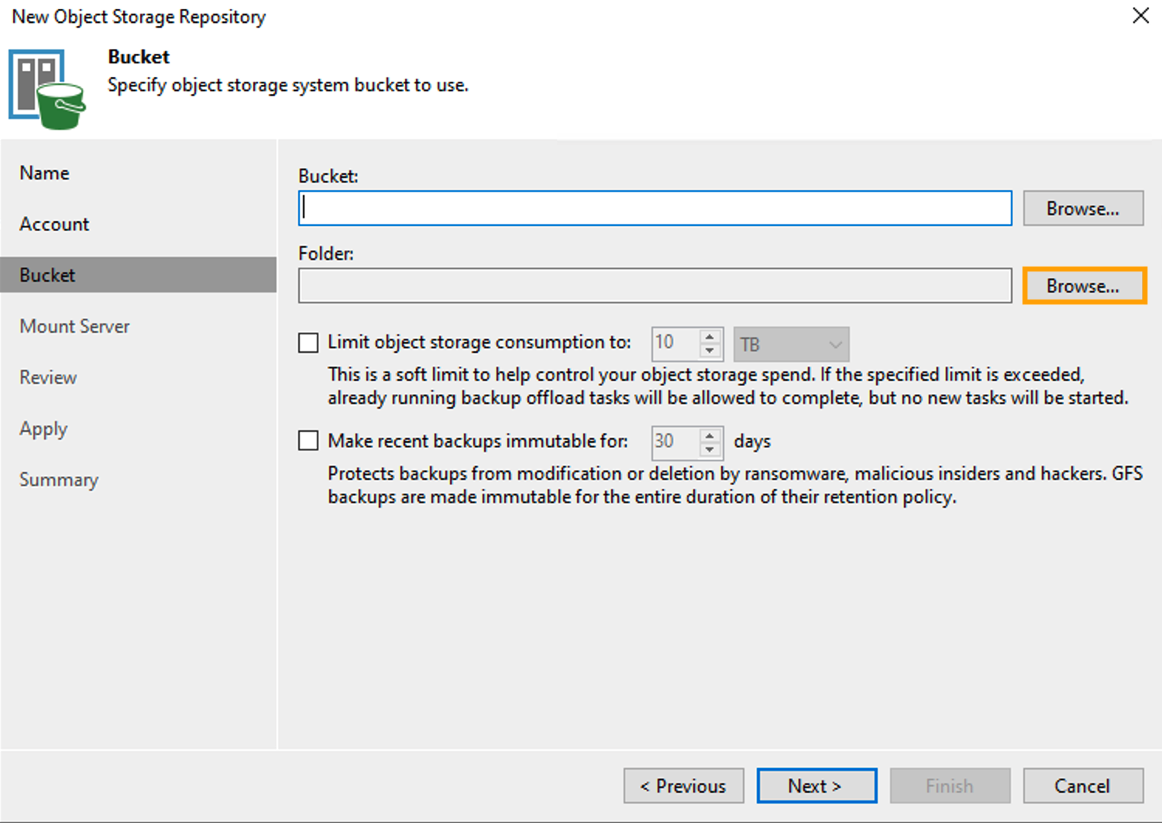
Cliquez sur New Folder, entrez un nom pour le dossier, sélectionnez-le, puis cliquez sur OK.
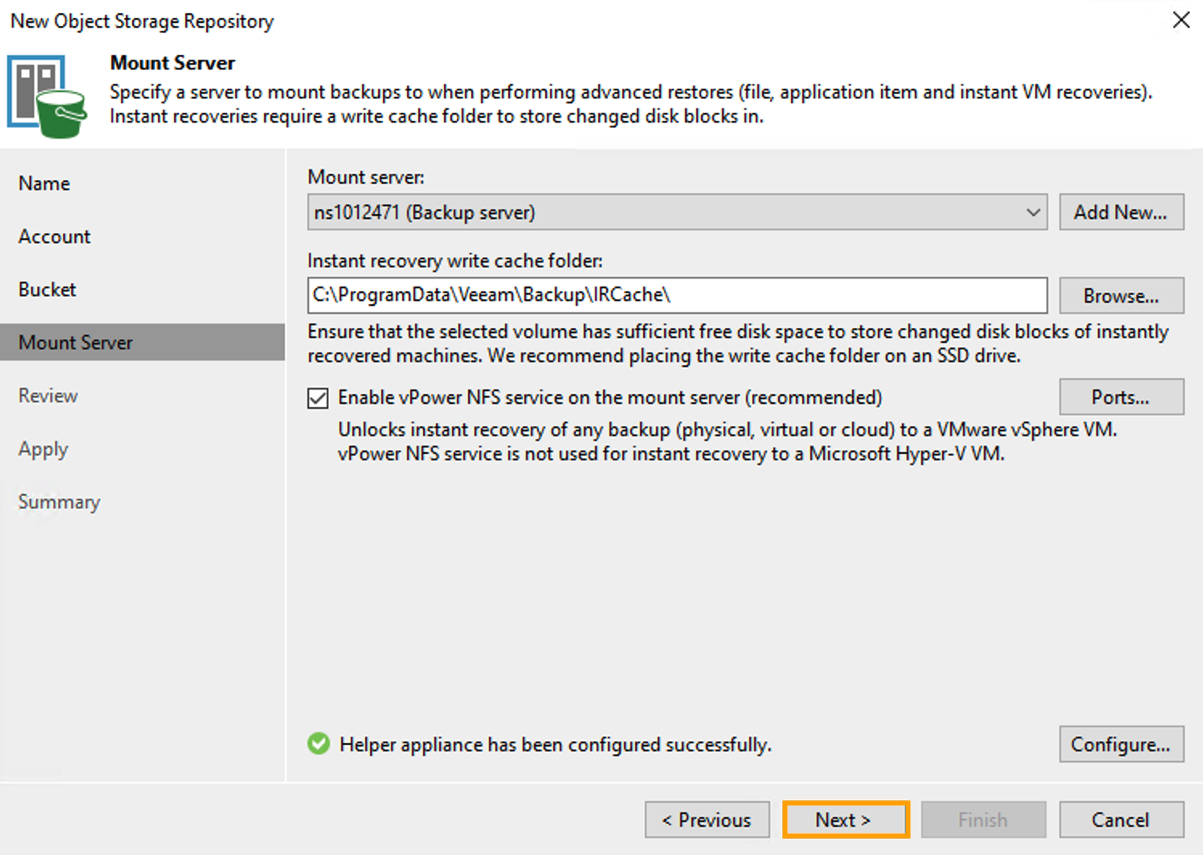
A l'étape de montage du serveur, cliquez sur Next.
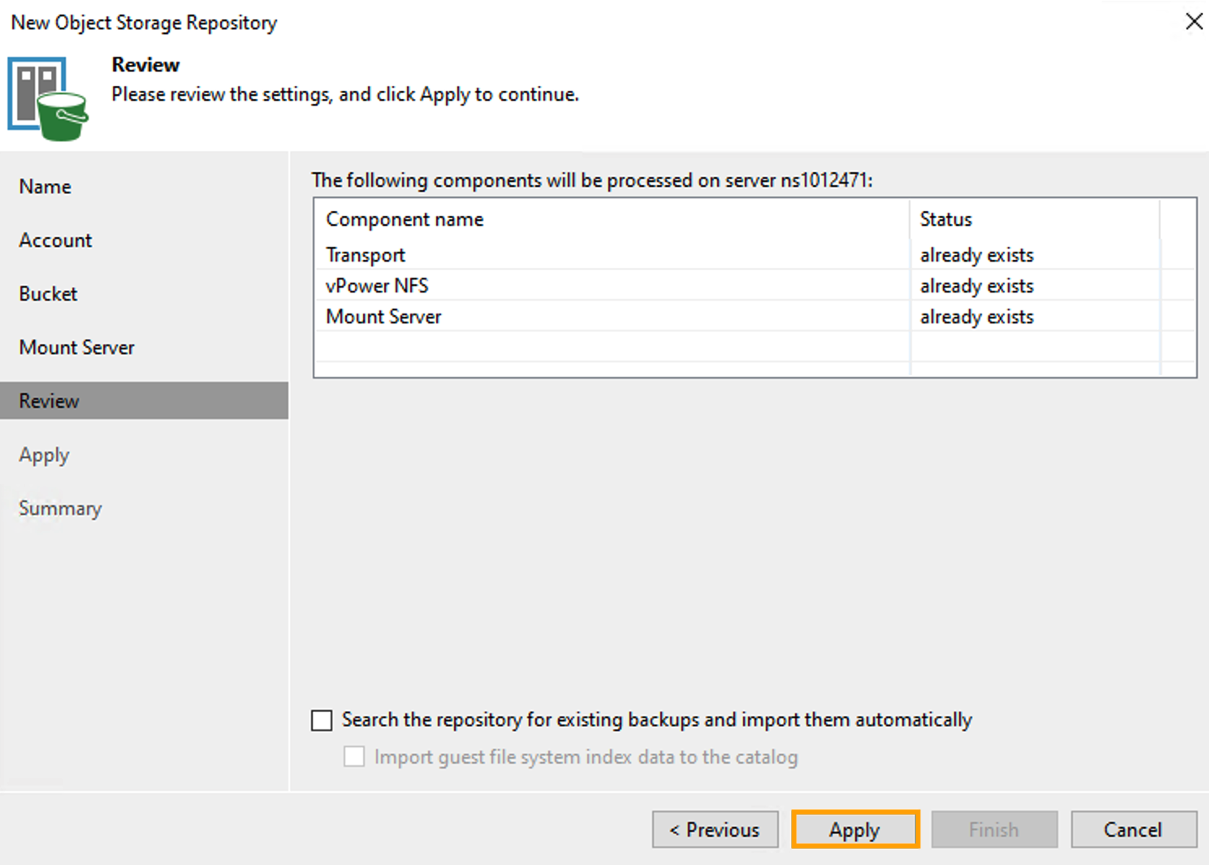
Sur l'écran de récapitulatif, cliquez sur Apply.
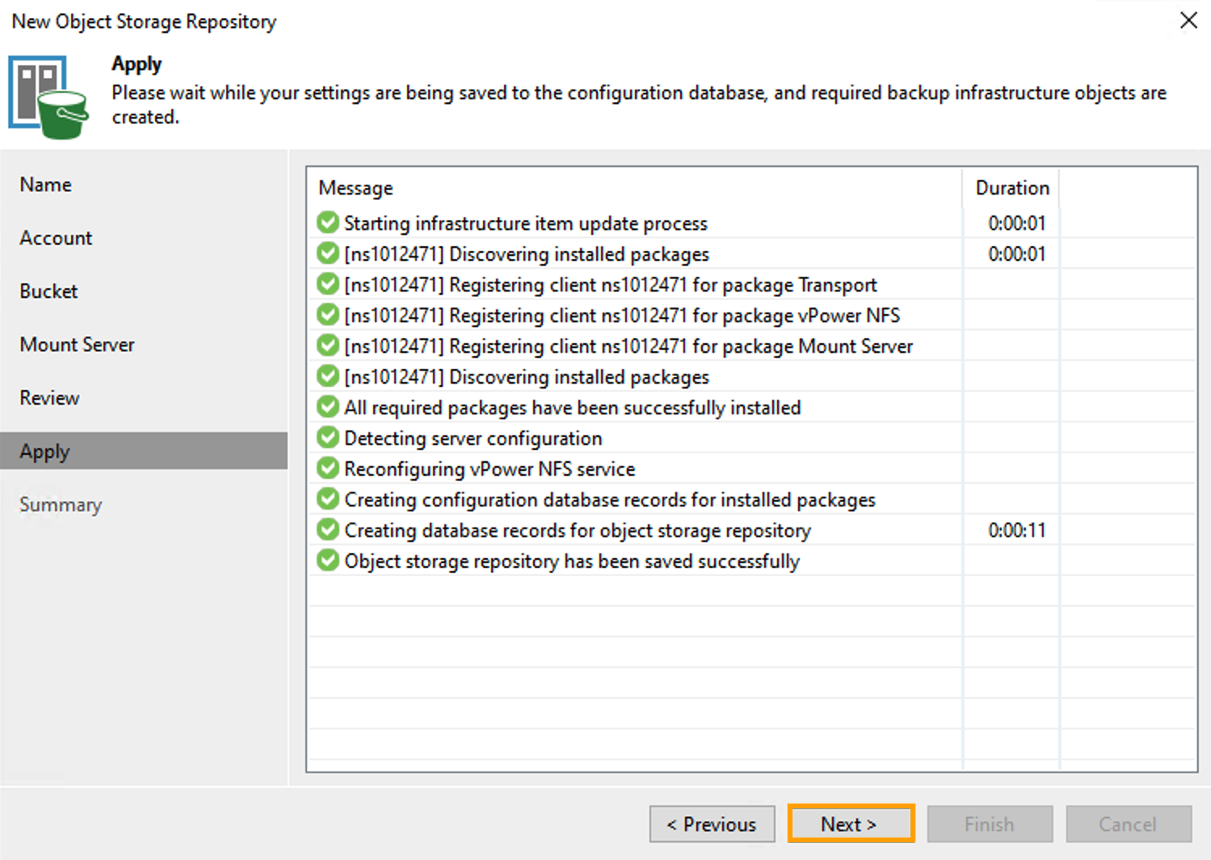
Une fois les processus exécutés avec succès, cliquez sur Next.
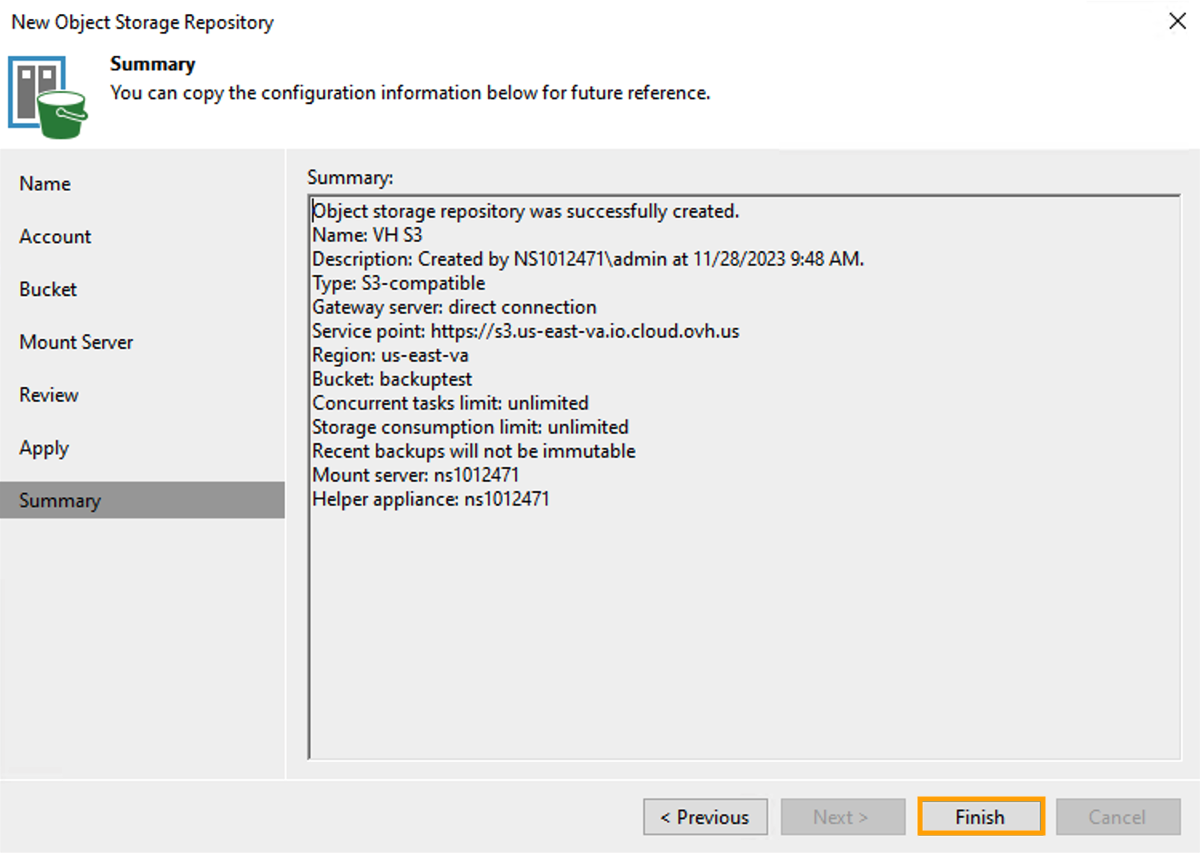
Passez en revue la page de résumé et cliquez sur Finish.
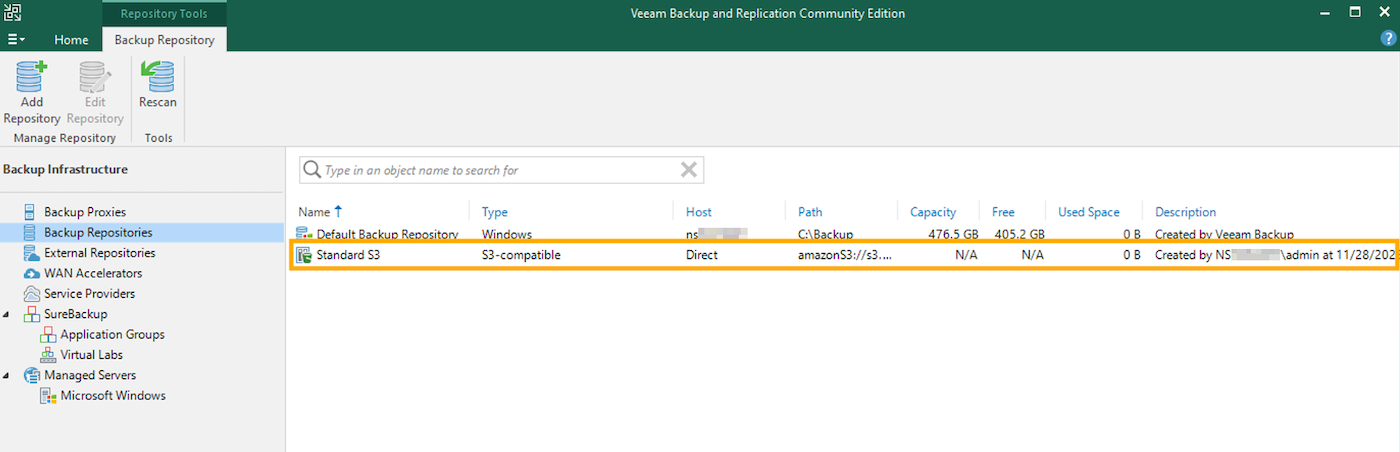
Les dépôts de sauvegarde doivent maintenant ressembler à ceci :
Vous pouvez à présent effectuer une sauvegarde avec Veeam Enterprise.
Aller plus loin
Effectuez une sauvegarde de votre environnement à l'aide du guide Linux ou Windows ci-dessous :
- Pour Linux : Sauvegarder un serveur Bare Metal Linux avec Veeam Enterprise
- Pour Windows : Sauvegarder un serveur Bare Metal Windows en utilisant Veeam Agent pour Windows
Échangez avec notre communauté d'utilisateurs.


 Utiliser Backup Storage sur un serveur dédié
 43180
43180