

Backup Agent - Restaurer un serveur Bare Metal avec Veeam Backup Agent
1155 vues
 10.03.2026
  Backup Agent
Objectif
Découvrez comment restaurer l’intégralité de votre système à l’aide de la fonctionnalité Bare Metal Recovery de Veeam, en utilisant les sauvegardes stockées sur votre Vault.
Ce guide détaille comment :
- Créer une image ISO de récupération : ce fichier permet de démarrer votre machine en cas de dysfonctionnement au lancement du système.
- Utiliser votre image ISO pour accéder à votre dernière sauvegarde et la restaurer depuis l’infrastructure OVHcloud.
Ce guide est basé sur le Veeam Agent pour Windows. Si vous utilisez le Veeam Agent pour Linux, la procédure est similaire, bien que l’interface soit en mode texte.
Prérequis
Avant de commencer, assurez-vous de disposer des éléments suivants :
- Un Serveur Bare Metal sous Windows ou Linux et sur lequel Backup Agent est installé.
- Au moins une sauvegarde a été effectuée.
- Un moyen de démarrer à partir de l’ISO de récupération :
- Utilisez l'IPMI de votre serveur Bare Metal pour charger l'ISO.
En pratique
Étape 1 : Créer l’ISO de récupération
Si votre ordinateur ne démarre plus, vous aurez besoin d’une image ISO de récupération pour le relancer.
Cette image est à créer avant tout incident. Si votre serveur n'est plus disponible, vous ne pourrez plus la créer.
Voici comment la créer :
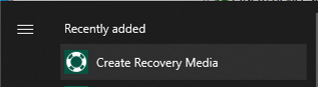
1. Ouvrez l’outil Create Recovery Media, inclus avec le Veeam Agent, sur votre machine.
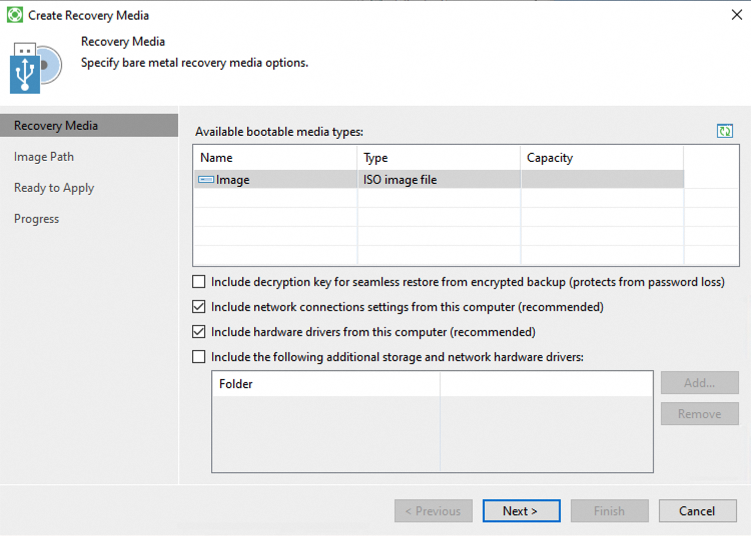
2. Veeam vous demandera si vous souhaitez inclure des pilotes supplémentaires.
Si vous utilisez du matériel spécifique (comme un contrôleur RAID), sélectionnez les pilotes nécessaires. Sinon, les options par défaut conviennent généralement.
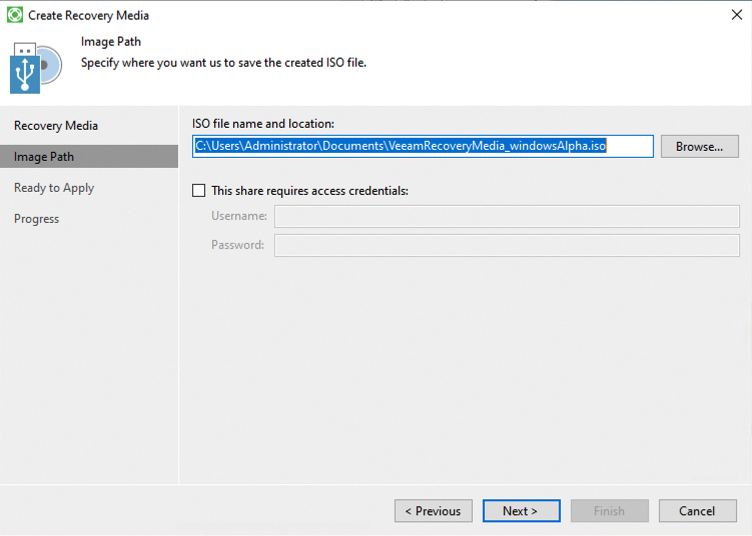
3. Choisissez l’emplacement d’enregistrement de l’ISO et donnez-lui un nom.
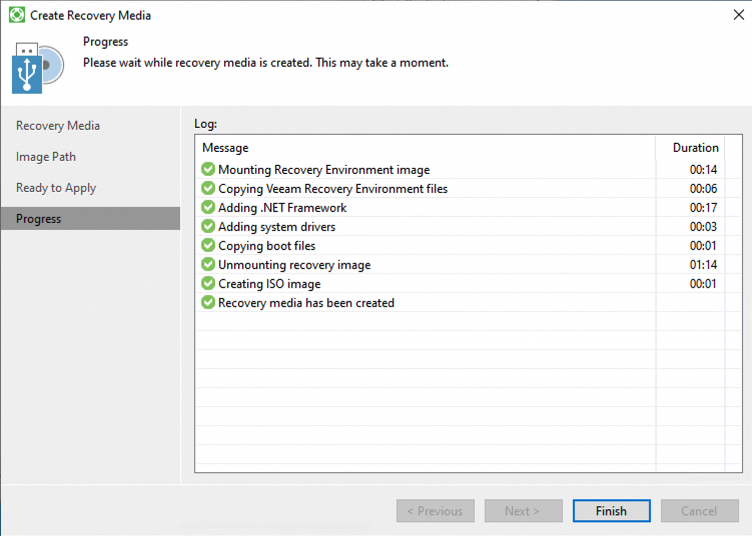
4. Patientez jusqu'à la fin de l'opération, le fichier ISO sera généré.
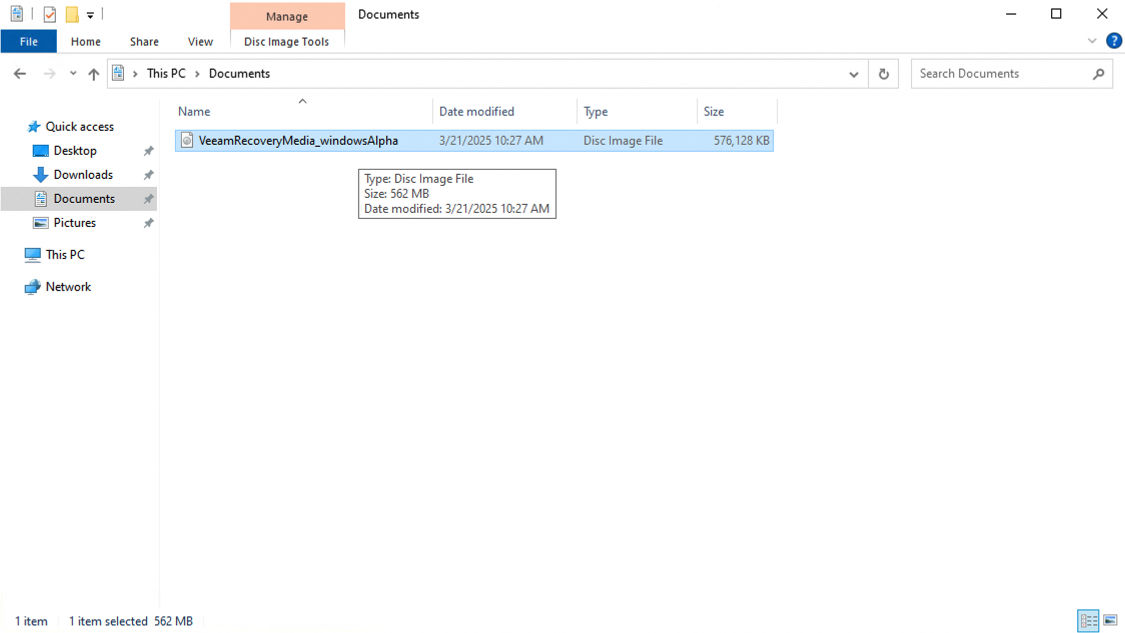
Vous pouvez maintenant utiliser cet ISO pour créer une clé USB bootable à l’aide d’un outil comme Rufus.
Étape 2 : Démarrer la machine à partir de l’ISO de récupération
Si votre système ne démarre plus et que vous devez le restaurer :
1. Montez l’ISO dans la console de votre serveur, puis démarrez la machine à partir de celui-ci.
Vous ne savez pas comment démarrer depuis un ISO ?
Redémarrez votre machine physique et appuyez sur la touche indiquée (généralement F2, F12, ESC ou DEL) pour accéder au menu de démarrage.
2. Une fois le système lancé, l’assistant de restauration Veeam s’ouvrira. Cliquez sur Bare Metal Recovery.
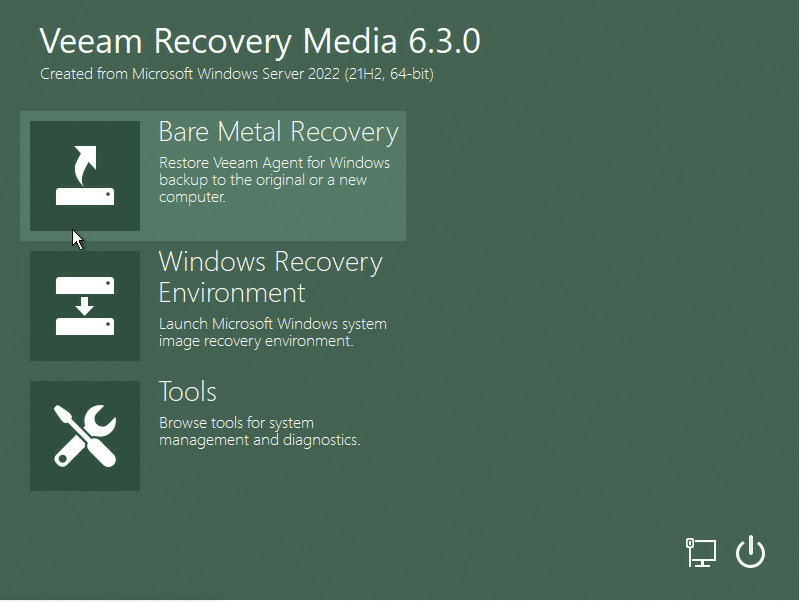
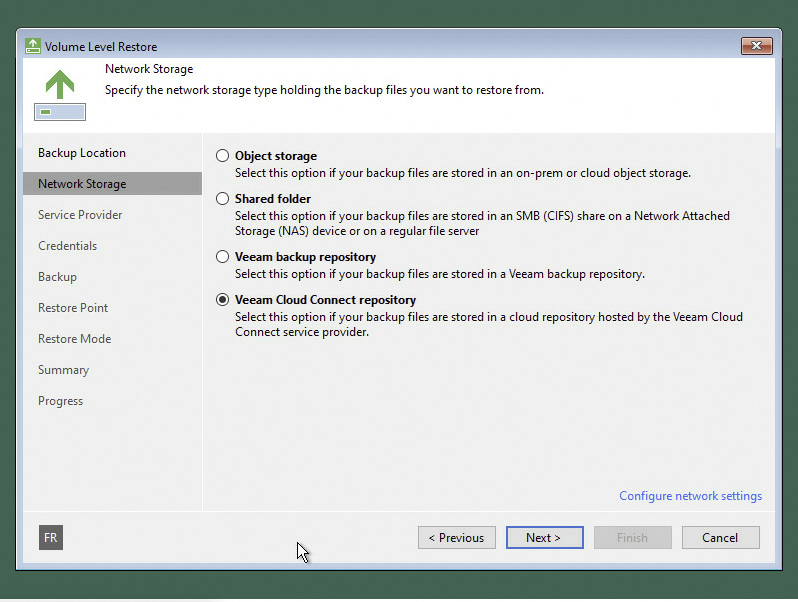
3. Sélectionnez Network Storage pour accéder à vos sauvegardes en ligne.
Si le réseau n’est pas détecté, vous devrez peut-être le configurer manuellement. Cliquez sur Configure network settings et chargez les pilotes manquants.

4. Sélectionnez Veeam Cloud Connect repository.
5. Saisissez l’adresse suivante lorsqu’il vous est demandé de renseigner le fournisseur de service :
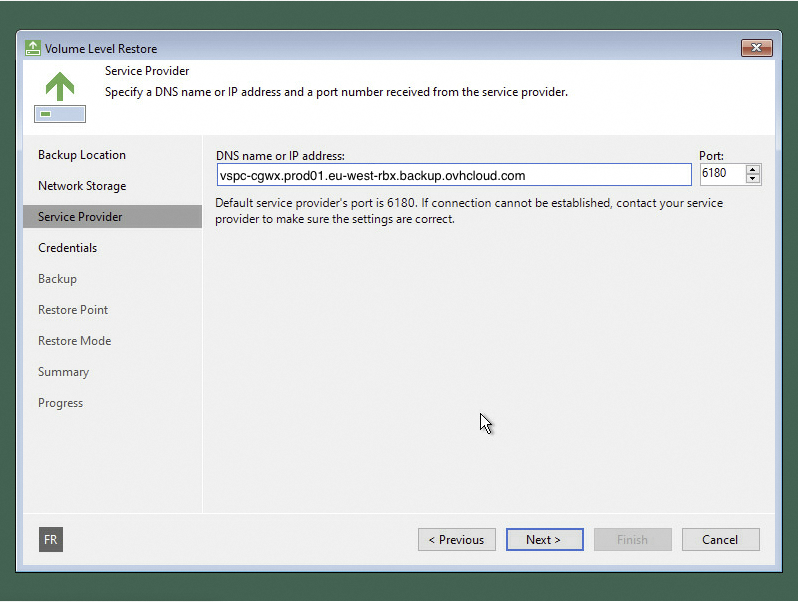
La procédure automatique de récupération de vos identifiants pour accéder à vos points de restauration n'est pas encore disponible. Si besoin, contactez le support pour les obtenir.
6. Saisissez votre nom d’utilisateur et votre mot de passe pour vous connecter.

7. Sélectionnez le serveur que vous souhaitez restaurer.
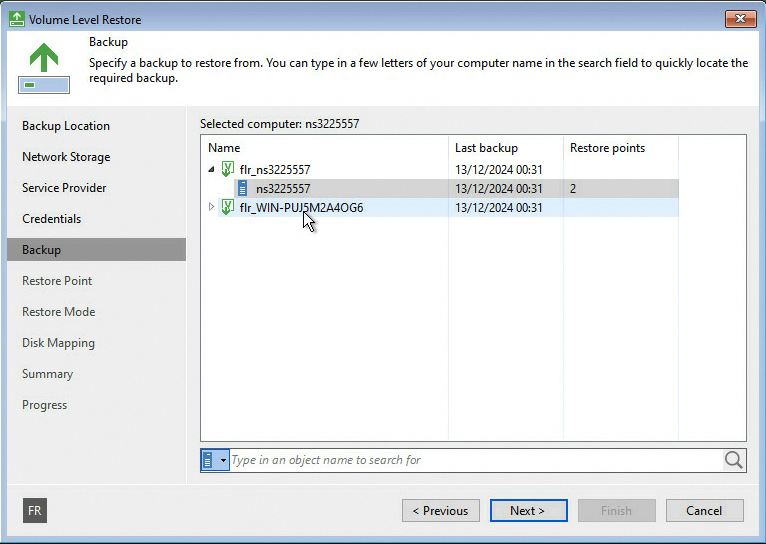
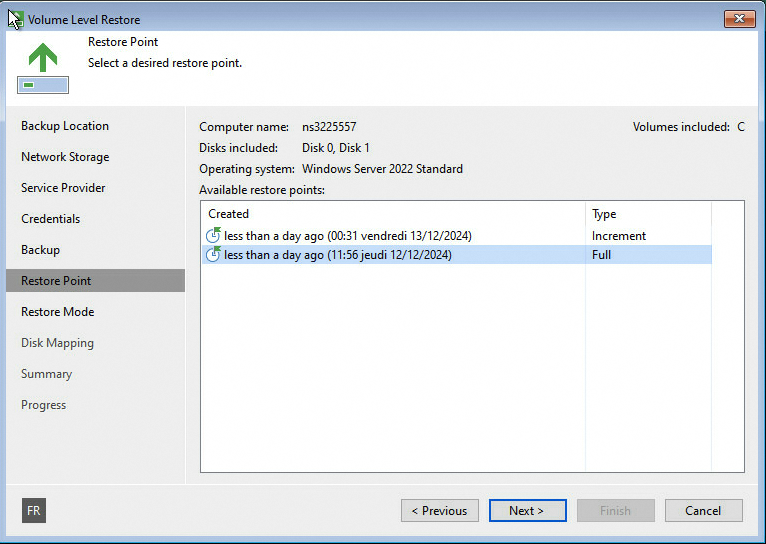
8. Choisissez le point de restauration (date/heure) auquel vous souhaitez revenir.
Nous vous recommandons d’utiliser la dernière sauvegarde réussie, sauf si vous avez une raison particulière de revenir à une version antérieure.
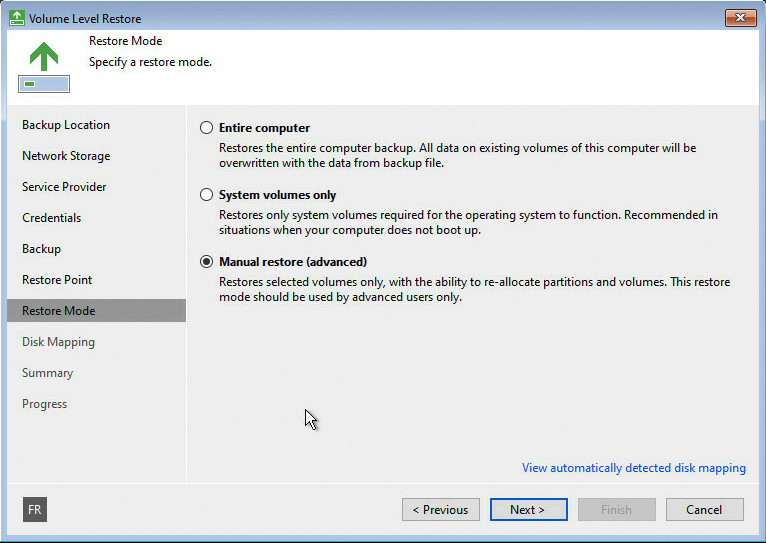
9. Choisissez le mode de restauration adapté à votre situation (choisissez Entire computer pour une restauration complète).
10. Vérifiez le résumé, puis lancez la restauration.
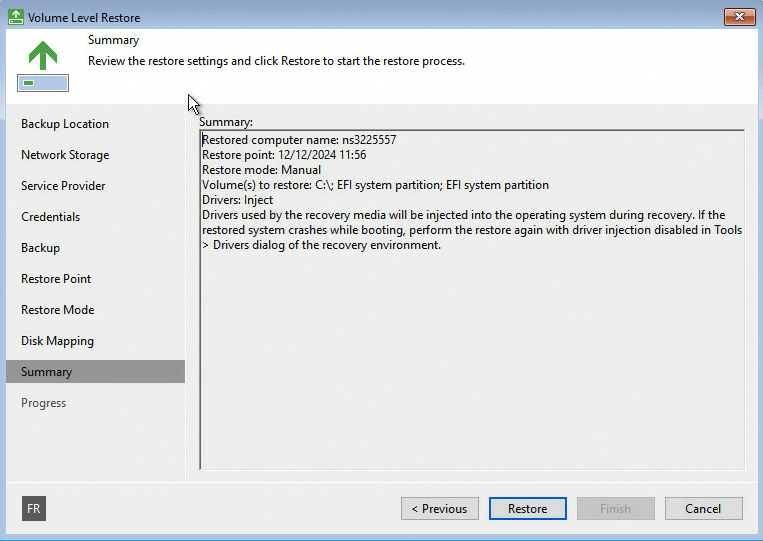
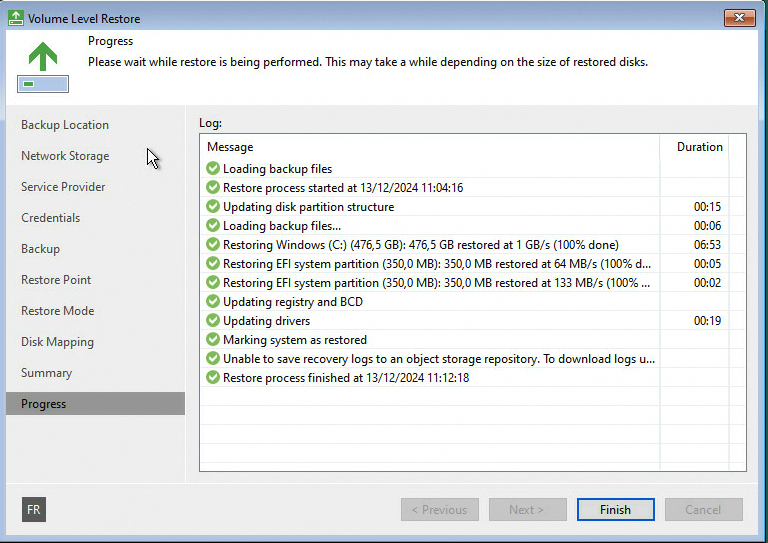
La durée du processus de restauration dépend de la taille de votre sauvegarde et de la vitesse de votre connexion Internet. Une fois terminé, votre système redémarrera avec l’état correspondant au point de restauration sélectionné.
Aller plus loin
Échangez avec notre communauté d’utilisateurs.


 Backup Agent - Guide de diagnostic et dépannage
 1499
1499