

Enterprise File Storage - Restaurer un volume à l'aide de l'API de restauration de snapshots
340 vues
 15.09.2023
  Cloud / Enterprise File Storage
Objectif
Dans ce guide, nous allons expliquer comment restaurer un volume à son dernier snapshot, à l'aide de la fonction de snapshot revert.
Apprenez à restaurer les volumes de votre solution Enterprise File Storage à l'aide de la fonctionnalité de restauration de snapshots via l'API OVHcloud.
Prérequis
- Disposer d'une offre OVHcloud Enterprise File Storage avec un volume
- Être connecté à l’API OVHcloud
Principes de base
Un snapshot (ou instantané) d'un volume est une copie ponctuelle en lecture seule d'un volume. Les snapshots sont crées à partir d'un volume existant et opérationnel. Un snapshot ne peut pas être utilisé si le volume auquel il appartient n'existe plus.
Veuillez noter qu'une fois qu'un volume est restauré à l'aide d'un snapshot, tous les fichiers ou snapshots créés ultérieurement seront perdus. Lorsqu'un volume est restauré, toutes les données qu'il contient sont remplacées par les données du snapshot. Cette action est irréversible.
Dans ce guide, un volume est également appelé « share » comme dans l’API OVHcloud.
Limites
Il est uniquement possible de restaurer un volume à son snapshot le plus récent disponible. Toutefois, si vous souhaitez restaurer un volume à partir d'un snapshot antérieur, vous devez supprimer les snapshots jusqu'à ce que le snapshot à utiliser pour la restauration soit le plus récent.
En pratique
Scénario 1 : restaurer un volume depuis un snapshot de type manual
Dans ce scénario, vous souhaitez restaurer votre volume à son dernier snapshot de type manual, créé via l'API OVHcloud ou l'espace client OVHcloud.
Prérequis pour ce scénario :
- Vous avez déjà creé un snapshot de type
manual. Dans le cas contraire, vous pouvez créer un snapshot de typemanualvia l’API OVHcloud ou votre espace client OVHcloud. - Le snapshot de type
manualdoit appartenir au volume que vous souhaitez restaurer.
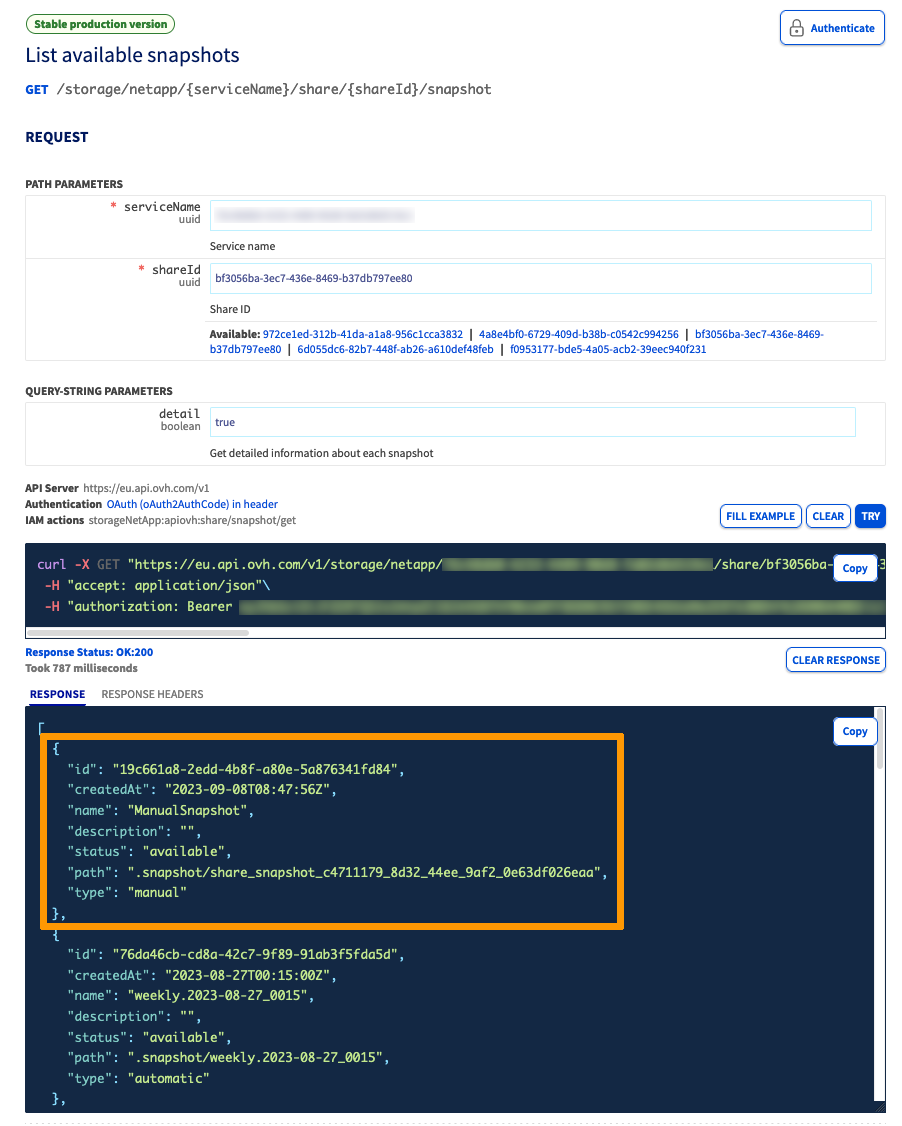
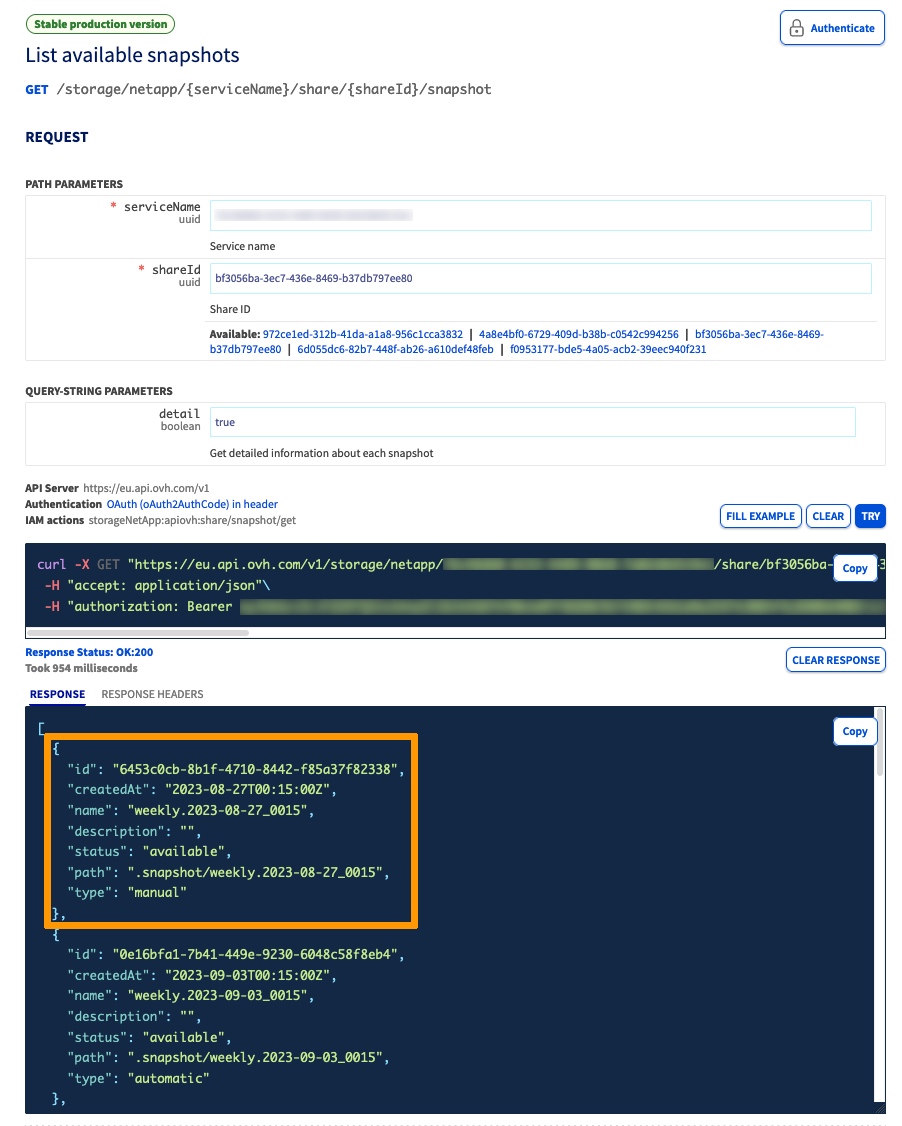
1. Identifiez le dernier snapshot de type manual à l'aide de l'appel API suivant :
{serviceName}est l'identifiant unique du service{shareId}est le volume à restaurer
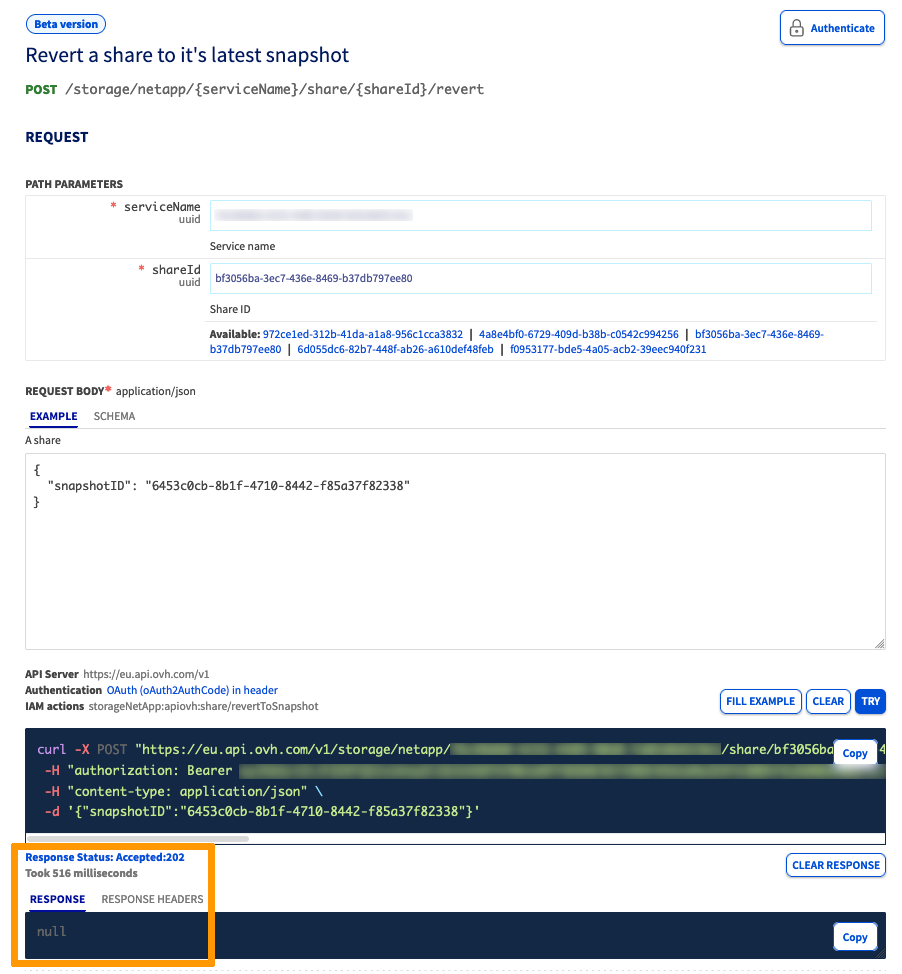
2. Restaurez votre volume à son dernier snapshot en utilisant l'appel API /revert :
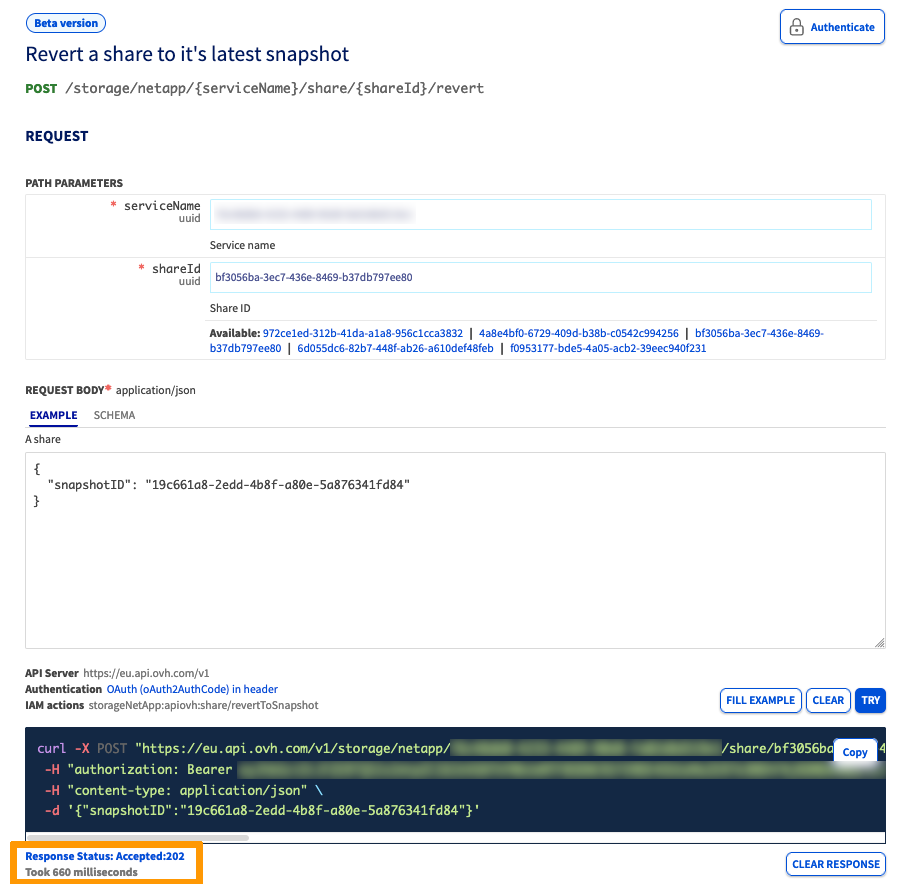
{serviceName}est l'identifiant unique du service{shareId}est le volume à restaurer{snapshotID}est le dernier snapshot du volume
L’API OVHcloud retournera uniquement un code HTTP 202 (Accepted).
L'état du volume passera à reverting, puis reviendra à available une fois le processus de restauration du volume terminé. De manière simultanée, l'état du snapshot passera à restoring puis reviendra à available une fois le processus de restauration du volume terminé.
Scénario 2 : Restaurer un volume depuis un snapshot effectué via la Snapshot policy
Dans ce scénario, une règle d'une politique de snapshots (Snapshot policy) prend des snapshots réguliers (automatiques) d'un volume et vous souhaitez restaurer votre volume au dernier snapshot crée par la Snapshot policy.
Vous devrez « conserver » (hold) le dernier snapshot pris par la Snapshot policy associée à un volume afin que ce snapshot devienne un snapshot manual. Une fois que le snapshot est de type manual, son volume associé peut y être restauré.
Prérequis pour ce scénario :
- Vous avez créé une snapshot policy et vous l'avez associée au volume à restaurer.
- Cette snapshot policy a créé au moins un snapshot.
Les snapshots pris par la snapshot policy sont de type automatic. Pour qu'ils puissent être utilisés pour la restauration de volume, ils doivent être conservés en utilisant la route API /hold. Cela empêchera leur rotation par la Snapshot policy.
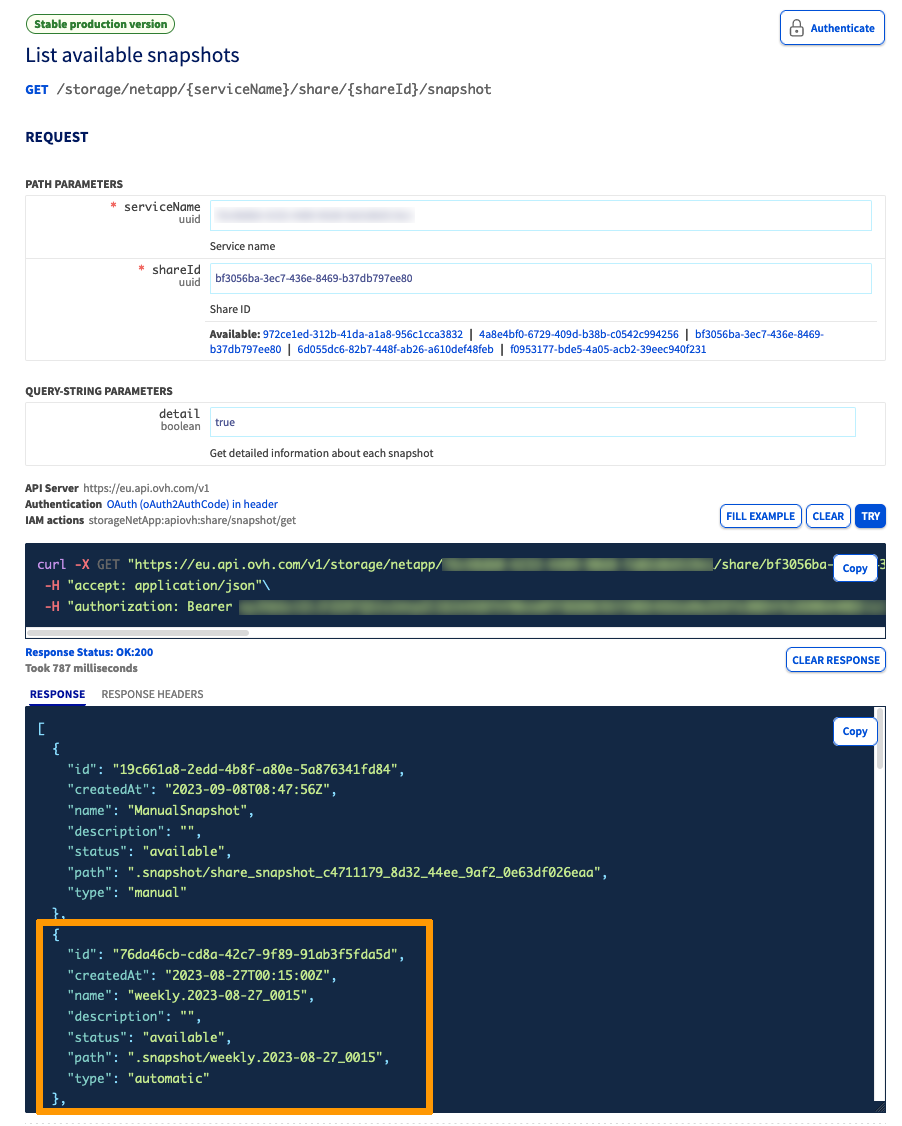
1. Identifiez le dernier snapshot de type automatic à l'aide de l'appel API suivant :
{serviceName}est l'identifiant unique du service{shareId}est le volume à restaurer
2. Conservez le Snapshot en utilisant l'appel API suivant :
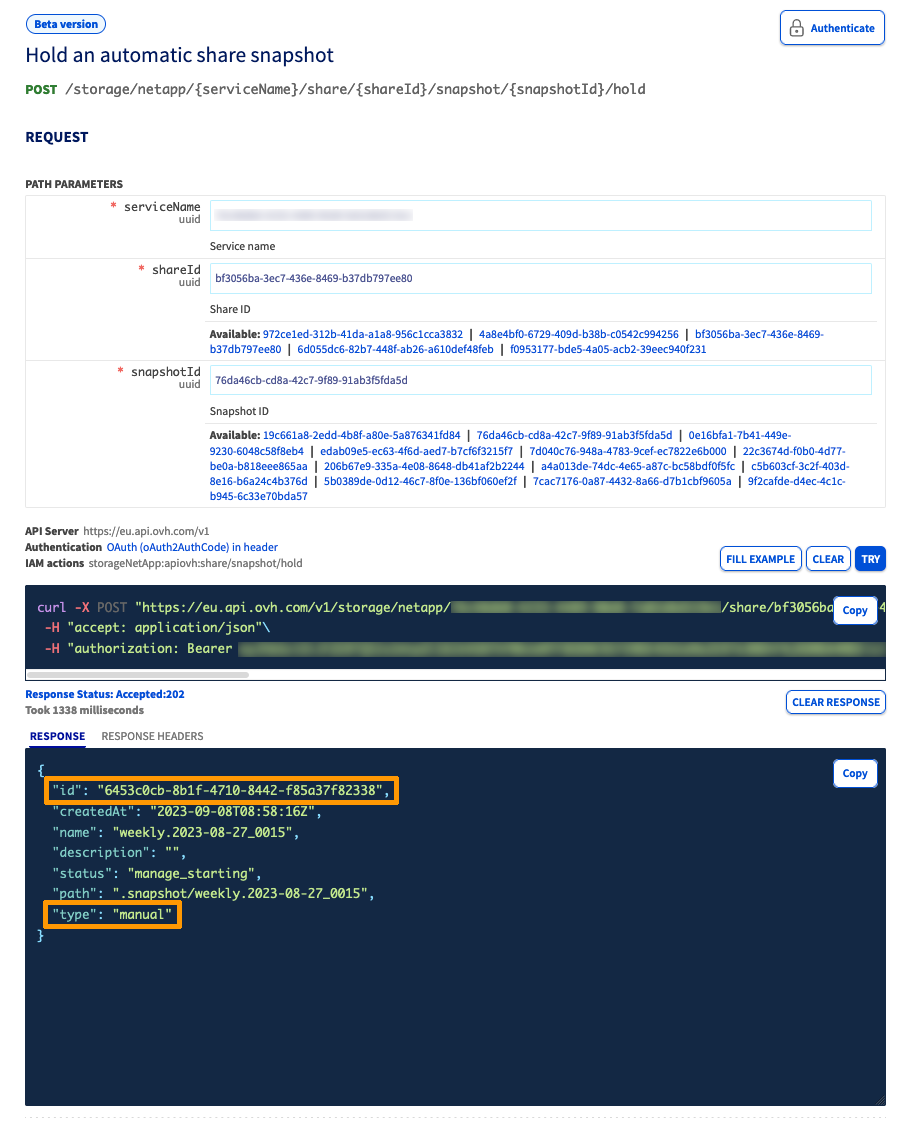
{serviceName}est l'identifiant unique du service{shareId}est le volume à restaurer{snapshotID}est le dernier snapshot automatique en date
Une fois l'opération de conservation (hold) effectuée, l'identifiant et le type du snapshot seront modifiés. Toutefois, ses propriétés name, createdAt et path seront conservées. Veuillez prendre note du nouvel id pour les étapes suivantes.
3. Assurez-vous que le nouveau snapshot est le dernier snapshot de type manual du volume.
Si d'autres snapshots de type manual ont été pris avant ce snapshot, ils devront être supprimés.
4. La route API utilisée pour récupérer la liste des snapshots du volume de l'étape 1 peut être réutilisée ici.
5. Restaurez le volume à son dernier snapshot en appelant la route API /revert :
{serviceName}est l'identifiant unique du service{shareId}est la volume à restaurer{snapshotID}est le dernier snapshot en date du volume
L’API OVHcloud retournera uniquement un code HTTP 202 (Accepted).
L'état du volume passera à reverting, puis reviendra à available une fois le processus de restauration du volume terminé. De manière simultanée, l'état du snapshot passera à restoring puis reviendra à available une fois le processus de restauration du volume terminé.
Le volume est maintenant restauré au snapshot sélectionné.
Aller plus loin
Si vous avez besoin d'une formation ou d'une assistance technique pour la mise en oeuvre de nos solutions, contactez votre commercial ou cliquez sur ce lien pour obtenir un devis et demander une analyse personnalisée de votre projet à nos experts de l’équipe Professional Services.
Échangez avec notre communauté d'utilisateurs.


 Enterprise File Storage - Gérer vos volumes
 1775
1775