

Mise en route de votre projet SNC Cloud Platform
303 vues
 29.12.2025
  SNC Cloud Platform
Objectif
Ce guide a été conçu pour vous présenter la manière de vous connecter aux interfaces graphiques de la SNC Cloud Platform en tant qu’administrateur du service.
Prérequis
Afin de suivre ce guide, vous aurez besoin des informations suivantes :
- Adresse URL de l'interface de gestion fournie lors de la livraison du service.
- Identifiants (ID d'organisation, login et mot de passe) fournis lors de la livraison du service.
En pratique
Composition de l'interface utilisateur
L'adresse URL fournie vous permet d'accéder à l'interface du Regional Manager de la SNC Cloud Platform.
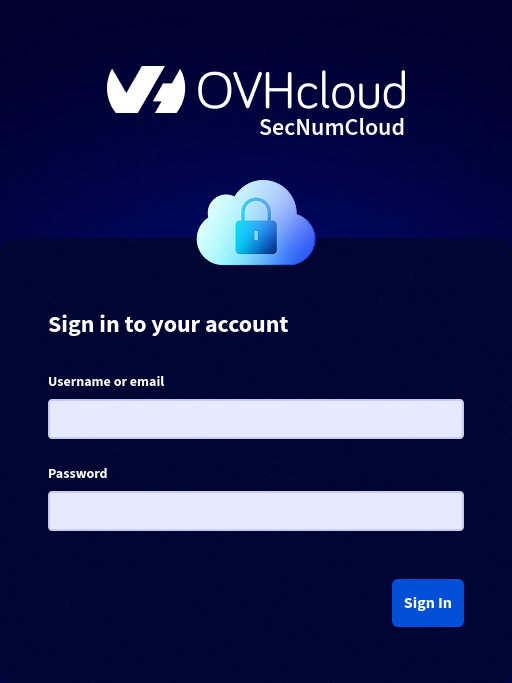
Une fois connecté à l’aide de vos identifiants, vous aurez accès au tableau de bord du produit.
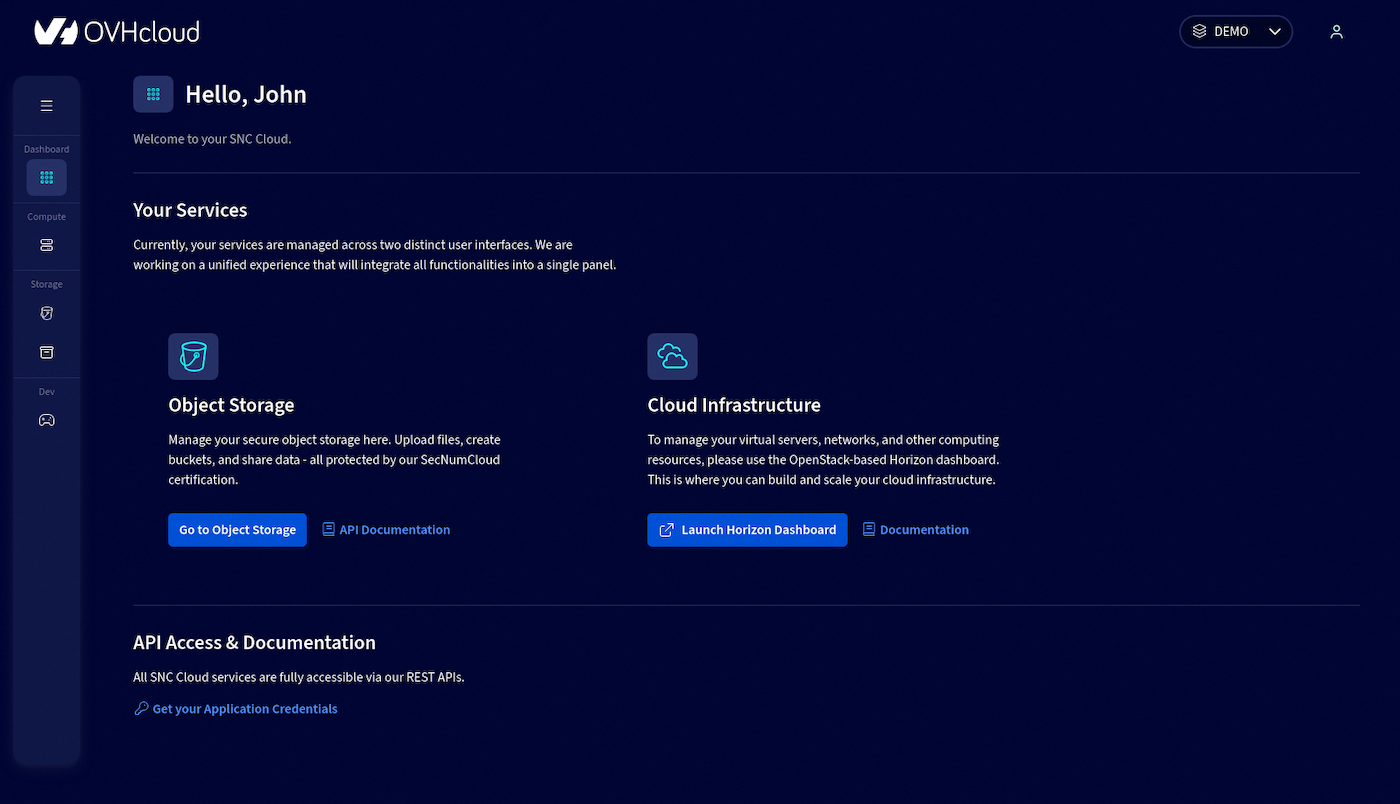
Votre interface vous permet d'accéder :
- à l'interface de gestion d'OpenStack, Horizon. Il s'agit d'une interface web graphique pour gérer l'ensemble de l'infrastructure OpenStack. Elle permet à l’utilisateur d’exploiter les ressources machines mises à disposition par les administrateurs, ainsi que de créer, lancer et arrêter des instances, configurer des réseaux et gérer leur accessibilité.
- à l'interface de gestion Object Storage.
Présentation de l'Interface OpenStack Horizon
L'interface graphique d'OpenStack Horizon offre la possibilité de réaliser différentes actions en fonction de leurs autorisations et du projet auquel ils appartiennent. Parmi les principales fonctionnalités disponibles pour un utilisateur final, on peut citer : la gestion des instances, la gestion des réseaux, le suivi des ressources.
Accès à l'interface d'administration OpenStack Horizon
Depuis l'interface du Regional Manager de la SNC Cloud Platform, l’interface OpenStack Horizon est accessible via le lien dans le tableau de bord.
Après s’être connecté, l'interface Horizon OpenStack se présente de la manière suivante :
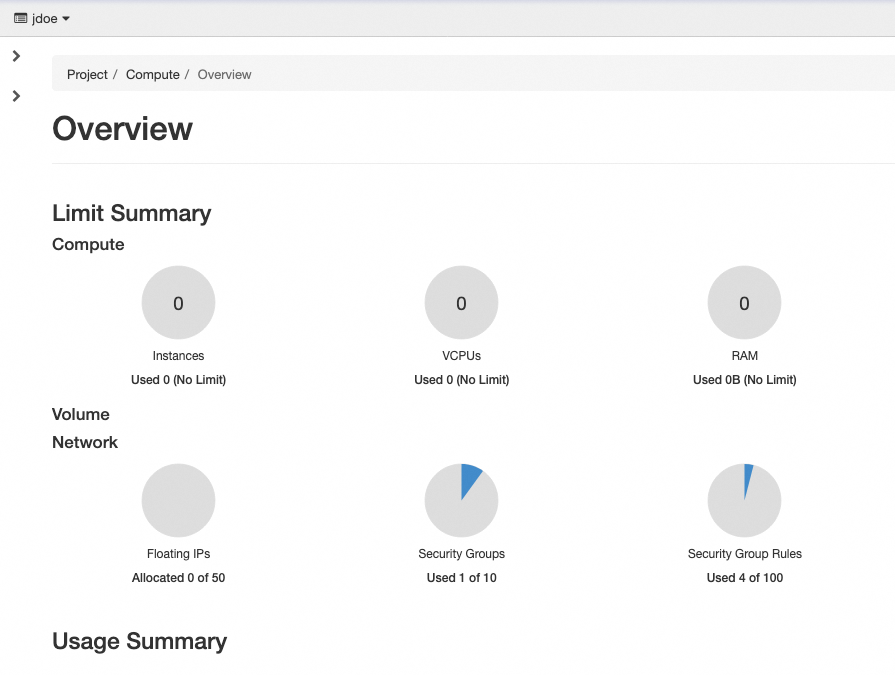
Le menu latéral situé à gauche de l'interface offre un accès aux divers éléments de l'interface. Il y a deux entrées parentes dans ce menu :
- Projet (Project), qui comprend quatre éléments : Aperçu (Overview), Compute, Volumes et Réseau (Network). Ces éléments rassemblent l'ensemble des fonctionnalités de gestion des instances, de leurs réseaux, dans les limites de quotas définis.
- Identité (Identity), qui inclut les éléments Projets, Utilisateurs et identifiants d'application qui contiennent les fonctionnalités de gestion des utilisateurs.
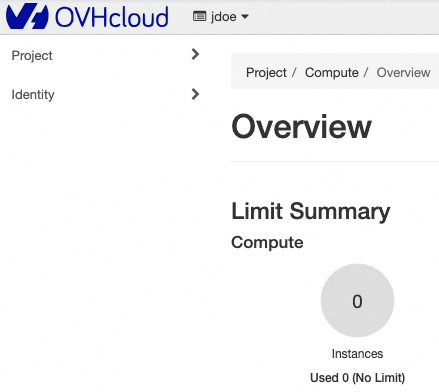
Vue projet
L'élément principal Projet est composé de divers sous-éléments qui permettent d'accéder à toutes les fonctionnalités de gestion des ressources. Le premier sous-élément, appelé Aperçu (Overview), offre une vision globale des quotas de ressources, attribuées du projet, ainsi qu’un suivi visuel de la consommation globale des ressources.
Section Overview
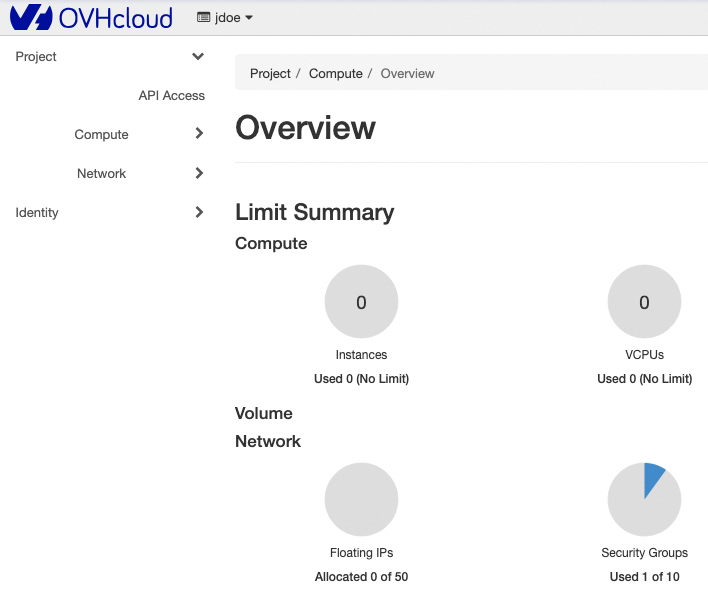
La section Overview (Aperçu) est composée de deux parties principales :
-
Limit Summary : Les limites de quotas attribuées au projet pour chaque type de ressource. Ceci permet également de visualiser le niveau de consommation des ressources par rapport aux capacités disponibles. Les quotas sont regroupés en deux catégories, telles que représentées dans l'image ci-dessous :
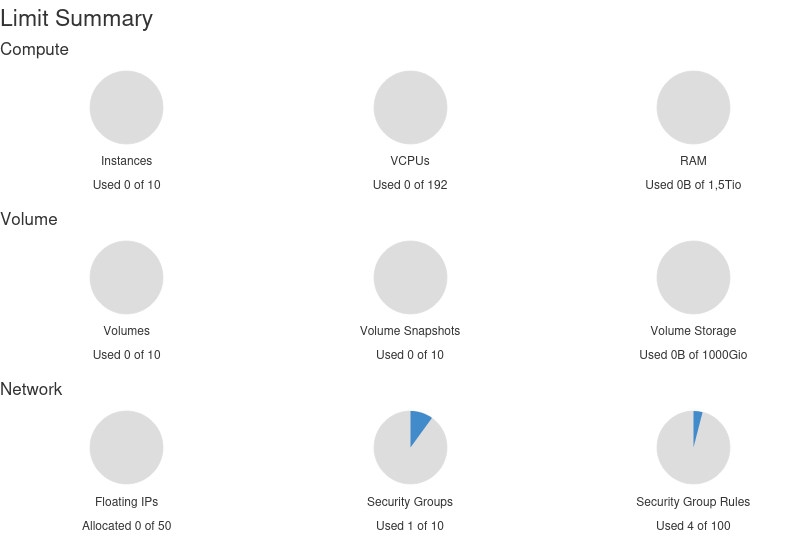
- Compute qui comprend les limites des instances, les vCPUs et la RAM.
- Network qui surveille les quotas des ressources réseau : les IP flottantes, les groupes de sécurité, les règles de sécurité des groupes, les réseaux et les ports.
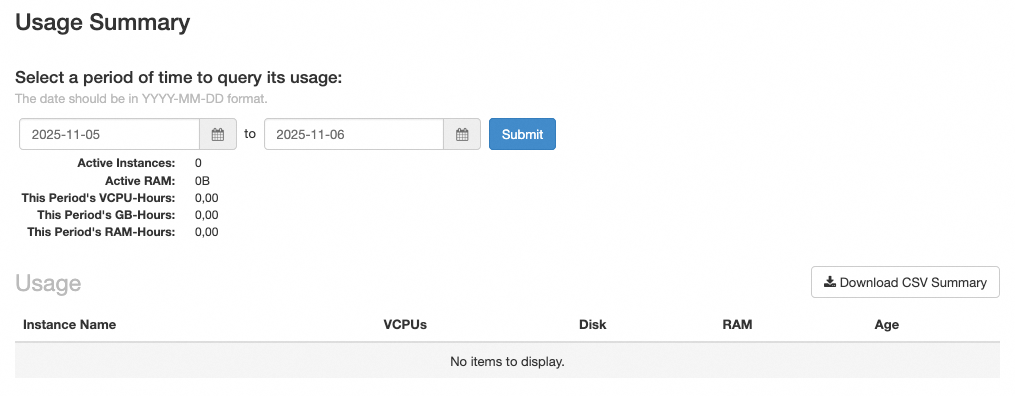
-
Usage Summary (Résumé de l'utilisation) : historique d’utilisation des ressources sur une période qui permet d'observer l'évolution de l'usage des ressources dans le temps.
Vue Compute
La section Compute regroupe les fonctionnalités permettant de configurer les instances de votre projet. Cette section est divisée en différentes interfaces :
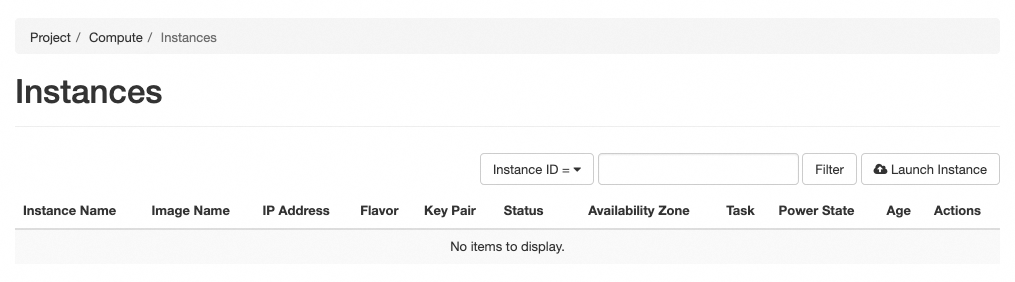
Section Instances
Interface permettant de lister et de gérer les instances déjà configurées.
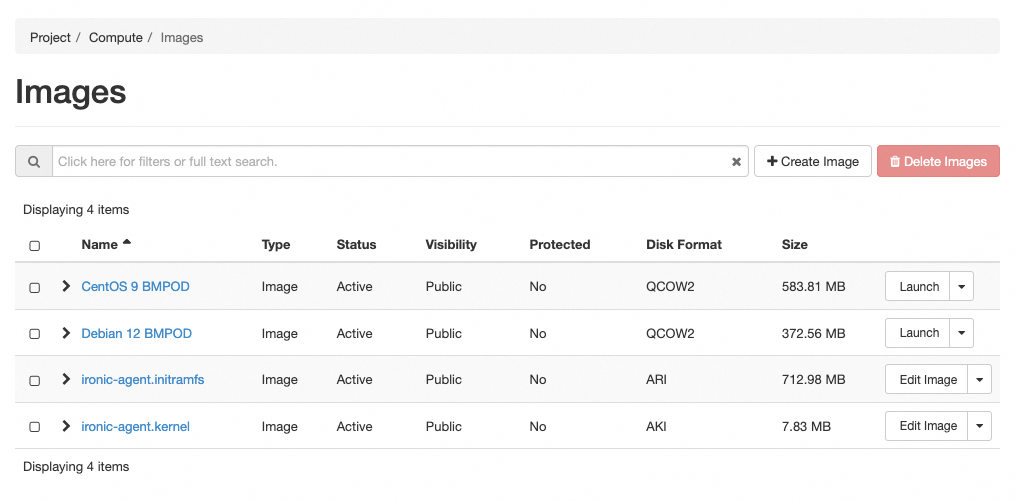
Section Images
Vous avez la possibilité de gérer les images des OS disponibles pour créer des instances. Il est aussi possible de télécharger de nouvelles images ou de sélectionner parmi les images déjà disponibles afin de mettre en place des instances. Vous pouvez ainsi générer vos propres images pour gérer des systèmes d'exploitation supplémentaires.
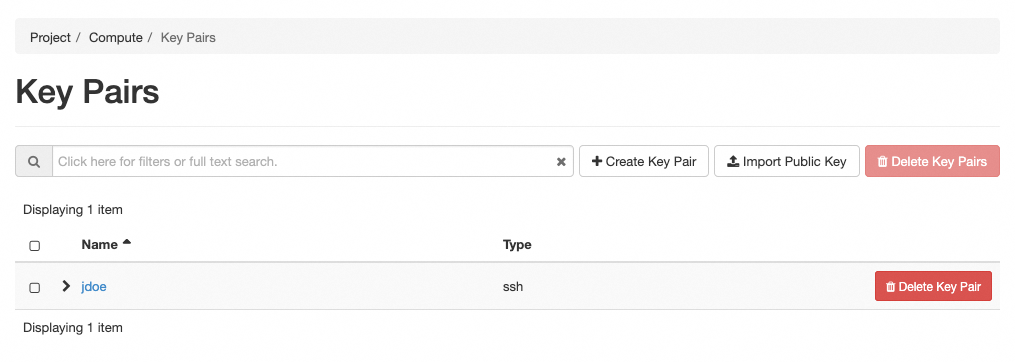
Section Key Pairs
Afin de vous authentifier en SSH sur vos machines après l'installation, il faut utiliser des clés de chiffrement asymétriques. Cette interface permet d'importer les clés publiques qui seront déployées durant l'installation des serveurs dédiés afin de vous assurer une connexion SSH.
Vue Network
La Vue Network (réseau) vous permet de visualiser et de gérer les réseaux de votre projet. Cette interface permet de créer des réseaux mutualisés ou distincts entre vos instances.
L'ensemble de votre configuration réseau est piloté par cette interface graphique ou via les API d'OpenStack avec le composant réseau Neutron. Les switchs de votre infrastructure seront automatiquement configuré à partir des informations provenant d'OpenStack.
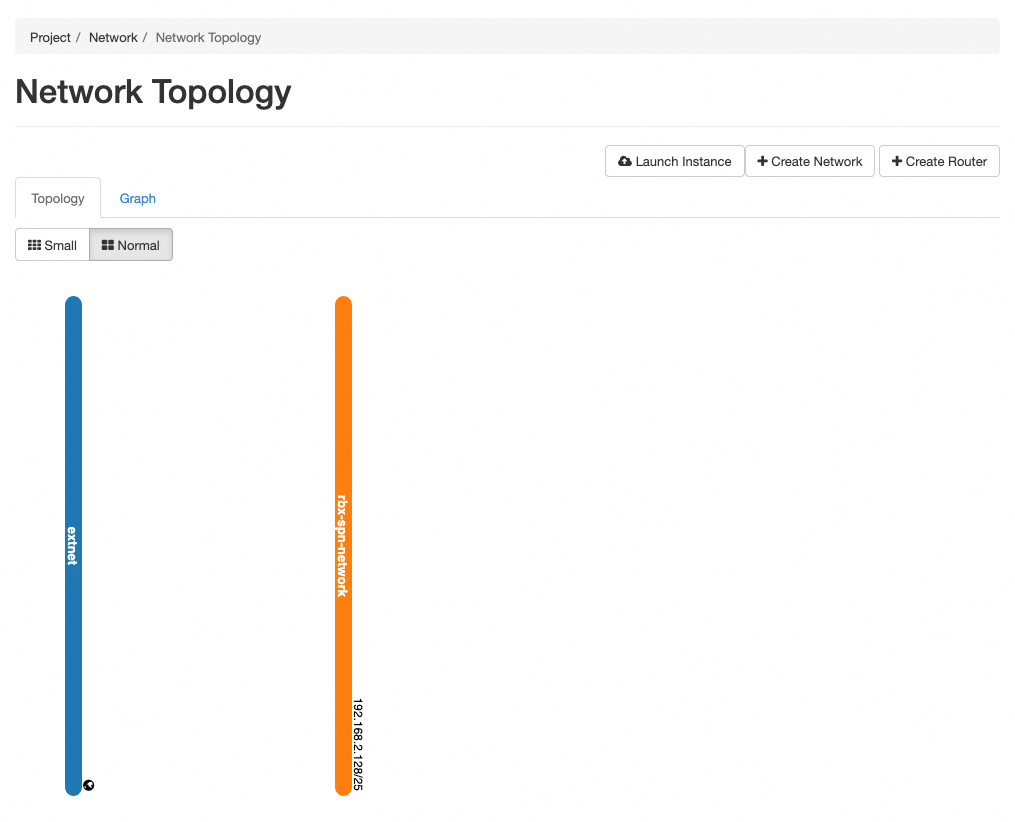
Section Network Topology
Cette section vous représente l'ensemble des réseaux créés sur ce projet via une ligne verticale de couleur. Les carrés correspondent à des services ou des instances connectées à un ou plusieurs de ces réseaux
Section Networks
Cette section contient la liste des réseaux disponibles pour les instances sur votre projet.
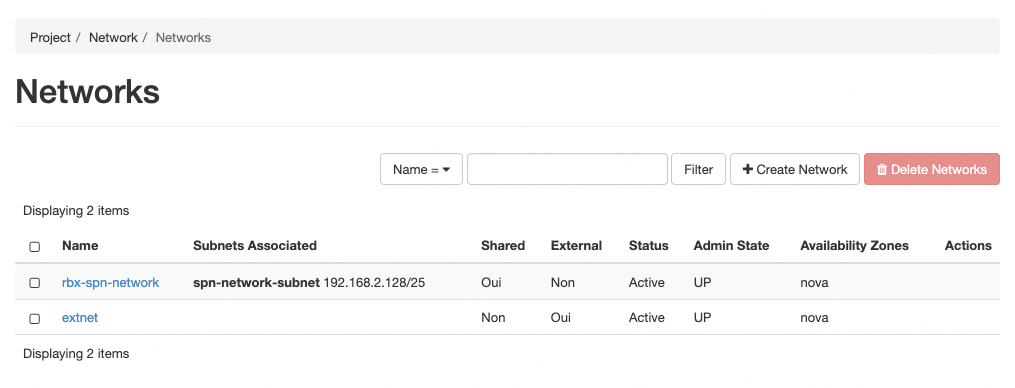
Pour en savoir plus sur le fonctionnement des réseaux avec OpenStack, nous vous conseillons de consulter la documentation OpenStack Networking.
Présentation de l'interface Object Storage
Depuis l'interface du Regional Manager de la SNC Cloud Platform, l’interface Object Storage est accessible via le lien dans le tableau de bord.
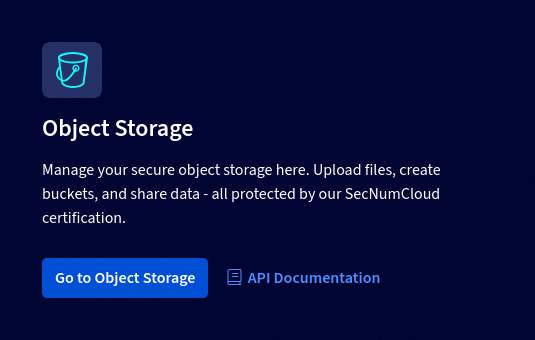
Onglet Buckets
Dans cet onglet, vous trouverez la liste des buckets Object Storage créés sur votre projet.
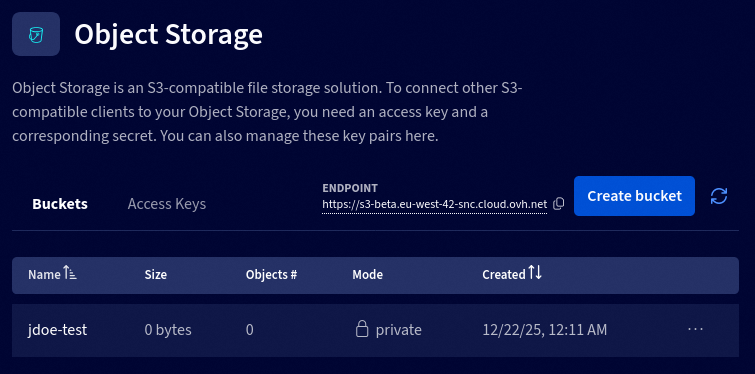
Il est aussi possible d'en créer de nouveau via le bouton Create bucket
Onglet Access Keys
Dans cet onglet, vous trouverez la liste des Access Keys Object Storage créés sur votre projet. Cela permet l'usage d'outils externes pour envoyer ou récupérer des objets sur Object Storage.
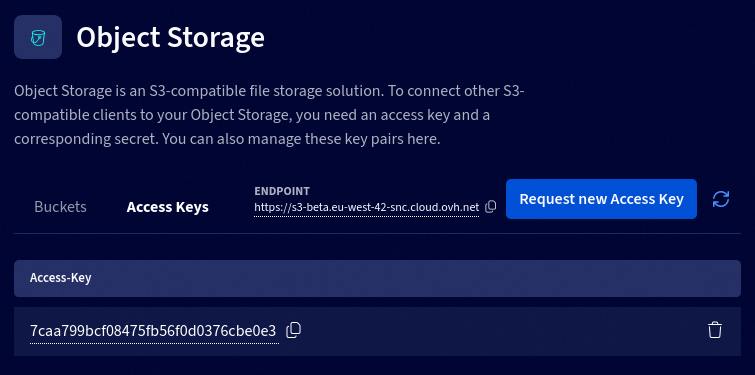
Il est aussi possible d'en créer de nouveau via le bouton Request new Access Key
Aller plus loin
Si vous avez besoin d'une formation ou d'une assistance technique pour la mise en oeuvre de nos solutions, contactez votre commercial ou cliquez sur ce lien pour obtenir un devis et demander une analyse personnalisée de votre projet à nos experts de l’équipe Professional Services.
Échangez avec notre communauté d'utilisateurs.


 Comment sauvegarder une instance SNC Cloud Platform
 89
89