

Liste de destinataires SMS
27156 vues
 05.08.2022
  Telecom / SMS
Objectif
Pour envoyer une campagne de SMS à de multiples contacts, vous pouvez importer une ou plusieurs listes de destinataires dans votre espace client OVHcloud.
Découvrez comment créer une liste de destinataires SMS, via un tableur ou un éditeur de texte, et l'importer dans votre espace client OVHcloud.
Prérequis
- Disposer d'un compte SMS OVHcloud
- Disposer d'un outil de type tableur ou éditeur de texte
Accès à l'espace client OVHcloud
- Lien direct : SMS
- Pour accéder à vos services :
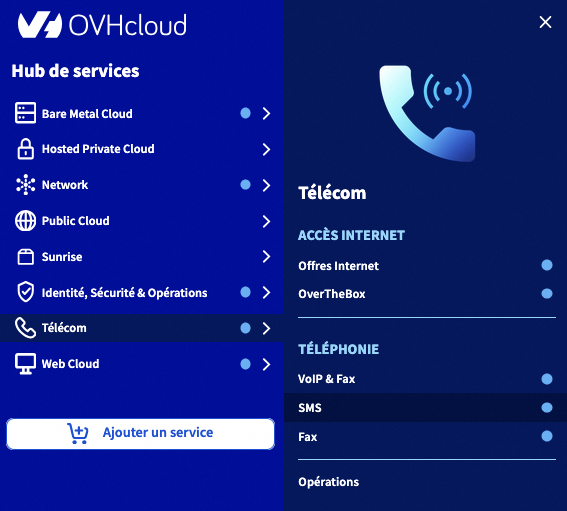
Télécom>SMS> Sélectionnez votre compte SMS
En pratique
Étape 1 : Créer votre liste de destinataires
Créer votre liste via un tableur
Vous pouvez créer une liste de destinataires via un tableur ou réutiliser une liste déjà existante. Celle-ci doit alors être au format .csv et doit avoir la forme ci-dessous dans un tableur :
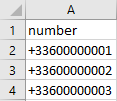
Afin que le tableur n’effectue aucun calcul automatique sur vos numéros, vous devez personnaliser le format de votre colonne number.
Sous Microsoft Excel, sélectionnez votre colonne number entière, faites un clic-droit et cliquez sur Format de cellule. Cliquez sur Personnalisée et renseignez la valeur suivante dans le champ Type : [>0]+0;Standard.
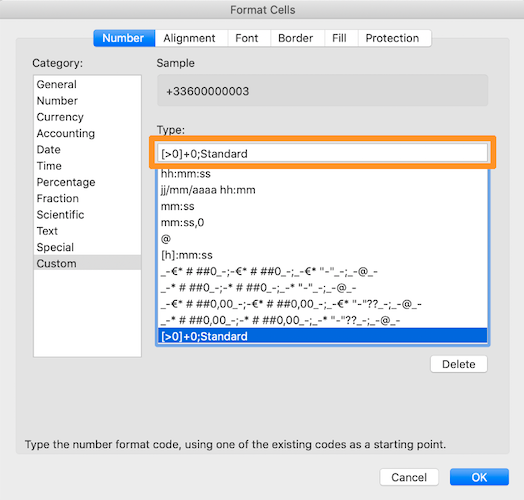
Sous LibreOffice, sélectionnez votre colonne number entière, faites un clic-droit et cliquez sur Formater les cellules. Renseignez la valeur suivante dans le champ Description de format : [>0]+0;Standard

Une fois votre fichier sauvegardé au format .csv, si vous l'ouvrez avec un bloc-notes, il devrait être similaire à ceci :
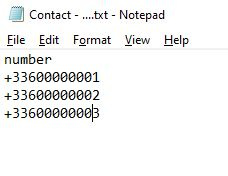
Les points suivants sont indispensables pour que votre liste de destinataires soit prise en compte sur votre espace client OVHcloud :
- Tous vos contacts devront être sur la même feuille de votre tableur dans une colonne
number. - Les caractères spéciaux comme les accents doivent être supprimés car ils ne seront pas acceptés lors de l’import du fichier .csv sur l'espace client.
- Respectez le format international pour vos numéros (exemple pour un numéro français : +33612345678).
- Enregistrez votre fichier au format .csv (séparateur : point-virgule).
Créer votre liste via un éditeur de texte
Une méthode alternative consiste à créer simplement un fichier .txt depuis un éditeur de texte ou bloc-notes.
- Saisissez
numberen première ligne. - Renseignez vos numéros au format international (+33612345678) avec un seul numéro par ligne.
Vous devriez obtenir le résultat ci-dessous :
Étape 2 : Importer votre liste dans l’espace client OVHcloud
Cliquez sur l’onglet Contacts et sur Créer une liste de contacts.
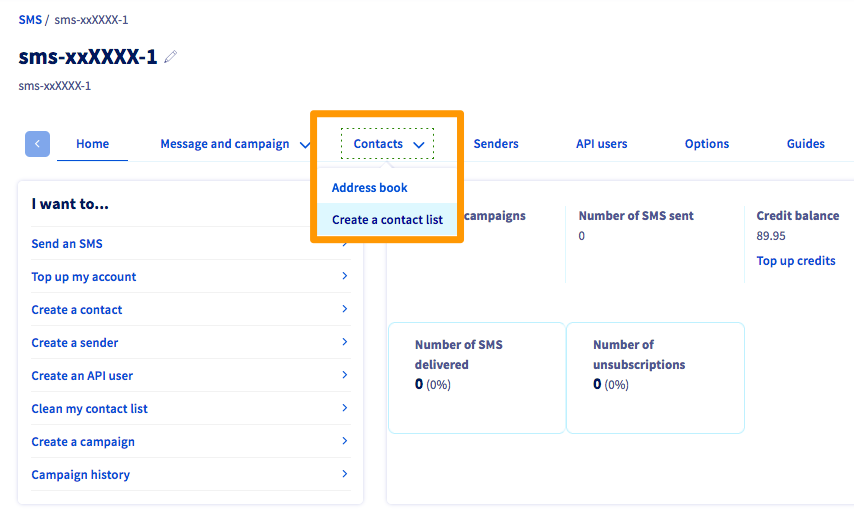
Vous pouvez créer jusqu’à 9 listes de contacts.
Cliquez sur Actions puis sur Ajouter.
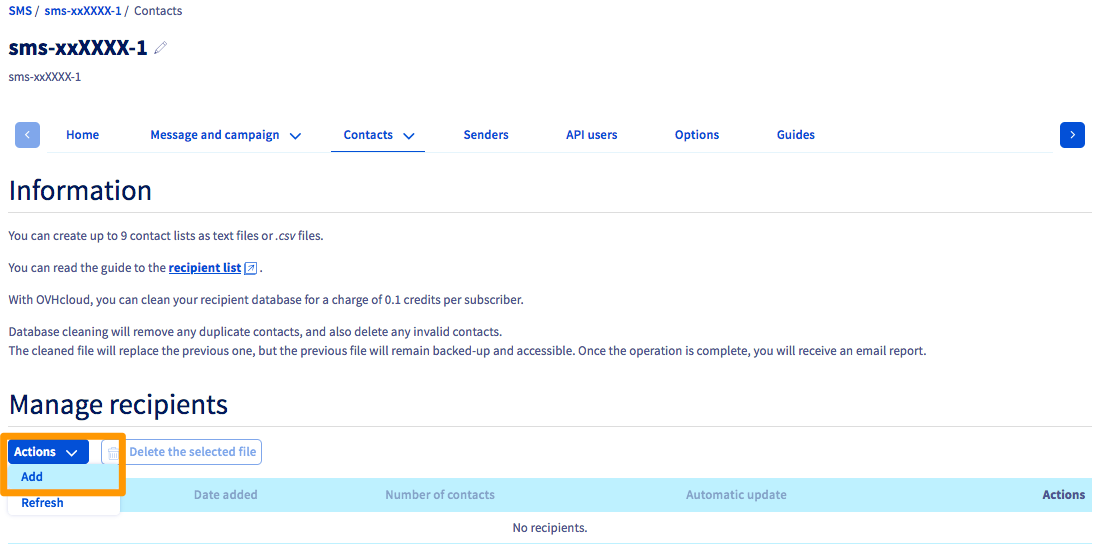
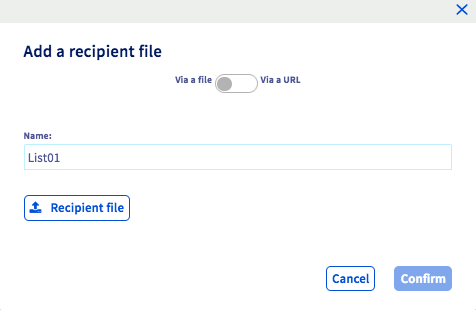
Nommez votre liste de destinataires et importez votre fichier local dans l’espace client.
Étape 3 : Envoyer un SMS à votre liste de destinataires
Maintenant que votre liste est importée, vous pouvez suivre les instructions de notre guide « Envoyer des SMS depuis mon espace client » afin d'envoyer un SMS aux destinataires de cette liste.
Aller plus loin
Envoyer des SMS depuis mon espace client
Gérer mes carnets d’adresses SMS
Échangez avec notre communauté d'utilisateurs.


 Gérer les crédits SMS et activer la recharge automatique
 14350
14350