

Object Storage - Utiliser Object Storage avec WinSCP
2617 vues
 25.08.2025
  Cloud / Object Storage S3
Objectif
WinSCP est un client SFTP, FTP, WebDAV, S31 et SCP gratuit et open source, ainsi qu'un gestionnaire de fichiers pour Windows.
Découvrez comment configurer WinSCP pour gérer vos buckets et vos objets.
Prérequis
- Un bucket
- Un utilisateur avec les droits d'accès requis sur le bucket
- Vos identifiants Object Storage (access_key et secret_access_key).
Consultez notre guide Object Storage - Premiers pas avec Object Storage.
En pratique
Démarrez WinSCP. La boîte de dialogue de connexion s'affiche. Dans la boîte de dialogue :
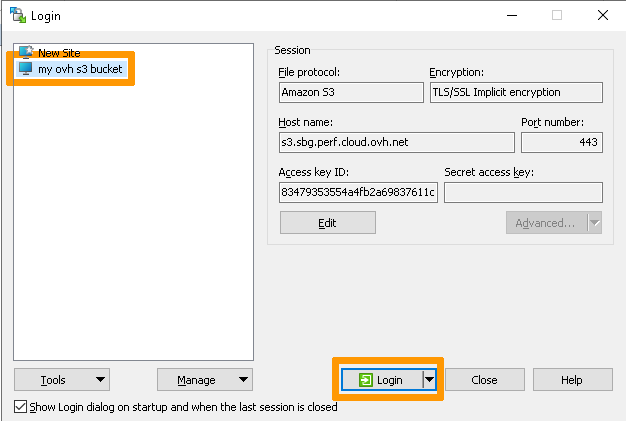
1. Assurez-vous que le nœud « Nouveau site » est sélectionné.
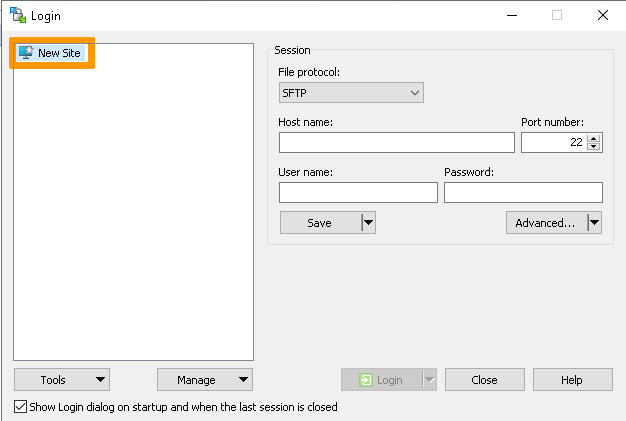
2. Sur le nœud Nouveau site, sélectionnez le protocole Amazon S3.
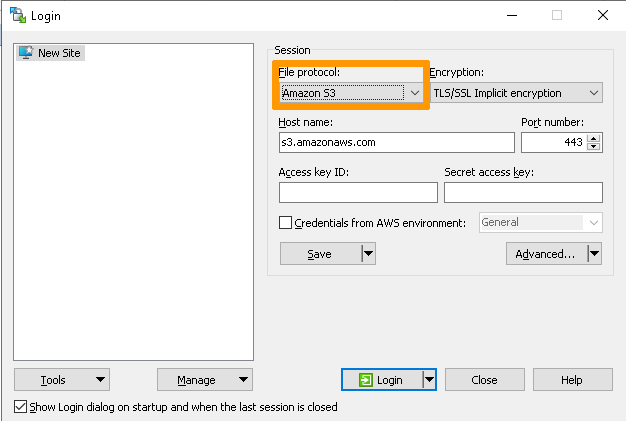
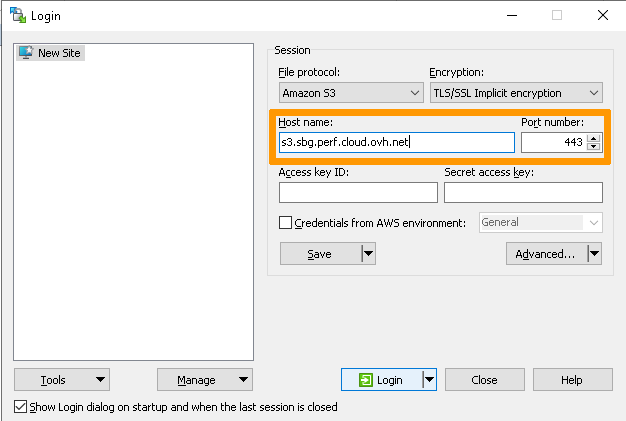
3. Entrez votre Endpoint (sans https://) correspondant à votre classe de stockage, et définissez le champ Port number sur 443.
Pour identifier l’endpoint correspondant à votre classe de stockage, consultez : Object Storage - Endpoints et géo-disponibilité de l’Object Storage.
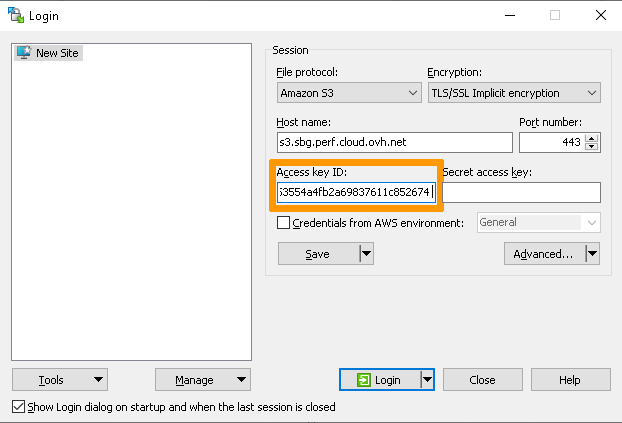
4. Entrez votre Clé d'accès
Afin de respecter les bonnes pratiques, veuillez ne renseigner que le champ Acces key ID
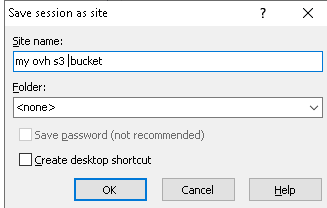
5. Enregistrez les paramètres de votre site à l'aide du bouton Save.
6. Connectez-vous à l'aide du bouton Login.
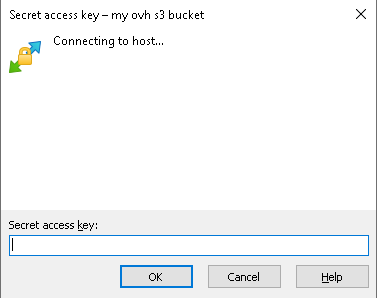
Entrez ensuite votre clé secrète
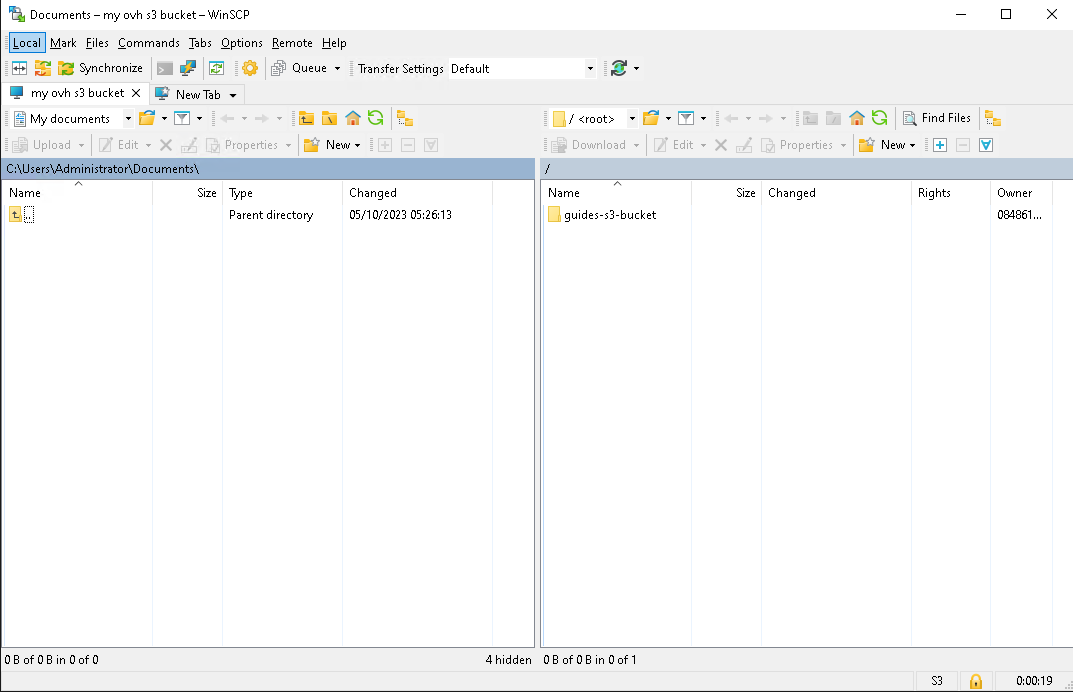
7. Résultat
Une fois connecté, vous verrez une liste de vos buckets Object Storage sous la forme de dossiers dans le dossier racine.
La commande Create directory dans le dossier racine crée un nouveau bucket.
Aller plus loin
Échangez avec notre communauté d’utilisateurs.
1 : S3 est une marque déposée appartenant à Amazon Technologies, Inc. Les services de OVHcloud ne sont pas sponsorisés, approuvés, ou affiliés de quelque manière que ce soit.


 Object Storage - Utiliser Object Storage avec Veeam
 7384
7384