

Object Storage - Utiliser Object Storage avec Nextcloud
4918 vues
 20.05.2024
  Cloud / Object Storage S3
Objectif
Nextcloud est une suite de logiciels client-serveur pour créer et utiliser des services d'hébergement de fichiers.
Ce guide explique comment configurer le stockage dans Nextcloud pour utiliser un bucket Object Storage.
OVHcloud met à votre disposition des services dont la configuration, la gestion et la responsabilité vous incombent. Il vous revient de ce fait d'en assurer le bon fonctionnement.
Nous mettons à votre disposition ce guide afin de vous accompagner au mieux sur des tâches courantes. Néanmoins, nous vous recommandons de faire appel à un prestataire spécialisé et/ou de contacter l'éditeur du logiciel si vous éprouvez des difficultés. En effet, nous ne serons pas en mesure de vous fournir une assistance. Plus d'informations dans la section « Aller plus loin » de ce guide.
Prérequis
- Avoir créé un bucket
- Avoir créé un utilisateur et avoir défini les droits d'accès requis sur le bucket
- Connaître vos informations d'identification Object Storage (access_key et secret_access_key)
Consultez notre guide « Débuter avec Object Storage » pour plus de détails.
Afin d'identifier votre Endpoint correspondant à votre classe de stockage, veuillez vous référer à ce guide : Object Storage - Endpoints et géo-disponibilité de l’Object Storage
En pratique
Configuration depuis l'interface graphique
Activation de l'application External storage support
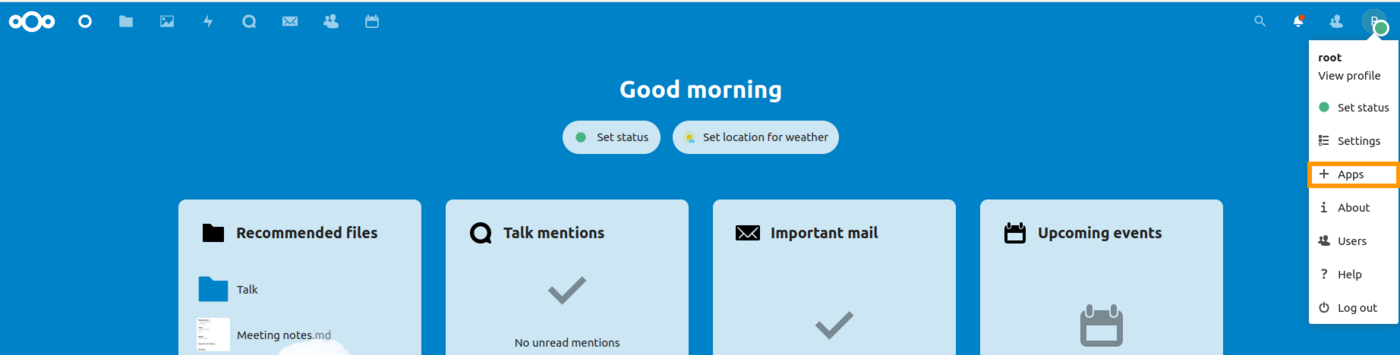
Cliquez sur votre profil en haut à droite puis sur Apps.
Sélectionnez le menu Disabled Apps dans le menu de gauche.
Repérez l'application External storage support et cliquez sur Enable.

Configuration
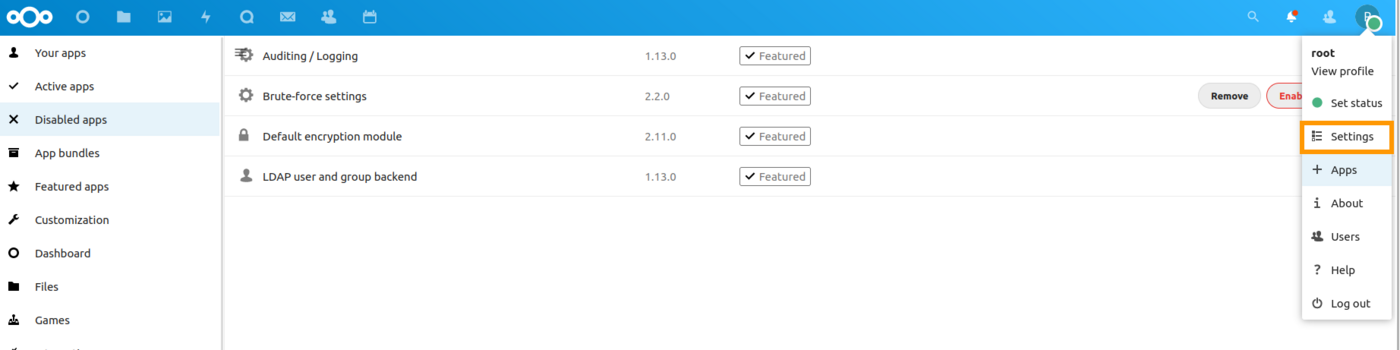
Cliquez sur votre avatar en haut à droite puis sur Settings.
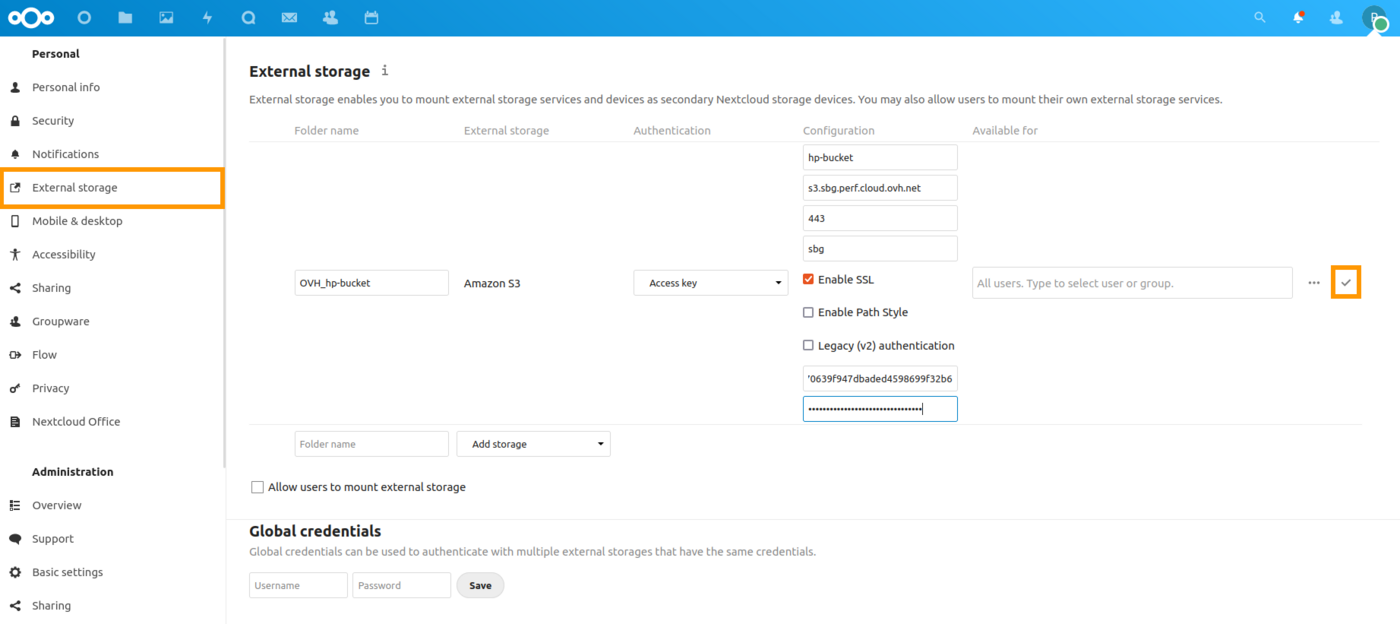
- Sélectionnez le menu
External storage - Créez un stockage de type Amazon S3
- Nommez votre dossier de destination
- Indiquez le nom de votre bucket
- Définissez l'hôte comme tel :
s3.<region_in_lowercase>.io.cloud.ovh.net - Définissez le port : 443
- Indiquez la région
- Activez SSL
- Renseignez votre clé d'accès
- Renseignez votre clé secrète
Validez
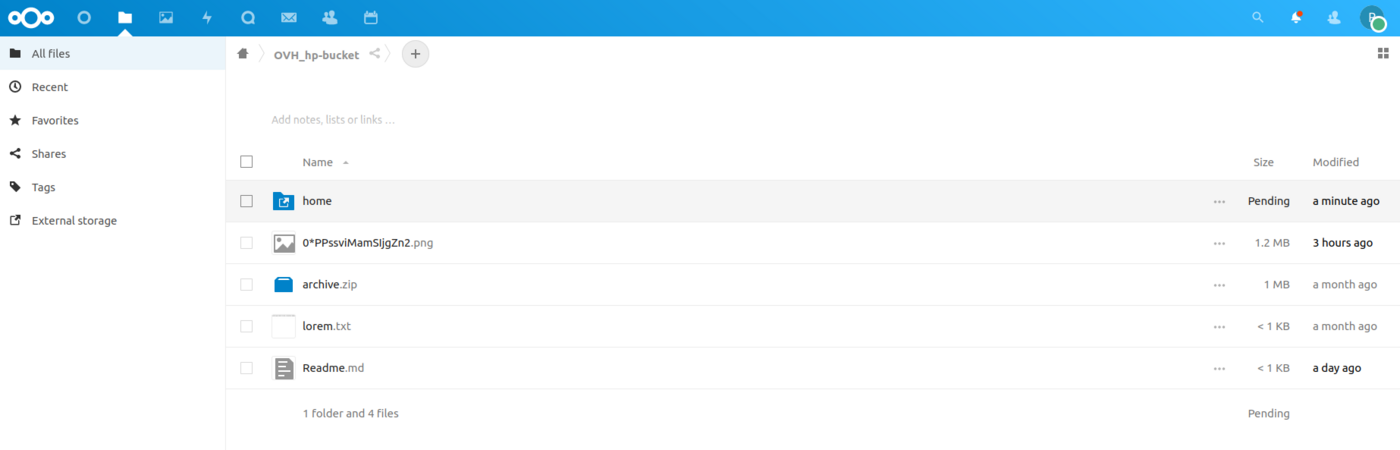
Ouvrez l'application Files, sélectionnez le menu External storage puis votre bucket.

Voici le résultat que vous devez obtenir :
Configuration depuis le CLI
Tout d'abord, l'application External storage support doit être activée :
Vérifiez que l'API S3 * est supportée sur votre installation :
Montez votre bucket compatible S3 sur Nextcloud comme point de montage OVH_hp-bucket :
Validez vos paramètres :
Vérifiez et mettez à jour les paramètres si nécessaire :
Lancez l'indexation du nouveau stockage :
Définir votre bucket comme stockage principal
Editez votre fichier config/config.php et ajoutez :
Aller plus loin
Si vous avez besoin d'une formation ou d'une assistance technique pour la mise en oeuvre de nos solutions, contactez votre commercial ou cliquez sur ce lien pour obtenir un devis et demander une analyse personnalisée de votre projet à nos experts de l’équipe Professional Services.
Échangez avec notre communauté d'utilisateurs.
* : S3 est une marque déposée appartenant à Amazon Technologies, Inc. Les services de OVHcloud ne sont pas sponsorisés, approuvés, ou affiliés de quelque manière que ce soit.


 Object Storage - Utiliser Object Storage avec Veeam
 7445
7445