

Object Storage - Premiers pas
37986 vues
 07.04.2026
  Cloud / Object Storage S3
Objectif
Ce guide vous aide à gérer vos buckets et objets.
Découvrez comment créer et gérer un bucket Object Storage.
Si vous utilisez l'ancien système de stockage d'objets Swift :
- pour la classe de stockage Standard object storage - SWIFT API, consultez le guide Standard object storage - SWIFT API.
- pour la classe de stockage Cloud Archive - SWIFT API, consultez le guide Cloud Archive - SWIFT API.
Pour les nouveaux projets, nous vous recommandons vivement d'utiliser notre stockage d'objets compatible S31, qui bénéficie de nos dernières innovations et de nos nouvelles fonctionnalités.
Prérequis
- Un projet Public Cloud dans votre compte OVHcloud
- Avoir créé un utilisateur Object Storage
Accès à l'espace client OVHcloud
- Lien direct : Projets Public Cloud
- Pour accéder à vos services :
Public Cloud> Sélectionnez votre projet
En pratique
Si vous souhaitez utiliser le provider Terraform OVHcloud, vous pouvez consulter le guide Terraform pour Object Storage S3.
Préparation
Pour utiliser l'AWS CLI
Pour installer l'AWS CLI selon votre environnement, consultez la documentation officielle d'AWS.
Vérifier l'installation
Si vous avez besoin de plus d'informations sur l'installation de l'AWS CLI, consultez la documentation AWS.
Collecter les informations d'identification
- Récupérez l'Access key et la Secret key de votre utilisateur. Ces informations sont accessibles depuis l'onglet
Utilisateurs Object Storagedans votre espace client OVHcloud. - Récupérez également votre endpoint_url. Si vous avez déjà créé votre bucket, retrouvez cette information dans l'onglet
Mes conteneurspuis dans les détails de votre bucket. Si nécessaire, consultez le guide Object Storage - Endpoints et géo-disponibilité de l'Object Storage.
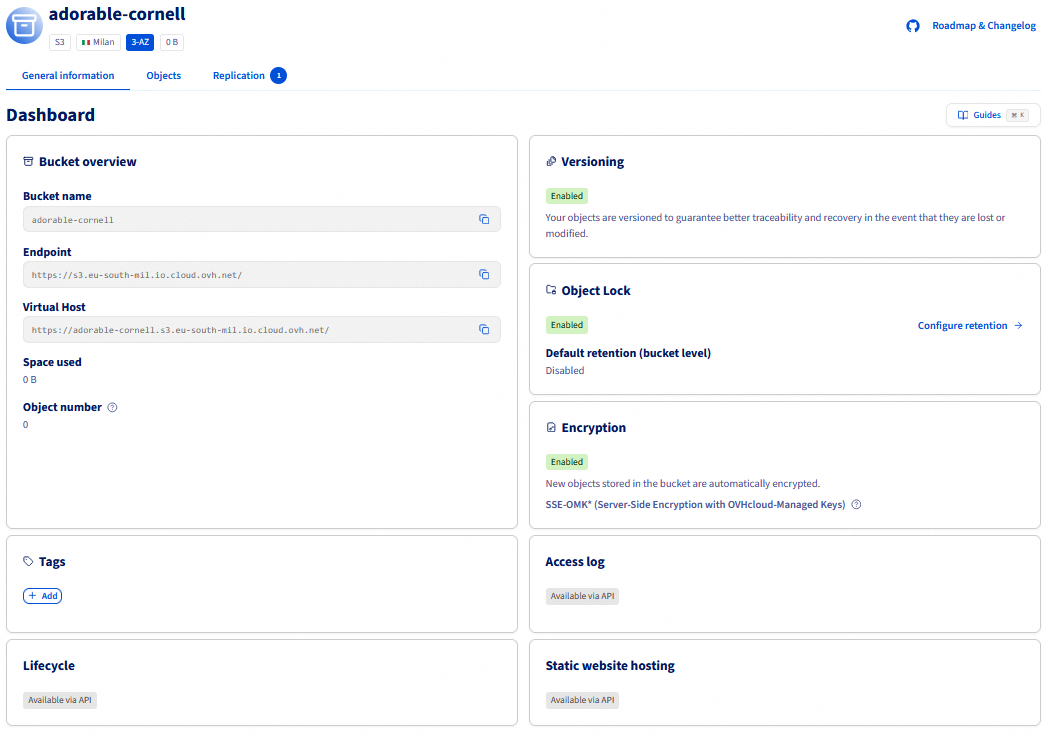
Où trouver l'endpoint d'un bucket ?
Cliquez sur le nom de votre bucket et retrouvez ses détails dans l'onglet Informations générales :
Configuration
Utilisez la configuration interactive pour générer les fichiers de configuration, ou créez-les manuellement.
Pour utiliser la configuration interactive, exécutez la commande suivante :
aws configure
Ou cette commande :
aws configure --profile <profile_name>
Le format du fichier de configuration dans le client AWS est le suivant :
Voici les valeurs de configuration que vous pouvez définir :
| Variable | Type | Valeur | Définition |
|---|---|---|---|
| max_concurrent_requests | Integer | Défaut : 10 | Le nombre maximum de requêtes simultanées. |
| max_queue_size | Integer | Défaut : 1000 | Le nombre maximal de tâches dans la file d'attente des tâches. |
| multipart_threshold | Integer String | Défaut : 8MB | Le seuil de taille que l'interface CLI utilise pour les transferts multipart de fichiers individuels. |
| multipart_chunksize | Integer String | Défaut : 8MB Minimum pour les téléversements : 5MB | Lors de l'utilisation de transferts multipart, il s'agit de la taille en octets que l'interface CLI utilise pour les transferts multipart de fichiers individuels. |
| max_bandwidth | Integer | Défaut : None | La bande passante maximale qui sera consommée pour le chargement et le téléchargement de données vers et depuis vos buckets. |
| verify_ssl | Boolean | Défaut : true | Active / Désactive la vérification des certificats SSL |
Pour la liste des endpoints par région et par classe de stockage, consultez le guide Object Storage - Endpoints et géo-disponibilité de l'Object Storage.
Utilisation
Si vous avez défini plusieurs profils, ajoutez --profile <profile_name> à la ligne de commande.
Utiliser l'espace client OVHcloud
Pour gérer un bucket Object Storage, rendez-vous dans Object Storage dans le menu de gauche.
Lister vos buckets
Avec AWS s3
Avec AWS S3api
Cliquez sur Object Storage dans la barre de navigation, puis sur l'onglet Mes conteneurs.
Saisissez la commande suivante :
Créer un bucket
Avec AWS s3
Avec AWS S3api
Cliquez sur Créer un conteneur d'objets.
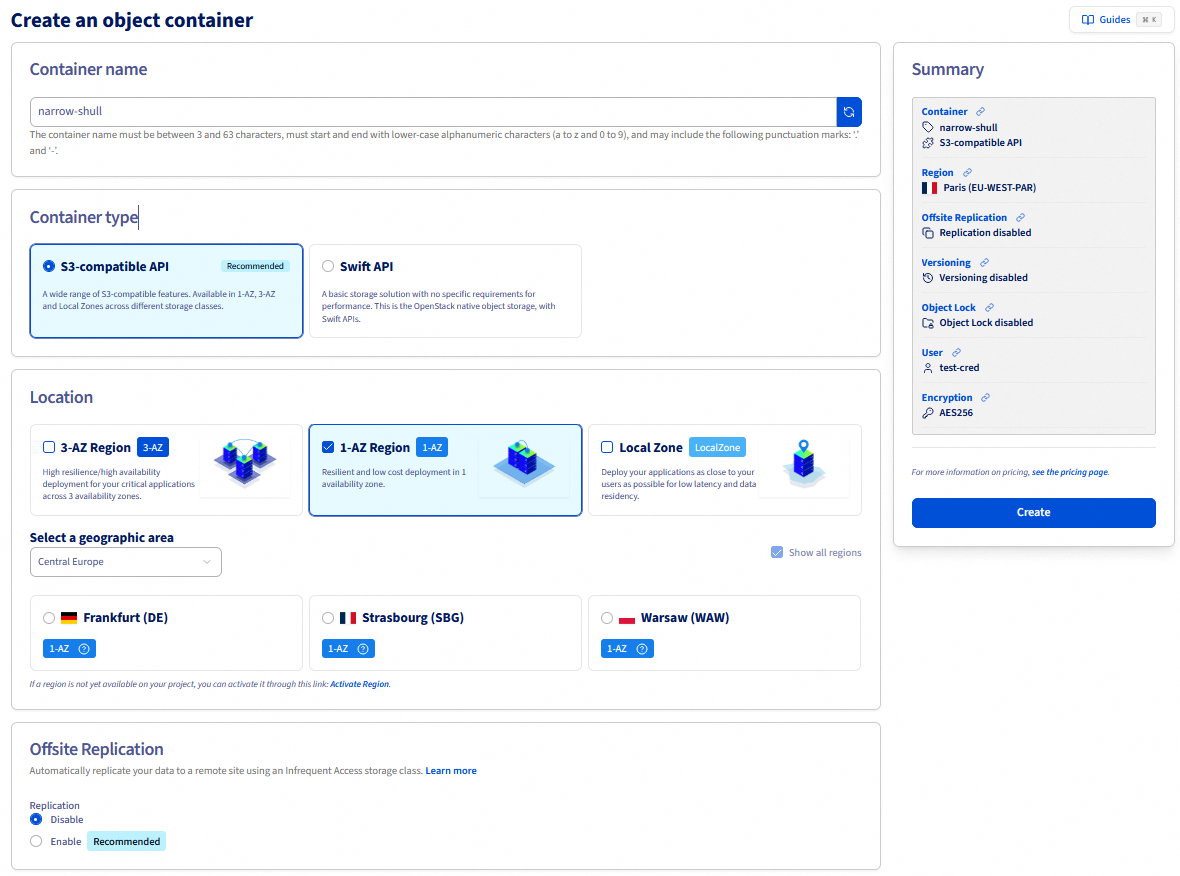
Vous pouvez saisir le nom de votre bucket (optionnel), puis sélectionner votre offre.
Sélectionnez un mode de déploiement.
OVHcloud propose plusieurs modes de déploiement pour répondre à différents besoins en termes de résilience, de disponibilité et de performance. Chaque mode est optimisé pour des cas d'utilisation spécifiques et offre différents niveaux de redondance et de tolérance aux pannes.
Sélectionnez une région.
Les régions peuvent varier en fonction du mode de déploiement choisi.
Vous pouvez ensuite définir les paramètres de configuration de votre bucket.
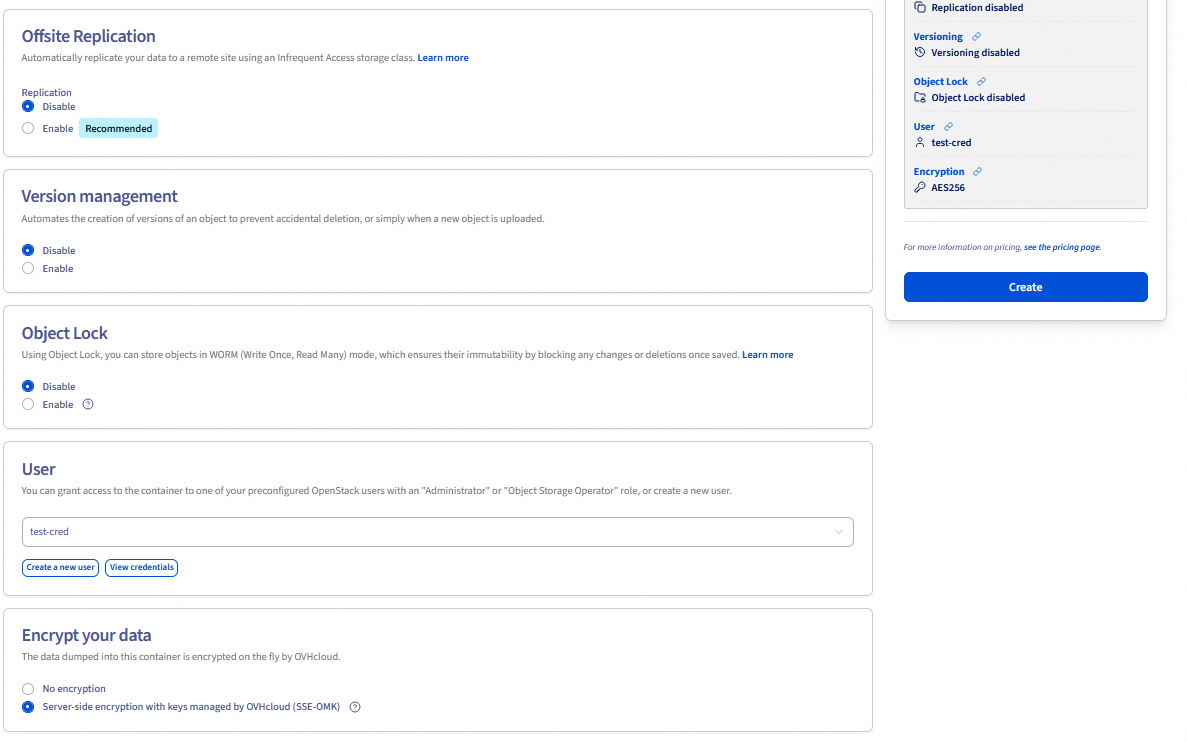
Si vous avez choisi le mode de déploiement 3AZ, une option supplémentaire apparaît pour configurer la réplication offsite.
À ce stade, vous pouvez décider d'activer ou non la gestion des versions.
La gestion des versions vous permet de conserver plusieurs variantes d'un objet dans le même bucket. Cette fonctionnalité permet de préserver, récupérer et restaurer chaque version de chaque objet stocké dans vos buckets, ce qui facilite la récupération en cas d'actions involontaires de l'utilisateur ou de défaillances de l'application. Par défaut, la gestion des versions est désactivée sur les buckets ; activez-la explicitement si nécessaire. Pour en savoir plus sur la gestion des versions, consultez le guide Object Storage - Premiers pas avec la gestion de versions.
Vous pouvez également activer l'Object Lock pour stocker vos objets en mode WORM (Write Once, Read Many) et garantir leur immutabilité pendant une période de rétention définie.
Remarque : cette option doit impérativement être activée à la création d'un bucket, elle ne peut pas être activée ultérieurement.
Vous devez associer un utilisateur au bucket.
Pour cela, vous pouvez :
- Associer un utilisateur Object Storage existant. Pour vérifier ses identifiants, cliquez sur
Voir les credentials. - Ou créer un nouvel utilisateur Object Storage.
Vous pouvez alors décider si vous souhaitez chiffrer vos données en utilisant SSE-OMK (chiffrement côté serveur avec OVHcloud Managed Keys).
Une fois la configuration de votre bucket terminée, cliquez sur Créer.
Saisissez la commande suivante en remplaçant <region> par le code de votre région (ex. GRA, BHS) et <bucket_name> par le nom souhaité :
Pour créer un bucket avec le versioning et le chiffrement activés :
Pour créer un bucket avec l'Object Lock activé :
L'option --object-lock-status enabled doit impérativement être définie à la création du bucket, elle ne peut pas être activée ultérieurement.
Télécharger vos fichiers en tant qu'objets dans votre bucket
Lors du téléversement d'objets, sélectionnez une classe de stockage pour contrôler la disponibilité, la redondance et le coût. Pour vous aider à choisir la classe de stockage la plus adaptée à vos besoins, consultez le guide Choisir la classe de stockage adaptée à vos besoins.
Pour télécharger un objet :
Avec AWS s3
Par défaut, les objets sont nommés d'après des fichiers, mais ils peuvent être renommés.
La commande aws s3 cp utilisera STANDARD comme classe de stockage par défaut pour télécharger des objets.
Pour stocker des objets dans le niveau de stockage High Performance, utilisez plutôt la commande aws s3api put-object, car aws s3 cp ne supporte pas la classe de stockage EXPRESS_ONEZONE qui est utilisée pour mapper le niveau de stockage High Performance.
Pour en savoir plus sur le mappage des classes de stockage entre les niveaux de stockage OVHcloud et les classes de stockage AWS, vous pouvez consulter notre documentation.
Avec AWS s3api
Cliquez sur le nom de votre conteneur, puis cliquez sur le bouton Ajouter des objets dans l'onglet Objets.
Une fenêtre apparaît, vous pouvez ajouter un préfixe au nom de votre objet (le nom de l'objet est le même que le nom du fichier). Sélectionnez le fichier que vous souhaitez téléverser et cliquez sur le bouton Importer.
Téléchargement d'un objet à partir d'un bucket
Avec AWS s3
Téléchargement d'un objet à partir d'un bucket :
Téléchargement d'un objet d'un bucket vers un autre bucket :
Télécharger ou téléverser un bucket entier vers l'hôte/bucket :
Avec AWS s3api
Téléchargement d'un objet à partir d'un bucket :
Téléchargement d'un objet d'un bucket vers un autre bucket :
Cliquez sur l'icône de téléchargement (flèche vers le bas dans un socle bleu) sur la ligne de l'objet.
Synchronisation des buckets
Suppression d'objets et de buckets
Un bucket ne peut être supprimé que s'il est vide.
Avec AWS s3
Suppression d'objets et de buckets
Suppression d'objets et de buckets avec la gestion des versions activée
Si la gestion des versions est activée, une suppression standard de vos objets ne les supprime pas définitivement.
Pour supprimer définitivement un objet, vous devez spécifier un identifiant de version :
Pour lister tous les objets et leurs IDs de versions, utilisez la commande suivante :
Avec la commande delete-object ci-dessus, itérez sur toutes vos versions d'objets. Vous pouvez aussi utiliser la commande suivante pour vider votre bucket :
Avec AWS s3api
Suppression d'objets et de buckets
Suppression d'objets et de buckets avec la gestion des versions activée
Si la gestion des versions est activée, une suppression standard de vos objets ne les supprime pas définitivement.
Pour supprimer définitivement un objet, vous devez spécifier un identifiant de version :
Si le verrouillage d'objet est activé dans votre bucket, vous ne pourrez pas supprimer définitivement vos objets. Consultez notre documentation pour en savoir plus sur le verrouillage d'objet.
Si vous utilisez le verrouillage d'objet en mode GOUVERNANCE et que vous avez la permission de contourner le mode GOUVERNANCE, vous devrez ajouter l'option --bypass-governance-retention à vos commandes de suppression.
Suppression d'un bucket
Dans la liste des conteneurs Object Storage, cliquez sur le bouton ... sur la ligne des conteneurs, puis sur Supprimer.
Saisissez TERMINATE pour confirmer votre choix et cliquez sur Confirmer.
Suppression d'objets
Accédez au bucket et ouvrez l'onglet Objets.
Cliquez sur l'icône de suppression (poubelle) sur la ligne de l'objet, saisissez PERMANENTLY DELETE pour confirmer la suppression définitive, puis cliquez sur Supprimer.
Suppression d'objets
Suppression d'un bucket
Le bucket doit être vide avant d'être supprimé.
Suppression d'objets avec la gestion des versions activée
Si la gestion des versions est activée, spécifiez l'identifiant de version pour supprimer définitivement un objet :
Pour supprimer toutes les versions d'un objet, combinez la liste des versions et la suppression :
Gérer les tags
Définir des tags sur un bucket
Suppression de tags sur un bucket
Définir des tags sur un objet
Suppression de tags sur un objet
La CLI OVHcloud permet de définir des tags sur un bucket lors de sa création ou de sa modification via l'option --tag key=value (répétable pour plusieurs tags). La gestion individuelle des tags (lecture, suppression) n'est pas disponible via la CLI.
Définir des tags lors de la création d'un bucket
Modifier les tags d'un bucket existant
Aller plus loin
Si vous avez besoin d'une formation ou d'une assistance technique pour la mise en oeuvre de nos solutions, contactez votre commercial ou cliquez sur ce lien pour obtenir un devis et demander une analyse personnalisée de votre projet à nos experts de l’équipe Professional Services.
Échangez avec notre communauté d'utilisateurs.
1 : S3 est une marque déposée appartenant à Amazon Technologies, Inc. Les services de OVHcloud ne sont pas sponsorisés, approuvés, ou affiliés de quelque manière que ce soit.


 Cold Archive - Premiers pas avec Cold Archive
 10361
10361